


Партнерка на США и Канаду по недвижимости, выплаты в крипто
- 30% recurring commission
- Выплаты в USDT
- Вывод каждую неделю
- Комиссия до 5 лет за каждого referral
Вкладка «Создание контуров» содержит функциональные кнопки для редактирования и создания данных каталога Контуры (рис.3.27).
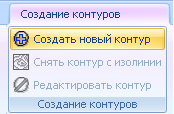
Рис.3.27. Вкладка «Создание контуров» с функциональными кнопками
Функциональная кнопка «Создать новый контур» активирует рабочие кнопки для создания и редактирования контуров, как представлено на рис.3.28.
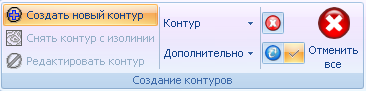
Рис.3.28. Кнопка «Создать новый контур» с активным меню редактирования
Активируя кнопку «Создать новый контур» в рабочей области 2D-визуализатора с помощью курсора мыши рисуется контур, левой кнопкой мыши фиксируются точки контура. Функциональная кнопка «Контур» содержит в контекстном меню функции редактирования «удалить точку»  и «замкнуть/разомкнуть контур»
  .
.
Функциональная кнопка «Дополнительно» включает функцию прилипания точек (рис.3.29).
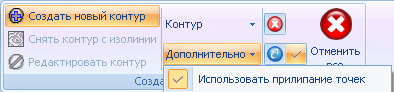
Рис.3.29. Функциональная кнопка «Дополнительно» с функцией прилипания точек
Функциональная кнопка «Редактировать контур» активирует кнопки изменения выделенного контура (рис.3.30).
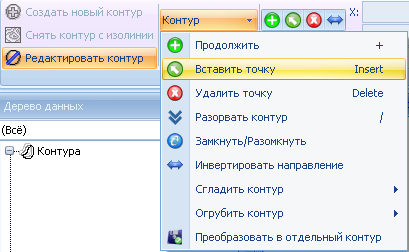
Рис.3.30. Функциональная кнопка «Редактировать контур» с активным контекстным меню
После каждой операции по редактированию контуров, пользователю необходимо нажать кнопку «Применить»  .
.
Для редактирования контуров, также используются функциональные кнопки вкладки Двумерный визуализатор, которые активируются при выделении необходимого контура (рис.3.31).

Рис.3.31. Активные функциональные кнопки редактирования контуров
Функциональная кнопка «Шаблоны линий» содержит в контекстном меню готовые примеры форматов линий, для быстроты и удобства работы пользователя с редактированием линий (рис.3.32).
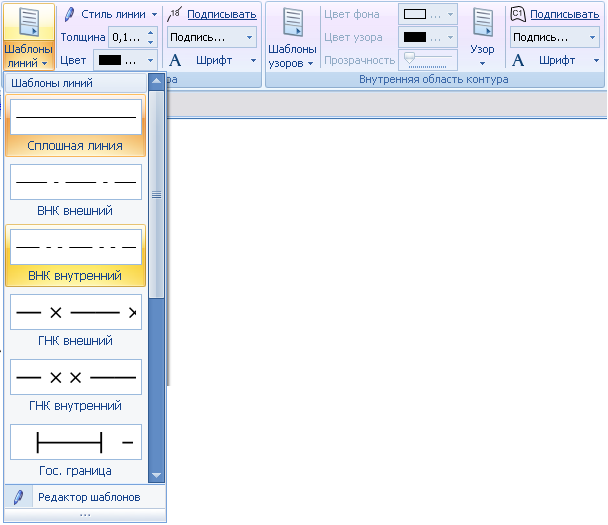
Рис.3.32. Функциональная кнопка «Шаблоны линий» с активным контекстным меню
Функциональная кнопка «Стили линий» содержит образцы форматирования линий (рис.3.33).
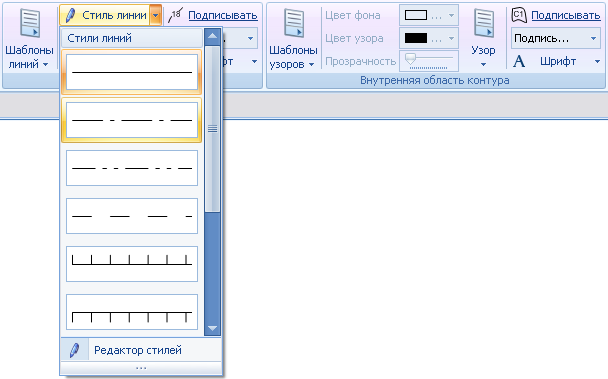
Рис.3.33. Функциональная кнопка «Стили линий» с активным контекстным меню
Функциональная кнопка «Толщина» позволяет редактировать толщину выделенной линии, кнопка «Цвет» в контекстном меню содержит палитру для изменения цвета редактируемой линии.
Кнопка «Подписывать» служит для включения и редактирования подписи изолинии (рис.3.34).
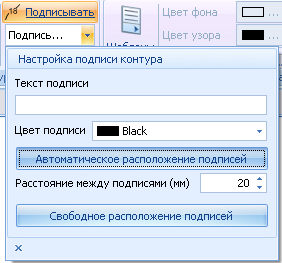
Рис.3.34. Функциональная кнопка «Подписывать» с активным меню редактирования
Группа функциональных кнопок «Внутренняя область контура» служит для редактирования заливок, узоров, подписей внутри замкнутого контура выделенного объекта (рис.3.35).
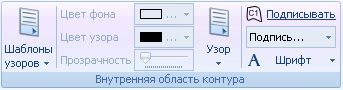
Рис.3.35. Группа функциональных кнопок «Внутренняя область контура»
2. Трёхмерный визуализатор
Функциональная кнопка «Трёхмерный визуализатор» активирует окно визуализации 3D в рабочей области программы (рис.4.1). Модуль трёхмерного визуализатора предназначен для графического отображения информации из каталогов Дерева данных в 3D формате (контуры, кубы, слайсы, скважины).
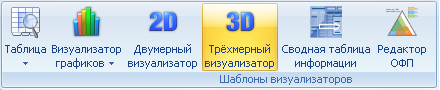
Рис.4.1. Функциональная кнопка «Трёхмерный визуализатор»
Вместе с запуском модуля 3D-визуализатора активируется вкладка трёхмерный визуализатор и настройка скважин (рис.4.2).

Рис.4.2. Вкладка «Трёхмерный визуализатор» с функциональными кнопками
Вкладка трёхмерный визуализатор содержит функциональные кнопки, которые позволяют работать пользователю с данными каталогов Дерева данных (контуры, кубы, слайсы, скважины).
Функциональная группа кнопок «Настройки» позволяет пользователю изменять параметры визуализации трехмерного изображения (Рис.4.3)

Рис.4.3. Функциональная группа кнопок «Настройки»
Функциональная кнопка «Цвет сцены» активирует окно Диалог выбора цвета (рис.4.4), для редактирования пользователем цвета фона или не активных ячеек куба.
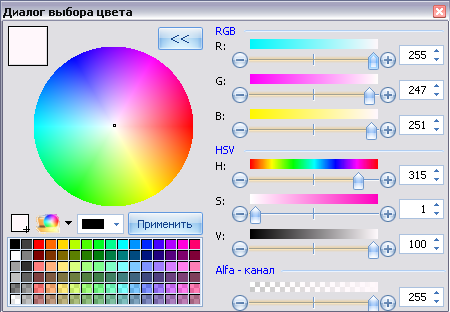
Рис.4.4. Окно «Диалог выбора цвета»
Изменяя цвет сцены, изменяется фон трёхмерного визуализатора (рис.4.5)
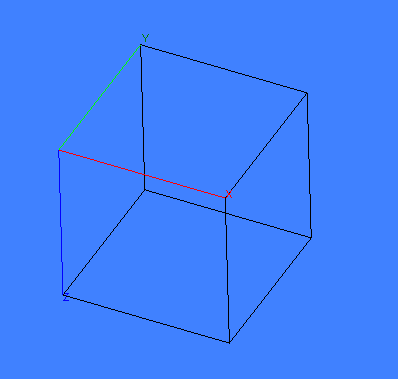
Рис.4.5. Измененный цвет сцены
Функциональная кнопка  позволяет скрыть или отобразить подписи осей 3D-визуализатора.
Функциональная кнопка  скрывает или отображает оси 3D-визуализатора.
Функциональная кнопка  включает/выключает визуальный эффект тень.
Функциональная кнопка  включает/выключает визуальный эффект перспективу.
Функциональная кнопка  включает/выключает отображение данных в 3D-визуализаторе при вращении куба, для повышения производительности графического отображения.
Функциональная кнопка  отображает или скрывает неактивные области в кубе.
Функциональная кнопка  восстанавливает масштаб и угол обзора отображаемого куба по умолчанию к параметрам программы.
Группа функциональных кнопок  позволяет пользователю быстро перейти к просмотру необходимой грани отображаемого куба.
Меню «Масштаб по Z» позволяет пользователю установить масштаб отображения куба по оси Z.
Функциональная кнопка «Прозрачность» позволяет настраивать графический эффект прозрачность отображаемого куба.
Функциональная кнопка  включает/выключает шкалу легенды отображаемого параметра.
Функциональная кнопка  позволяет пользователю выделить нужный объект для дальнейшего анализа или редактирования.
Функциональная кнопка  позволяет пользователю отображать данные о требуемом параметре в окне Лист сообщений.
Функциональная кнопка  позволяет пользователю отфильтровать нужный параметр в выделенной области.
Функциональная кнопка  позволяет пользователю построить разрез куба в заданной пользователем области. Кнопка работа со слайсом активирует группу кнопок параметров слайса (рис.4.6).
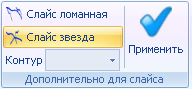
Рис.4.6. Группа кнопок параметров слайса
Кнопка «Слайс ломанная» позволяет пользователю построить слайс в виде ломаной линии, как представлено на рис.4.7.
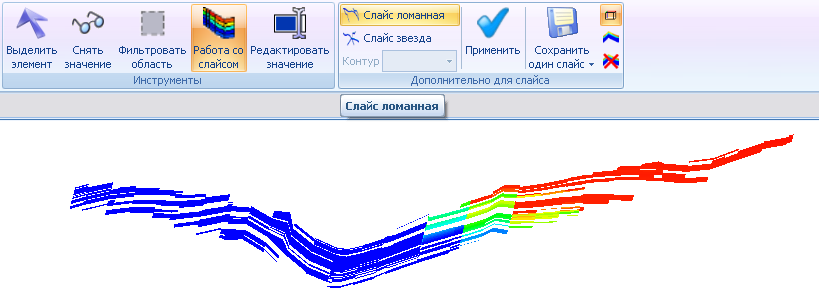
Рис.4.7. Пример слайса ломанная
Кнопка «Слайс звезда» позволяет пользователю построить слайс в виде произвольного количества лучей выходящих из одной точки, как представлено на рис.4.8.
Функциональная кнопка «Сохранить» содержит в контекстном меню параметры сохранения построенного слайса, позволяет сохранить построенный слайс в отдельный файл.
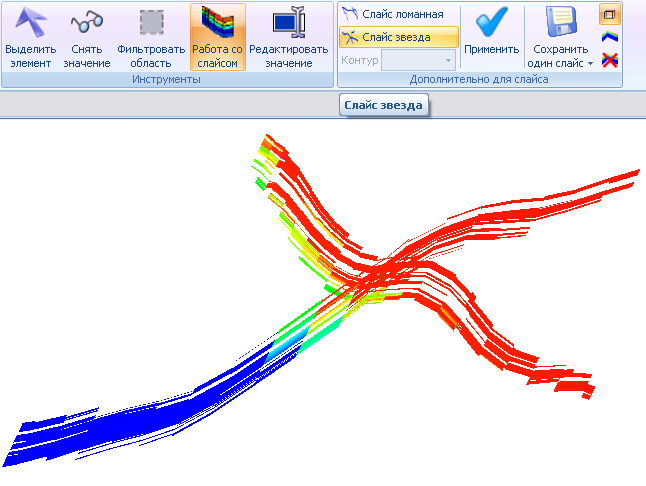
Рис.4.8. Пример построения слайса звезда
Функциональная кнопка  служит для включения/выключения видимости куба, кнопка
  служит для включения/выключения сетки слайса, кнопка
  служит для удаления текущего слайса.
Вкладка «Настройка скважин» служит для графического редактирования скважин (рис.4.9).

Рис.4.9. Вкладка «Настройка скважин» с активными кнопками редактирования
Функциональная кнопка «Траектория» служит для включения/выключения отображения траекторий скважин.
Функциональная кнопка «Устья» служит для включения/выключения отображения значков устьев скважин.
Функциональная кнопка «Подписи» служит для включения/выключения отображения подписей скважин.
Функциональная кнопка «Перфорации» служит для включения/выключения отображения перфораций скважин.
Функциональная кнопка «Изоляции» служит для включения/выключения отображения изоляций скважин.
Функциональная кнопка «Узлы» служит для включения/выключения отображения узлов скважин.
Группа функциональных кнопок Цвет ствола позволяет пользователю редактировать цвета всех компонентов отображения скважины.

|
Из за большого объема этот материал размещен на нескольких страницах:
1 2 3 4 5 6 7 8 9 10 11 12 13 14 15 16 17 |
