


Партнерка на США и Канаду по недвижимости, выплаты в крипто
- 30% recurring commission
- Выплаты в USDT
- Вывод каждую неделю
- Комиссия до 5 лет за каждого referral
Рис.2.30. Результат создания параметра «Маска»
2.1. Ремасштабирование.
Функция создана для ремасштабирования цифровых геологических моделей с целью сокращения размерности 3D сеток и полей геологических свойств (рис.2.1.1).
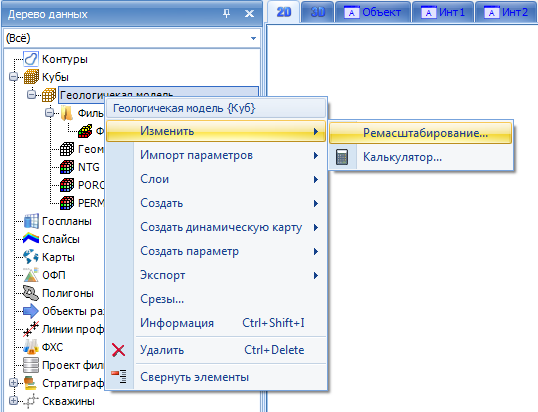
Рис.2.1.1. Функция "Ремасштабирование"
Осуществляет построение/редактирование 3D гидродинамических сеток в пределах общих и/или промежуточных границ импортируемых сеток (в. ч. с учетом пользовательских регионов, импортируемых/генерируемых/пользовательских схем разбиения/объединения блоков/слоев, импортируемых поверхностей). Автоматизированный метод формирования вертикальной схемы строения гидродинамической сетки на основе анализа статистического распределения исходных параметров (набор параметров, их веса – определяются пользователем), в т. ч. с учетом регионов. Объединение нескольких сеточных областей. Возможность вертикального и латерального отсечения областей. Ремасштабирование 3D полей параметров с опциональным выбором методов осреднения (арифметическое осреднение; геометрическое осреднение; гармоническое осреднение; степенное осреднение; суммирование; гармонико-арифметическое осреднение; арифметико-гармоническое осреднение; метод моделирования однофазного течения (открытые и закрытые границы)). Возможность использования «весовых» параметров при осреднении. В качестве «весового» может быть выбран любой непрерывный параметр, заданный на входной 3D сетке. При осреднении параметров, влияющих на запасы, весовой параметр обычно представляет собой объем (геометрический или поровый). Возможность дискретизации произвольного непрерывного параметра в процессе осреднения (любым из представленных методов) на основе задаваемых пользователем границ дискретизации, а также ручного задания и автоматического поиска соответствия блоков/слоев исходной детальной и результирующей грубой сеток (в т. ч. с учетом пользовательских регионов) при ремасштабировании параметров.
Функция "Ремасштабирование" активирует диалоговое окно "Ремасштабирование куба" (рис.2.1.2).
Первый шаг ремасштабирования заключается в определении регионов ремасштабирования куба (рис.2.1.2).
"Без регионов" - задает условие для ремасштабирования по умолчанию для всего куба.
"Через куб" - задает условие выбора куба регионов для ремасштабирования.
Примечание. кубы регионов должны находиться в параметрах ремасштабируемого куба.
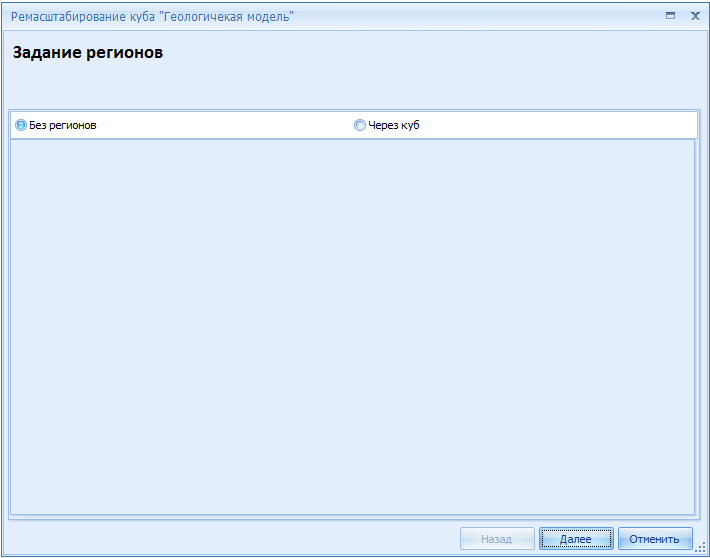
Рис.2.1.2. Диалоговое окно "Ремасштабирование куба"
После определения регионов, переходим к следующему шагу, нажав "Далее".
Следующий шаг позволяет задать условия ремасштабирования в плане (по осям Х и Y куба), (рис.2.1.3.).

Рис.2.1.3. "Ремасштабирование в плане"
"Без изменения" - означает, что выбраны все линии по осям X, Y по умолчанию. Ремасштабирование будет проведено по всей сетке X, Y.
"Вручную" - означает, что пользователь может задать для ремасштабирования произвольные номера линий по осям X, Y. При помощи контекстного меню, автоматически выбрать все линии, через одну, две, три, четыре или пять.
Для снятия отметок с линий, необходимо выделить все линии от первой до последней зажав "Shift" и кликнуть по галочке.
Следующий шаг, это "Ремасштабирование по Z", в котором задается метод ремасштабирования слоев куба по оси Z и настройки выбранного метода (рис.2.1.4.)
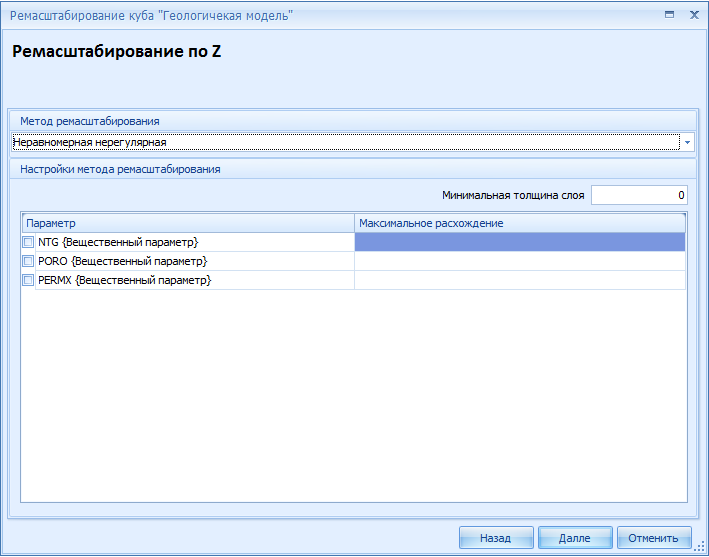
Рис.2.1.4. "Ремасштабирование по Z"
"Неравномерная регулярная" - сеточная область будет построена в виде:
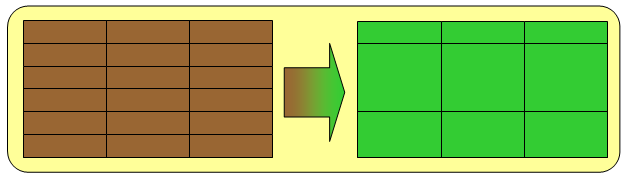
Задаются вещественные параметры, их максимальное расхождение и минимальная толщина слоя.
"Равномерная регулярная" - сеточная область будет построена в виде:

Задается только количество слоев новой сетки.
"Неравномерная нерегулярная" - сеточная область будет построена в виде:
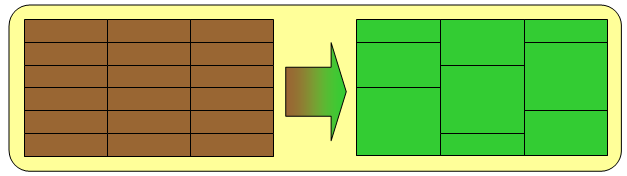
Задаются вещественные параметры, их максимальное расхождение и минимальная толщина слоя.
"Пользовательская" - сеточная область будет построена по заданным для ремасштабирования слоям (рис.2.1.5.).
В столбце "Слои для объединения" задаются номера слоев для ремасштабирования, в графе "Слои без изменения, отображаются незадействованные в объединении слои. Реализованы функции операций импорта, экспорта с файлами слоев для объединения.
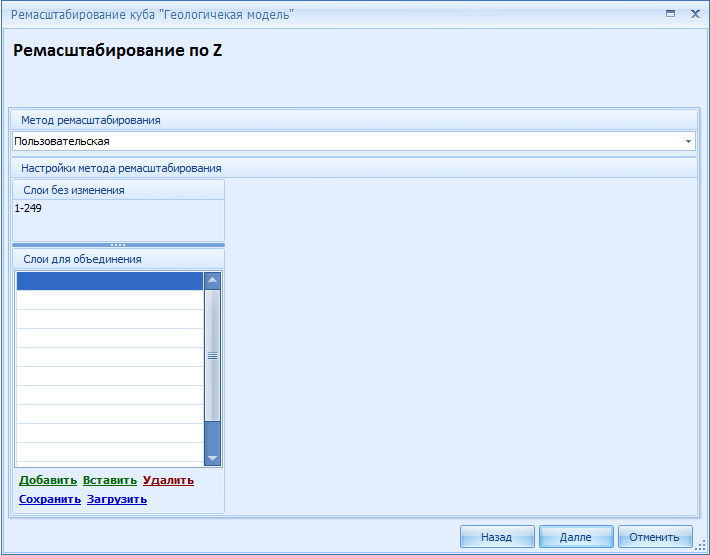
Рис.2.1.5. "Ремасштабирование по Z". Метод "Пользовательская"
"Линейная регулярная" - сеточная область будет построена с заданным количеством слоев, а размер будет будет вычисляться по линейной функции от толщины первого слоя относительно последнего.
Задается количество слоев и во сколько раз последний слой должен быть больше первого.
"Один слой" - сеточная область будет объединена в один слой по Z.
Следующий шаг "Нумерование слоев" (рис.2.1.6.) задает нумерацию слоев ремасштабируемого куба от кровли, либо от подошвы.
Следующий шаг "Ремасштабирование параметров" (рис.2.1.7.) в котором задаются методы ремасштабирования параметров (регионов).
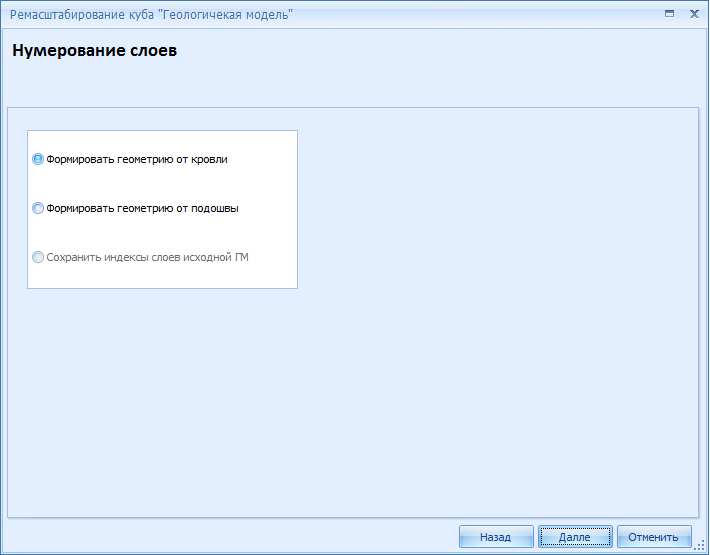
Рис.2.1.6. "Нумерование слоев"
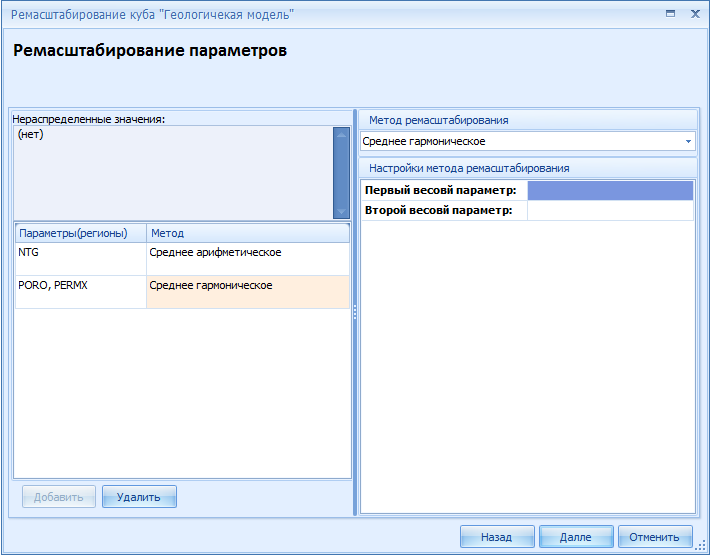
Рис.2.1.7. "Ремасштабирование параметров"
В графе "Параметры" добавляются параметры куба и для каждого параметра выбирается метод ремасштабирования:
- Арифметическое осреднение рекомендуется для получения эффективной (средней) пористости блоков результирующей 3D сетки. Арифметическое среднее является верхней оценкой проницаемости блока результирующей сетки по какому-либо направлению. Геометрическое осреднение возвращает на одних и тех данных более низкие эффективные значения параметра, чем арифметическое осреднение. Гармоническое осреднение возвращает на одних и тех же данных более низкие эффективные значения параметра, чем геометрическое и арифметическое осреднения. Гармоническое среднее является нижней оценкой проницаемости блока результирующей сетки по какому-либо направлению. Степенное осреднение - это обобщенный метод, частными случаями которого являются гармоническое и арифметическое осреднения. Суммирование - этот метод предназначен для получения эффективных значений аддитивных параметров. Гармонико-арифметическое осреднение - этот метод сочетает гармоническое и арифметическое осреднение. Он позволяет получить оценку проницаемости по осям X, Y, Z. Сначала для каждой строки параллельной выбранному направлению проницаемости используется гармоническое осреднение, а затем полученные средние значения осредняются арифметическим методом. Теоретически, этот метод получает более точную нижнюю оценку проницаемости, чем метод гармонического осреднения.
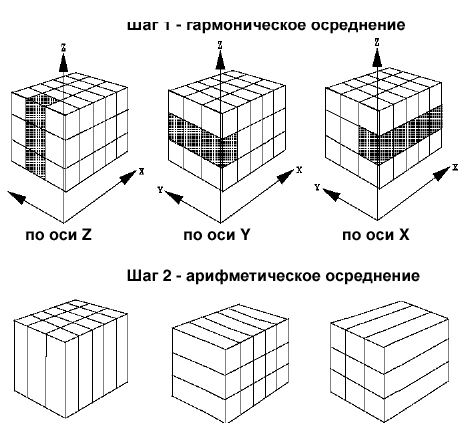
Рис. 2.1.8. Гармонико-арифметическое осреднение.
- Арифметико-гармоническое осреднение сочетает арифметическое и гармоническое осреднение. Позволяет получить оценку проницаемости по осям X, Y, Z. Сначала для каждого слоя сетки перпендикулярного выбранному направлению проницаемости используется арифметическое осреднение, а затем полученные средние значения осредняются гармоническим методом. Теоретически, этот метод получает более точную верхнюю оценку проницаемости, чем метод арифметического осреднения.
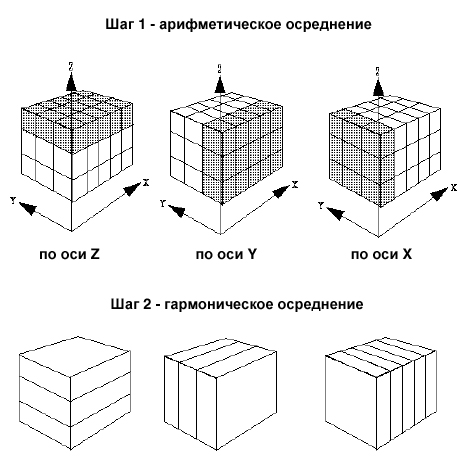
Рис. 2.1.9. Арифметико-гармоническое осреднение.
Следующий шаг "Дополнительные параметры" в котором указывается условие создания межблочной проводимости и ее множитель.
После завершения задания параметров ремасштабирования нажимаем "Готово", в каталог "Кубы" будет помещен ремасштабированный куб.
На рисунке 2.1.10 представлен разрез геологической модели (а) (N слоев - 117) и фильтрационной модели (б) (N слоев - 43) с ремасштабированной неравномерно нерегулярной сеткой.
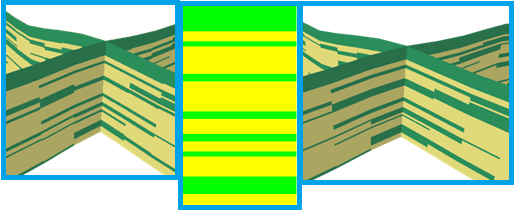
(а) (б)
Рис. 2.1.10. Ремасштабированный куб.
3. Каталог «Слайсы» содержит в себе данные о всех импортированных (из файлов формата *.SLC3D) или созданных слайсах. Отображение слайсов происходит в 2D и 3D-визуализаторах. Для редактирования слайсов, используются функциональные кнопки вкладок Двумерный и Трехмерный визуализатор, которые активируются при выделении необходимого слайса (смотри подробнее в главе «визуализаторы», разделы «2D визуализатор» и «3D визуализатор», описание работы со слайсами).
Работа со слайсами осуществляется при помощи контекстного меню (меню вызывается нажатием правой кнопки мыши по выделенному элементу каталога) Дерева данных. В контекстном меню непосредственно самого каталога «слайсы» имеются функции импорта слайсов (рис.3.1) формата *.SLC3D и отчистки всех уже импортированных или созданных слайсов содержащихся в каталоге.
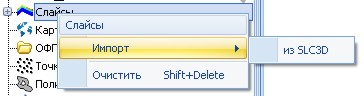
Рис.3.1. Контекстное меню каталога «Слайсы»
С импортированными или созданными слайсами можно работать так же при помощи контекстного меню. В вызванном контекстном меню выделенного слайса из дерева данных каталога имеются функции: экспорта данного слайса в формате *.SLC3D, удаления выделенного слайса, функция редактирования градиента цвета отображения данных слайса и функция создания контура по выделенному слайсу (рис.3.2).

Рис.3.2. Контекстное меню выбранного слайса
Функция «Удалить» удаляет выбранный слайс из дерева данных каталога. Функция «Создать контур» создает контур в каталоге «Контура» дерева данных по выделенному слайсу. Функция «Градиент» открывает окно изменения градиента цвета по данным выбранного слайса (рис.3.3).

|
Из за большого объема этот материал размещен на нескольких страницах:
1 2 3 4 5 6 7 8 9 10 11 12 13 14 15 16 17 |
