


Партнерка на США и Канаду по недвижимости, выплаты в крипто
- 30% recurring commission
- Выплаты в USDT
- Вывод каждую неделю
- Комиссия до 5 лет за каждого referral
Область данных содержит названия кубов параметров, контуров, поверхностей и созданных фильтров, присутствующих в текущем проекте. Эти параметры используются в качестве прямых или вспомогательных элементов при расчетах в рабочей области с использованием функций.
Функция «Срезы» (Кубы/Имя куба/Контекстное меню/Срезы) открывает диалоговое окно, с помощью которого пользователь имеет возможность мгновенно получить любой срез 3D куба по направлениям I, J, K (рис. 2.14).
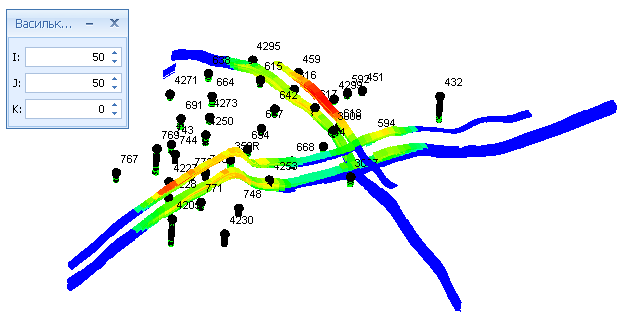
Рис.2.14. Пример использования функции «Срезы»
Функция «Динамические карты» (Кубы/Имя куба/Контекстное меню/Динамические карты) открывает диалоговое окно «Мастер динамических карт» (рис. 2.15). Мастер динамических карт позволяет построить карты плотности подвижных запасов, карты выработки, нефтенасыщенности, нефтенасыщенных толщин, коэффициента извлечения нефти, коэффициента вытеснения, карты кровли и подошвы.
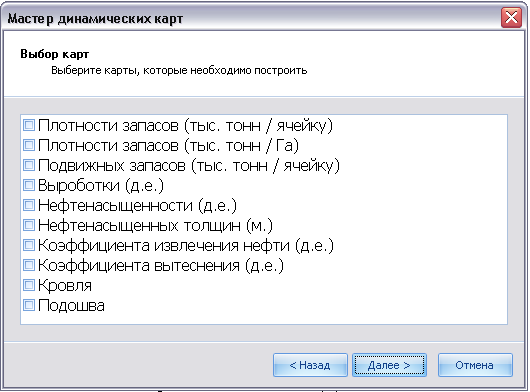
Рис.2.15. Мастер динамических карт
Пользователь выбирает карты, которые необходимо построить, и нажимает кнопку «Далее». В появившемся диалоговом окне необходимо указать все исходные параметры, необходимые для построения карт (рис.2.12).
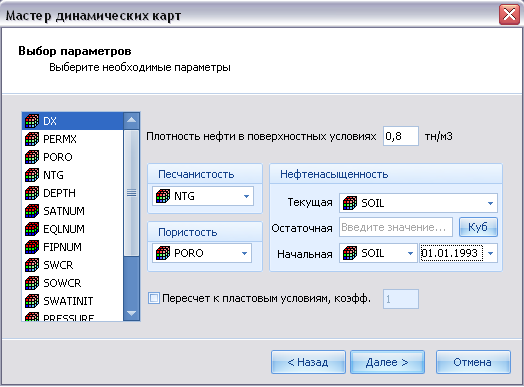
Рис.2.16. Мастер динамических карт
Построенные карты помещаются в каталог «Карты».
Функция «Догрузка дат для динамических параметров» (Кубы/Имя куба/Контекстное меню/Догрузка дат для динамических параметров) открывает диалоговое окно «Догрузка дат для динамических параметров», позволяющее догрузить отчетные шаги из расчета, если они не были импортированы ранее (рис. 2.17).
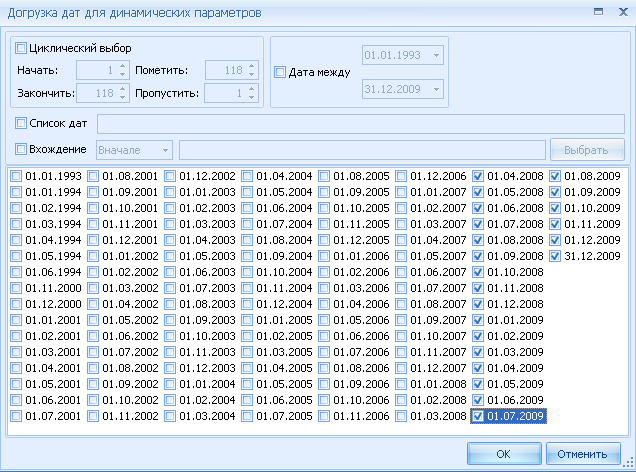
Рис.2.17. Диалоговое окно «Догрузка дат для динамических параметров»
Функции «Удалить» и «Клонировать» (Кубы/Имя куба/Контекстное меню /Удалить/клонировать) позволяют пользователю удалять и дублировать подкаталог кубы со всеми входящими в него параметрами.
Функции «Добавить слои» и «Удалить слои» (Кубы/Имя куба/Контекстное меню/(Добавить слои/Удалить слои)) позволяют пользователю добавлять/удалять слои к/из существующей геометрии 3D модели (рис. 2.18).
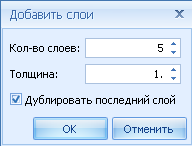
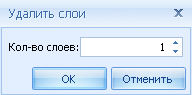
Рис.2.18. Диалоговое окно «Догрузка дат для динамических параметров»
Слой по умолчанию добавляется с нулевым параметром. Если в диалоговом окне «Добавить слои» активирована опция «Дублировать последний слой», то в таком случае значения параметров последнего слоя дублируются в добавленные ячейки.
Подкаталог «Кубы» содержит контейнер «Фильтры». Контекстное меню контейнера «Фильтры» позволяет создать три типа фильтра: фильтр по параметру, фильтр по скважине «крест-накрест» и фильтр по траектории (рис. 2.19).
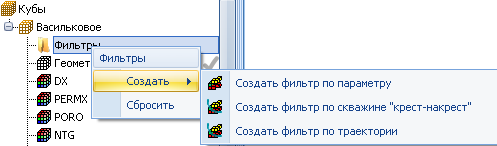
Рис.2.19. Контекстное меню контейнера «Фильтры»
Функция «Создать фильтр по параметру» открывает диалоговое окно «Фильтрация куба», которое состоит рабочей области, области функций и области данных (рис. 2.20.)
Фильтр не изменяет параметры ячеек, а делает их временно неактивными.
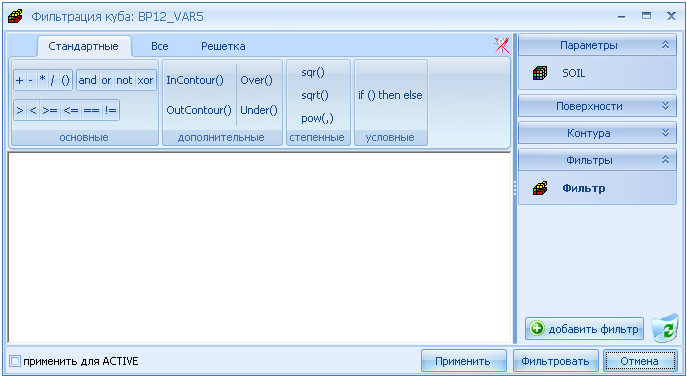
Рис.2.20. Диалоговое окно «Фильтрация куба»
Все области и функции диалогового окна «Фильтрация куба» были описаны в разделе «Калькулятор кубов» (стр.40).
Область функций, помимо вкладок «Стандартные» и «Все», имеет вкладку «Решетка», которая позволяет создать фильтр «Решетка» (рис. 2.21).
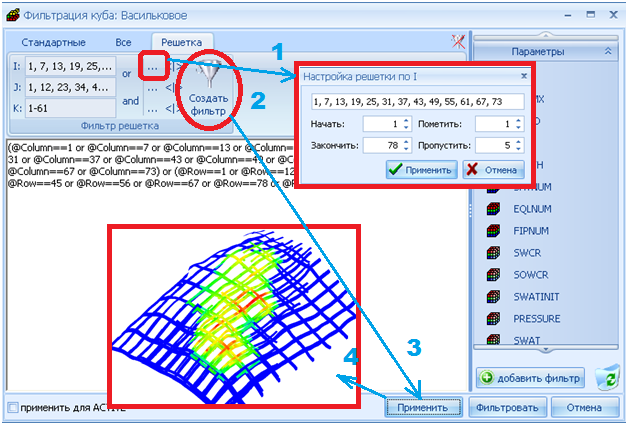
Рис.2.21. Пример создания фильтра «Решетка»
Для того чтобы создать фильтр «Решетка» необходимо перейти на вкладку «Решетка» диалогового окна «Фильтрация куба», затем перейти в диалоговое окно «Настройка решетки по индексам» посредством нажатия на кнопку «•••». В появившемся окне в позиции «Пометить» указать видимое количество подряд идущих ячеек, а в позиции «Пропустить» указать количество подряд идущих ячеек, которые программа визуализировать не будет. Далее нажать функциональную кнопку «Применить». Повторить проделанные шаги для всех необходимых индексов и нажать на функциональную кнопку «Создать фильтр». В редактируемой рабочей области можно будет увидеть действия фильтра посредством функций. Далее, если нажать на функциональную кнопку «Применить», в окне 3D визуализатора пользователь увидит результат применения фильтра, при этом диалоговое окно «Фильтрация куба» останется открытым. Если нажать на функциональную кнопку «Фильтровать», то применение фильтра произойдет с закрытием диалогового окна.
Область данных, помимо данных проекта, содержит функциональную кнопку «Добавить фильтр», которая позволяет пользователю сохранить созданный им фильтр, который будет храниться в контейнере «Фильтры». Чтобы повторно применить ранее созданный фильтр, пользователю в контекстном меню данного фильтра необходимо активировать функцию «Применить» (рис. 2.22).
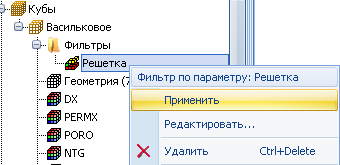
Рис.2.22. Контекстное меню фильтра «Решетка»
Функция «Создать фильтр по скважине «крест-накрест» открывает диалоговое окно «Выбор скважины для фильтрации», в котором пользователь имеет возможность указать скважины, к которым необходимо применить данный фильтр (рис. 2.23.)
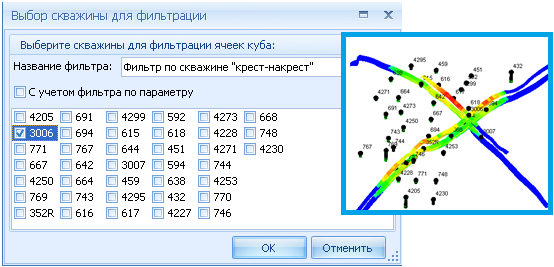
Рис.2.23. Диалоговое окно «Выбор скважины для фильтрации»
Функция «Создать фильтр по траектории» открывает диалоговое окно «Выбор скважины для фильтрации», в котором пользователь имеет возможность указать скважины, к которым необходимо применить данный фильтр (рис. 2.24.)
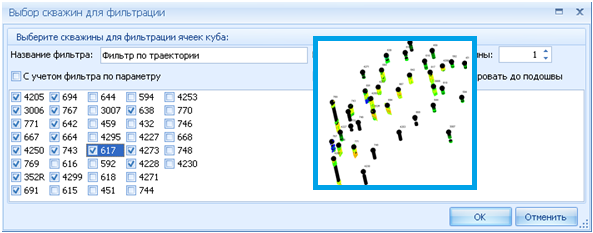
Рис.2.24. Диалоговое окно «Выбор скважины для фильтрации»
Диалоговое окно «Выбор скважины для фильтрации» содержит несколько опций.
Опция «С учетом фильтра по параметру» позволяет применить фильтр по траектории, сохраняя фильтр по параметру.
Опция «Инвертировать фильтр» позволяет инвертировать созданный фильтр.
Опция «Фильтровать до подошвы» позволяет применить фильтр по всему столбцу куба, даже если траектория скважины не пересекает последний слой.
Опция «Радиус фильтра вокруг ствола скважины» позволяет фильтровать не только по ячейкам куба, через которые проходит траектория скважины, но и с учетом ячеек расположенных на расстоянии указанном пользователем.
Контекстное меню любого параметра куба содержит полезные функции (рис. 2.25).
Функция «Осреднить в карту» позволяет мгновенно построить карту, осредняя значения ячеек куба различными математическими способами – сумма, среднее арифметическое, средневзвешенное по объему и т. д.
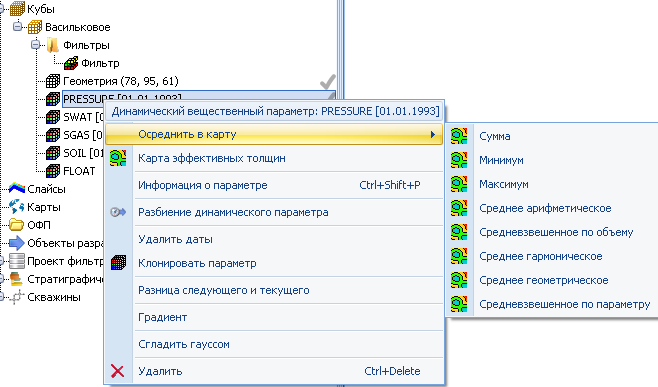
Рис.2.25. Контекстное меню параметра куба
Функция «Информация о параметре» (Кубы/Имя куба/Имя параметра куба/Контекстное меню/Информация о параметре) открывает диалоговое окно «Информация о параметре», которое содержит общую статистику по ячейкам куба (рис. 2.26).
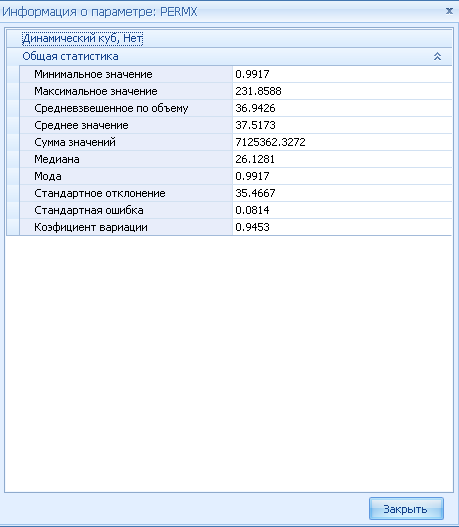
Рис.2.26. Диалоговое окно «Информация о параметре»
Функция «Разбиение динамического параметра» (Кубы/Имя куба/Имя параметра куба/Контекстное меню/Разбиение динамического параметра) позволяет разбить динамический параметр на несколько, согласно временным интервалам, выбранным пользователем.
Функция «Удалить даты» (Кубы/Имя куба/Имя параметра куба/Контекстное меню/Удалить даты) позволяет удалить указанные пользователем временные шаги динамического параметра.
Функция Клонировать/удалить (Кубы/Имя куба/Имя параметра куба/Контекстное меню/(Клонировать/Удалить)) позволяет дублировать/удалить параметр куба.
Функция «Разница следующего и текущего» (Кубы/Имя куба/Имя параметра куба/Контекстное меню/Разница следующего и текущего) позволяет создавать кубы разницы значений ячеек следующего и текущего временного шага.
Функция «Градиент» (Кубы/Имя куба/Имя параметра куба/Контекстное меню/Градиент) позволяет изменять цветовую шкалу параметра куба, посредством диалогового окна «Диалог изменения градиента» (рис. 2.27).
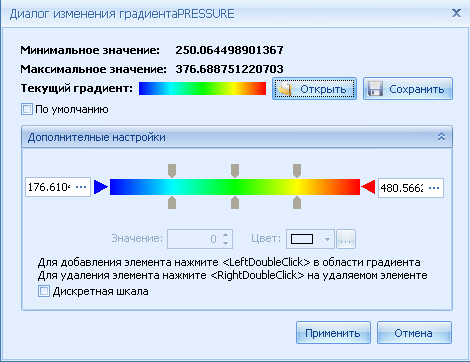
Рис.2.27. Диалоговое окно «Диалог изменения градиента»
Функция «Сгладить гауссом» (Кубы/Имя куба/Имя параметра куба/Контекстное меню/Сгладить Гауссом) позволяет сглаживать значения ячеек параметра куба с использованием функции Гаусса, посредством диалогового окна «Сглаживание фильтром Гаусса» (рис. 2.28).
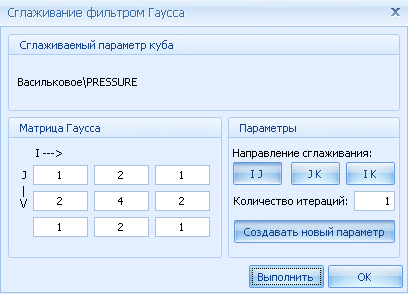
Рис.2.28. Диалоговое окно «Сглаживание фильтром Гаусса»
Подкаталог «Кубы» содержит параметр «Геометрия». Контекстное меню параметра «Геометрия» позволяет пользователю мгновенно создать два типа параметра «Маска»: по текущему фильтру, по текущим активным ячейкам (рис. 2.29).
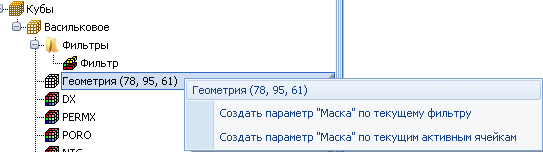
Рис.2.29. Контекстное меню параметра «Геометрия»
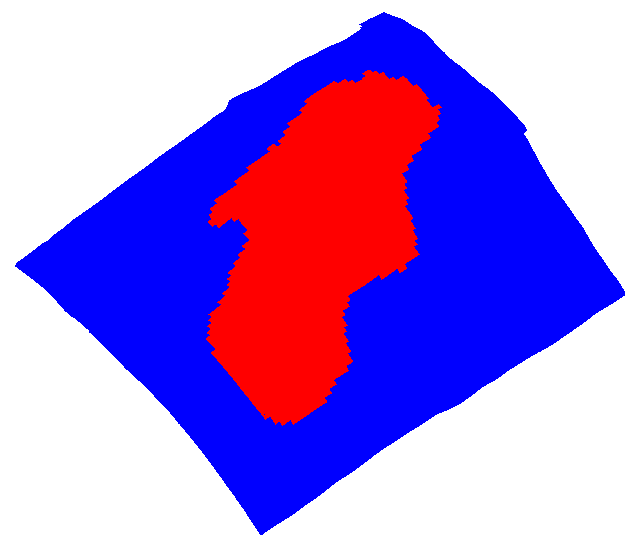
Функция «Создать параметр «Маска» по текущему фильтру» позволяет создать дискретный [0;1] параметр куба «Маска», где значение «1» присваивается ячейкам куба отфильтрованной области, а значение «0» остальным ячейкам.
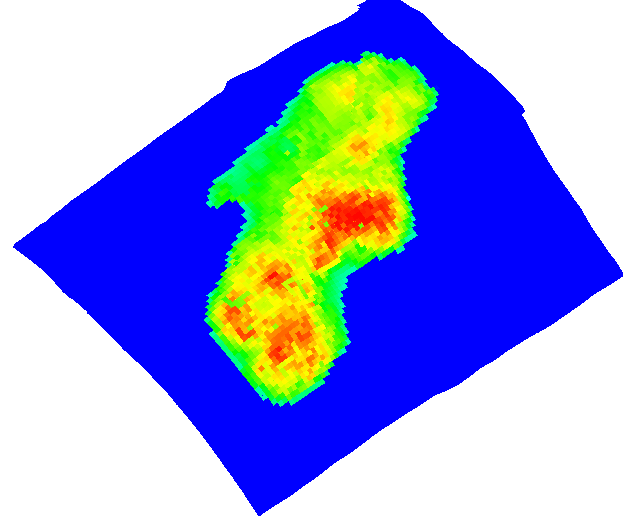
Например, если текущим фильтром является условие «Soil>0», то при активации функции «Создать параметр «Маска» по текущему фильтру» будет создан параметр куба «Маска», который будет равен «1» в ячейках, где параметр Soil>0 и «0» во всех остальных ячейках куба (рис. 2.30).

|
Из за большого объема этот материал размещен на нескольких страницах:
1 2 3 4 5 6 7 8 9 10 11 12 13 14 15 16 17 |
