


Партнерка на США и Канаду по недвижимости, выплаты в крипто
- 30% recurring commission
- Выплаты в USDT
- Вывод каждую неделю
- Комиссия до 5 лет за каждого referral
Рис.1.4. Группа функциональных кнопок для редактирования контура
Данный контур необходимо стилизовать как внешний ВНК, для этого выбираем из подменю кнопки Шаблоны линий, шаблон ВНК внешний (рис.1.5), задаем толщину и цвет линии.
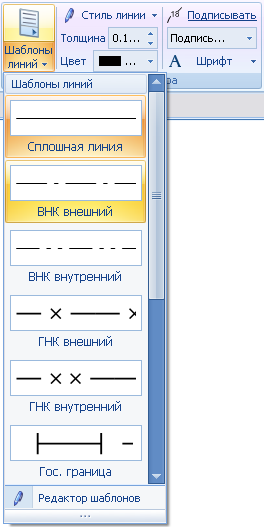
Рис.1.5. Шаблоны форматирования контуров
Получаем отредактированный контур, стилизованный как внешний ВНК (рис.1.6).
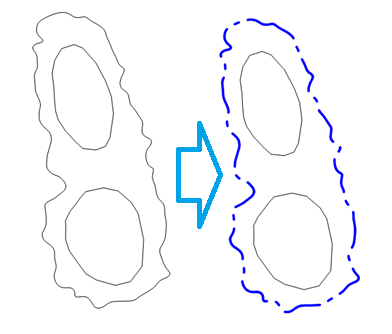
Рис.1.6. Пример отредактированного контура внешний ВНК
Внутренние контура редактируются аналогично; шаблон линии выбираем ВНК внутренний (рис.1.7).
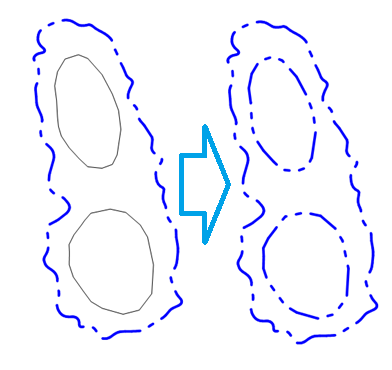
Рис.1.7. Пример отредактированного контура внутренний ВНК
Для того чтобы провести проекцию контуров на 3D-куб необходимо выделить контур или группу контуров и в контекстном меню выбрать функцию проекция. Таким образом, в трёхмерном визуализаторе контур проецируется на куб (рис.1.8).
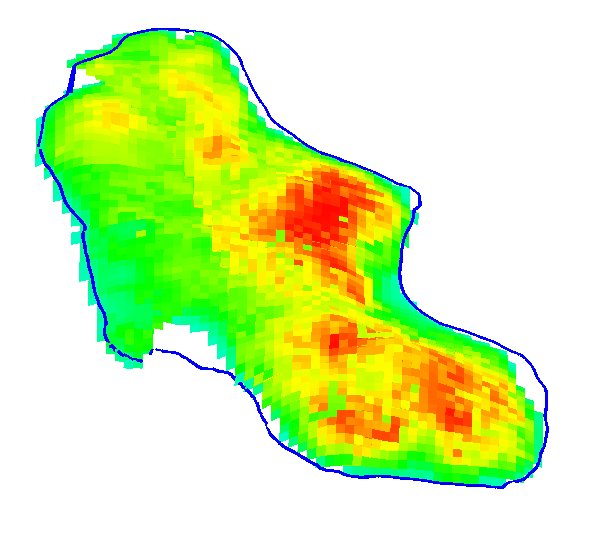
Рис.1.8. Проекция контура на куб в трёхмерном визуализаторе
2. Динамические карты.
Создание динамических карт выполняется с помощью функции контекстного меню куба Динамические карты (рис.2.1).

Рис.2.1. Контекстное меню куба
Функция активирует Мастер создания динамических карт (рис.2.2).
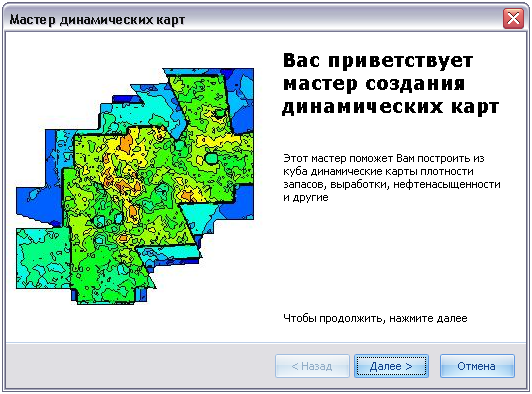
Рис.2.2. Мастер создания динамических карт
Выбираем тип карты для построения (рис.2.3).
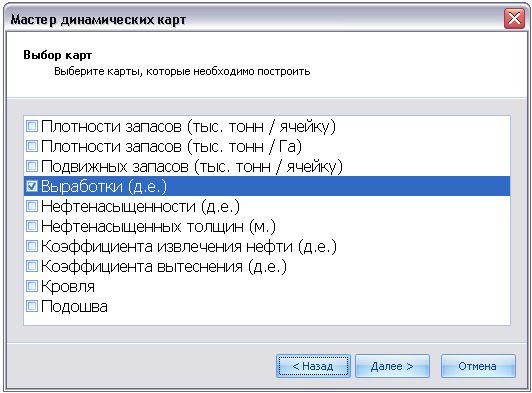
Рис.2.3. Мастер создания динамических карт
Далее появляется окно с расчетными параметрами (рис.2.4).
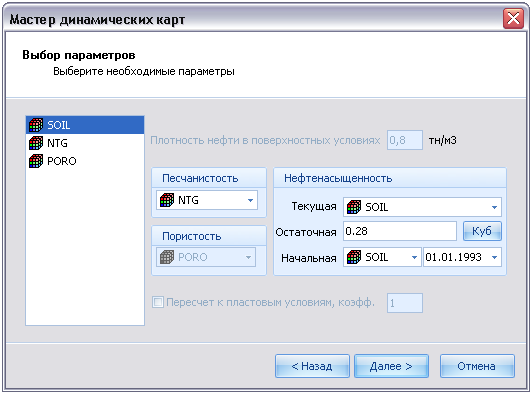
Рис.2.4. Мастер создания динамических карт
После необходимо выбрать даты, на которые строить карты (рис.2.5).
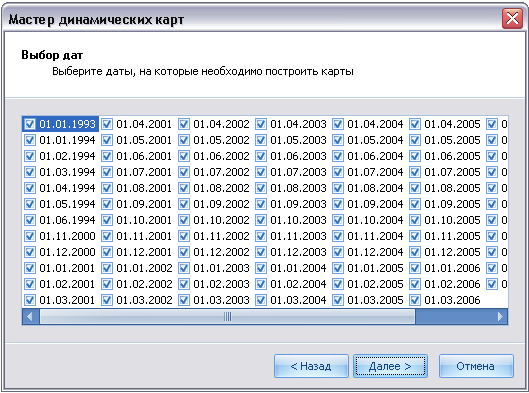
Рис.2.5. Мастер создания динамических карт
Затем нажать кнопку закончить и мастер начнет построение динамических карт с заданными параметрами (рис.2.6).
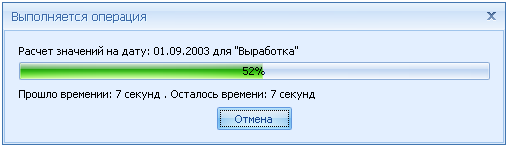
Рис.2.6. Процесс создания динамических карт
Созданные карты автоматически поместятся в каталог Карты (рис.2.7).

Рис.2.7. Пример построенной динамической карты
3. Проектный фонд.
Создание проектного фонда относится к данным каталога скважины. В контекстном меню каталога скважины необходимо активировать подкаталог Проектный фонд (рис.3.1).
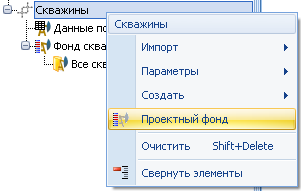
Рис.3.1. Функция проектный фонд
В проектном фонде создать объект разработки (рис.3.2).
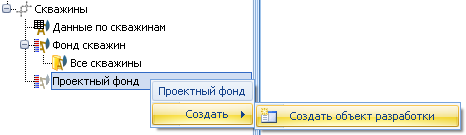
Рис.3.2. Создание объекта разработки
В объекте разработки создать вариант разработки (рис.3.3).
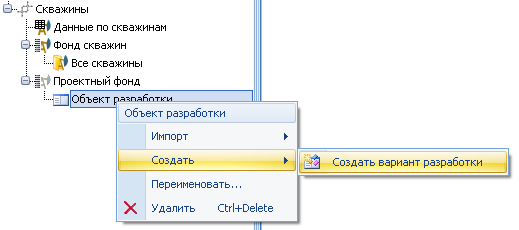
Рис.3.3. Создание варианта разработки
В созданном варианте разработки включить схему размещения (рис.3.4), которая активирует вкладку проектный фонд.
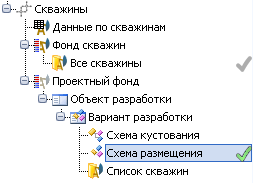
Рис.3.4. Активная схема размещения
В появившейся вкладке проектный фонд задаем границы контура и выбираем шаблон размещения скважин (рис.3.5).
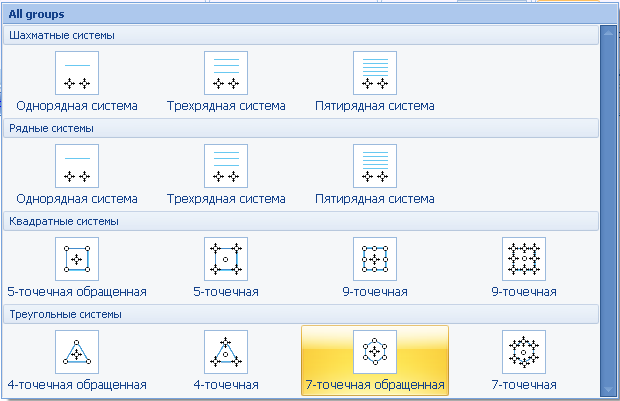
Рис.3.5. Галерея шаблонов систем размещения скважин
Программа автоматически разместит сетку скважин внутри выбранного контура, как представлено на рис.3.6.
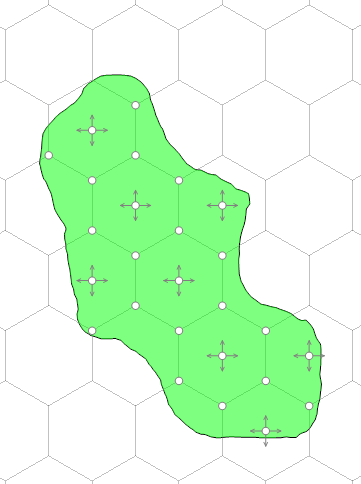
Рис.3.6. Пример размещения проектного фонда
После выполнения по расстановке проектного фонда, необходимо нажать кнопку ОК. В каталоге скважины создастся список проектных скважин с номерами, присвоенными автоматически (рис.3.7).
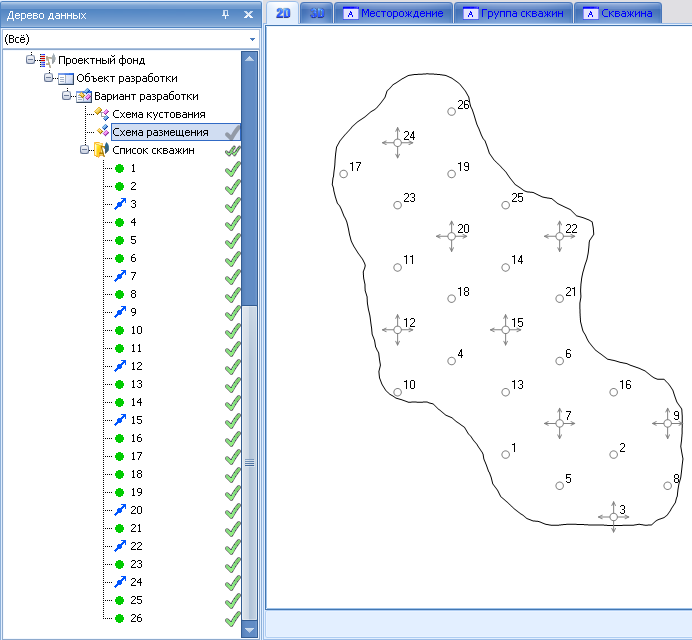
Рис.3.7. Пример размещения проектного фонда
Созданные проектные скважины можно разбить по кустам и назначить им дату бурения, для этого с помощью клавиши ALT+левая клавиша мыши описываем контуром необходимые скважины (рис.3.8) и в контекстном меню выделенных скважин включаем функцию «свойства», вызвав окно «Свойства скважины», котором пользователь может задать параметры скважин, которые присвоятся выделенной группе (рис.3.9).
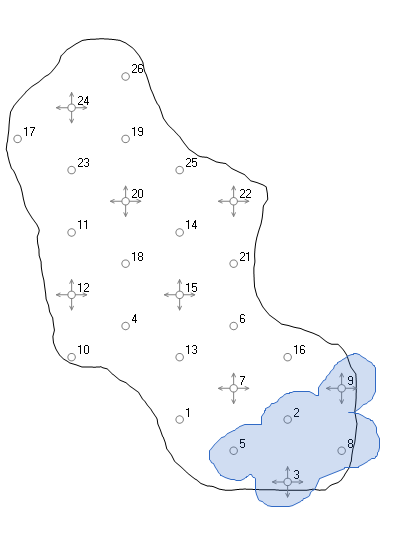
Рис.3.8. Выделение скважин для задания параметров
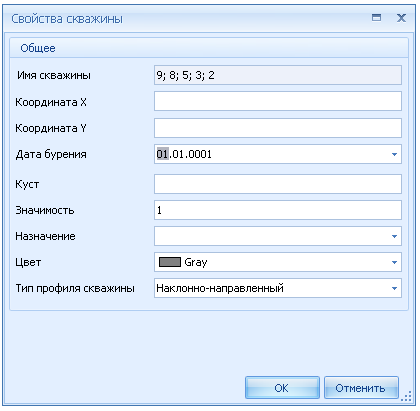
Рис.3.9. Функциональное окно Свойства скважины
Графа «Имя скважины» служит для отображения и редактирования имени скважины.
Графы «Координата Х» и «Координата Y» служат для отображения и редактирования соответствующих координат скважины.
Графа «Дата бурения» служит для задания даты ввода скважины в эксплуатацию.
Графа «Куст» служит для редактирования имени куста, к которому принадлежит скважина.
Каждый куст скважин группируется по цвету (рис.3.10). Цвет выделения куста редактируется во вкладке «Двумерный визуализатор» в категории «Параметры куста».
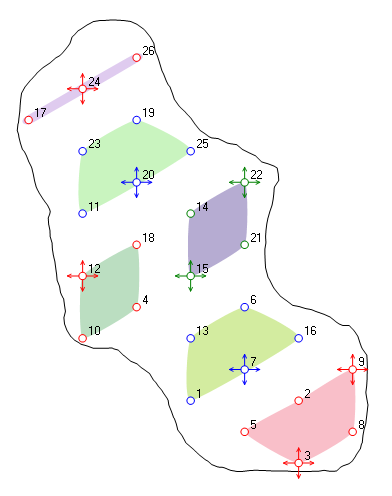
Рис.3.10. Кустование скважин
Кусты заносятся в подкаталог Схема кустования, где кусты разбиты на группы скважин (рис.3.11).
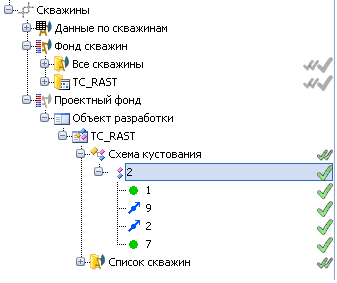
Рис.3.11. Подкаталог «Схема кустования»
4. Создание Schedule-секции.
Для создания schedule-секции необходимо в контекстном меню варианта разработки выбрать функцию создать секцию schedule (рис.4.1).
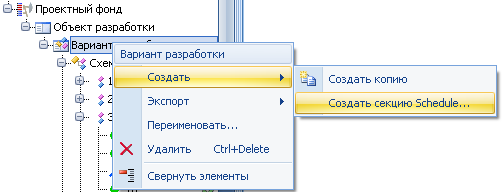
Рис.4.1. Функция создания schedule-секции
Секция schedule повится в подкаталоге фонд скважин, для задания её параметров необходимо в контекстном меню выбрать функцию schedule (рис.4.2), либо двойным кликом по секции.
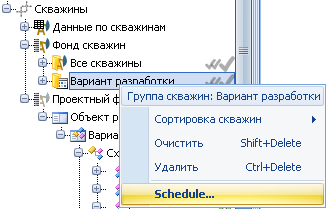
Рис.4.2. Функция редактирования schedule-секции
Функция schedule активирует диалоговое окно schedule в котором пользователь задает параметры скважин (рис.4.3).
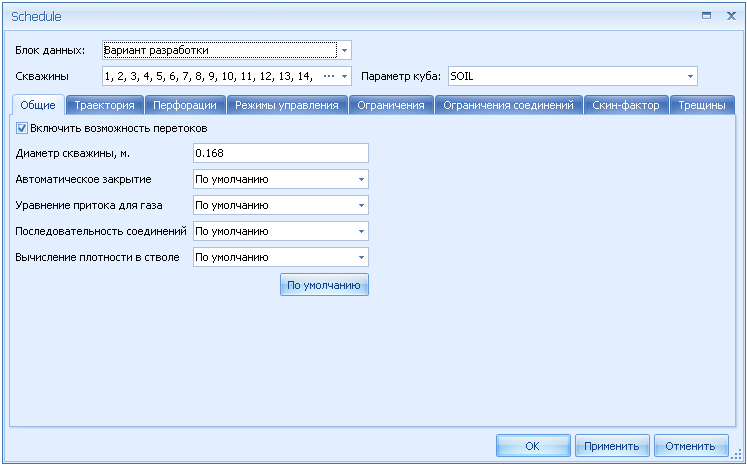
Рис.4.3. Диалоговое окно редактирования schedule-секции
Во вкладках окна пользователь может задавать параметры проектных скважин.
Вкладка Общие – это возможность задания перетоков, диаметра скважины, параметров закрытия и соединений скважин (рис.4.4).
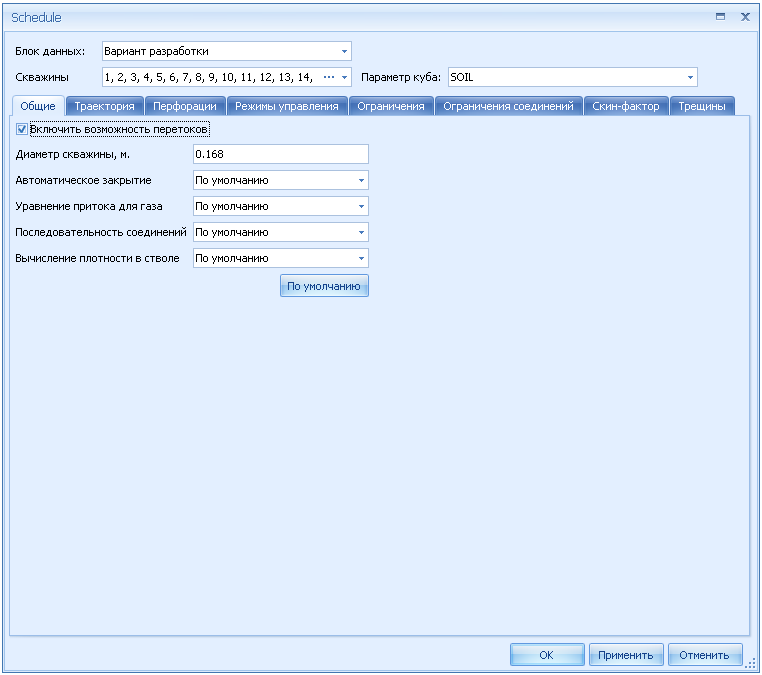
Рис.4.4. Вкладка параметров «Общие»
Вкладка Траектория – позволяет редактировать список ячеек траектории скважины при помощи команд редактирования (рис.4.5)
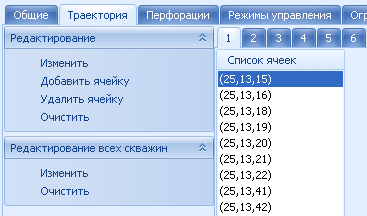
Рис.4.5. Вкладка параметров «Траектория»
Команда изменить позволяет совершить проводку траектории как наклонно-направленной, так и горизонтальной скважины в кубе. Пользователь может выбрать один из способов проводки: по кровле, по номеру слоя (указав номер слоя в кубе), по ячейкам куба с максимальными значениями (выбрав необходимый параметр), по синусоиде (указав ось синусоиды, коридор от кровли и шаг полуволны), с отступом от поверхности (указав поверхность и отступ), наклонно-направленный (указав пределы проводки от ячейки к ячейке).
Вкладка Перфорации – позволяют редактировать условия и параметры перфорации, при добавлении временного задать параметры открытия\закрытия перфорации по различным условиям (рис.4.6).
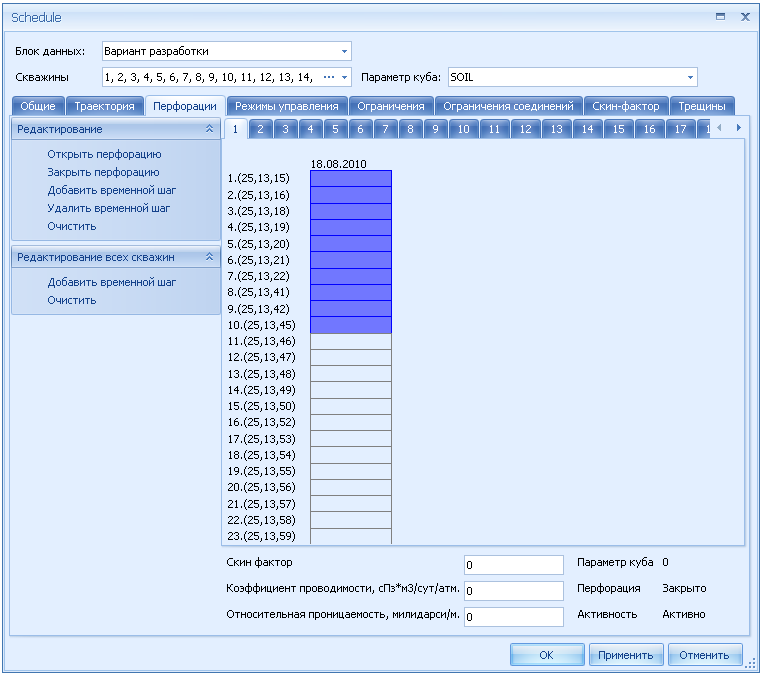
Рис.4.6. Вкладка параметров «Перфорации»
Вкладка Режимы управления – дают возможность настроить пользователю параметры управления скважинами (рис.4.7).
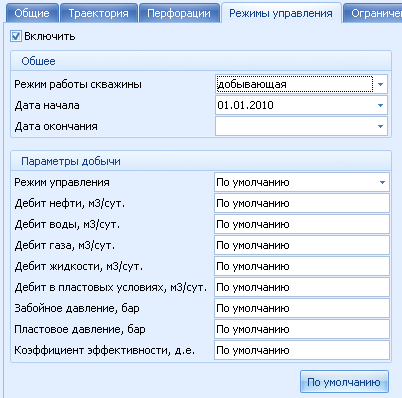
Рис.4.7. Вкладка параметров «Режимы управления»
Вкладка Ограничения – позволяют включить экономические ограничения для скважин в процессе эксплуатации (4.8).
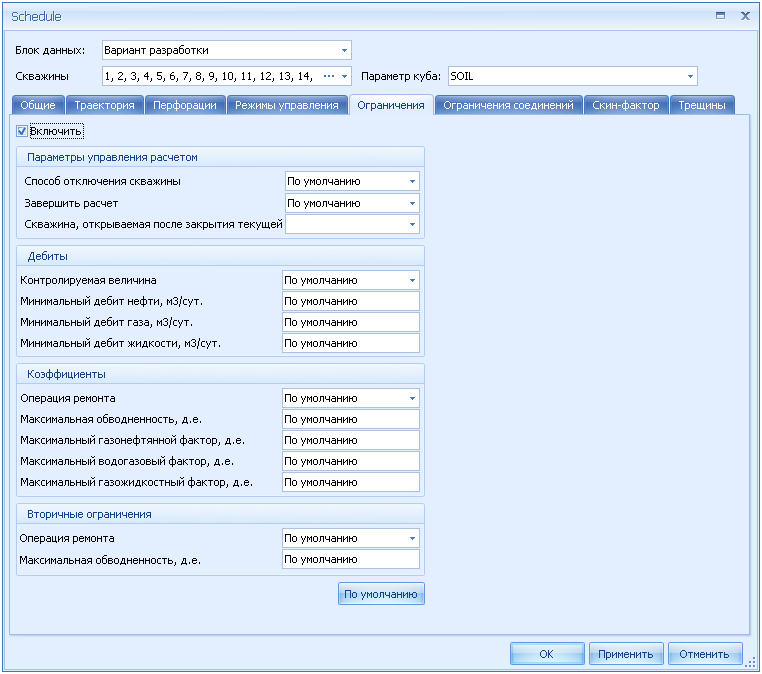
Рис.4.8. Вкладка параметров «Ограничения»
Вкладка Трещины – содержит графический модуль создания трещин, в котором пользователь может создать трещину, задать ей необходимые параметры и траекторию (рис.4.9).
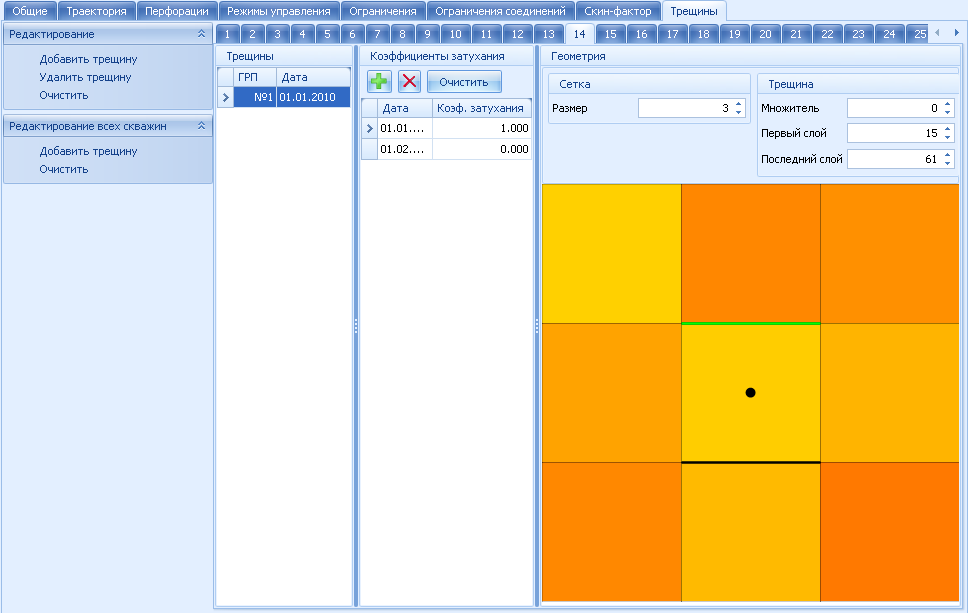
Рис.4.9. Вкладка параметров «Трещины»
Для добавления трещины необходимо выбрать функцию «Добавить трещину», после чего её можно редактировать. Двойной клик по грани X, Y ячейки автоматически добавляет трещину на неё, двойной клик по поверхности ячейки добавляет трещину по Z.
После выполнения операций окне schedule-секции для того, чтобы изменения вступили в силу необходимо нажать кнопку «Ок».
Для того чтобы экспортировать созданный файл schedule-секции необходимо в контекстном меню каталога скважины выбрать функцию экспорта файла schedule-секции (рис.4.10).
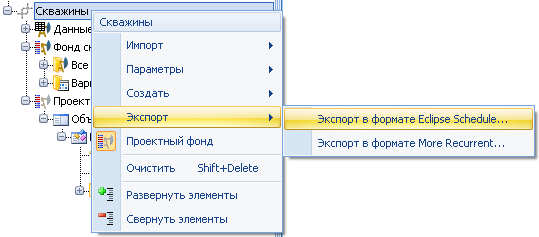
Рис.4.10. Экспорт файла schedule-секции
Появится диалоговое окно, в котором пользователь задает параметры экспорта данных (рис.4.11).
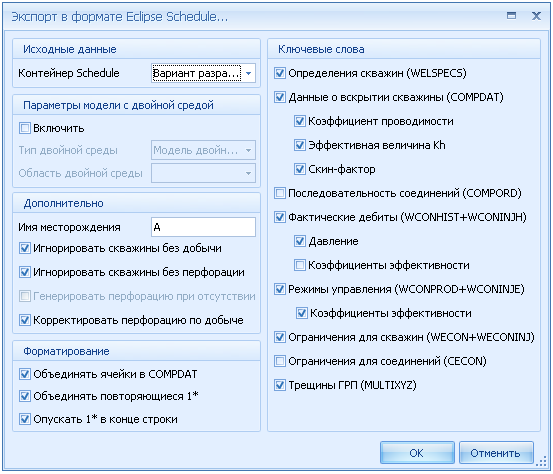
Рис.4.11. Диалоговое окно параметров экспорта файла schedule-секции
После чего, кнопкой Ок даётся команда на создание файла schedule-секции, который экспортируется в отдельный файл формата *.sch. (рис.4.12).
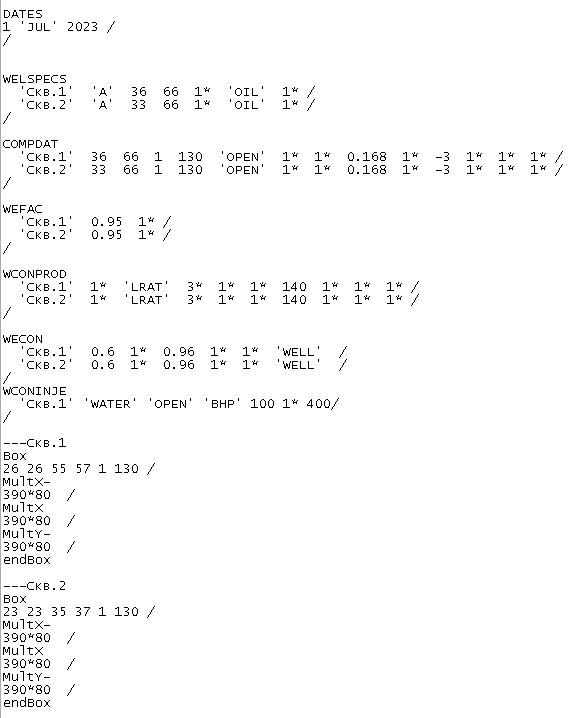
Рис.4.12. Пример созданного файла schedule-секции
5. Работа с калькулятором кубов.
Задача. Необходимо увеличить значение проницаемости в 5 раз в заданном контуре, присвоив новому параметру имя PERMX5.
Выбираем условный оператор - “if ( ) then else” Выбираем условие
  -“if ( InContour( ) ) then else” Выбираем заданный контур «Контур1» - “if ( InContour( Контур1) ) then else” Задаем действие PERMX*5 - “if ( InContour( Контур1) ) then PERMX*5 else” Задаем действие PERMX*5 - “if ( InContour( Контур1) ) then PERMX*5 else PERMX” Выбираем «Новый параметр», пишем имя “PERMX5” Нажимаем кнопку «Посчитать»
 Как показано на рис. 10.1.
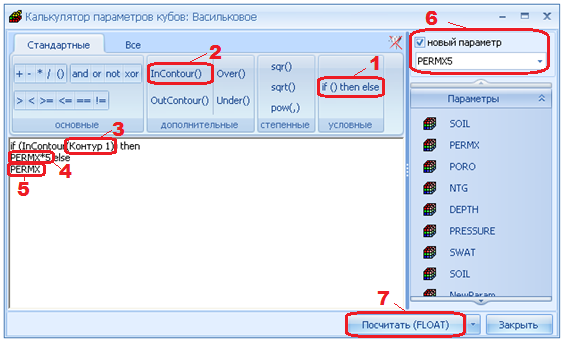
Рис.10.1. Пример ввода формулы
Программа создаст новый параметр «PERMX5» в каталоге кубы (рис.10.2).
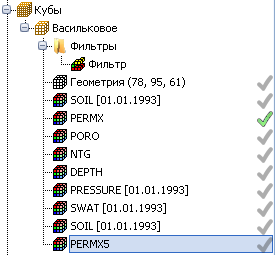
Рис.10.2. Новый параметр в каталоге куб
Контактная информация
За дополнительной информацией о программном продукте
«АТЛАС – ФлоуМастер»
обращайтесь в институт нефти и газа»
по адресу г. Тюмень ул. Герцена, д. 64, оф. 1101;
, (3452) 68-51-01;
e-mail: *****@***ru;
сайт: www. togi. ru

|
Из за большого объема этот материал размещен на нескольких страницах:
1 2 3 4 5 6 7 8 9 10 11 12 13 14 15 16 17 |
