


Партнерка на США и Канаду по недвижимости, выплаты в крипто
- 30% recurring commission
- Выплаты в USDT
- Вывод каждую неделю
- Комиссия до 5 лет за каждого referral
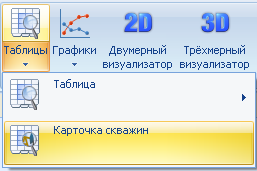
Рис.1.5. Инструмент «Карточка скважин»
Для настройки параметров отображаемых данных в карточке скважин, необходимо во вкладке «Карточка скважин» выбрать функцию «Настройка параметров». Кнопка  активирует диалоговое окно «Настройки карточки скважин» (рис.1.6), в котором задаются параметры для отображения и формирования столбцов таблицы данных.
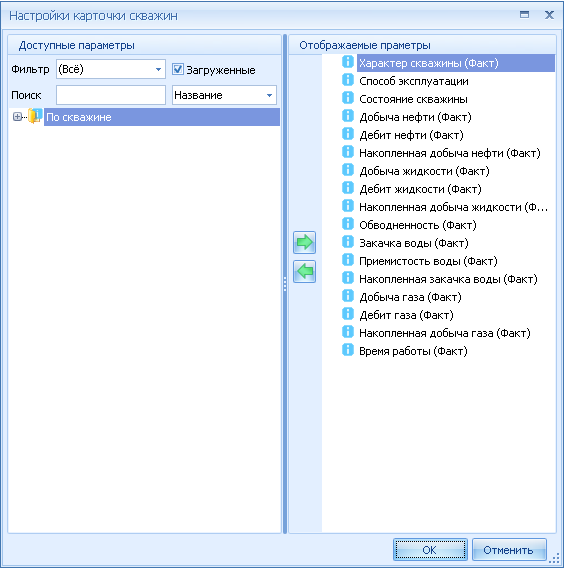
Рис.1.6. Диалоговое окно «Настройки параметров скважин»
Для отображения информации по скважине необходимо выбрать имя скважины из списка скважин в дереве данных или при помощи инструмента «Менеджер скважин» (рис.1.7).
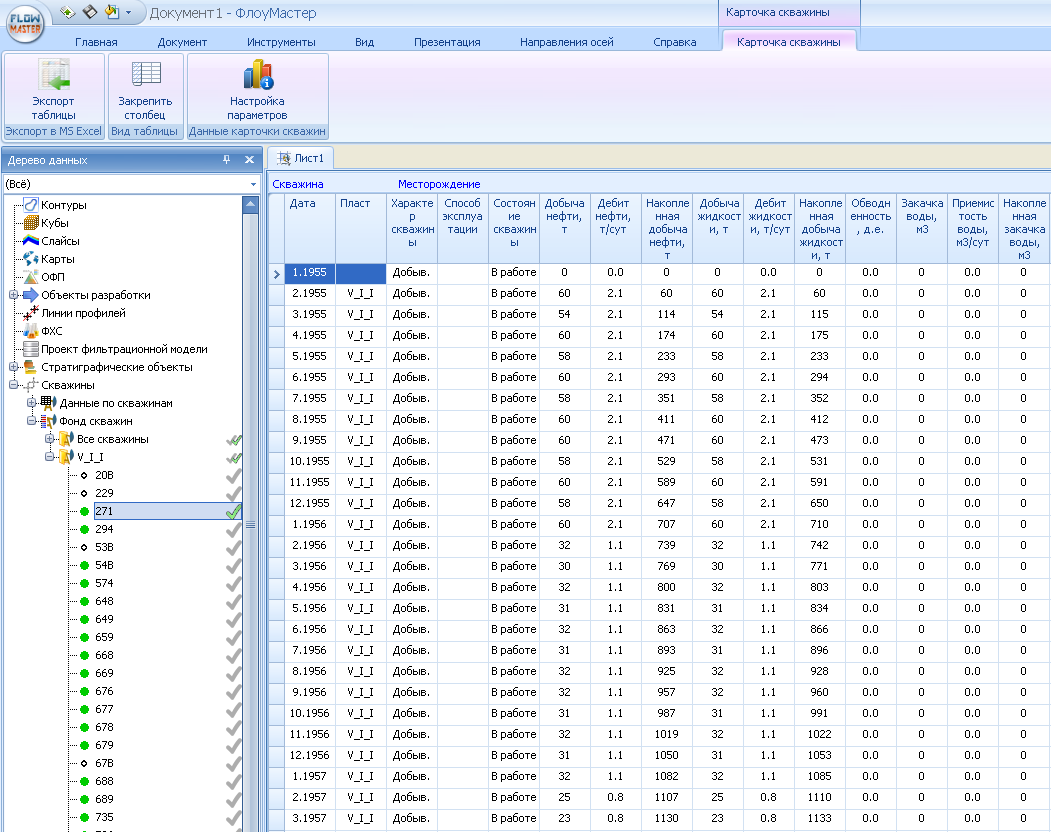
Рис.1.7. Пример отображения данных по скважине.
Экспорт данных из таблицы «Карточка скважин» в формате MS Excel осуществляется при помощи кнопки  .
.
2. Графики
Функциональная кнопка «Графики» (рис.2.1) является шаблоном визуализатора формы график. По умолчанию кнопка активирует форму график, которая отображается в области рабочий лист. Вместе с запуском модуля создания графиков активируется вкладка соответствующая форме графика (график, гистограмма (количество скважин от параметра), точечная диаграмма, гистограмма (параметр от параметра)) (рис.2.2).
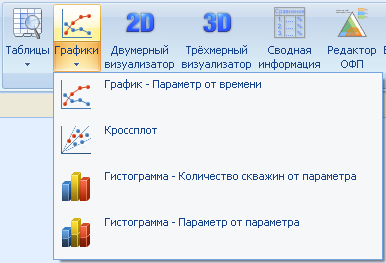
Рис.2.1. Функциональная кнопка «Визуализатор графиков» с активированным контекстным меню
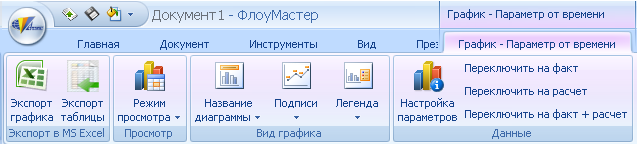
Рис.2.2. Вкладка «График» с функциональными кнопками
Функциональная кнопка  позволяет экспортировать построенный график в отдельный файл формата MS Excel.
Функциональная кнопка  позволяет настраивать удобный для пользователя вид просмотра информации в рабочей области окна с помощью функций контекстного меню представленного на рис.2.3, те же функции можно вызвать, щелкнув правой кнопкой мыши на рабочем листе.
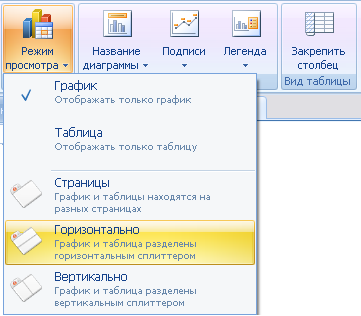
Рис.2.3. Контекстное меню кнопки «Режим просмотра»
Функциональная кнопка «Название диаграммы» позволяет редактировать расположение, название и шрифт графика (рис.2.4).
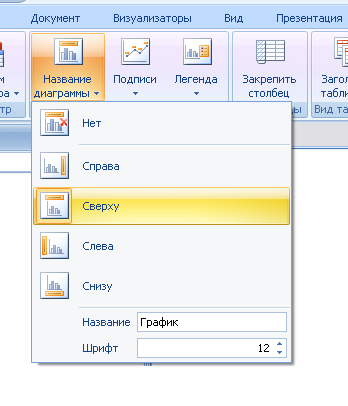
Рис.2.4. Контекстное меню кнопки «Название диаграммы»
Функциональная кнопка «Подписи» позволяет редактировать отображение подписей данных (рис.2.5).
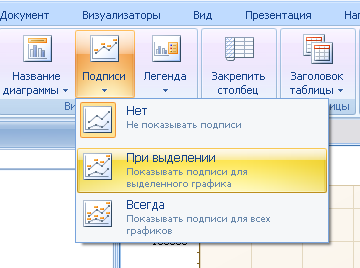
Рис.2.5. Контекстное меню кнопки «Подписи»
Функциональная кнопка «Легенда» позволяет редактировать отображение легенды графика (рис.2.6).
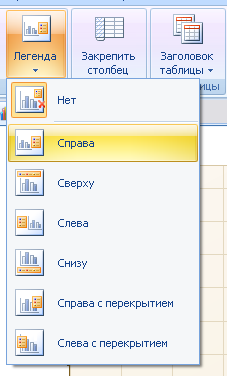
Рис.2.6. Контекстное меню кнопки «Легенда»
Группа функциональных кнопок «Вид таблицы»: «Закрепить столбец» и «Заголовок таблицы» служат для настройки и редактирования табличных данных графика.
Кнопка 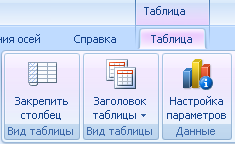 вызывает окно Настройки графика в котором пользователь выбирает из каталога параметров необходимые данные для отображения на графике, добавляя параметр в колонку Отображаемые параметры кнопкой
 (рис.2.7).
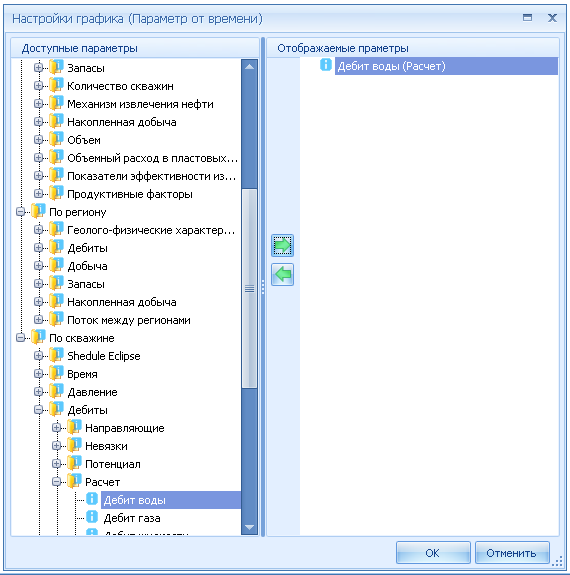
Рис.2.7. Окно «Настройки графика»
2.1. График – Параметр от времени.
Показывает значения выбранного параметра относительно времени по скважине, группе скважин или целому месторождению. В настройке параметров пользователь указывает отображаемый параметр, в результате создается график, отображающий выбранные параметры в заданной пользователем форме, которая редактируется кнопками, появляющимися при активации объекта редактирования. Для редактирования графика, необходимо выделить нужный график, затем выбрать те параметры, которые пользователь желает изменить, как представлено на рис.2.8.
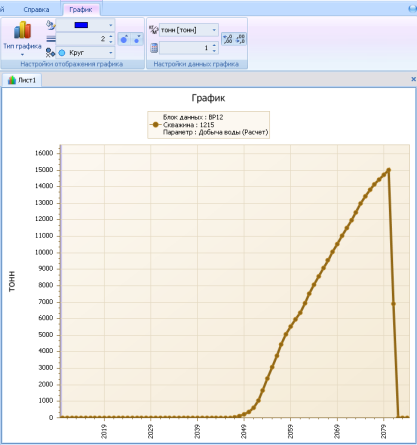
Рис.2.8. Пример визуализатора график с активными кнопками редактирования
2.2. Точечная диаграмма.
Показывает сходимость параметров скважины на весь период её работы. Для выбора параметров скважины необходимо в «настройке параметров»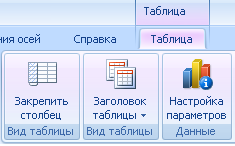 задать параметры сходимости по оси Х и по оси Y (рис. 2.2.1).
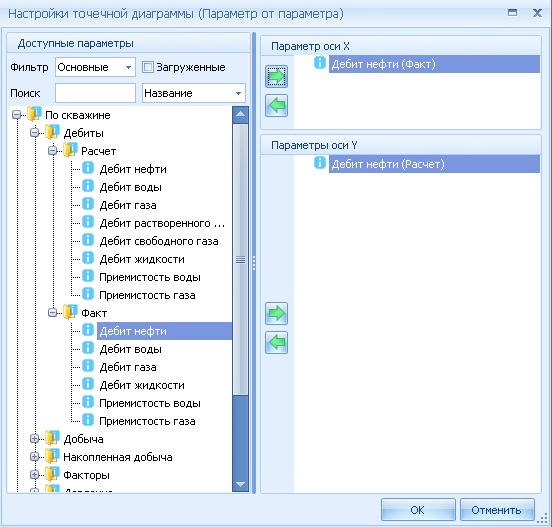
Рис.2.2.1. Окно «Настройки точечной диаграммы»
Например, для построения точечной диаграммы по сходимости дебитов нефти факт от расчета, необходимо выбрать соответствующие параметры скважины в «настройке параметров» и выбрать в менеджере скважин или дереве данных требуемую скважину для сопоставления ее параметров. В результате будет создан график типа «Точечная диаграмма» (рис.2.2.2).
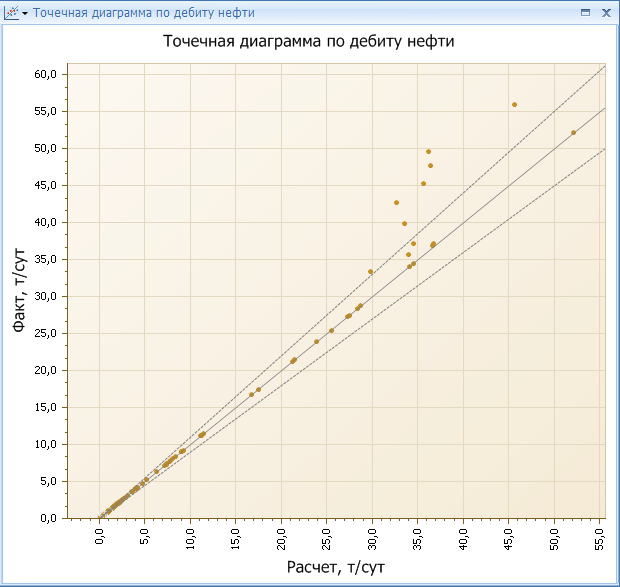
Рис.2.2.2. Пример созданной точечной диаграммы.
2.3. Кроссплот.
Показывает сходимость параметров по группе скважин в заданный интервал времени. Для выбора параметров сопоставления необходимо в «настройке параметров»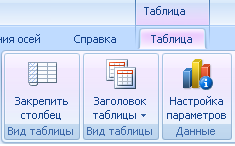 задать параметры сходимости по оси Х и по оси Y (рис. 2.3.1).
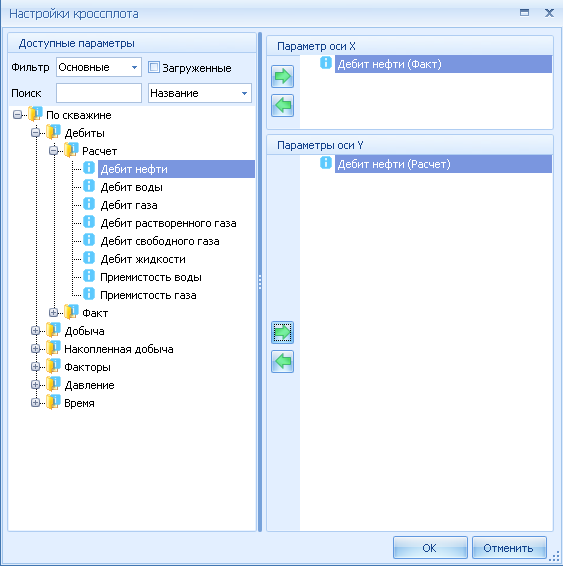
Рис.2.3.1. Окно «Настройки кроссплота»
Например, для построения кроссплота по сходимости дебитов нефти фактических значений от расчетных, необходимо выбрать соответствующие параметры в «настройке параметров кроссплота» и задать интервал времени в «машине времени». В результате будет создан график типа «Кроссплот» (рис.2.3.2).
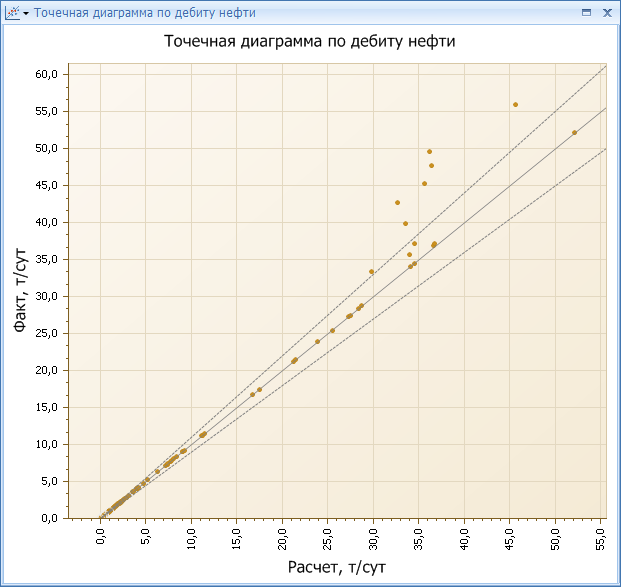
Рис.2.3.2. Пример созданного кроссплота.
2.4. Гистограмма – Количество скважин от параметра.
Показывает количество скважин относящихся к заданному интервалу значений параметра. Для выбора параметров сопоставления необходимо в «настройке параметров» выбрать параметр и задать интервал значений (рис.2.4.1).
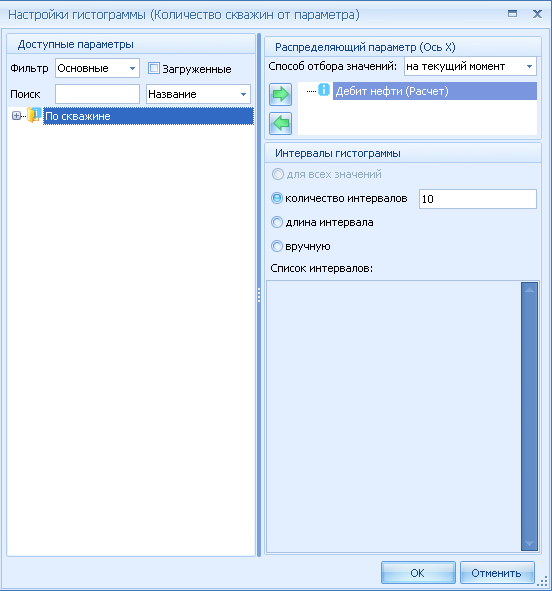
Рис.2.4.1. Окно «Настройки гистограммы (Количество скважин от параметра)»
Например, для построения гистограммы по распределению дебитов нефти фактических значений в заданных интервалах, необходимо выбрать соответствующий параметр в «настройке параметров гистограммы» и задать интервал времени. В результате будет создан график типа «Гистограмма» (рис.2.4.2).
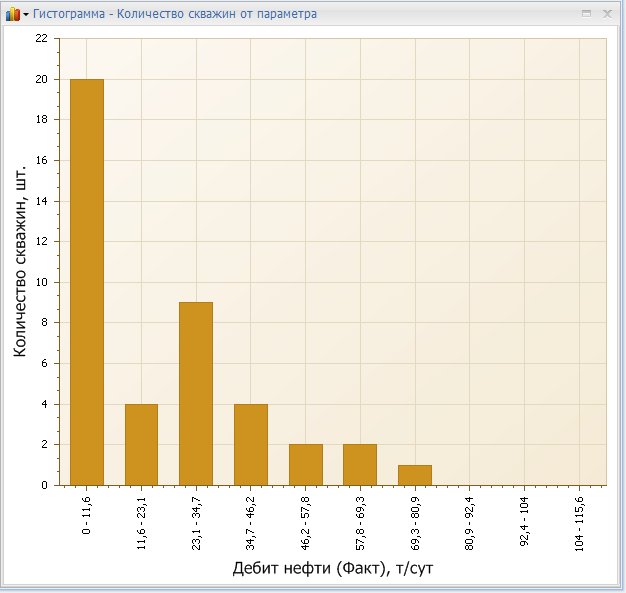
Рис.2.4.2. Пример созданной гистограммы.
2.5. Гистограмма – Параметр от параметра.
Показывает распределение одного параметра в заданном интервале значений другого параметра. Для выбора параметров сопоставления необходимо в «настройке параметров» выбрать распределяемый параметр и задать интервал значений распределяющего параметра (рис.2.5.1).
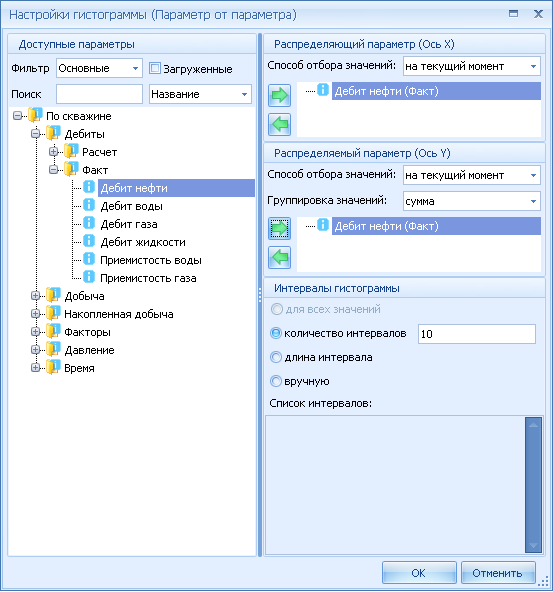
Рис.2.5.1. Окно «Настройки гистограммы (параметр от параметра)»
Например, для построения гистограммы по распределению суммарных дебитов нефти фактических значений в заданных интервалах дебитов нефти, необходимо выбрать соответствующие параметры в «настройке параметров гистограммы» и задать интервал дебитов нефти. В результате будет создан график типа «Гистограмма» (рис.2.5.2).
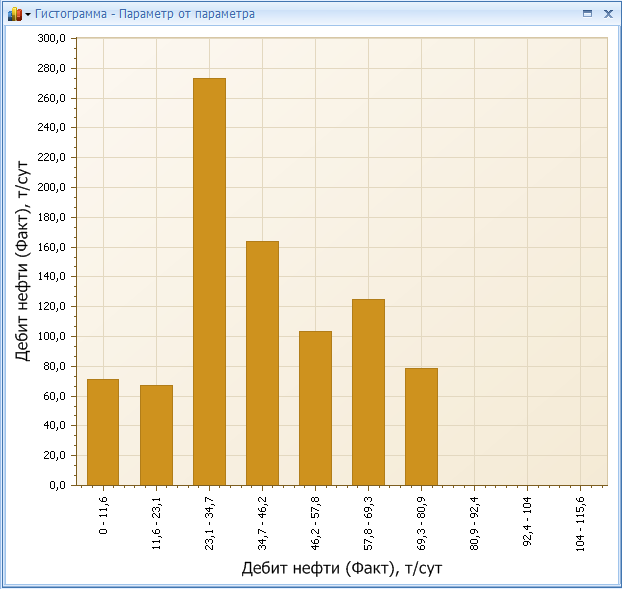
Рис.2.5.2. Пример созданной гистограммы.
2.6. Настройки графиков
Функциональная кнопка «Тип графика» содержит в контекстном меню набор основных типов графика для редактирования (рис.2.9).
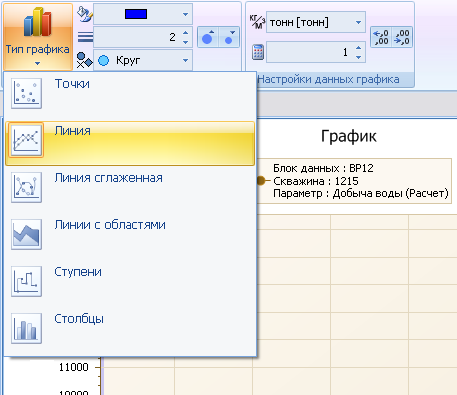
Рис.2.9. Контекстное меню кнопки «Тип графика»
Для редактирования шкалы графика, необходимо выделить нужную шкалу, затем выбрать в появившихся кнопках те параметры, которые пользователь желает изменить, как представлено на рис.2.10.
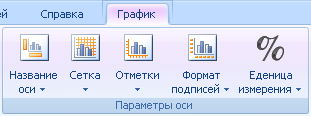
Рис.2.10. Кнопки редактирования шкалы
Функциональная кнопка «Название оси» в контекстном меню содержит функции редактирования отображения, положения, названия оси (рис.2.11).
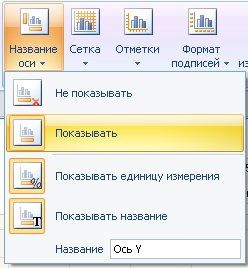
Рис.2.11. Контекстное меню кнопки «Название оси»
Функциональная кнопка «Сетка» содержит в контекстном меню функции редактирования отображения основных и промежуточных линий сетки (рис.2.12).
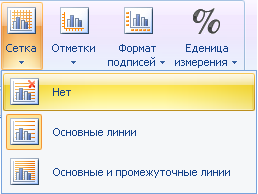
Рис.2.12. Контекстное меню кнопки «Сетка»
Функциональная кнопка «Отметки» содержит в контекстном меню функции редактирования основных и промежуточных линий оси (рис.2.13).
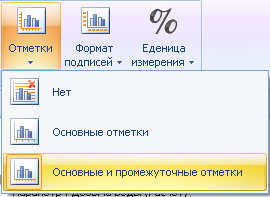
Рис.2.13. Контекстное меню кнопки «Отметки»
Функциональная кнопка «Формат подписей» предназначена для редактирования подписей оси и содержит в контекстном меню функции отображения, точности и угла наклона подписей (рис.2.14).

|
Из за большого объема этот материал размещен на нескольких страницах:
1 2 3 4 5 6 7 8 9 10 11 12 13 14 15 16 17 |
