


Партнерка на США и Канаду по недвижимости, выплаты в крипто
- 30% recurring commission
- Выплаты в USDT
- Вывод каждую неделю
- Комиссия до 5 лет за каждого referral

институт нефти и газа»

ПРОГРАММНЫЙ КОМПЛЕКС
«АТЛАС»
«ФлоуМастер»
РУКОВОДСТВО ПОЛЬЗОВАТЕЛЯ
Тюмень 2011г.
Содержание:
Введение 4
I. ОБЩИЙ ИНТЕРФЕЙС ПРОГРАММЫ 5
1. Основные области рабочего окна программы 5
1.1. Область «Рабочий лист» 5
1.2. Область «Вкладки» 5
1.3. Область «Функциональные кнопки» 5
1.4. Область «Блоки данных» 6
2. Основные функции области Рабочий лист 6
3. Область Вкладки и функциональные кнопки 8
3.1 Вкладка «Главная» 8
3.2 Вкладка «Документ» 15
3.3 Вкладка «Инструменты» 16
3.4 Вкладка «Вид» 17
3.5 Вкладка «Презентация» 17
3.6 Вкладка «Направление осей» 18
3.7 Вкладка «Справка» 18
II. КАТАЛОГИ ДАННЫХ 19
1. Каталог «Контуры» 20
2. Каталог «Кубы» 29
2.1. Ремасштабирование. 45
3. Каталог «Слайсы» 51
4. Каталог «Карты» 53
5. Каталог «ОФП» 55
6. Каталог «Скважины» 61
7. Проектный фонд 63
8. Schedule-секция 67
8.1. Создание «schedule-секции». 67
8.2. Вкладка «Общие» 68
8.3. Вкладка «Траектория» 69
8.4. Вкладка «Перфорации» 72
8.5. Вкладка «Режимы управления» 75
8.6. Вкладка «Ограничения» 77
8.7. Вкладка «Ограничения соединений» 79
8.8. Вкладка «Скин-фактор» 80
8.9. Вкладка «Трещины» 81
III. ИНСТРУМЕНТЫ 85
1. Таблицы 85
1.1. Карточка скважин 86
2. Графики 88
2.1. График – Параметр от времени. 91
2.2. Точечная диаграмма. 92
2.3. Кроссплот. 93
2.4. Гистограмма – Количество скважин от параметра. 94
2.5. Гистограмма – Параметр от параметра. 95
2.6. Настройки графиков 96
1. Двумерный визуализатор 98
2. Трёхмерный визуализатор 111
5. Редактор ОФП 117
6. Инструмент «Визуализатор ФХС» 122
6.1. PVT-свойства нефти 122
6.2. PVT-свойства газа 123
6.3. PVT-свойства воды 124
7. Инструмент «Корреляционная диаграмма» 125
IV. ПРИМЕРЫ РАБОТЫ В ПРОГРАММЕ 129
1. Работа с контурами. 129
2. Динамические карты. 132
3. Проектный фонд. 135
4. Создание Schedule-секции. 140
5. Работа с калькулятором кубов. 146
Контактная информация 148
Введение
Проект ФлоуМастер – это стремление создать автоматизированное рабочее место, удовлетворяющее потребности специалиста по гидродинамическому моделированию. Концепция единого комплекса включает реализацию функций подготовки данных для запуска гидродинамических расчетов - препроцессор, а также инструментов анализа результатов вычислений, визуализации и инструментов адаптации фильтрационной модели - постпроцессор. Функции препроцессора реализованы в рамках автоматизированного мастера создания моделей на основе быстрой группировки разрозненных данных и приведения их к форматам гидродинамического симулятора. Выделяются модули подготовки данных по функциям насыщенности, проектирования схем размещения скважин, траекториях, характеристиках вскрытия, граничных условий скважин и т. д. Программа позволяет в интерактивном режиме выбрать параметры модели и сгенерировать исходные тексты. Специалистам больше не нужно помнить значения сотни ключевых слов и дополнительных параметров, программа подскажет и поможет выбрать необходимое. Имеется текстовый редактор с подсветкой синтаксиса, контекстной справкой и встроенной навигацией между вложенными файлами модели. Облегчает рутинную работу инженеров. Таким образом, реализованы автоматизированный и ручной способы создания модели.
В целом, областью применения программного комплекса ФлоуМастер является формирование входных данных для симулятора гидродинамического моделирования и анализ валидности результатов расчетов с возможностью адаптации. Инструменты комплекса упрощают трудоёмкий процесс подготовки информации к моделированию, выполняют многосторонний анализ качества результатов и предоставляют гибкие возможности для последующей подстройки фильтрационно-ёмкостной модели. Отодвигая на задний план трудозатратные манипуляции с большим объемом данных, ФлоуМастер акцентирует внимание специалиста на сути моделирования и создания объективной модели. Программный комплекс предназначен для научных сотрудников проектных институтов и научно-аналитических центров, а также может быть использован студентами высших учебных заведений для изучения процесса создания фильтрационной модели.
Разработанный программный комплекс «ФлоуМастер», является современным инструментом геолого-промыслового анализа, служит цели комплексного решения задач по созданию и использованию в проектировании геолого-технологических моделей.
I. ОБЩИЙ ИНТЕРФЕЙС ПРОГРАММЫ
1. Основные области рабочего окна программы
Интерфейс программного пакета «ФлоуМастер» (далее программа) простой и информативный. После запуска программы, общий вид рабочего окна представляет собой информационную область с элементами управления, как показано на рис.1.1.
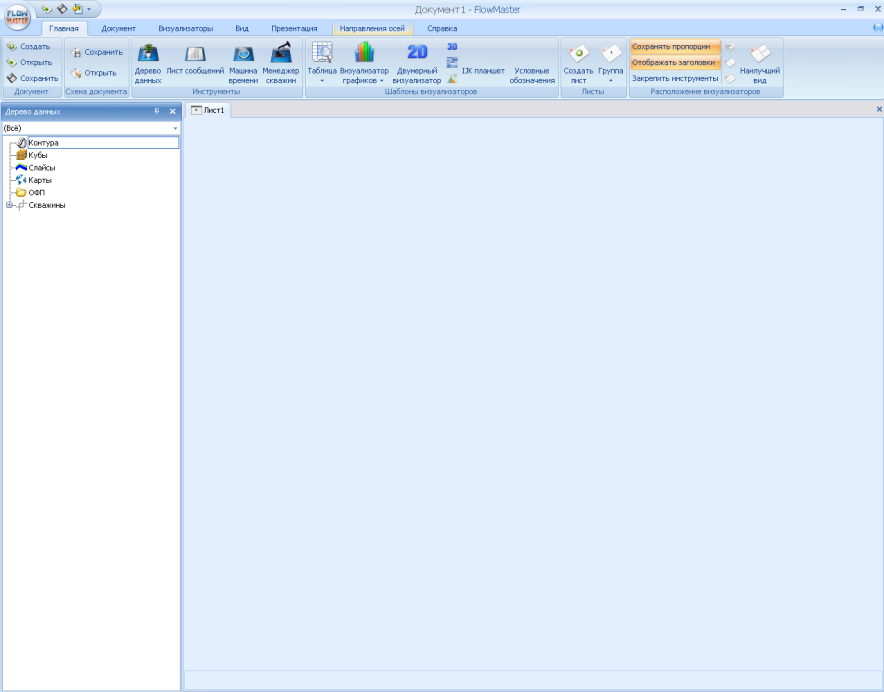
Рис.1.1. Общий вид рабочего окна
Для удобства пользования программой выделяют 4 основные рабочие области:
- Область «Рабочий лист» Область «Вкладки» Область «Функциональные кнопки» Область «Блоки данных»
Это основные области, с которыми пользователь непосредственно будет работать при использовании программы.
1.1. Область «Рабочий лист» является зоной графического отображения работы пользователя с модулями программы (рис.1.2). На рабочем листе можно разместить несколько визуализаторов одновременно. Для удобства пользователя листы разбиваются на группы и выделяются разным цветом с помощью группы кнопок Листы.
1.2. Область «Вкладки» включает в себя основные рабочие группы (рис.1.3), которые содержат функциональные кнопки модулей программы.
1.3. Область «Функциональные кнопки» содержит программные модули рабочих групп и элементы управления документом. Обеспечивают работу со всеми функциями программных модулей, позволяют управлять настройками интерфейса программы и являются основными инструментами пользователя (рис.1.4).
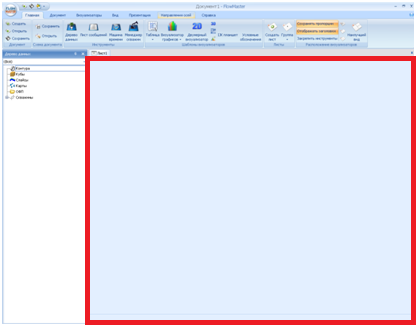
Рис.1.2. Область «Рабочий лист»

Рис.1.3. Область «Вкладки»

Рис.1.4. Область «Функциональные кнопки»
1.4. Область «Блоки данных» включает в себя список основных каталогов с данными, относящихся к программным модулям. Является структурой построения документа и отображает содержание данных каталогов. Позволяет импортировать данные различных форматов. Визуально удобна, информативна и функциональна (рис.1.5).
2. Основные функции области Рабочий лист
Область «Рабочий лист» является зоной графического отображения работы пользователя с данными в модулях программы. Пользователь может отобразить на одном листе одновременно несколько визуализаторов данных, создать отдельный лист для работы с визуализаторами, создавать и объединять в группы листы для удобства работы пользователя с помощью группы функциональных кнопок «Листы» вкладки «Главная» (рис.2.1).
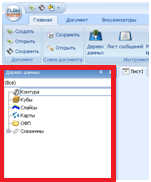
Рис.1.5. Область «Блоки данных»
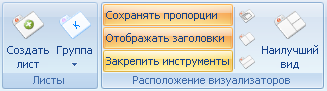
Рис.2.1. Группа функциональных кнопок «Листы»
Для присвоения листу отдельной группы, необходимо активировать лист и выбрать из подменю кнопки Группа или из контекстного меню Листа нужный индекс и цвет группы, которые пользователь желает присвоить данному листу (рис.2.2).
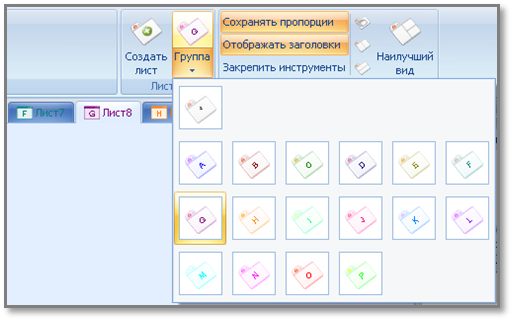
Рис.2.2. Пример присвоения листу отдельной группы
Для редактирования расположения, размера, пропорций окон визуализаторов в листе служит группа функциональных кнопок «Управление инструментами» вкладки Документ (рис.2.3). Данная функция позволяет пользователю определить количество инструментов на листе, автоматически расположить каскадом, вертикально или горизонтально относительно друг друга.

|
Из за большого объема этот материал размещен на нескольких страницах:
1 2 3 4 5 6 7 8 9 10 11 12 13 14 15 16 17 |
