


Партнерка на США и Канаду по недвижимости, выплаты в крипто
- 30% recurring commission
- Выплаты в USDT
- Вывод каждую неделю
- Комиссия до 5 лет за каждого referral
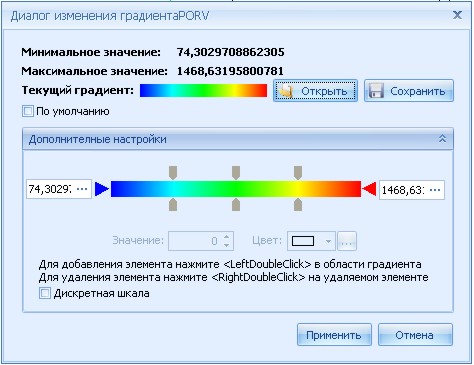
Рис.3.3. Окно изменения градиента
В окне указаны минимальное и максимальное значение параметра, отображен текущий градиент, имеется возможность открыть или сохранить текущий градиент цвета для параметра слайса в форматах *.clr и *.clrA, выставить значение градиента по умолчанию, редактирование градиента, и выбор дискретной шкалы. После всех настроек необходимо нажать кнопку «Применить», если изменения не требуются нажать кнопку «Отмена».
4. Каталог «Карты» содержит в себе различные карты и функции работы с ними.
Контекстное меню каталога карты имеет функции импорта из различных графических форматов CPS, ICF, Surfer Grid, TS Map (рис.4.1).
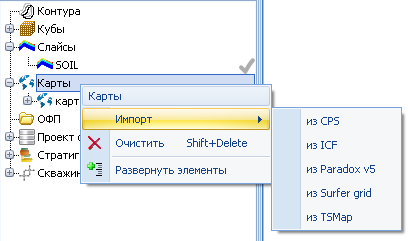
Рис.4.1. Контекстное меню каталога «Карты»
Отображение и работа с картами осуществляется в 2D и 3D-визуализаторах. Функции настройки цветовой палитры и редактирования отображения параметров карты активных элементов карты, появляются во вкладках визуализаторов при активировании редактируемой карты (рис.4.2).
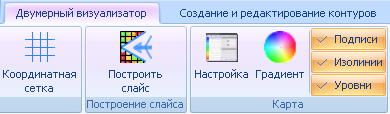
Рис.4.2. Группа функциональных кнопок «Карта»
Контекстное меню данных каталога Карты содержит функции Импорта и Экспорта карт, вывода информации о карте, а также калькулятор карт (рис.4.3).
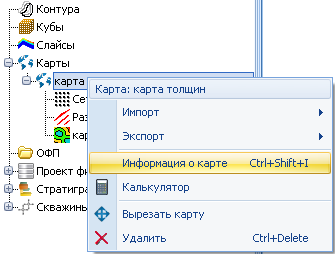
Рис.4.3. Контекстное меню данных каталога «Карты»
Функция информация о карте активирует окно с выводом данных о физических параметрах и размерности сетки (рис.4.4).
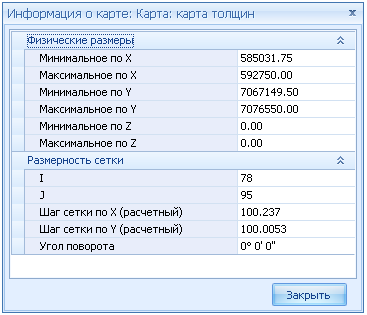
Рис.4.4. Окно «Информация о карте»
Функция «Калькулятор» активирует калькулятор карт, в котором пользователь может выполнять математические операции с картами (рис.4.5).
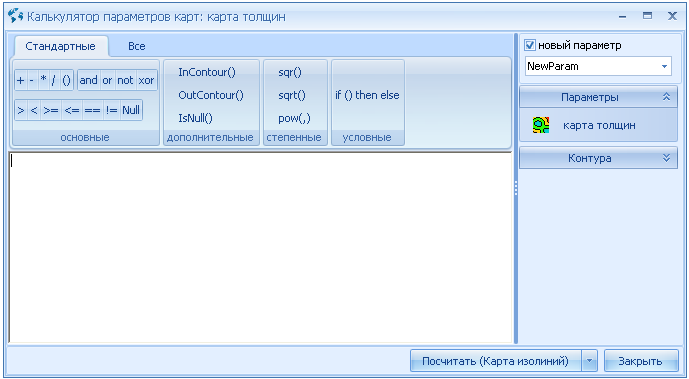
Рис.4.5. Калькулятор карт
Функции калькулятора карт идентичны инструменту, описанному ранее в разделах «Кубы».
5. Каталог «ОФП» содержит в себе данные функций насыщенности. Отображение данных происходит в визуализаторе ОФП в рабочей области окна. Имеет функции импорта из различных форматов data-файл, буфер обмена, текстовый файл. Контекстное меню каталога позволяет создавать двухфазные и трехфазные системы отображения ОФП (рис.5.1).
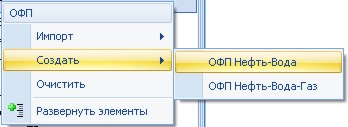
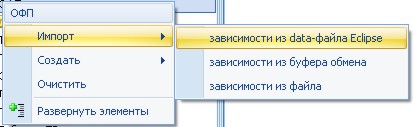
Рис.5.1. Контекстное меню каталога «ОФП»
При вызове функции «импорта данных ОФП из data-файла» откроется окно, где следует указать путь к файлу формата *.data данные которого требуется импортировать (рис.5.2), нажать кнопку «открыть». В списке каталога появится новый «Блок ОФП» с данными из импортированного файла.
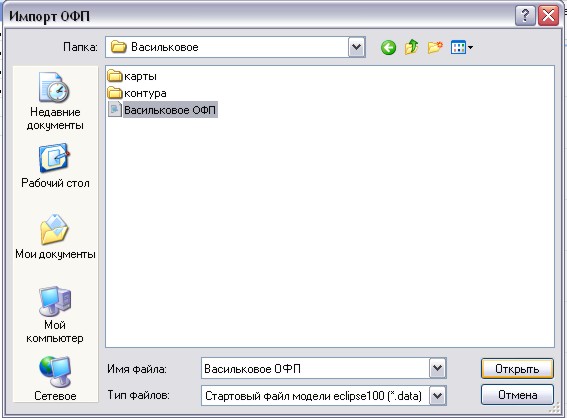
Рис.5.2. Окно импорта данных из Eclipse
При вызове функции импорта данных по ОФП из текстового файла откроется окно (рис. 5.3), где следует указать формат импортируемого файла, произвести фильтр по имени (если требуется). Кнопка  служит для импорта из файла, кнопка
  служит для импорта всех файлов заданного формата из папки. Так же можно включить/выключить отображение подпапок при импорте файлов из указанной папки.
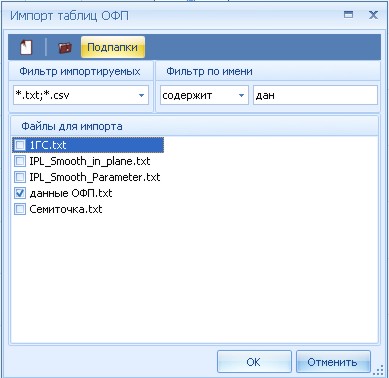
Рис.5.3. Окно выбора импортируемого файла с данными ОФП
При импорте конкретного файла (кнопка  ) откроется окно, где следует указать путь и имя файла с данными ОФП, который требуется импортировать (рис.5.4), нажать на кнопку «Открыть», файл добавится в список «Файлы для импорта».
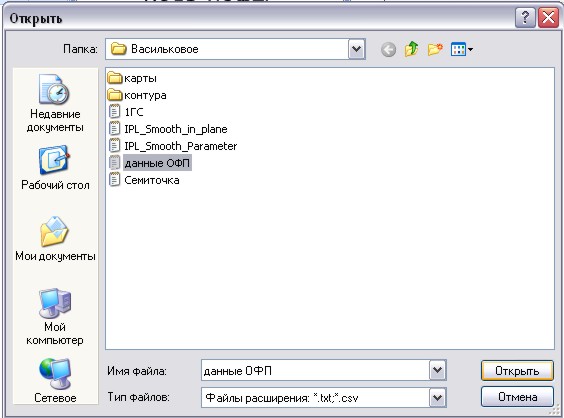
Рис.5.4. Окно выбора файла с данными ОФП
При импорте файлов из папки (кнопка  ) откроется окно, где следует указать папку с интересующими пользователя файлами ОФП (рис.5.5), нажать на кнопку «Ок». Все файлы заданного формата из папки добавятся в список «Файлы для импорта».
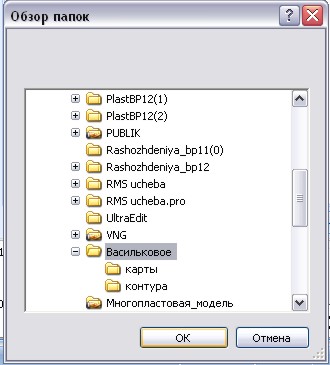
Рис.5.5. Окно выбора папки с данными ОФП
Выделив все необходимые пользователю файлы для импорта данных ОФП, следует нажать кнопку «Ок». Откроется окно, где пользователь должен задать нужный формат считывания информации из файла.
Во вкладке «1 шаг: файлы», пользователь может просмотреть весь список файлов, который он отметил для импорта, добавить недостающие, (если такие имеются) нажав на кнопку «Добавить файл» или удалить лишние, нажав на клавишу Delete (рис.5.6). После выполнения первого шага следует нажать кнопку «Далее» или на вкладку «2 шаг: разметка».
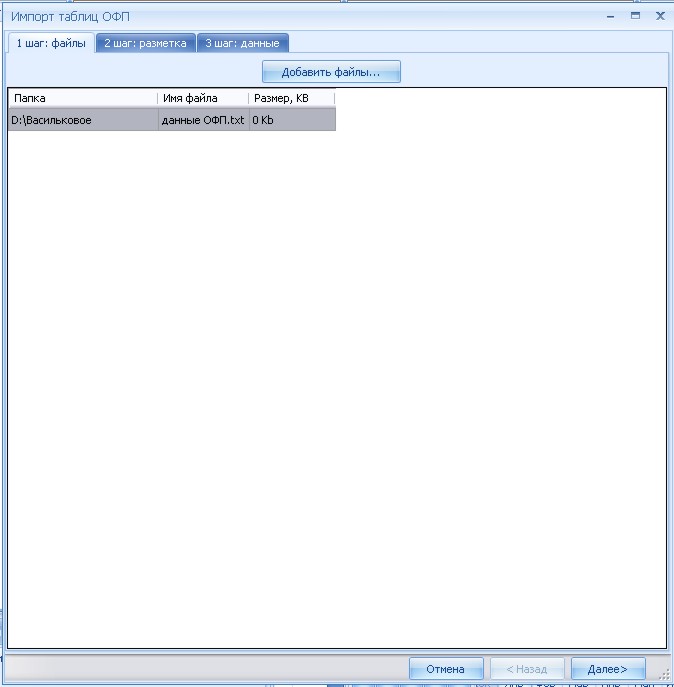
Рис.5.6. 1 шаг импорта файла ОФП
Во вкладке «2 шаг: разметка», пользователь редактирует формат разметки считываемых данных из текстового файла. Следует указать такие параметры как: номер строки с которой начинать считывание файла, номер последней строки, содержащей ФОФП, вкл/выкл автоматическое пропускание пустых строк в текстовом файле, задать какими символами производится разделение данных в файле. Так же для ускорения процесса редактирования пользователю представлен набор полезных команд (например «Применить ко всем») и область визуализации данных в файле (рис.5.7). После выполнения всех требуемых операций следует нажать кнопку «Далее» и перейти к вкладке «3 шаг: данные».
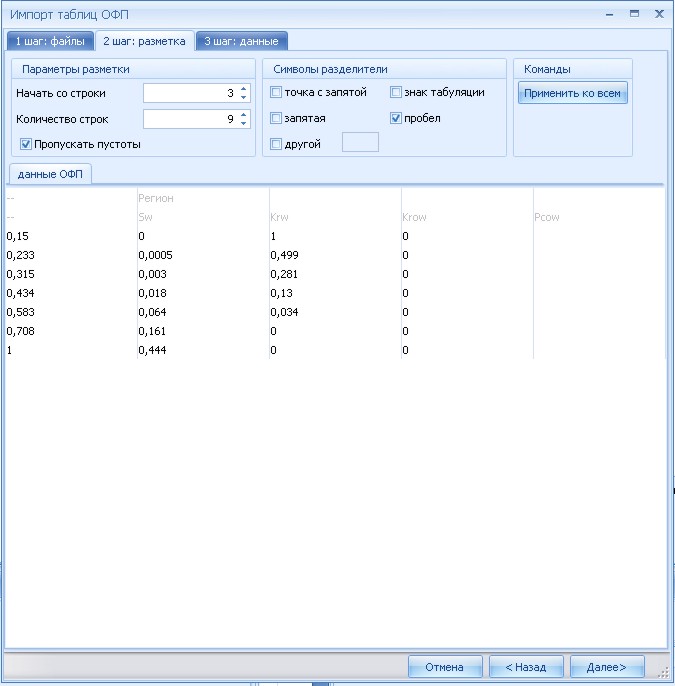
Рис.5.7. 2 шаг: разметка
Во вкладке «3 шаг: данные» производится окончательное форматирование считываемых данных. Каждому столбцу присваивается наименование величины, и единицы в которых она задана в файле (рис.5.8). После выбора значения для каждого столбца следует нажать кнопку «Готово» или кнопку «назад» чтобы перейти к предыдущим шагам. После нажатия кнопки "Готово", создается новый Блок ОФП в списке каталога с данными считанными из файла.
При вызове функции импорта данных по ОФП «из буфера обмена» программа запускает трех шаговую подготовку данных аналогичную импорту из файла (см. импорт текстового файла).
Кроме импорта данных, функции ОФП могут быть созданы при помощи шаблонов относительных проницаемостей в двухфазном либо трехфазном представлении. При вызове функции «ОФП Нефть-Вода» создается новый «Блок ОФП» с шаблоном для построения кривых ОФП по двум фазам. При вызове функции «ОФП Нефть-Вода-Газ» создается новый «Блок ОФП» с шаблоном для построения кривых ОФП по трем фазам. Функция «Очистить» предназначена для удаления всех «Блоков ОФП» из списка каталога.
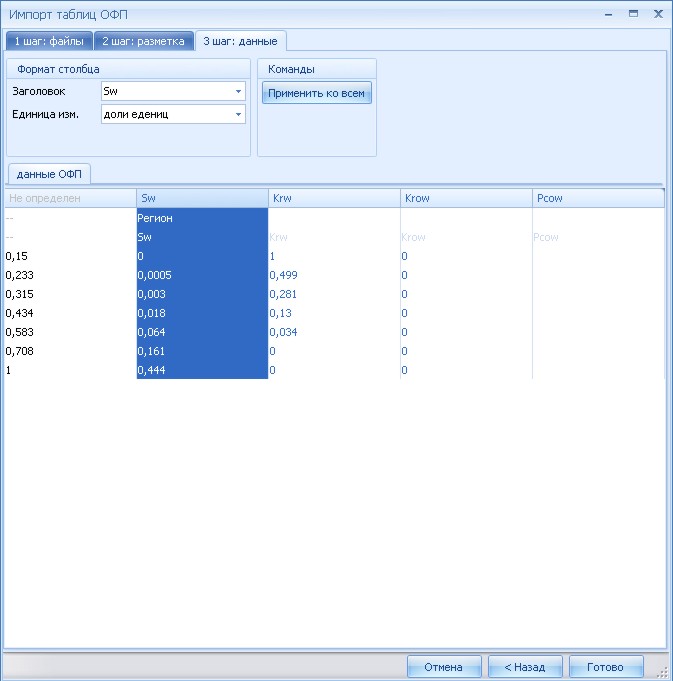
Рис.5.8. 3 шаг: данные
Блок ОФП может содержать в себе список из нескольких «Регионов», в которых хранятся данные о графиках ОФП. В контекстном меню «Блока ОФП» (рис.5.9) присутствуют такие функции, как: создать дополнительный шаблон для кривых ОФП с двумя и тремя фазами, экспорт данных по ОФП в буфер обмена, в текстовый файл, в файл для симулятора Eclipse, очистки списка «регионов» блока, удаление «Блока ОФП», свернуть и развернуть список элементов блока.
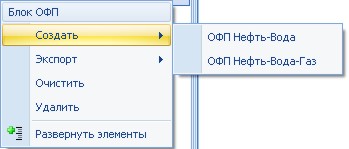
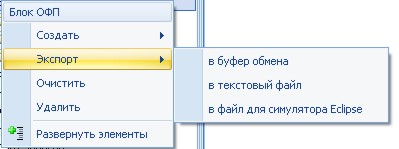
Рис.5.9. Контекстное меню «Блока ОФП»
При нажатии на функцию создания «ОФП Нефть-Вода» в списке «Регионов» создается новый шаблон для внесения данных кривых ОФП для двух фаз. При выборе функции «ОФП Нефть-Вода-Газ» в списке «Регионов» создается новый шаблон для внесения данных кривых ОФП для трех фаз (см. главу «Визуализаторы» раздел «Редактор ОФП»).
Функции экспорта данных в текстовый файл и файл для симулятора Eclipse открывают окно где необходимо указать путь и название файла в который пользователь желает экспортировать данные по графикам ОФП. После следует нажать кнопку «Сохранить». Программа экспортирует данные в указанный файл с выбранной структурой. При выборе функции экспорта «в буфер обмена» программа автоматически экспортирует все данные по кривым ОФП «блока ОФП» в буфер обмена.
Функция «Очистить» предназначена для отчистки списка «Регионов» данного «Блока ОФП».
Функция «Удалить» предназначена для удаления выбранного «Блока ОФП».
Функции «Развернуть элементы» и «Свернуть элементы» предназначены для быстрого сворачивания и разворачивания списка «Регионов».
В случае если хотя бы один из «регионов» в списке «Блока ОФП» имеет некоторые ошибки, то он отображается значком и в контекстном меню блока появляется дополнительная функция «Список Ошибок» (рис.5.10). Эта функция активирует окно, где описаны все ошибки, возникшие в данном «Блоке ОФП» (рис.5.11).
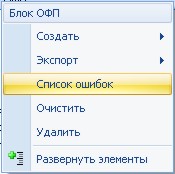
Рис.5.10. Контекстное меню «Блока ОФП» с доп. функцией «Список ошибок»
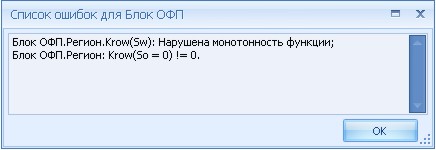
Рис.5.11. Окно списка ошибок «Блока ОФП»
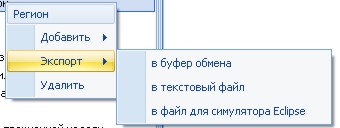
В контекстном меню элемента «Регион» (рис.5.12) содержится функции: добавления шаблона для кривых Нефть – Газ, экспорта данных по кривым ОФП в буфер обмена, текстовый файл и файл для симулятора Eclipse, удаление «Региона».
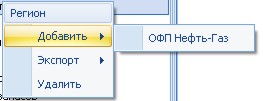

|
Из за большого объема этот материал размещен на нескольких страницах:
1 2 3 4 5 6 7 8 9 10 11 12 13 14 15 16 17 |
