


Партнерка на США и Канаду по недвижимости, выплаты в крипто
- 30% recurring commission
- Выплаты в USDT
- Вывод каждую неделю
- Комиссия до 5 лет за каждого referral

Рис.1.1. Активные функциональные кнопки редактирования контуров
Функциональная кнопка «Шаблоны линий» содержит в контекстном меню готовые примеры форматов линий, для быстроты и удобства работы пользователя с редактированием линий (рис.1.2).
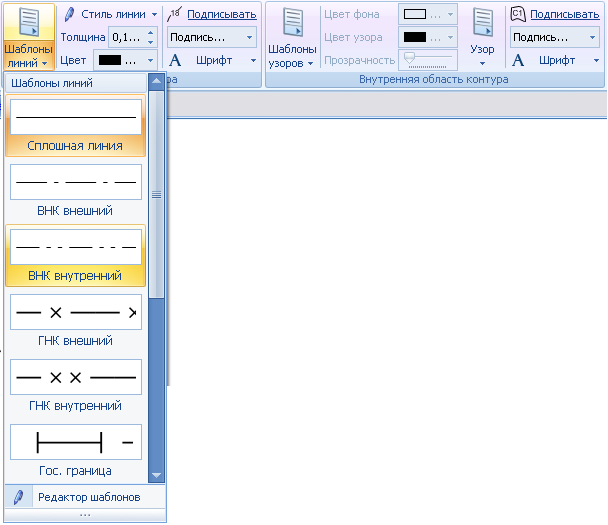
Рис.1.2. Функциональная кнопка «Шаблоны линий» с активным контекстным меню
Функциональная кнопка «Стили линий» содержит образцы форматирования линий (рис.1.3).
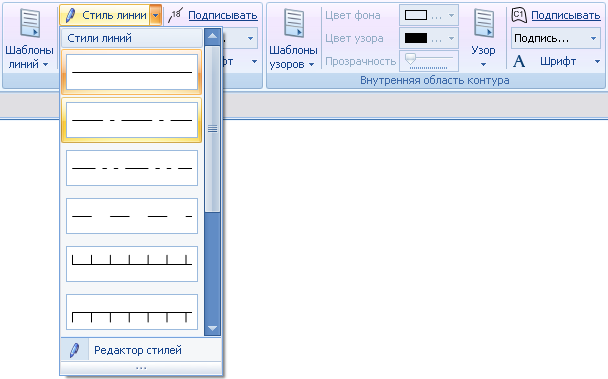
Рис.1.3. Функциональная кнопка «Стили линий» с активным контекстным меню
Функциональная кнопка «Толщина» позволяет редактировать толщину выделенной линии, кнопка «Цвет» в контекстном меню содержит палитру для изменения цвета редактируемой линии.
Кнопка «Подписывать» служит для включения и редактирования подписи изолинии (рис.1.4).
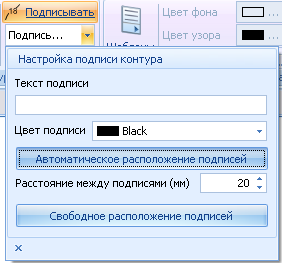
Рис.1.4. Функциональная кнопка «Подписывать» с активным меню редактирования
Группа функциональных кнопок «Внутренняя область контура» служит для редактирования заливок, узоров, подписей внутри замкнутого контура выделенного объекта (рис.1.5).
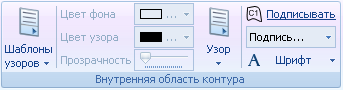
Рис.1.5. Группа функциональных кнопок «Внутренняя область контура»
Работа с контурами так же осуществляется при помощи контекстного меню (меню вызывается нажатием правой кнопки мыши по выделенному элементу каталога). В контекстном меню каталога «Контура» имеются функции импорта и экспорта контуров (рис. 1.6) в форматах *.BLN, *.CPS, *.ICF и отчистки всех уже импортированных контуров.
С импортированными или созданными контурами можно работать так же при помощи контекстного меню. В контекстном меню, выделенного пользователем контура, имеются функции: экспорта в форматах *.BLN, *.CPS, *.ICF, редактирования контура, вызова информации о контуре, создание его копии и удаление (рис. 1.7).
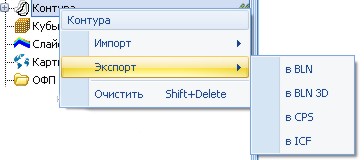
Рис.1.6. Контекстное меню каталога «Контура»
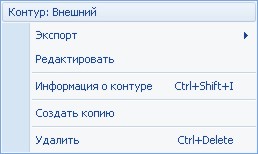
Рис.1.7. Контекстное меню контура
При выборе функции редактирования контура открывается окно «Редактор контуров» (рис.1.8) в котором представлены данные в виде таблицы с координатами точек контура (X, Y, Z) и с возможностью их редактирования.
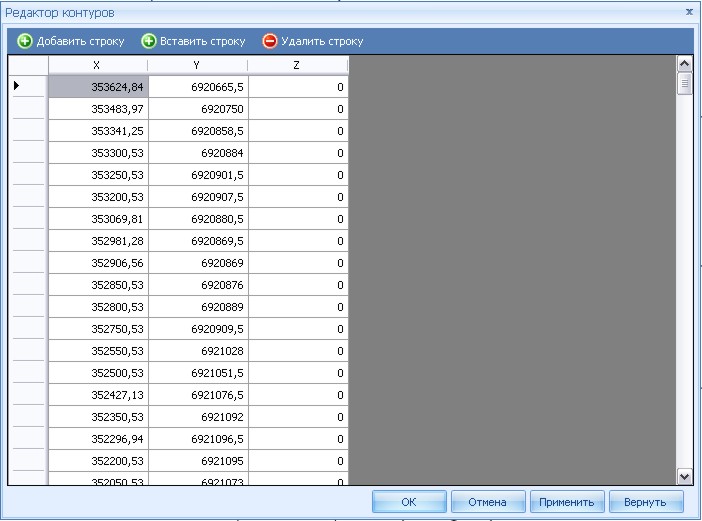
Рис.1.8. Окно редактора контуров
Функция контекстного меню «Информация о контуре» открывает окно с информацией о выбранном контуре (рис.1.9). Отображаются такие данные как: Физические размеры контура (минимальное и максимальное значение которое принимает контур по осям Х, Y, Z), а так же общая информация (площадь фигуры которую описывает контур, длина периметра этой фигуры, количество точек из которых состоит контур, является ли контур замкнутым или нет, и каким образом произведена ориентация строящихся точек контура (по часовой или против часовой стрелки)).
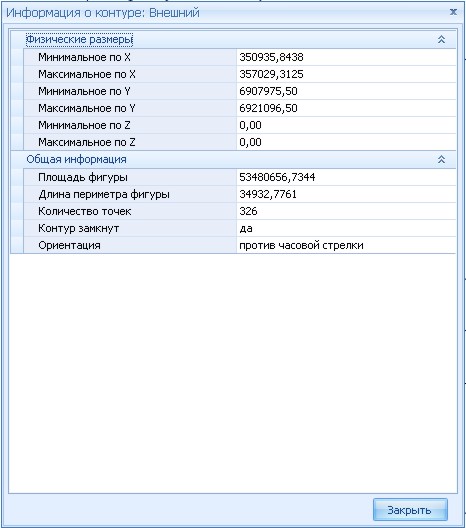
Рис.1.9. Окно с информацией о контуре
Функция контекстного меню «создать копию» создает копию выделенного контура и помещает данные в список контуров.
Функция «Удалить» удаляет выбранный контур.
Так же в программе есть возможность выделять и производить операции одновременно с несколькими контурами. С помощью клавиши Shift пользователь выделяет те контура, с которыми требуется работать одновременно (в списке контуров каталога, или же непосредственно на рабочем листе в визуализаторе, с которым работает пользователь). Проделав данную операцию, вызывается контекстное меню для выделенных контуров (рис. 1.10)
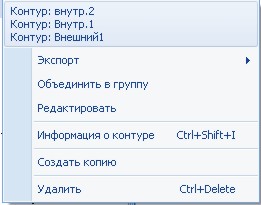
Рис.1.10. Контекстное меню данных контура
В контекстном меню для нескольких контуров имеются следующие функции: Экспорт данных в файл с расширениями *.BLN, *.CPS, *.ICF, объединить выбранные контура в группу, редактирование выбранных контуров, информация о выбранных контурах, создание копий выбранных контуров, и удаление выбранных контуров. Функция «Объединить в группу» создает в списке каталога отдельную группу с выделенными контурами (рис.1.11).
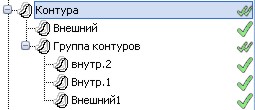
Рис.1.11. Пример группы контуров
Контекстное меню данных контуров содержит функцию логических операций (рис.1.12). В данном контекстном меню присутствуют основные логические функции, применяемые к контурам, такие как: Исключение, Пересечение, Исключающее объединение, Объединение.
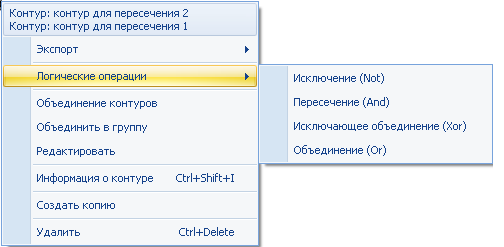
Рис.1.12. Контекстное меню функции Логические операции
Для выполнения логической операции Исключение необходимо выделить контуры при помощи нажатой кнопки Shift и левой кнопки мыши, вызвать контекстное меню на выделенных контурах и выбрать необходимую логическую операцию.
Пример выполнения функции Исключение.
1. На выделенных контурах вызываем контекстное меню и выбираем логическую операцию Исключение (рис.1.13).
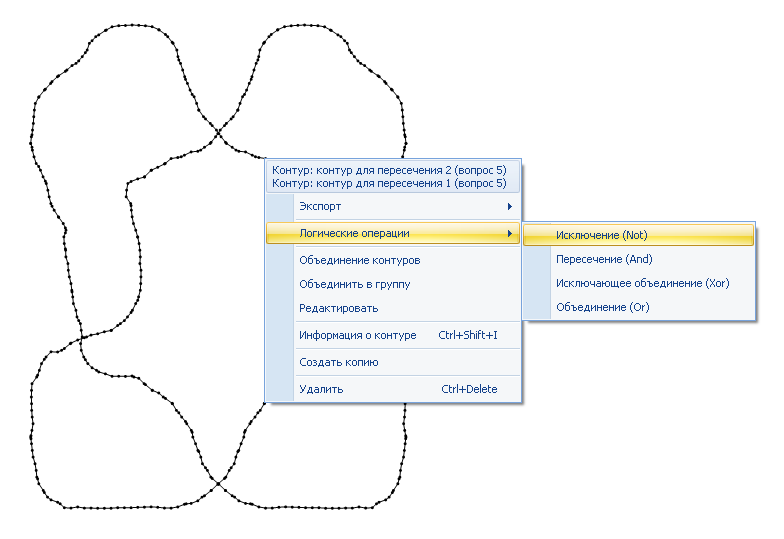
Рис.1.13. Выбор логической операции исключение
2. Программа выполнит построение новых контуров и поместит данные в каталог контура (рис.1.14).
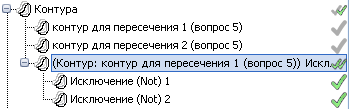
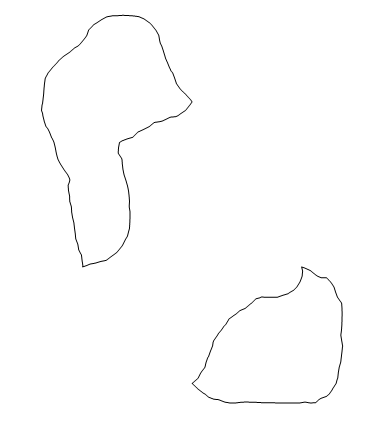
Рис.1.14. Полученные контуры функцией Исключение
Пример выполнения функции Пересечение.
1. На выделенных контурах вызываем контекстное меню и выбираем логическую операцию Пересечение (рис.1.15).
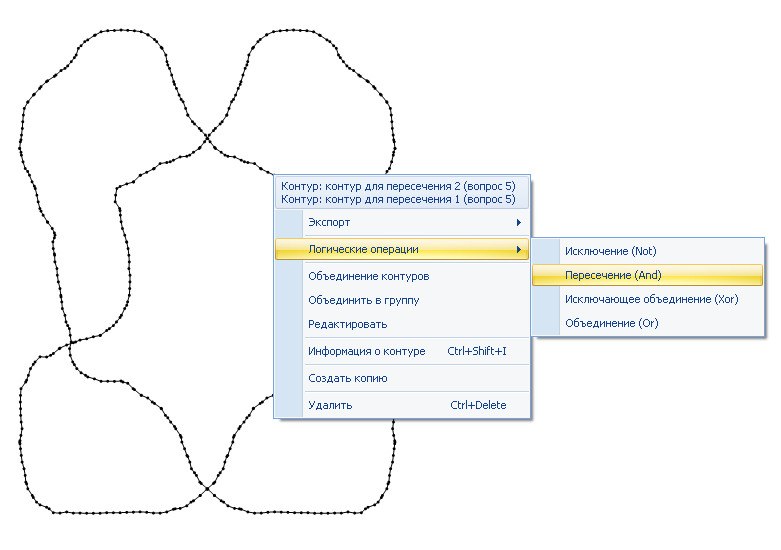
Рис.1.15. Выбор логической операции Пересечение
2. Программа выполнит построение новых контуров и поместит данные в каталог контура (рис.1.16).
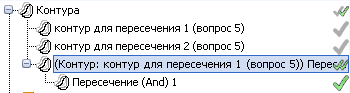

Рис.1.16. Полученные контуры функцией Пересечение
Пример выполнения функции Исключающее объединение.
1. На выделенных контурах вызываем контекстное меню и выбираем логическую операцию Исключающее объединение (рис.1.17).
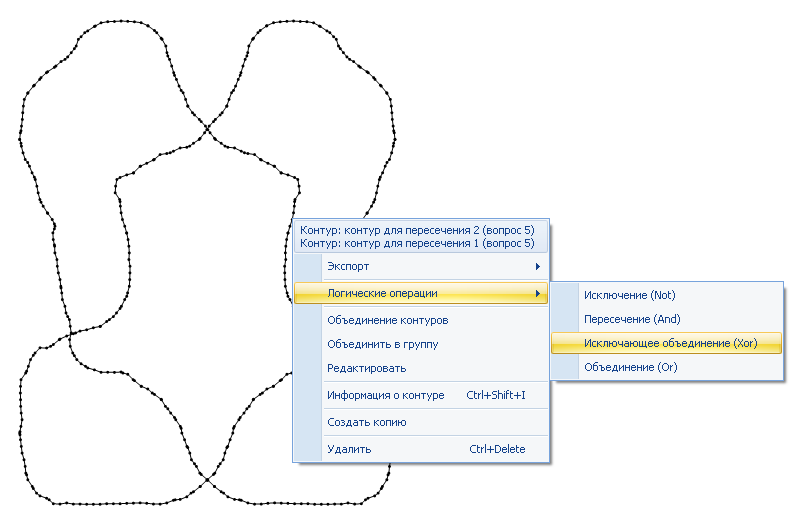
Рис.1.17. Выбор логической операции Исключающее объединение
2. Программа выполнит построение новых контуров и поместит данные в каталог контура (рис.1.18).
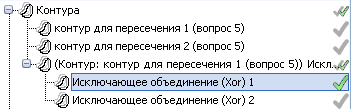
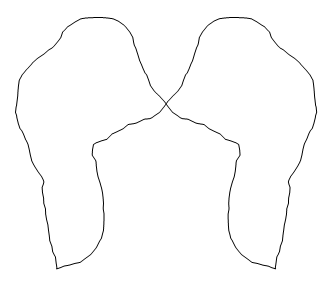
Рис.1.18. Полученные контуры функцией Исключающее объединение
Пример выполнения функции Объединение.
1. На выделенных контурах вызываем контекстное меню и выбираем логическую операцию Объединение (рис.1.19).

Рис.1.19. Выбор логической операции Исключающее объединение
1. Программа выполнит построение новых контуров и поместит данные в каталог контура (рис.1.20).
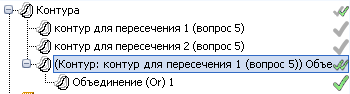

Рис.1.20. Полученные контуры функцией Объединение
2. Каталог «Кубы» содержит в себе данные кубов. Информация по выбранному кубу отображается в выбранных пользователем визуализаторах на рабочем листе.
Данные в каталог Кубы импортируются из различных форматов Roff, GrdEcl, MGrid, Eclipse Output, More 6.0 и выше (рис.2.1).
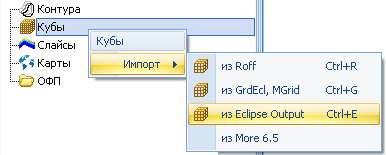
Рис.2.1. Контекстное меню каталога Кубы
При импорте данных из расчета Eclipse (формат данных Eclipse Output) пользователю посредством диалогового окна «Импорт из расчета Eclipse» предлагается выбрать расчетные компоненты импорта – статические параметры, динамические параметры и временные шаги (рис. 2.2).
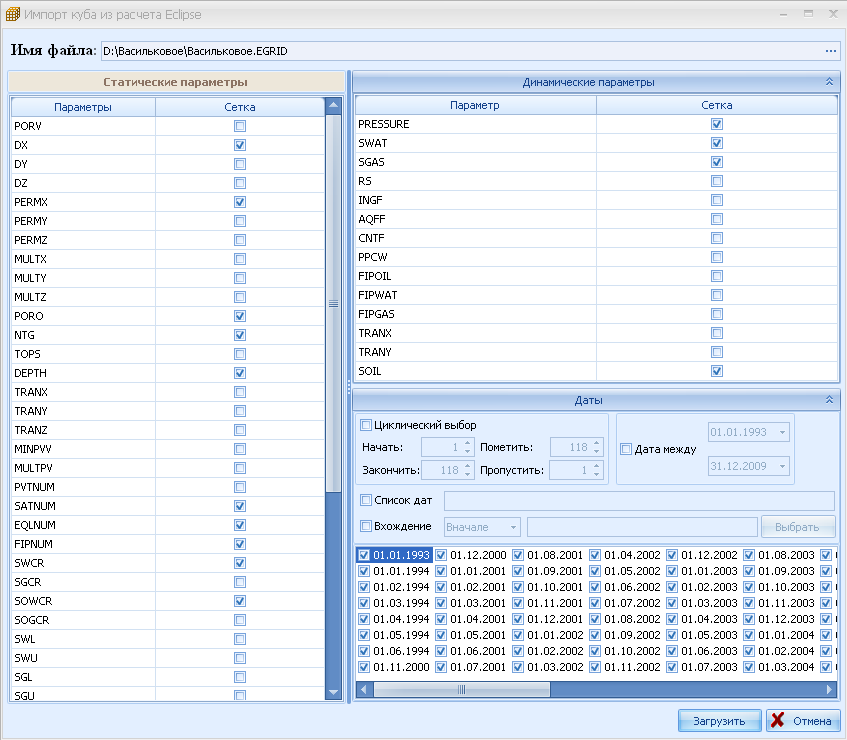
Рис.2.2. Диалоговое окно «Импорт из расчета Eclipse»
В окне «Импорт из расчета Eclipse» пользователь может вручную выбрать даты для импорта параметров при помощи левой кнопки мыши (рис.2.3).
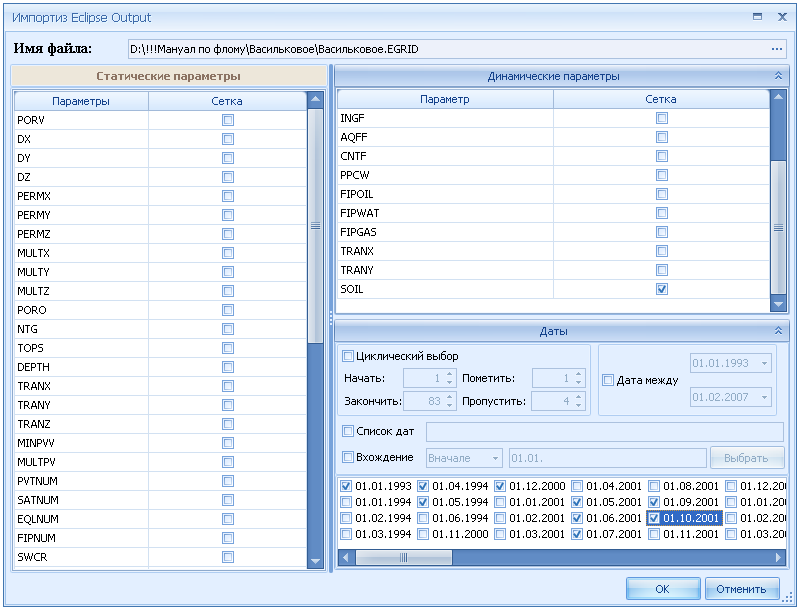
Рис.2.3. Выбор даты вручную
Функция «Циклический выбор» позволяет автоматизировано выбрать даты через определенный цикл, заданный пользователем. Например, если необходимо выбрать каждую пятую дату, включая начало разработки, то пользователь должен задать параметры циклического выбора, как представлено на рис.2.4.
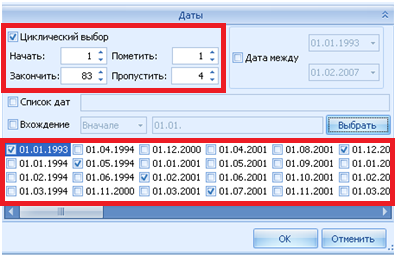
Рис.2.4. Циклический выбор даты
Функция «Дата между» позволяет задать границы для автоматического выбора дат для импорта (рис.2.5)

Рис.2.5. Выбор даты между выбранным диапазоном
Функция «Список дат» позволяет занести список необходимых дат для импорта в формате дд. мм. гггг, мм. гггг или год, через запятую или тире (будет выбран диапазон дат между тире) (рис.2.6).
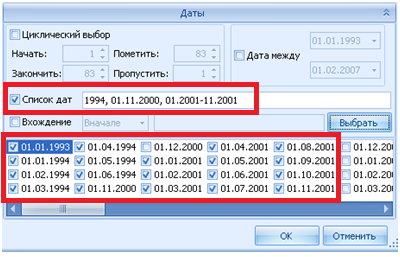
Рис.2.6. Выбор даты из списка
Функция «Вхождение» позволяет автоматизировано выбрать даты необходимые пользователю, например 01.01 числа каждого года (рис.2.7)
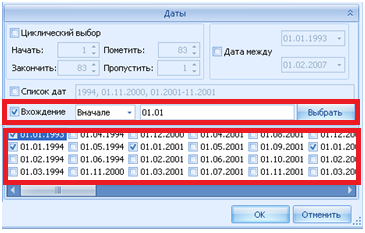

|
Из за большого объема этот материал размещен на нескольких страницах:
1 2 3 4 5 6 7 8 9 10 11 12 13 14 15 16 17 |
