


Партнерка на США и Канаду по недвижимости, выплаты в крипто
- 30% recurring commission
- Выплаты в USDT
- Вывод каждую неделю
- Комиссия до 5 лет за каждого referral
Рис.5.12. Контекстное меню элемента «Регион»
Функция добавления «ОФП Нефть-Газ» приводит к тому, что шаблон для двух фаз Нефть – Вода перестраивается для трех фаз Нефть - Вода – Газ.
Функции экспорта данных аналогичны функциям экспорта для «Блока ОФП».
Функция «Удалить» удаляет из списка выбранный «регион».
6. Каталог «Скважины» содержит в себе данные о скважинах (добыча, траектории, перфорации, названия, проектный фонд, schedule-секция) (рис.6.1).

Рис.6.1. Развернутый каталог «Скважины» с подкаталогами
В контекстном меню каталога скважины содержатся основные функции работы с данными. Функция Импорт позволяет импортировать данные различных форматов и источников, таких как данные симуляторов Eclipse, More, базы данных Paradox, текстовых файлов DBF, INC, LAS, Patrel (рис.6.2).
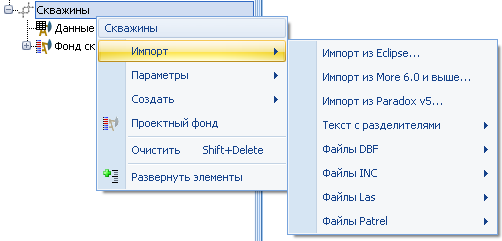
Рис.6.2. Функция «Импорт» контекстного меню каталога Скважины
После выбора формата импортируемых данных, необходимо, в появившемся окне импорта данных (рис.6.3;6.4) выбрать параметры импорта, такие как параметры разработки, данные разработки, траектории скважин, плотности нефти, воды в поверхностных условиях, для экспорта в каталог скважины, отметив при этом необходимые параметры галкой.
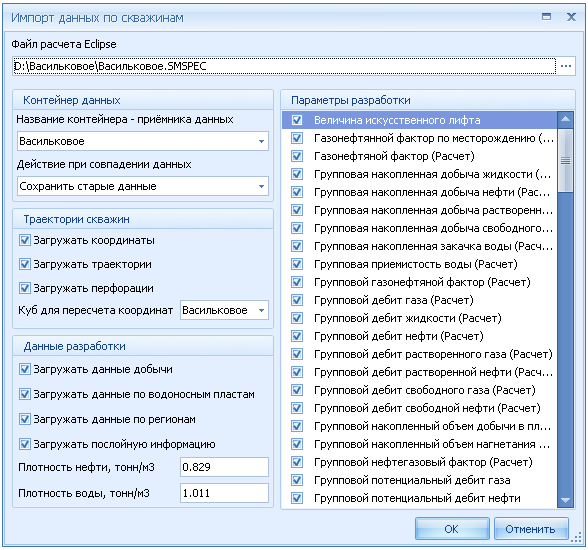
Рис.6.3. Окно импорта данных по скважинам из расчёта Eclipse
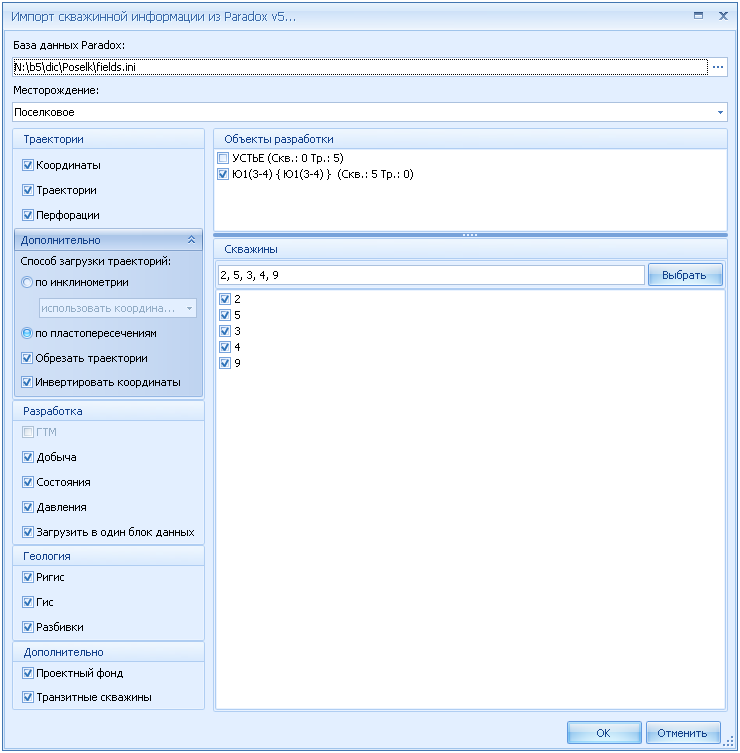
Рис.6.4. Окно импорта данных по скважинам из базы данных
Функция «Проектный фонд» контекстного меню каталога «скважины» активирует подкаталог «Проектный фонд», который содержит информацию о проектных скважинах, позволяет создать проектный фонд скважин на основе стандартных систем размещения в рамках контура месторождения с учетом зон выклинивания, глинизации и ранее пробуренного фонда скважин и подготавливать файл данных для расчета секции schedule.
7. Проектный фонд
В подкаталоге «Проектный фонд» необходимо создать «объект разработки» (рис.6.5).
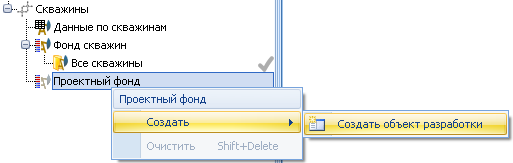
Рис.6.5. Создание объекта разработки
В появившемся подкаталоге «Объект разработки» создать «Вариант разработки» (рис.6.6)
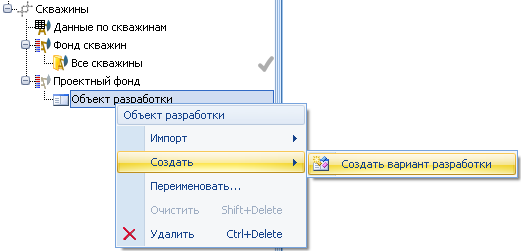
Рис.6.6. Создание варианта разработки
В подкаталоге «Вариант разработки» задействовать «Схему размещения» (рис.6.7).
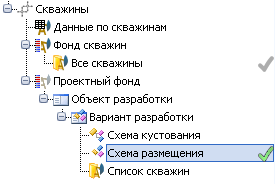
Рис.6.7. Подкаталог «Схема размещения»
Активировав «Схему размещения», в подкаталоге «Вариант разработки», появится вкладка «Проектный фонд скважин», в которой приведены основные функции и инструменты для построения проектного фонда (рис.6.4).

Рис.6.8. Вкладка «Проектный фонд скважин» с активными функциональными кнопками
Функциональная кнопка «Размещение» активирует режим позволяющий изменять размещение скважин и угол наклона сетки, функциональная кнопка «Изменение шаблона» активирует режим позволяющий изменять расположение скважин внутри шаблона размещения прямо на двумерном визуализаторе (рис.6.9).
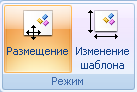
Рис.6.9. Группа функциональных кнопок «Режим»
Группа функциональных кнопок «Схема размещения» позволяет импортировать шаблоны размещения скважин, сохранять созданные пользователем шаблоны, редактировать и добавлять их в галерею (рис.6.10).
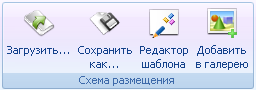
Рис.6.10. Группа функциональных кнопок «Схема размещения»
Функциональная кнопка «Редактор шаблона» активирует окно для изменения шаблона размещения скважин (рис.6.11).
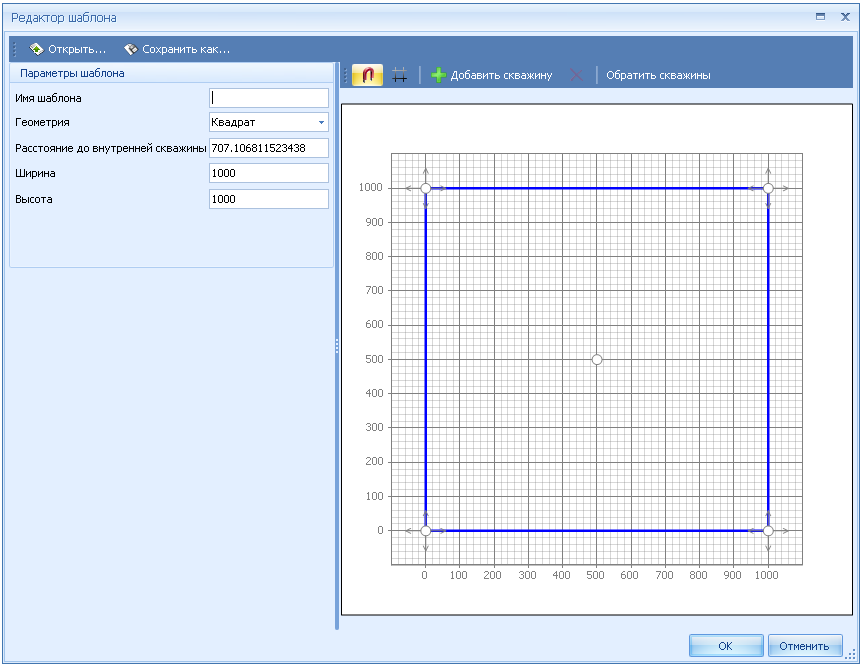
Рис.6.11. Окно для редактирования шаблонов размещения скважин
В окне редактирования шаблона пользователь может создать собственный шаблон варианта разработки, добавить новые скважины, изменить расстояние между скважинами, изменить геометрию шаблона и сохранить созданный шаблон (рис.6.12).
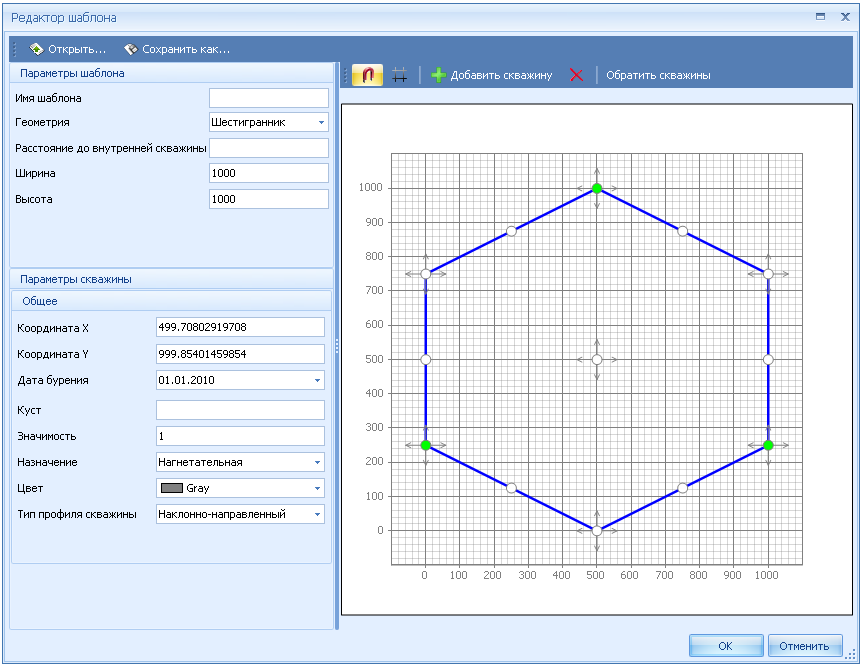
Рис.6.12. Пример создания шаблона
«Галерея шаблонов» содержит в себе шаблоны систем разработки: Шахматные, Рядные, Квадратные, Треугольные (рис.6.13).
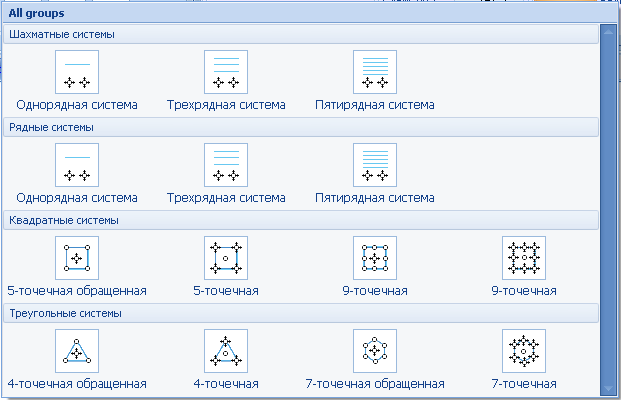
Рис.6.13. Галерея шаблонов
В группе компонентов «Границы фонда» пользователь выбирает контур размещения проектного фонда (рис.6.14).
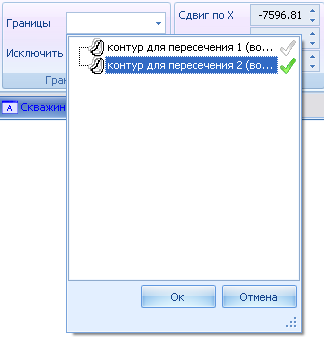
Рис.6.14. Выбор контура размещения проектного фонда
В группе компонентов «Размещение фонда» пользователь может редактировать размещения сетки проектного фонда (рис.6.15).
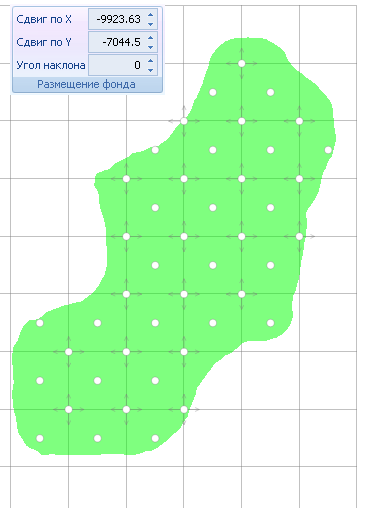
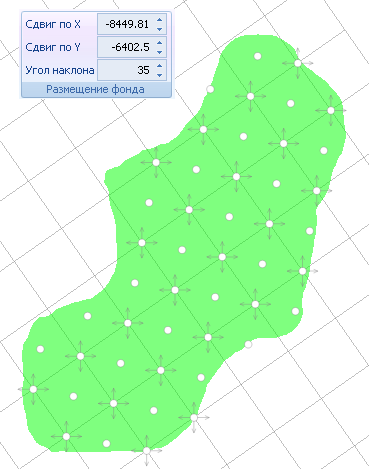
Рис.6.15. Пример редактирования размещения проектного фонда
В группе функциональных кнопок «Учет текущего фонда скважин» пользователь может включить функцию Исключения скважин, при расстановке проектного фонда около текущего фонда и задать радиус исключения (рис.6.16).
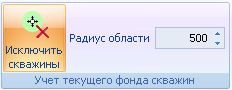
Рис.6.16. Учет текущего фонда скважин
После выполнения операций во вкладке «Проектный фонд скважин» для того, чтобы изменения вступили в силу необходимо нажать кнопку «Ок».
8. Schedule-секция
8.1. Создание «schedule-секции».
Файл фонда, является одним из важных этапов при подготовке данных для расчета в гидродинамическом симуляторе. Для создания «schedule-секции» необходим проектный фонд скважин, куб (например SOIL или NTG). Создание «schedule-секции» производится в подкаталоге «фонд скважин». Для этого необходимо на «списке скважин» вызвать контекстное меню и выбрать функцию «Создать секцию Schedule» (рис.6.17).
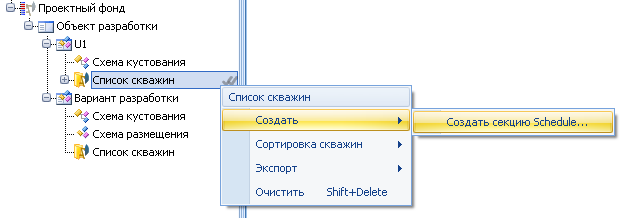
Рис.6.17. Выбор функции для создания schedule-секции
Созданная schedule-секция помещается в подкаталог «фонд скважин».
В подкаталоге «фонд скважин» в контекстном меню, созданной schedule-секции, выбрать функцию «Schedule» (рис.6.18).
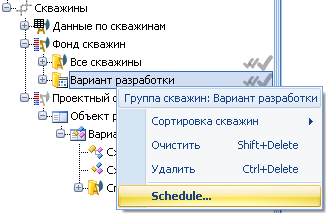
Рис.6.18. Контекстное меню секции Schedule
Функция Schedule активирует окно редактирования Schedule-секции (рис.6.19)
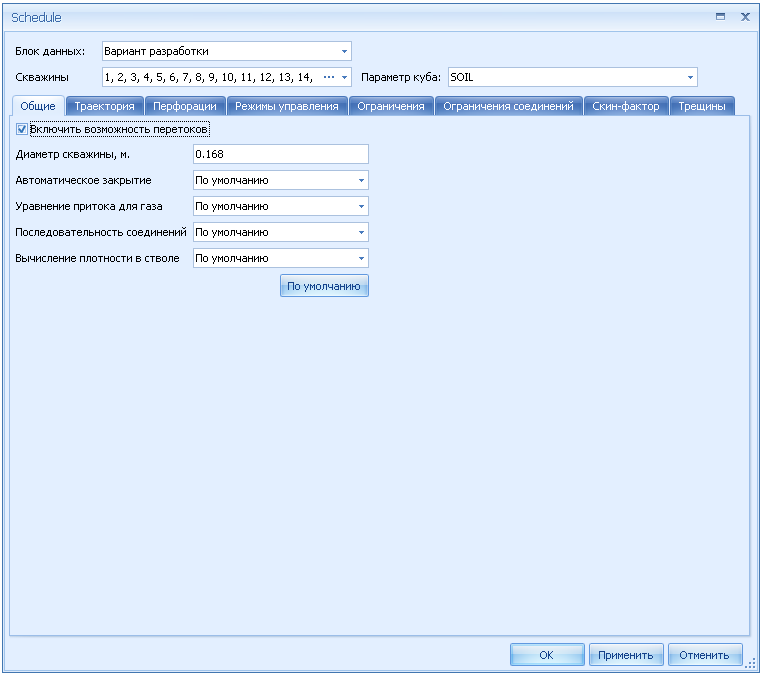
Рис.6.19. Окно редактирования schedule-секции
Во вкладках окна пользователь может задавать параметры проектных скважин.
8.2. Вкладка «Общие» – это возможность задания перетоков, диаметра скважины, параметров закрытия и соединений скважин (параметры ключевых слов «WELSPECS», «COMPDAT», «COMPORD») (рис.6.20).
Функция «Включить возможность перетоков» формирует параметр - признак возможности перетоков, ключевое слово «WELSPECS», параметр #10.
Функция «Диаметр скважины» формирует параметр - диаметр ствола скважины в соединении, ключевое слово «COMPDAT», параметр #9.
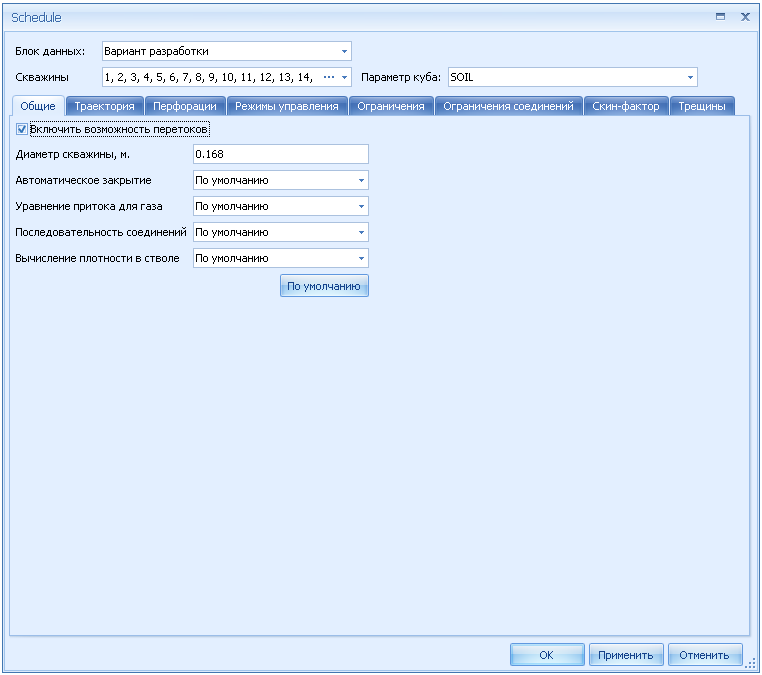
Рис.6.20. Вкладка редактирования параметров «Общие»
Функция «Автоматическое закрытие» формирует параметр - инструкции по автоматическому закрытию скважины, ключевое слово «WELSPECS», параметр #9.
Функция «Уравнение притока для газа» формирует параметр - Признак использования специального уравнения притока для моделирования потоков газа между вскрытыми сеточными блоками и вскрытиями скважины, ключевое слово «WELSPECS», параметр #8.
Функция «Последовательность соединений» формирует параметр - Метод определения последовательности соединений скважины, ключевое слово «COMPORD», параметр #2.
Функция «Вычисление плотности в стволе» формирует параметр - тип вычисления плотности для гидростатического напора в стволе скважины, ключевое слово «WELSPECS», параметр #12.
8.3. Вкладка «Траектория» – задает местоположения одного или нескольких соединений скважин, ключевое слово «COMPDAT», параметр #4; #5 (рис.6.21).
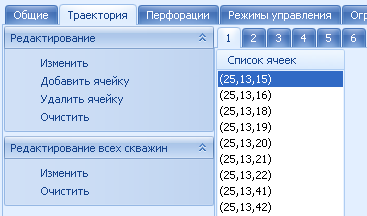
Рис.6.21. Вкладка редактирования параметров «Траектория»
Для редактирования траектории одной скважины необходимо выбрать имя скважины во вкладках и воспользоваться функциями блока «Редактирование».
Функция «Изменить», служит для редактирования профиля проводки скважины в кубе, активирует диалоговое окно «Редактирование траектории» (рис.6.22).
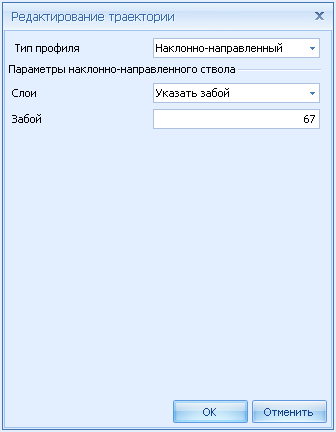
Рис.6.22. Диалоговое окно «Редактирование траектории»
В графе «Тип профиля» указывается профиль проводки скважины в кубе:
«Наклонно-направленный» - активирует редактирование параметров наклонно-направленного ствола (рис.6.23.)
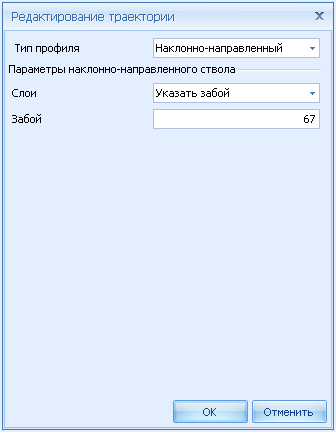
Рис.6.23. Редактирование параметров наклонно-направленного ствола
В графе «Слои» указывается условие проводки траектории наклонно-направленной скважины:
«Все слои» - проводка траектории будет произведена по всем слоям куба автоматически.
«Указать забой» - активирует графу «Забой», в которой задается номер последней ячейки траектории скважины. Траектория будет проведена от устья до заданного забоя.
«Горизонтальный» тип профиля активирует редактирование параметров горизонтального ствола (рис.6.24.)
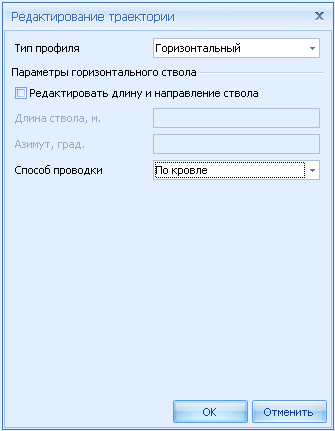
Рис.6.24. Редактирование параметров горизонтального ствола

|
Из за большого объема этот материал размещен на нескольких страницах:
1 2 3 4 5 6 7 8 9 10 11 12 13 14 15 16 17 |
