


Партнерка на США и Канаду по недвижимости, выплаты в крипто
- 30% recurring commission
- Выплаты в USDT
- Вывод каждую неделю
- Комиссия до 5 лет за каждого referral
Настроенный пользователем интерфейс может быть сохранен и затем импортирован вновь с помощью группы функциональных кнопок Документ см. далее.
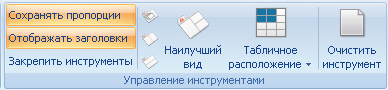
Рис.2.3. Группа функциональных кнопок «Управление инструментами»
3. Область Вкладки и функциональные кнопки
В области Вкладки находятся основные функции программы, с которыми работает пользователь. Они содержат функциональные кнопки, соответствующие по назначению названию группы функции.
3.1 Вкладка «Главная» – содержит функциональные кнопки инструментов, рабочих панелей, листов, настройки инструментов, а также элементы управления документом (рис.3.1).

Рис.3.1. Вкладка «Главная»
Группа функциональных кнопок «Документ» позволяет создать, открыть или сохранить текущий документ в формате программы *.dat (рис.3.2).
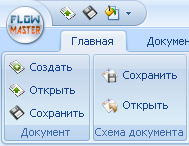
Рис.3.2. Группа функциональных кнопок «Документ»
Группа функциональных кнопок «Схема документа» позволяет сохранить или открыть документ с созданным пользователем оформлением, содержанием и расположением рабочих окон в формате программы *.adscheme (рис.3.3).
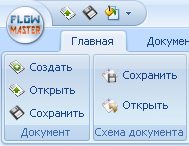
Рис.3.3. Функциональная группа кнопок «Макет документа»
Функциональная кнопка «Дерево данных» активирует рабочее окно с каталогами данных. В нем содержатся основные блоки данных (контура, кубы, слайсы, карты, ОФП, скважины) относящихся к программным модулям, с которыми работает пользователь (рис.3.4).
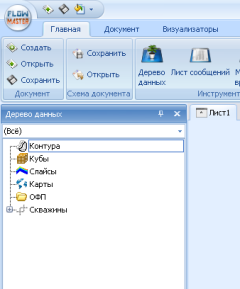
Рис.3.4. Функциональная кнопка «Дерево данных» с активированным окном дерево данных
Функциональная кнопка «Лист сообщений» (рис.3.5) активирует информационное окно лист сообщений, в котором отображается текущая, запрашиваемая или системная информация в виде текстовых сообщений. С отображением типа, времени и текста сообщения (рис.3.6).
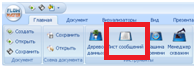
Рис.3.5. Функциональная кнопка «Лист сообщений»
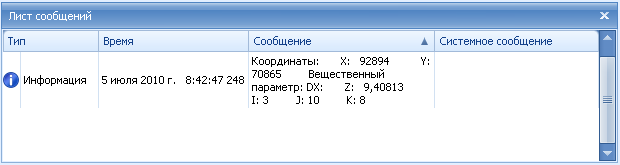
Рис.3.6. Информационное окно «Лист сообщений»
Информационное окно лист сообщений имеет контекстное меню, активируемое правой кнопкой мыши, с функциями фильтрации по характеру сообщений (рис.3.7), выбора типа столбцов, а также функциями управления текстовыми сообщениями (выделить все, вырезать, копировать, удалить, очистить).
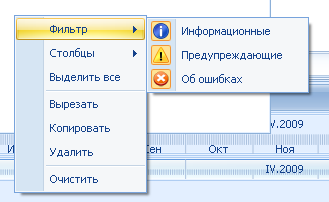
Рис.3.7. Контекстное меню листа сообщений
Функциональная кнопка «Машина времени» (рис.3.8) активирует окно машина времени, предназначенное для отображения состояния динамического параметра на дату выбранную пользователем программы. Окно состоит из двух основных областей (рис.3.9):
1) Кнопки управления бегунком шкалы машины времени
2) Шкала машины времени
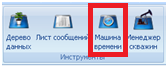
Рис.3.8. Функциональная кнопка машина времени

Рис.3.9. Функциональное окно машина времени
Кнопки управления бегунком шкалы времени (1) позволяют пользователю установить шаг наблюдения месяц , квартал
 , год
, год , произвольный
 и как в источнике данных
 .
.
Кнопка позволяет запускать отсчет времени от заданной пользователем даты до конца области отсчета, в соответствии с выбранным шагом.
Кнопки 
 перемещают по шкале бегунок на шаг вперед или назад.
Кнопки 
 перемещают бегунок в начало или конец области отсчета времени.
Для выбора произвольного интервала изменения времени необходимо, нажав Ctrl, выделить левой кнопкой мыши необходимый интервал времени. Для удобства и точности выделения интервала используется подсказка «Текущий интервал».
Кнопка настройка  активирует контекстное меню (рис.3.10)
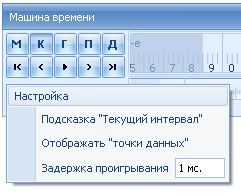
Рис.3.10. Контекстное меню кнопки настройка
Функция Подсказка «Текущий интервал» активирует всплывающее информационное окно с параметрами интервала бегунка, например, выбранный интервал изменения времени квартал будет отображаться, как показано на рис.3.11.
Шкала времени изменяет свой масштаб от часа к веку вращением колеса мыши и возвращает к исходному масштабу шкалу двойным кликом колеса мыши. Функциональная кнопка «Менеджер скважин» (рис.3.12) активирует окно менеджер скважин (рис.3.13) служит для отображения и управления данными каталога
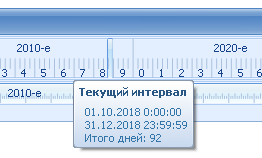
Рис.3.11. Пример отображения подсказки «Текущий интервал»
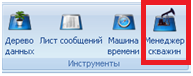
Рис.3.12. Функциональная кнопка Менеджер скважин
Скважины из дерева данных, состоящее из трёх основных областей:
Блоки данных – содержит информацию о виде импортированных данных.
Группы скважин – содержит названия групп скважин.
Скважина – содержит список импортированных скважин.
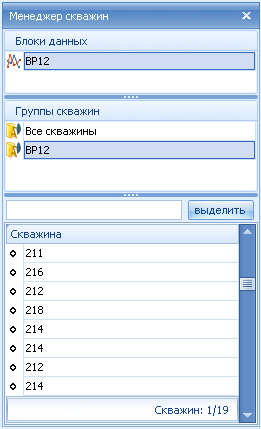
Рис.3.13. Информационное окно менеджер скважин
Функциональная кнопка «Таблица» (рис.3.14) является шаблоном визуализатора формы таблица. По умолчанию кнопка активирует произвольную форму таблицы, которая отображается в области рабочий лист. Вместе с запуском модуля создания таблиц активируется вкладка соответствующая форме таблицы (произвольная форма, карточка группы скважин, таблица ГТМ) (рис.3.15).
Функциональная кнопка «Графики» (рис.3.16) является шаблоном визуализатора формы график. По умолчанию кнопка активирует форму график, которая отображается в области рабочий лист. Вместе с запуском модуля создания графиков активируется вкладка соответствующая форме графика (график, гистограмма (количество скважин от параметра), точечная диаграмма, гистограмма (параметр от параметра)) (рис.3.17).
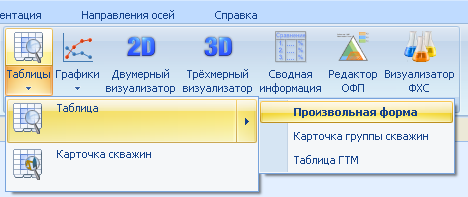
Рис.3.14. Функциональная кнопка Таблица с активированным контекстным меню
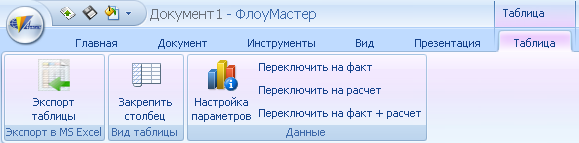
Рис.3.15. Вкладка Таблица с функциональными кнопками
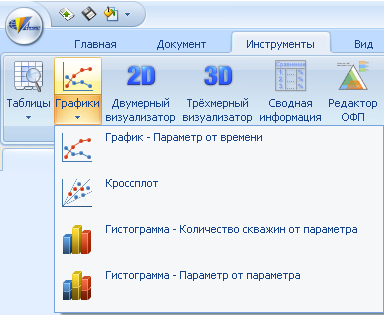
Рис.3.16. Функциональная кнопка графики с активированным контекстным меню

Рис.3.17. Вкладка График с функциональными кнопками
Функциональная кнопка «Двумерный визуализатор» активирует окно визуализации 2D в рабочей области программы (рис.3.18). Модуль двумерного визуализатора предназначен для графического отображения информации из каталогов Дерева данных в 2D формате (контуры, кубы, слайсы, скважины).
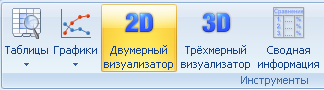
Рис.3.18. Функциональная кнопка Двумерный визуализатор
Вместе с запуском модуля 2D-визуализатора активируется вкладка двумерный визуализатор и создание контуров (рис.3.19).

Рис.3.19. Вкладка Двумерный визуализатор с функциональными кнопками
Функциональная кнопка «Трёхмерный визуализатор» активирует окно визуализации 3D в рабочей области программы (рис.3.20). Модуль трёхмерного визуализатора предназначен для графического отображения информации из каталогов Дерева данных в 3D формате (контуры, кубы, слайсы, скважины).

Рис.3.20. Функциональная кнопка Трёхмерный визуализатор
Вместе с запуском модуля 3D-визуализатора активируется вкладка трёхмерный визуализатор и настройка скважин (рис.3.21).


Рис.3.21. Вкладка Трёхмерный визуализатор с функциональными кнопками и
Вкладка Настройка скважин с активными кнопками редактирования
Функциональная кнопка «Редактор ОФП» (рис.3.22) является шаблоном визуализатора ОФП и запускает модуль редактирования данных из каталога ОФП дерева данных в области рабочий лист.

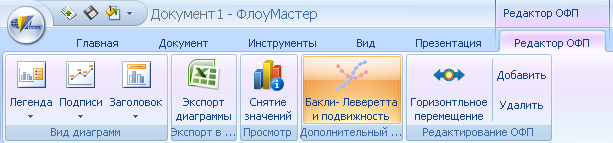
Рис.3.22. Функциональная кнопка Редактор ОФП и вкладка с активными кнопками модуля
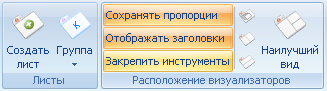
Для создания отдельного листа для работы с визуализаторами, присвоения и объединения в группу листов, пользователю необходимо использовать группу функциональных кнопок Листы (рис.3.23).

|
Из за большого объема этот материал размещен на нескольких страницах:
1 2 3 4 5 6 7 8 9 10 11 12 13 14 15 16 17 |
