


Партнерка на США и Канаду по недвижимости, выплаты в крипто
- 30% recurring commission
- Выплаты в USDT
- Вывод каждую неделю
- Комиссия до 5 лет за каждого referral
Рис.6.1. Графики физико-химических свойств нефти.
Свойства для модели «живой нефти» (ключевые слова PVTO, PVCO) отображаются на графиках:
- газосодержание нефти, как функция давления объемный коэффициент, как функция давления для каждого заданного значения газосодержания нефти вязкость нефти, как функция давления для каждого заданного значения газосодержания нефти.
Значения, соответствующие начальным термобарическим условиям соответствующего региона PVTNUM выделяются. При использовании ключевых слов RSVD/RVVD выделяются значения для среднего значения газосодержания/конденсатосодержания в регионе.
6.2. PVT-свойства газа (рис.6.2), для модели сухого газа (без испаряемой нефти, ключевое слово PVDG) отображаются на графиках:
- зависимость объемного коэффициента газа от давления зависимость вязкости газа от давления.
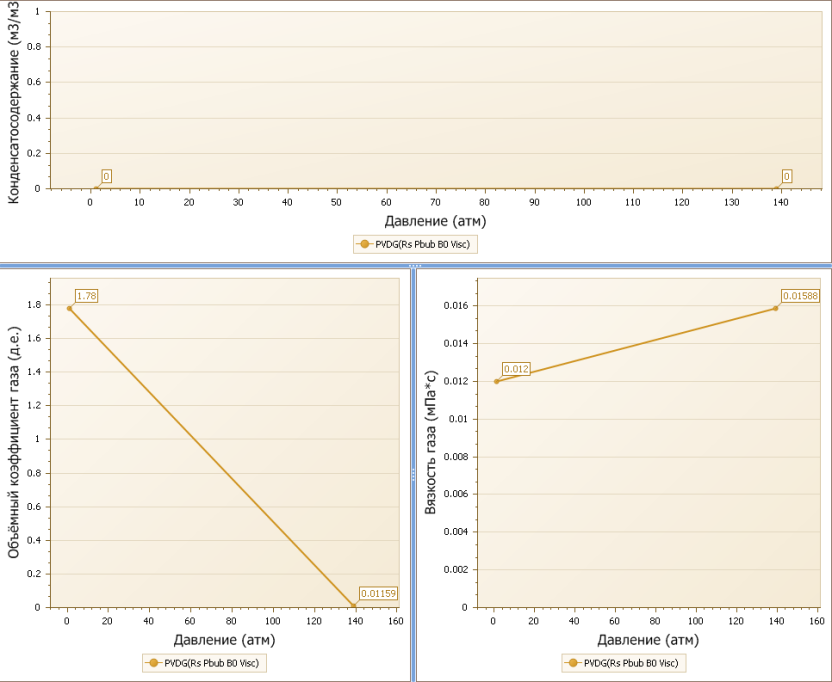
Рис.6.2. Графики физико-химических свойств газа.
Свойства для модели «жирного газа» (с испаряемой нефтью, ключевое слово PVTG) отображаются на графиках:
- Растворимость нефти в газе, как функция давления Объемный коэффициент, как функция давления для каждого заданного значения растворимости нефти в газе
6.3. PVT-свойства воды (рис.6.3) отображаются на графиках:
- Зависимость объемного коэффициента воды от давления (с учетом сжимаемости) Зависимость вязкости воды от давления

Рис.6.3. Графики физико-химических свойств воды.
7. Инструмент «Корреляционная диаграмма»

Позволяет визуализировать корреляционную диаграмму по скважине (ГИС, РИГИС, фактическая перфорация в динамике), гистограмму притока (нефти, воды, конденсата, жидкости, растворенного газа, свободного газа) и нагнетания (воды, газа) по скважине, по результатам гидродинамического моделирования.
Рабочую область шаблона визуализатора условно можно разбить на три секции (рис.7.1):
Каротажная диаграмма; Модельная каротажная диаграмма; Профиль притока по скважине.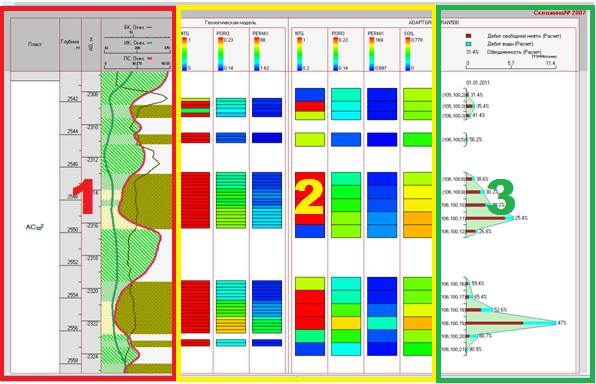
Рис.7.1. Рабочая область Каротажной диаграммы.
Представляет собой стандартную каротажную диаграмму. Включает две колонки:1. Визуализатор кубов данных расчета по разрезу скважины;
2. Данные по перфорации скважины из модели.
Гистограмма притока флюидов к скважине из пласта по перфорированным интервалам.Для отображения и работы с данными необходимо выбрать скважину из дерева данных, либо из менеджера скважин, или выбрать на 2-Д визуализаторе.
При загрузке программы создается лист со стандартной формой визуализатора “Корреляционная диаграмма” и появляется закладка “ Корреляционная диаграмма ” в панели инструментов. При этом подгружаются стандартные шаблоны секций визуализатора.
Вкладка «Корреляционная диаграмма» (рис.7.2) разбита на три блока.

Рис.7.2. Вкладка «Каротажная диаграмма»
Блок №1 “Режим управления” содержит стандартную панель кнопок для работы с диаграммой (Рис.7.3)

Рис.7.3. Блок №1 вкладки «Каротажная диаграмма».
Блок №2 “Окно” (рис.7.4):
Содержит стандартную панель, реализуемую в визуализаторе “корреляционная диаграмма”, однако действие кнопок шкалы, масштаба и навигации распространяется на все три диаграммы.
При выборе куба данных на панели “Дерево данных”, в секции №2 отобразится разрез соответствующего куба по скважине. В шапке отобразится имя куба и легенда. Есть два режима просмотра куба, текстурный (изображен справа) и в виде каротажной кривой. Есть возможность выбора нескольких кубов данных одновременно.
Перфорации для добывающих и нагнетательных скважин отображаются в соответствии с направлением движения флюидов (из пласта / в пласт).
Каротажная диаграмма по модели визуализирует все слои (в том числе и не активные, которые будут без заливки). Выбор колонки “Каротажная диаграмма с модели” происходит из контекстного меню. Необходима возможность выгрузки ГСР любого параметра в Excel.
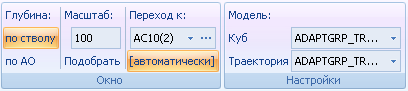
Рис.7.4. Блок №2 вкладки «Каротажная диаграмма»
Блок №3 “Гистограмма”(рис.7.5):
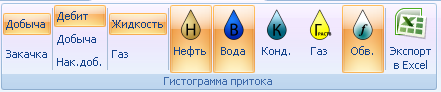
Рис.7.5. Блок №3 вкладки «Каротажная диаграмма»
Разделы “Добыча” и “Закачка”.
Всегда виден только один, активный в данный момент раздел, соответствующий режиму работы скважины на дату, выбранную в машине времени.
I. Добыча
1. Кнопки “Жидкость” и “Газ” 
Определяют тип отображаемых флюидов. Одновременно может быть активен только один раздел. Выбранная кнопка подсвечивается. По умолчанию: “Жидкость”.
2. Кнопки “Дебит”, “Добыча”, “Накопленная добыча” 
Определяют размерность шкалы по оси X: тонн/сут; тыс. тонн; тыс. тонн – соответственно (для газа – млн. м3). Активная кнопка подсвечивается. По умолчанию включен режим “Дебит”.
“Жидкость”
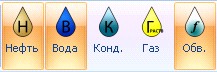
При выборе данного типа флюидов в секции №3 отображается кривая с полупрозрачной, зеленой заливкой, характеризующая дебит жидкости на конкретную дату.
На панели инструментов появляются кнопки:

- “Нефть”
 - отображается коричневым прямоугольником; “Вода”
  - синим прямоугольником; ”Конденсат”
  - голубым прямоугольником; “Растворенный газ”
  - желтым прямоугольником; “Обводненность”
  - в процентах для каждого слоя. Располагается справа от кривой “Жидкость”.
 При выборе конкретного флюида кнопка подсвечивается. Есть возможность выбрать несколько флюидов одновременно. По умолчанию: “Нефть”, “Вода” и “Обводненность”.
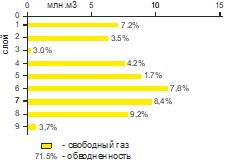
“Газ”

При выборе данного типа флюидов в секции №3 отображается дебит/добыча/нак. добыча газа, прямоугольниками желтого цвета и обводненность, в процентах (на панели инструментов отображается подсвеченная кнопка “Свободный газ”).
II. “Закачка”

1. Кнопки “Вода” и “Газ”
Определяют тип отображаемых флюидов. Одновременно может быть активен только один раздел. Выбранная кнопка подсвечивается. По умолчанию: “Вода”.

2. Кнопки “Приёмистость”, “Закачка”, “Накопленная закачка”
Определяют размерность шкалы по оси X: тонн/сут; тыс. тонн; тыс. тонн – соответственно (для газа – млн. м3). Активная кнопка подсвечивается. По умолчанию включен режим “Приёмистость”.

“Вода”
При выборе данного типа флюидов в секции №3 отображается приёмистость/закачка/нак. закачка воды, прямоугольниками темно синего цвета (на панели инструментов отображается подсвеченная кнопка ”Вода”).

“Газ”
При выборе данного типа флюидов в секции №3 отображается приёмистость/закачка/нак. закачка газа, прямоугольниками желтого цвета (на панели инструментов отображается подсвеченная кнопка “Газ”).
Информация, отображаемая в Секциях № 2-3, соответствует текущему временному интервалу, выбранному в “Машине времени”. Секции и их функционал выбраны условно, для удобства пользователя. В работе возможно просто и удобно перенастроить визуализатор под конкретные задачи:
- Менять местами, добавлять, дублировать или убирать отдельные столбцы визуализатора. Менять цвет легенды и масштаб.

- Подгружать несколько расчетов и визуализировать их в одной рабочей области. Экспорт притока по слоям в Excel.
IV. ПРИМЕРЫ РАБОТЫ В ПРОГРАММЕ
1. Работа с контурами.
Для импорта контуров необходимо вызвать контекстное меню каталога Контура, выбрать функцию импорт, определить формат файла (рис.1.1).
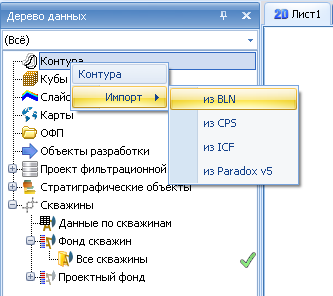
Рис.1.1. Функция импорт из файла
После этого в каталоге Контура появятся импортированные данные, а в 2D-визуализаторе отобразятся контура (рис.1.2)
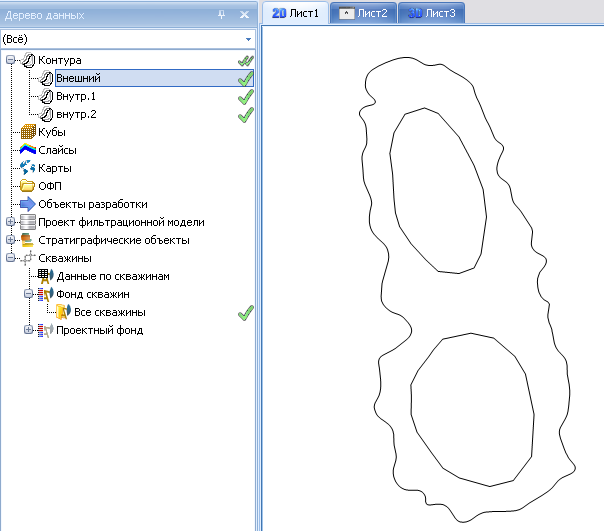
Рис.1.2. Отображение контуров в 2D-визуализаторе
Для редактирования цвета и типа линий необходимо выделить редактируемый контур (рис.1.3).
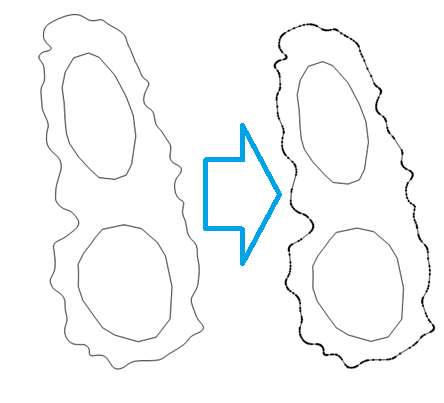
Рис.1.3. Выделение редактируемого контура
После выделения контура, во вкладке Двумерный визуализатор активируется группа функциональных кнопок для редактирования (рис.1.4).


|
Из за большого объема этот материал размещен на нескольких страницах:
1 2 3 4 5 6 7 8 9 10 11 12 13 14 15 16 17 |
