


Партнерка на США и Канаду по недвижимости, выплаты в крипто
- 30% recurring commission
- Выплаты в USDT
- Вывод каждую неделю
- Комиссия до 5 лет за каждого referral
Рис.3.23. Группа функциональных кнопок «Листы»
Для редактирования расположения, размера, пропорций окон визуализаторов в листе служит группа функциональных кнопок "Расположение визуализаторов" (рис.3.24). Данная функция позволяет пользователю расположить автоматически окна визуализаторов каскадом, вертикально или горизонтально на листе относительно друг друга.
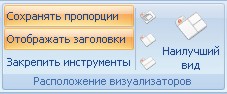
Рис.3.24. Группа функциональных кнопок «Расположение визуализаторов»
3.2 Вкладка «Документ» – содержит группы функциональных кнопок «Документ», «Макет документа», «Листы», «Управление инструментами» (рис.3.25).

Рис.3.25. Вкладка «Документ»
Группа функциональных кнопок подробно описана во вкладке «Главная».
Группа функциональных кнопок «Макет документа» содержит элементы управления структурой рабочего листа.
Функциональная кнопка «Импорт из библиотеки» открывает диалоговое окно в котором содержатся стандартные макеты анализа разработки (рис. 3.26).
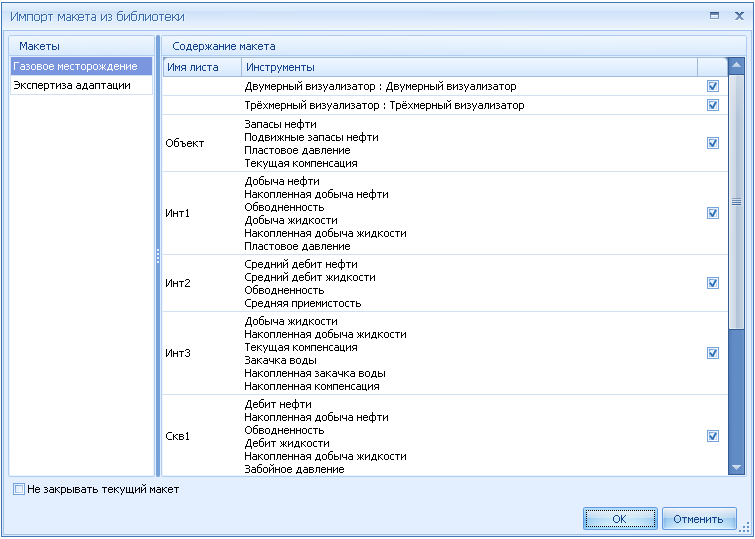
Рис.3.26. Диалоговое окно со стандартными макетами графиков разработки
Пользователь может загрузить полностью макет, так и отдельные его компоненты, отметив нужные галкой.
Стандартный макет «Нефтяное месторождение» включает следующие компоненты:
Лист 1 – Двумерный визуализатор.
Лист 2 – Трехмерный визуализатор.
Лист 3 – «Объект», содержит показатели эффективности разработки по объекту в целом, включает четыре графика (геологические запасы нефти, подвижные запасы нефти, пластовое давление, текущая компенсация)
Лист 4 – «Инт1», содержит интегральные показатели разработки по группе скважин, включает шесть графиков (добыча нефти, накопленная добыча нефти, добыча жидкости, накопленная добыча жидкости, обводненность, пластовое давление).
Лист 5 – «Инт2», содержит интегральные показатели разработки по группе скважин, включает четыре графика (средний дебит нефти, средний дебит жидкости, обводненность, средняя приемистость).
Лист 6 – «Инт3», содержит интегральные показатели разработки по группе скважин, включает шесть графиков (добыча жидкости, накопленная добыча жидкости, закачка воды, накопленная закачка воды, текущая компенсация, накопленная компенсация).
Лист 7 – «Скв1», содержит показатели разработки по скважине, включает шесть графиков (дебит нефти, накопленная добыча нефти, дебит жидкости, накопленная добыча жидкости, обводненность, забойное давление).
Лист 8 – «Скв2», содержит показатели разработки по скважине, включает шесть графиков (дебит жидкости, накопленная добыча жидкости, приемистость, накопленная закачка воды, обводненность, забойное давление).
Лист 9 – «Эксп», включает четыре графика (кроссплот по накопленной добыче нефти на последнюю дату расчета, кроссплот по накопленной добыче жидкости на последнюю дату расчета, гистограмма распределения скважин по невязкам по накопленной добыче нефти (<10%, <20%, >20%), гистограмма распределения скважин по невязкам по накопленной добыче жидкости (<10%, <20%, >20%)).
Стандартный макет «Экспертиза адаптации 1» включает следующие компоненты:
Лист 1 – «Показатели разработки месторождения\объекта в целом», включает четыре графика (геологические запасы нефти, подвижные запасы нефти, пластовое давление, текущая компенсация)
Лист 2 – «Интегральные показатели разработки по группе скважин», включает шесть графиков (добыча нефти, добыча жидкости, обводненность, накопленная добыча нефти, накопленная добыча жидкости, накопленная закачка воды).
Лист 3 – «Показатели работы скважин», включают шесть графиков (дебит нефти, дебит жидкости, обводненность, накопленная добыча нефти, приемистость, забойное давление).
Лист 4 – «Экспертиза качества адаптации по скважинам», включает четыре графика (кроссплот по накопленной добыче нефти на последнюю дату расчета, кроссплот по накопленной добыче жидкости на последнюю дату расчета, гистограмма распределения скважин по невязкам по накопленной добыче нефти (<10%, <20%, >20%), гистограмма распределения скважин по невязкам по накопленной добыче жидкости (<10%, <20%, >20%))
3.3 Вкладка «Инструменты» содержит функциональные кнопки инструментов и управления листами, подробно описанных во вкладке «Главная» (рис.3.27).

Рис.3.27. Вкладка «Инструменты» с функциональными кнопками
3.4 Вкладка «Вид» – содержит группы функциональных кнопок, позволяющие пользователю изменять оформление программы, а также настраивать отображение вспомогательных окон с помощью панели кнопок «Инструмент» (рис.3.28).
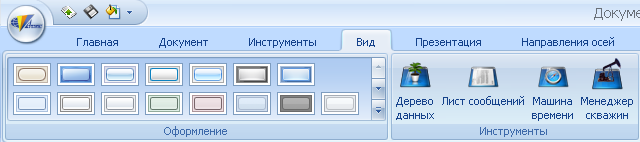
Рис.3.28. Вкладка «Вид» с функциональными кнопками
Группа функциональных кнопок «Оформление» позволяет пользователю выбрать визуальное оформление оболочки программы из предложенных шаблонов (рис.3.29).
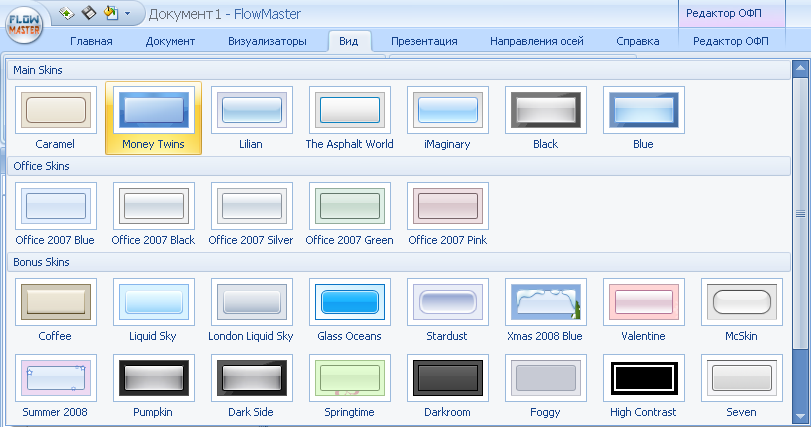
Рис.3.29. Группа функциональных кнопок «Оформление»
3.5 Вкладка «Презентация» – содержит функциональные группы кнопок позволяющие копировать в буфер обмена или сохранять в файл изображения той части рабочей области программы, которая необходима пользователю для дальнейшей работы в нужном ему формате (рис.3.30).
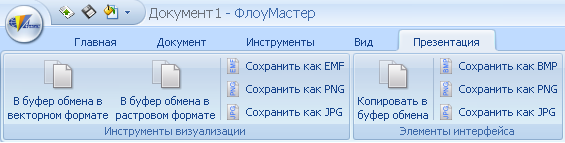
Рис.3.30. Вкладка «Презентация» с функциональными кнопками
Группа функциональных кнопок «Инструменты визуализации» позволяет пользователю скопировать в буфер обмена изображение на рабочем листе в различных форматах, для последующей работы в графических редакторах (3.31).
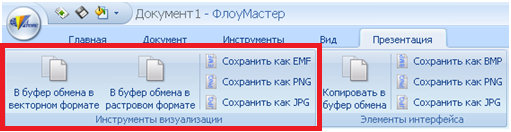
Рис.3.31. Группа функциональных кнопок «Инструменты визуализации»
Группа функциональных кнопок «Элементы интерфейса» позволяет пользователю сохранить изображение части рабочей области окна программы в различных форматах, для работы с изображениями в графических редакторах (рис.3.32).
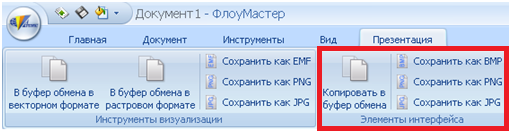
Рис.3.32. Функциональная группа кнопок «Элементы интерфейса»
3.6 Вкладка «Направление осей» содержит функции изменения направления осей X Y при отображении в 2-D и 3-D визуализаторах (рис.3.33).
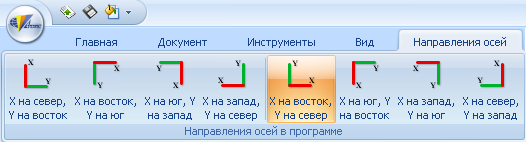
Рис.3.33. Вкладка «Направление осей» с функциональными кнопками
3.7 Вкладка «Справка» содержит функциональную кнопку О программе, которая содержит информацию о версии программы, реквизиты разработчиков и тех. поддержки (рис.3.34).
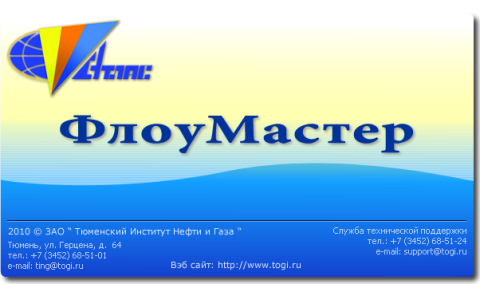
Рис.3.34. Справочное окно «О программе»
II. КАТАЛОГИ ДАННЫХ
Область «Блоки данных» включает в себя список основных каталогов с данными, относящихся к программным модулям. Является структурой построения документа и отображает содержание данных каталогов. Позволяет импортировать данные различных форматов. Визуально удобна, информативна и функциональна.
Активировать рабочее окно с каталогами данных можно при помощи функциональной кнопки «Дерево данных» (вкладка «Главная»). В нем содержатся основные блоки данных (контура, кубы, слайсы, карты, ОФП, скважины) относящихся к программным модулям, с которыми работает пользователь программы (рис.1).
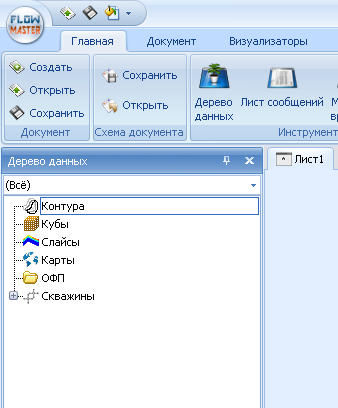
Рис.1. Функциональная кнопка «Дерево данных» с активированным окном дерево данных в области «Блоки данных»
Для удобства работы данные, в соответствии с типами информации отнесены к одной из шести групп: Контура, Кубы, Слайсы, Карты, ОФП, Объекты разработки, Проект фильтрационной модели, Стратиграфические объекты, Скважины (рис.2).
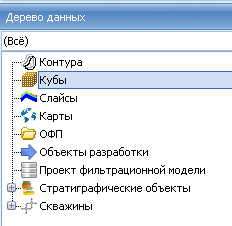
Рис.2. Область блоки данных с каталогами
Каждому элементу дерева данных можно присваивать различные имена.
В случае возможности отображения элемента в активном визуализаторе, напротив него появляется значок после нажатия, на который будет выполнена визуализация и значок приобретет вид
  . При необходимости отображения группы данных необходимо использовать пиктограмму
 .
.
Дерево данных позволяет перемещать данные из одного контейнера в другой при помощи функции drag&drop.
Импорт/ экспорт данных осуществляется не только из БД, но и из внешних файлов при помощи операций импорт/ экспорт.
Импорт данных возможно осуществлять из произвольных текстовых файлов, при этом импорт будет осуществляться в три этапа:
1) выбор файла/ файлов;
2) определение структуры файла (первая и последняя строки для считывания, символы разделения данных);
3) определение структуры файла (присвоение заголовка каждому из столбцов).
Для переходов между этапами необходимо пользоваться кнопками «Далее» и «Назад». Задать одинаковые настройки файлам одинаковой структуры можно при помощи кнопки «Применить ко всем», задав настройки только для одного из файлов.
Из текстовых файлов импортируются точки и данные по скважинам (координаты, ГИС, РИГИС, перфорация, добыча, разбивки, отбор керна, результаты испытаний и типы скважин).
1. Каталог «Контуры» содержит в себе данные о контурах в виде линий. Данные могут быть импортированы с помощью команды Импорт из файлов *.BLN, *.CPS, *.ICF. Отображение контуров происходит в 2D и 3D-визуализаторах.
Для редактирования контуров, также используются функциональные кнопки вкладки Двумерный визуализатор, которые активируются при выделении необходимого контура (рис.1.1).

|
Из за большого объема этот материал размещен на нескольких страницах:
1 2 3 4 5 6 7 8 9 10 11 12 13 14 15 16 17 |
