


Партнерка на США и Канаду по недвижимости, выплаты в крипто
- 30% recurring commission
- Выплаты в USDT
- Вывод каждую неделю
- Комиссия до 5 лет за каждого referral
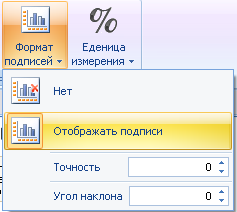
Рис.2.14. Контекстное меню кнопки «Формат подписей»
Функциональная кнопка «Единица измерения» позволяет изменять единицы измерения редактируемой шкалы (рис.2.15).
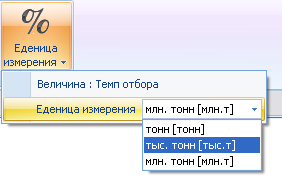
Рис.2.15. Контекстное меню кнопки «Единица измерения»
1. Двумерный визуализатор
Функциональная кнопка «Двумерный визуализатор» (рис.3.1) активирует окно визуализации 2D в рабочей области программы. Модуль двумерного визуализатора предназначен для графического отображения информации из каталогов Дерева данных в 2D формате (контуры, кубы, слайсы, скважины).
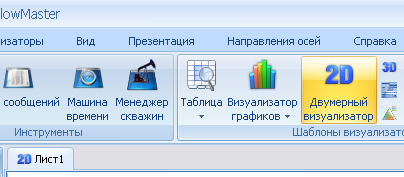
Рис.3.1. Функциональная кнопка «Двумерный визуализатор»
Вместе с запуском модуля 2D-визуализатора активируется вкладка двумерный визуализатор и создание контуров (рис.3.2).

Рис.3.2. Вкладка «Двумерный визуализатор» с функциональными кнопками
Вкладка двумерный визуализатор содержит функциональные кнопки, которые позволяют работать пользователю с данными каталогов Дерева данных (контуры, кубы, слайсы, скважины).
Группа функциональных кнопок «Стандартная» (отменить, повторить) (рис.3.3) служит для отмены или повторения последней, произведенной пользователем, операции.

Рис.3.3. Группа функциональных кнопок «Стандартная»
Группа функциональных кнопок «Печать» отвечает за подготовку и вывод информации из 2D-визуализатора на печать.
Кнопка  активирует окно предварительного просмотра Fast Report в котором пользователь редактирует параметры печати и выводимого на печать изображения (рис.3.4).
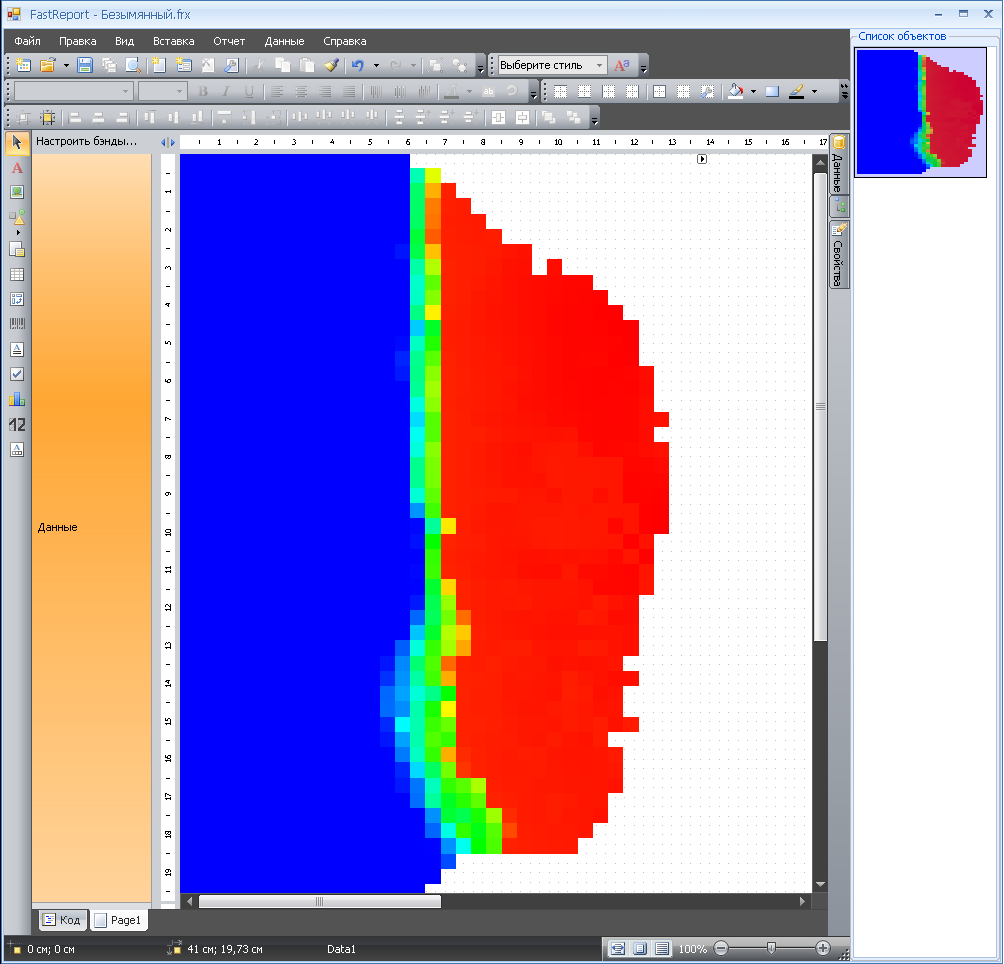
Рис.3.4. Окно предварительного просмотра «Fast Report»
Функциональная кнопка «Лист» содержит контекстное меню с функциями изменения формата выводимого изображения (А0-А4, пользовательские настройки) (рис.3.5).
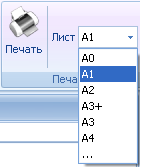
Рис.3.5. Контекстное меню кнопки «Лист»
Функциональная кнопка «Преобразование координат» служит для редактирования координат данных из каталога «Скважины» Дерева данных. Применяется при работе с файлами координат с измененной структурой. Активирует кнопки редактирования координат с функциями Отражения, Поворота, Переноса, Сдвига (рис.3.6).
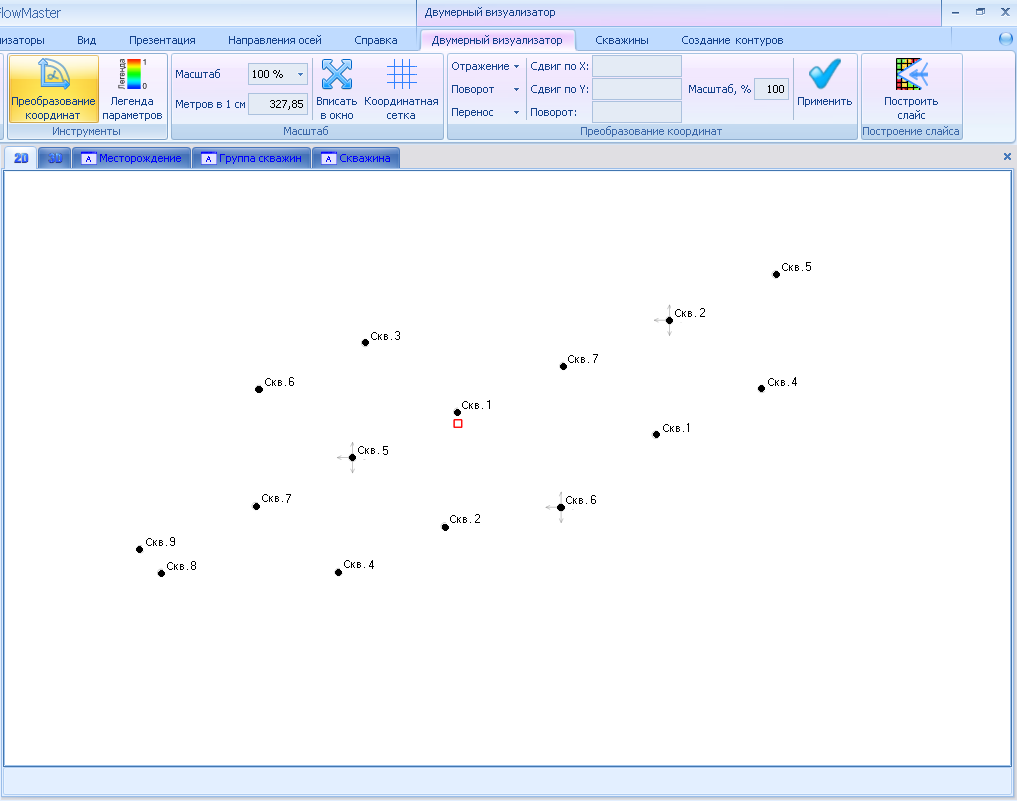
Рис.3.6. Функциональная кнопка «Преобразование координат» с активными кнопками редактирования координат
Функциональная кнопка «отражение» имеет контекстное меню с функциями, позволяющими пользователю, редактировать координаты отражением по горизонтали или по вертикали (рис.3.7).
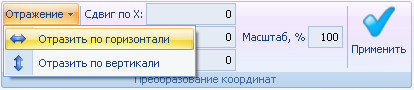
Рис.3.7. Контекстное меню кнопки «Отражение»
Функциональная кнопка «Поворот» имеет контекстное меню с функциями, позволяющими пользователю, редактировать координаты поворотом на различные углы (рис.3.8).
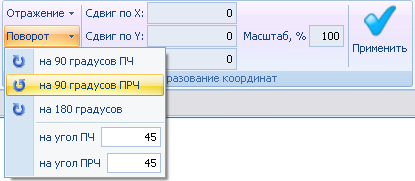
Рис.3.8. Контекстное меню кнопки «Поворот»
Функциональная кнопка «Перенос» имеет контекстное меню с функциями, позволяющими пользователю, редактировать координаты переносом из одной области в другую, а также поменять Х на Y (рис.3.9).
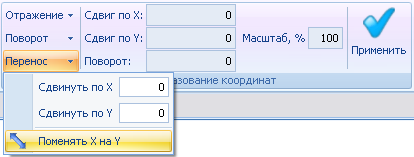
Рис.3.9. Контекстное меню кнопки «Перенос»
После каждой операции по редактированию координат модулем «Преобразование координат», необходимо для выполнения изменений нажать кнопку «Применить» 
Функциональная кнопка «Снятие значений» служит для отображения информации о параметре, запрашиваемом пользователем. При активированной кнопке Снятие значений, информация о выбранном параметре отображается рядом с курсором мыши, как представлено на рис.3.10.
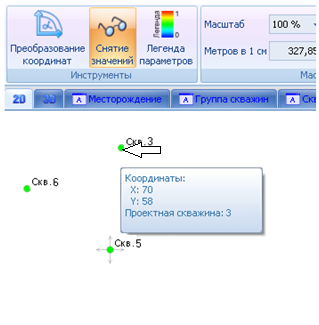
Рис.3.10. Пример отображения информации о параметре «Скважина»
Функциональная кнопка «Легенда параметров» служит для отображения шкалы значений выбранного параметра (рис.3.11).
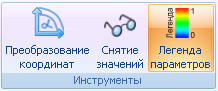
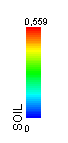
Рис.3.11. Функциональная кнопка «Легенда параметров», с примером отображения шкалы изменения значений выбранного параметра
Для редактирования цветовой шкалы необходимо кликом мыши по отображаемому параметру активировать группу функциональных кнопок для редактирования шкалы (рис.3.12).
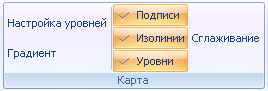
Рис.3.12. Группа функциональных кнопок для редактирования легенды.
Функциональная кнопка «Градиент» предназначена для редактирования цветового градиента шкалы, активирует диалоговое окно «Диалог изменения градиента» (рис.3.13).
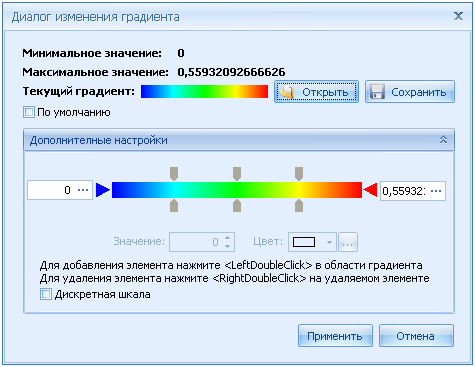
Рис.3.13. Окно Диалог изменения градиента
В окне Диалог изменения градиента пользователь может открыть, сохранить или редактировать цвет шкалы, количество и величину интервалов. Для того чтобы изменить цвет интервала шкалы, необходимо кликом мыши выделить нужный интервал, тем самым активировав меню палитры и затем выбрать необходимый цвет интервала (рис.3.14).
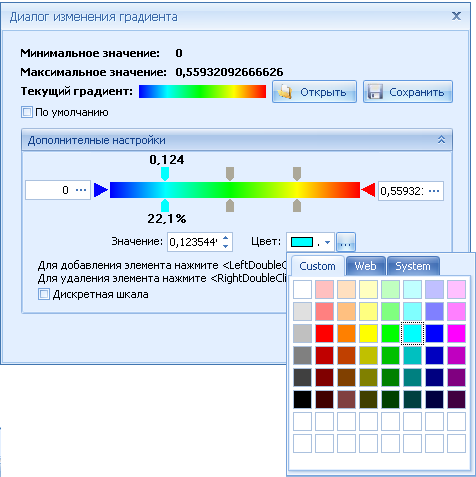
Рис.3.14. Окно «Диалог изменения градиента» с активным меню палитра
Для того чтобы изменить интервал шкалы, пользователь должен ввести величину интервала в поле значение или вручную передвинуть метку интервала до нужного значения (рис.3.15).
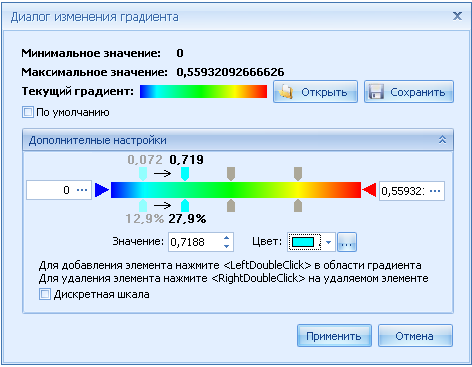
Рис.3.15. Пример изменения интервала шкалы
Для создания изменения градиентного вида шкалы на дискретный вид, пользователю необходимо поставить отметку на функции Дискретная шкала, как показано на рис.3.16.
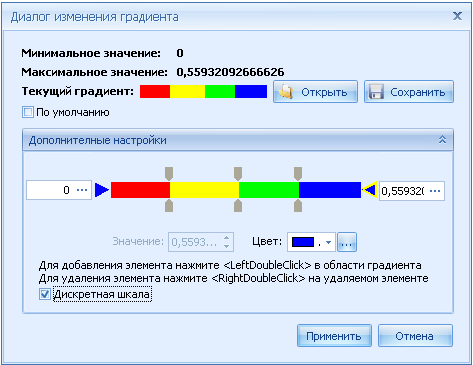
Рис.3.16. Пример приведения шкалы к дискретному виду
Функциональная кнопка «Настройка уровней» предназначена редактирования и задания параметров уровней шкалы, активирует диалоговое окно «Настройка визуализации параметра» (рис.3.17).
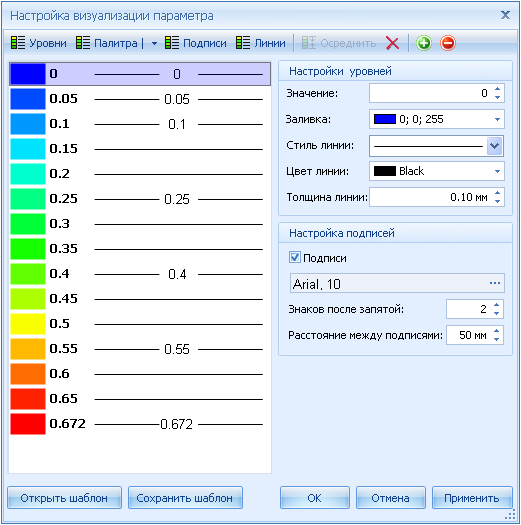
Рис.3.17. Диалоговое окно «Настройка визуализации параметра»
Функция «Уровни» предназначена для задания значений линий уровня, активирует диалоговое окно «Значения линий уровня» (рис.3.18)
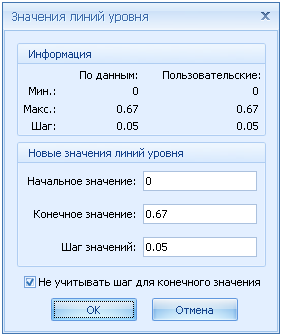
Рис.3.18. Диалоговое окно «Значения линий уровня»
Функция «Палитра» содержит шаблоны цветовой палитры (рис.3.19)
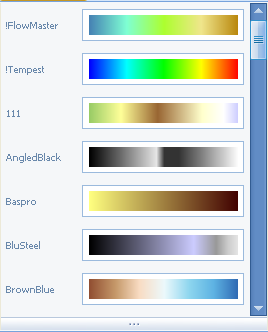
Рис.3.19. Шаблоны цветовой палитры.
Функция «Осреднить» позволяет автоматически задать цветовой градиент между двумя выбранными цветами (3.20).
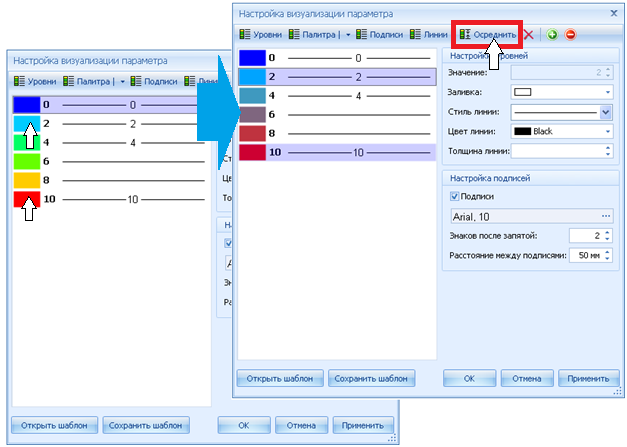
Рис.3.20. Пример функции «Осреднить».
Группа функциональных кнопок «Масштаб» служит для изменения масштаба отображаемой информации в 2D-визуализаторе, а также пользователь может изменять масштаб вращением колесика мыши, двойной щелчок колесика мыши автоматически изменяет масштаб отображаемой информации к масштабу области рабочего окна (рис.3.21).
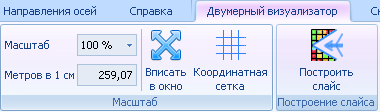
Рис.3.21. Группа функциональных кнопок «Масштаб»
Функциональная кнопка «Вписать в окно» служит для автоматического изменения масштаба отображаемой информации к масштабу области рабочего окна.
Функциональная кнопка «Координатная сетка» служит для включения/отключения в области рабочего окна вспомогательной координатной сетки (рис.3.22).
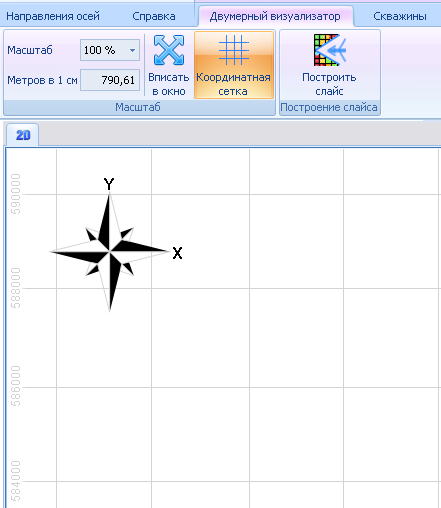
Рис.3.22 Функциональная кнопка «Координатная сетка» с включенной функцией отображения сетки
Функциональная кнопка «Построить слайс» предназначена для активации модуля построения слайсов по данным каталога Кубы Дерева данных (рис.3.23).
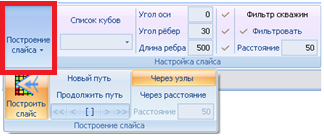
Рис.3.23. Функциональная кнопка «Построить слайс» с активным модулем построения
Для построения слайса, пользователю необходимо выбрать параметр куба в Дереве данных, активировать модуль построения слайса, выбрать характер и параметры построения в группе функциональных кнопок активного модуля построения слайса. С помощью мыши в рабочей области выбрать траекторию построения слайса (рис.3.24).
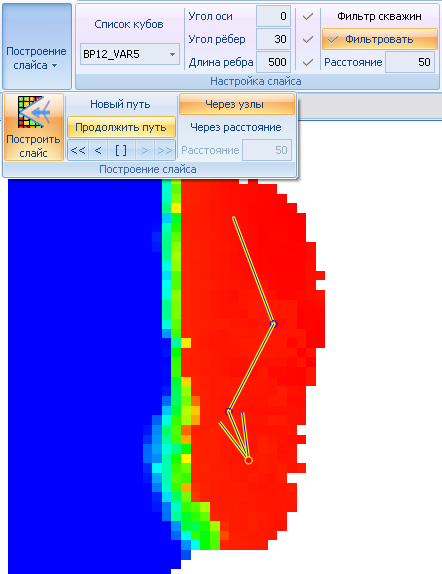
Рис.3.24. Пример построения слайса в 2D-визуализаторе
Построенный пользователем слайс отображается в 3D-визуализаторе, управление перемещением бегунка по траектории слайса, осуществляется кнопками  , как представлено на рис.3.25.
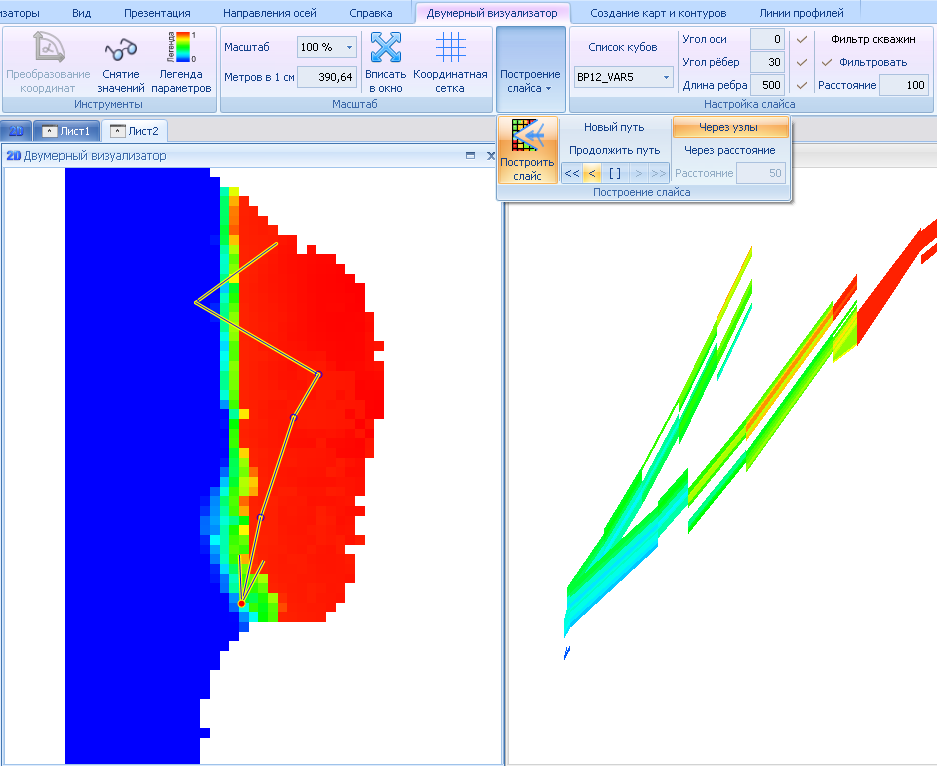
Рис.3.25. Пример отображения слайса
Настройка вида слайса осуществляется группой функциональных кнопок «Настройка слайса» (рис.3.26).
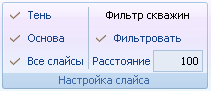
Рис.3.26. Группа функциональных кнопок «Настройка слайса»

|
Из за большого объема этот материал размещен на нескольких страницах:
1 2 3 4 5 6 7 8 9 10 11 12 13 14 15 16 17 |
