

· Если производится полное удаление из любой папки, то происходит удаление письма из общего хранилища писем (это доступно только в режиме администратора).
Об удалении шаблонов. Шаблоны (из папки Шаблоны) можно переносить в подпапку Удаленные / Шаблоны.
Замечание. Любые письма (за исключением шаблонов, удаленных писем и писем из папки Аудит) можно переносить в любые другие подпапки папки Удаленные (кроме подпапок Входящие, Исходящие и Шаблоны) При этом письмо переносится именно в эту подпапку. Никакие дополнительные подпапки не создаются.
7.1.10 Экспорт и импорт писем
Дадим некоторые определения.
Экспортом называется копирование выбранного письма Деловой Почты в отдельный файл.
Импортом называется копирование письма из каталога в специальную папку Импорт Деловой Почты. Это письмо в виде файла может быть подготовлено с помощью экспорта.
Каждое письмо может иметь один из трех типов:
* свое входящее письмо,
* свое исходящее письмо,
* чужое письмо.
Своим называется письмо, если:
1. это письмо Деловой Почты и
2. отправителем или получателем является данный АП.
Чужим называется письмо, если:
1. это письмо не из Деловой почты,
2. или письмо из Деловой Почты, но данный АП не является ни отправителем, ни получателем письма.
Экспорт писем можно выполнить с помощью команды Сохранить как... или команды Сохранить в....
Для выполнения функции экспорта письма (можно выбрать несколько писем) с помощью команды Сохранить как... нужно выбрать пункт главного меню Письмо -> Сохранить как... или щелкнуть правой клавишей мыши на этом письме и выбрать также пункт меню Сохранить как.... При этом откроется окно для выбора каталога, куда будет помещено письмо. Это письмо будет сохранено под именем, которое укажите Вы, и с расширением *.bml или *.eml. Расширение *.bml предлагается по умолчанию. При этом, если письма были зашифрованы, то они автоматически расшифровываются. Далее письмо с соответствующим расширением может быть импортировано в стандартный почтовый клиент (например, MS Outlook, Outlook Express) или в Деловую Почту.
Для выполнения функции экспорта письма (можно выбрать несколько писем) с помощью команды Сохранить в... нужно выбрать пункт главного меню Письмо -> Сохранить в... или щелкнуть правой клавишей мыши на этом письме и выбрать также пункт меню Сохранить в.... При этом откроется окно выбора каталога, куда будет помещено письмо. Письмо сохранится в этом каталоге как файл с именем темы письма и расширением. bml. При этом, если письма были зашифрованы, то они автоматически расшифровываются. Эта команда доступна во всех папках кроме Аудит. В дальнейшем при открытии файла с этим расширением при запущенной Деловой Почте будет открыто письмо как обычно, а при выгруженной Почте сначала запрашивается пароль, загружается Почта, а потом открывается письмо. После закрытия письма (и всех писем, если они были открыты) Деловая Почта выгружается.
Для выполнения функции импорта письма нужно в главном окне Деловой Почты воспользоваться главным меню Инструменты/Импорт документа... При этом откроется окно для выбора каталога, откуда будет импортировано письмо в папку Импорт Деловой Почты. Импорт может быть осуществлен только для файлов с расширениями *.bml *.msg, или *.eml. При успешном импорте программа сообщит, что письмо было успешно импортировано в папку Импорт Деловой Почты.
Импорт письма можно осуществить также, если использовать механизм drag-and-drop. Для этого нужно в Windows Explorer выбрать файлы с расширением *.bml *.msg, или *.eml и перетащить их в папку Импорт.
Пользователь может переносить письма из папки Импорт в другие папки Деловой Почты. Чужие письма (т. е. письма не из среды Деловой Почты) разрешено переносить только в подпапки папки Импорт.
7.1.11 Копирование и перенос писем Деловой Почты с использованием механизма drag-and-drop
В программе Деловая Почта можно копировать письма и вложения с помощью механизма drag-and-drop. О копировании вложений можно прочитать в разделе 6.2.1. В настоящем разделе описано только копирование и перенос писем. Различные случаи копирования и переноса писем внутри Деловой Почты и из одной среды в другую перечислены в нижеследующем списке:
· Перенос письма Деловой Почты из одной папки в другую папку Деловой почты. В данном случае происходит перенос письма (подробно см. раздел 6.4, действие Перенести документы.
· Копирование письма Деловой Почты в среду Windows Explorer. При таком действии письмо копируется в открытое окно какого-либо диска (папки) или на Рабочий стол (в виде shortcut) как файл с расширением *.eml.
· Копирование письма Деловой Почты в среду MS Outlook и MS Outlook Express. При таком действии письмо копируется как файл с расширением *.eml. При копировании незашифрованного письма текст письма будет виден в поле письма. При копировании зашифрованного письма текст письма будет добавлен как вложение в виде файла с именем messagebody.dat.
· Копирование письма из среды MS Outlook и MS Outlook Express в Деловую Почту. При этом возможно копирование письма в виде вложения (в новое открытое письмо на вкладке Вложения), а также копирование письма в папку Исходящие в главном окне Почты. В обоих случаях в Деловой Почте письмо попадает в папку Исходящие, и письмо будет выглядеть как вложение в виде файла с расширением .eml.
· Импорт писем в Деловую Почту из Windows Explorer. Для импорта писем нужно выбрать файлы с расширением *.bml *.msg, или *.eml и перетащить их в папку Импорт.
7.1.12 Печать письма
В Деловой Почте можно распечатать текст письма. Кроме текста письма имеется возможность распечатать некоторую служебную информацию: кому, от кого, когда, зашифровано, подписано, подпись проверена и т. д. (свойства письма). Настройки печати описаны в разделе 7.7.
Для того, чтобы напечатать письмо, можно в главном окне для выбранного письма использовать пункт верхнего меню Письмо -> Печать или пункт контекстного меню Печать. Из окна письма можно использовать пункт верхнего меню Письмо -> Печать.
7.1.13 Переслать письма как вложения
В Деловой Почте можно письма пересылать как вложения. При этом создается новое письмо, в которое отмеченные письма (одно или несколько) помещаются как вложения в виде экспортированных документов с расширениями. BML. При этом, если письма были зашифрованы, то они автоматически расшифровываются. Этот пункт доступен во всех папках кроме Аудит.
Для того, чтобы письма пересылать как вложения можно в главном окне для выбранных писем использовать пункт верхнего меню Письмо -> Переслать как вложения... или пункт контекстного меню Переслать как вложения.... После использования данной функции нужно выбрать адресатов и отправить письмо.
Если в качестве вложений отправляются зашифрованные письма, то они автоматически расшифровываются. Если не удается расшифровать какое-то письмо, то программа сообщит об этом, и отправка будет прервана.
7.2 Вложения
При выборе вкладки Вложения (Рисунок 10) в открытом письме отражаются имена файлов вложений, которые присоединены к письму.
При создании письма имеется возможность присоединить к нему отдельные файлы в виде вложений. Для этого следует в окне письма выбрать пункт меню Редактировать а затем выбрать подпункт Добавить вложение. Можно также щелкнуть на кнопке Вложение. Далее в появившемся окне нужно выбрать файлы, которые Вы хотите отправить вместе с письмом. При этом программа запросит имя вложения (вложений), которое можно задать в строке запроса имени, а, если пользователь не задаст имя вложения, то последнему присвоится имя файла вложения.
С вложениями можно производить действия, перечисленные в меню Письмо (Печать, Свойства) главного меню окна письма (на вкладке Вложения). Большинство действий с вложениями можно произвести с помощью пунктов контекстного меню по правой клавише мыши (см. п. 5.8, вкладка Вложения), в том числе и те, о которых упомянуто в предыдущей фразе. Кроме того, можно копировать вложения из писем Деловой Почты в другую среду и из другой среды в создаваемые письма Деловой Почты (см. п. 6.2.1).
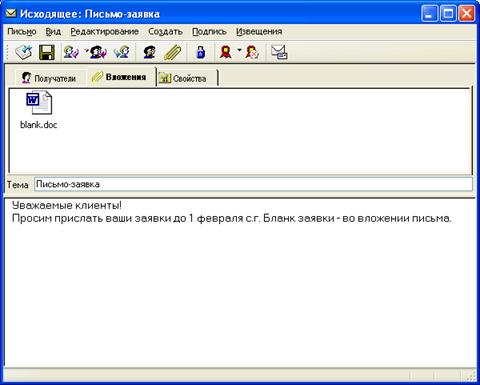
Рисунок 10
7.2.1 Копирование вложений с использованием механизма drag-and-drop
В программе Деловая Почта можно копировать письма и вложения с помощью механизма drag-and-drop. О копировании писем можно прочитать в разделе 6.1.11. В настоящем разделе описано только копирование вложений. Все действия с копированием производятся на вкладке Вложения. Копирование файла вложения с использованием механизма drag-and-drop аналогично последовательно применяемым действиям из контекстного меню по правой клавише мыши: Копировать файл и Вставить файл (см. п. 5.8, вкладка Вложения). Различные случаи копирования вложений внутри Деловой Почты и из одной среды в другую перечислены в нижеследующем списке:
· Копирование вложения из одного письма Деловой Почты в другое (создаваемое) письмо Деловой почты. При таком копировании у вложения сохраняется подпись.
· Копирование файла из среды Windows Explorer в Деловую Почту в виде вложения письма. Файл копируется в открытое создаваемое письмо на вкладку Вложения. Перед появлением файла на данной вкладке программа попросит ввести имя вложения.

|
Из за большого объема этот материал размещен на нескольких страницах:
1 2 3 4 5 6 7 8 9 10 11 12 13 14 15 16 17 18 19 |
