

На панель инструментов главного окна к кнопкам по умолчанию можно добавить следующие кнопки (подробнее см. пункт меню Вид -> Панель инструментов -> Настройка…, раздел 5.2.2)
· Смена пользователя  - возможность поменять пользователя
· Справка  - контекстная подсказка.
· Показать адресную книгу  - будет вызвана адресная книга, в которой можно произвести организацию папок для помещения в эти папки абонентских пунктов в соответствии выбранной Вами структурой (разбить на группы по каким-то признакам).
· Запуск внешних программ  - см. п. 7.5.
· Вызов настроек Деловой Почты  - см. главу 7.
· Настройка параметров безопасности  - см. отдельное руководство пользователя Настройка параметров безопасности.
6.4 Действия с выбранным письмом, вызываемые из контекстного меню по правой клавише мыши
Действия с выбранным письмом, вызываемые из контекстного меню (Рисунок 7), дублируют одноименные действия, вызываемые из различных пунктов главного меню и вызываемые нажатием кнопок на панели инструментов. Доступность пунктов контекстного меню определяется состоянием письма (атрибуты письма) и его принадлежностью конкретной папке Деловой Почты.
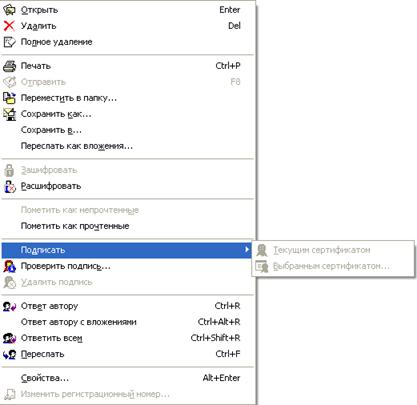
Рисунок 7
· Открыть (Enter) – откроется текущее письмо.
· Удалить (Del) – удаляет выбранное письмо. Подробно об удалении писем из различных папок см. раздел 6.1.9.
· Полное удаление – удаляет выбранное письмо или запись о нем (в папке Аудит) при работе в режиме администратора. Подробно об удалении писем из различных папок см. раздел 6.1.9.
· Печать (Ctrl+P) – будет распечатано письмо в соответствии с настройками печати (см. п. 7.7);
· Отправить (F8)– отправить созданное письмо;
· Переместить в папку… – переместить письмо из одной папки в другую. Отмеченное письмо попадет в папку, которую выберет пользователь из окна Выбери папку, появившемуся в результате выбора данного пункта меню;
· Сохранить как... - эта команда выполняет функцию экспорта выбранного письма, это письмо будет сохранено под именем, заданным пользователем, с расширением *.eml или *.bml (по умолчанию). При этом, если письма были зашифрованы, то они автоматически расшифровываются. Подробнее об экспорте см. п. 6.1.10.
· Сохранить в... - при выборе этого пункта выводится окно выбора папки. После успешного выбора папки выделенные письма сохраняются в этой папке как файлы с именем темы письма и расширением. bml. При этом, если письма были зашифрованы, то они автоматически расшифровываются. Эта команда доступна во всех папках кроме Аудит. В дальнейшем при открытии файла с этим расширением при запущенной Деловой Почте будет открыто письмо как обычно, а при выгруженной Почте сначала запрашивается пароль, загружается Почта, а потом открывается письмо. После закрытия письма (и всех писем, если они были открыты) Деловая Почта выгружается;
· Переслать как вложения... - при выборе этого пункта создается новое письмо, в которое отмеченные письма (одно или несколько) помещаются как вложения в виде экспортированных документов с расширениями. bml. При этом, если письма были зашифрованы, то они автоматически расшифровываются. Этот пункт доступен во всех папках кроме Аудит.
· Расшифровать – расшифровывает выбранное письмо.
· Зашифровать – зашифровывает выбранное письмо.
· Пометить как непрочтенные – прочтенные Вами письма (папка входящих писем, папка удаленных писем и подпапки) можно пометить как непрочтенные. Данный пункт меню будет доступен только для тех выделенных писем, среди которых есть хотя бы одно полностью прочтенное письмо (стоит заглавная Ч в атрибутах письма). При выборе данного пункта письмо и папка помечаются жирным шрифтом, а признак прочтенности (Ч) снимается только с самого письма (но не с вложений). При этом даты прочтения элементов письма (текста и вложений) и информация о том, кто прочитал, не меняются; повторная квитанция о прочтении не высылается.
· Пометить как прочтенные - непрочтенные Вами письма можно пометить как прочтенные. Данный пункт меню будет доступен только для тех выделенных писем, среди которых есть хотя бы одно непрочтенное полностью письмо (есть хотя бы одно непрочтенное вложение). При выборе данного пункта признак прочтенности (заглавная Ч) появится в атрибутах письма. При этом жирный шрифт снимается, и будет выслана квитанция о прочтении.
· Подписать – Подписать текущим сертификатом либо Подписать выбранным сертификатом. Подробно о подписи см. п. 6.5.1.1.
· Проверить подпись – проверка подписи. Подробно о проверке подписи см. п.6.5.2.
· Удалить подпись – удаление подписи. Подробно об удалении подписи см. п. 6.5.3.
· Ответить автору (Ctrl+R) – служит для ответа автору выбранного письма. Создается новое письмо, в поле получателя которого стоит адрес автора выбранного письма.
· Ответить автору с вложениями (Ctrl+Alt+R) – служит для ответа автору выбранного письма. Создается новое письмо, в поле получателя которого стоит адрес автора выбранного письма, а на вкладке для вложений расположены вложения автора (подробности – см. раздел 6.1.6).
· Ответить всем (Ctrl+Shift+R)- создается новое письмо, в поле получателей которого добавляются адреса всех получателей (кроме данного получателя) текущего письма и адрес его отправителя.
· Ответить всем с вложениями (Ctrl+Shift+A) - создается новое письмо, в поле получателей которого добавляются адреса всех получателей (кроме данного получателя) текущего письма и адрес его отправителя, а на вкладке для вложений будут расположены вложения текущего входящего письма (подробности – см. раздел 6.1.8).
· Переслать (Ctrl+F)– данное письмо можно переслать другому лицу (выбрать получателей письма) или нескольким лицам. Текст исходного письма сохраняется. К этому тексту можно написать свой текст.
· Свойства – выводятся свойства письма. Подробности см. в разделе 5.2.1.
· Изменить регистрационный номер... письма – для неупакованного письма можно изменить его регистрационный номер. О формировании регистрационного номера описано в разделе настроек (см. 7.4).
6.5 Окно Письма
Окно Письма (Рисунок 8) служит для создания нового письма и просмотра существующего письма. При создании нового письма и при просмотре существующего письма из папки исходящих писем окно будет иметь название Исходящее: далее в случае существующего письма будет написано имя письма. Если просматриваемое письмо относится к папке входящих писем, то окно будет иметь название Входящее: <Имя письма>.
Наверху расположено главное меню окна письма (см. раздел 5.6). Пункты этого меню будут активны в зависимости от того, создается ли новое письмо, открыто ли существующее письмо из какой-то папки.
Ниже меню расположена панель инструментов (см. раздел 5.7), содержащая кнопки, многие из которых дублируют действия одноименных подпунктов главного меню окна письма.
Окно имеет 3 вкладки: Вложения, Получатель и Свойства (см. раздел 5.8).
Далее расположены следующие поля:
Поле Тема - в данном поле содержится краткое описание письма (название письма).
Поле Текст письма - здесь пишется собственно текст письма, при этом можно пользоваться буфером обмена операционной системы, используя стандартные операции: вырезать выделенный фрагмент, копировать выделенный фрагмент в буфер (Ctrl+Ins), поместить информацию из буфера обмена (Shift+Ins).. Эти же операции доступны через контекстное меню, которое активизируется, если установить курсор в поле для текста письма и щелкнуть правой кнопкой мыши. Аналогично можно пользоваться стандартными сочетаниями клавиш Ctrl+C (копировать выделенный фрагмент текста), Ctrl+V (вставить фрагмент текста), Ctrl+X (вырезать выделенный фрагмент текста). Можно также стандартно перемещать и копировать в тексте письма с помощью мыши.

Рисунок 8
6.6 Главное меню в окне письма
Верхнее меню в окне письма содержит следующие пункты (пункты этого меню будут активны в зависимости от того, создается ли новое письмо, открыто ли существующее письмо из какой-то папки): Письмо, Вид, Редактирование, Создать, Подпись, Извещения. Каждый из этих пунктов при его выборе раскрывается в новое меню. Рассмотрим основные пункты по порядку.
6.6.1 Письмо
Данный пункт содержит следующие подпункты:
· Сохранить (Ctrl+S) - предназначен для сохранения всего письма в папке исходящих.
· Отправить (Ctrl+Enter) - предназначен для отправки уже сформированного письма.
· Печать (Ctrl+P)– будет распечатано письмо в соответствии с настройками печати (см. п. 7.7);
· Свойства (Alt+Enter) – отражает свойства получателя или вложения в зависимости от фокуса.
· Закрыть (Alt+F4) – закрыть окно письма.
6.6.2 Вид
Данный пункт содержит следующие подпункты:
· Панель инструментов – содержит следующие подпункты меню для управления отображением панели инструментов:
P Чекбокс Панель инструментов при его включении будет отображать кнопки панели инструментов, заданные в подпункте Настройки (см. здесь, ниже). При выключении чекбокса панель инструментов отображаться не будет.

|
Из за большого объема этот материал размещен на нескольких страницах:
1 2 3 4 5 6 7 8 9 10 11 12 13 14 15 16 17 18 19 |
