

· Копирование вложения из письма Деловой Почты в среду Windows Explorer. При таком копировании вложение расшифровывается (если оно было зашифровано), а подписи (если вложение было подписано) с этого вложения удаляются. После копирования в открытом окне какого-либо диска (папки) или на Рабочем столе (в виде shortcut) появится файл с тем именем и расширением, с которым он имеется в Деловой Почте.
· Копирование вложения из письма Деловой Почты в среду MS Outlook и MS Outlook Express. При таком копировании вложение расшифровывается (если оно было зашифровано), а подписи (если вложение было подписано) с этого вложения удаляются. Откроется бланк нового письма MS Outlook или MS Outlook Express с уже добавленным вложением.
7.3 Адресная книга
Этот раздел посвящен описанию Адресной книги и работе с ней.
7.3.1 Определение Адресной книги
При создании письма, если выбрать пункты меню Редактирование-> Добавить получателя или просто нажать кнопку Добавить получателя, Вы оказываетесь в адресном справочнике, в котором перечислены все получатели, которым Вы можете отправлять письма, и от которых Вы можете получать письма. Этот адресный справочник называется Адресная книга (Рисунок 11).
7.3.2 Уровни адресации
Адресация имеет три уровня.
Первый уровень сетевой и соответствует различным абонентским пунктам. Этот уровень называется Абонентский пункт. Зашифрованная информация при выборе адресата на этом уровне может быть прочитана всеми абонентами АП - получателя.
На абонентском пункте может быть несколько коллективов. Второй уровень соответствует коллективам абонентского пункта, выбранного на первом уровне, и имеющим различные ключи для шифрования информации. Этот уровень называется Коллектив. Зашифрованная информация при выборе адресата на этом уровне может быть прочитана всеми абонентами выбранного коллектива АП - получателя.
В коллективе может быть несколько абонентов. Третий уровень соответствует конкретным лицам коллектива, выбранного на втором уровне. Этот уровень называется Абонент. Зашифрованная информация при выборе адресата на этом уровне также может быть прочитана всеми абонентами выбранного коллектива. Этот адрес служит для информации и нигде не используется с точки зрения разграничения доступа.
Один абонент может входить в несколько коллективов. Причем он может входить в коллективы разных абонентских пунктов. Конкретная система абонентских пунктов, коллективов и абонентов определяется в ЦУСе. У пользователя Деловой Почты нет возможности создавать или удалять абонентские пункты, коллективы, абонентов.
В адресном справочнике абонентские пункты обозначены пиктограммой в виде компьютера. Если раскрыть эту пиктограмму, то она раскрывается и показывает все коллективы данного пункта. Если аналогичным образом раскрыть коллектив, то становятся видны все абоненты данного коллектива.
При выборе получателя можно воспользоваться любым уровнем адресации.
7.3.3 Создание групп АП в Адресной книге (как сделать Адресную книгу удобной для использования)
Абонентские пункты в адресном справочнике можно группировать. После инсталляции имеется всего одна группа, называемая Адресная книга корпоративной защищенной почты (Рисунок 11). В программе имеется возможность создавать новые группы и помещать в них (как копировать, так и перемещать) имеющиеся абонентские пункты.
Для того, чтобы создать новую группу в адресном справочнике, следует установить курсор на имеющейся группе (например, на группе Адресная книга корпоративной защищенной почты) и далее нажать кнопку Добавить группу (описание кнопок см. ниже, раздел 6.3.4), расположенную в правой части окна адресного справочника. Внутри этой группы буден создана новая группа, которой можно дать произвольное имя, и далее помещать в эту группу АП.
Группы можно переименовывать и удалять.
Для того, чтобы переместить абонентский пункт из одной группы в другую, следует установить указатель мыши на этом абонентском пункте, нажать левую кнопку мыши и “перетащить” абонентский пункт в нужную группу.
Копирование абонентского пункта осуществляется также, как и перемещение, но при этом следует нажать еще и кнопку Ctrl.
7.3.4 Выбор адресатов и описание кнопок
Как было отмечено выше, для выбора или просмотра списка адресатов, доступных в сети ViPNet в Деловой почте, используется Адресная книга (Рисунок 11).
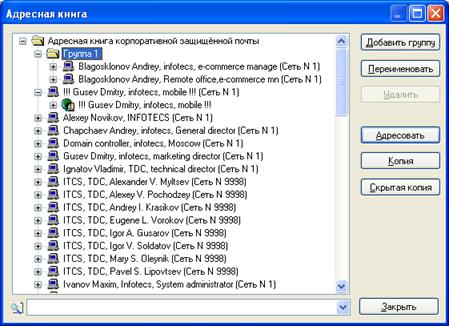
Рисунок 11
Адресата можно выбрать на любом уровне адресации. На первом уровне достаточно щелкнуть левой кнопкой мыши на том абонентском пункте в списке адресов, по которому отправляется документ. Аналогично для второго и третьего уровней.
Для выбора нескольких адресов, идущих подряд, следует выбрать первый (последний) нужный адрес, а затем, нажав и удерживая клавишу Shift, отметить левой кнопкой мыши или клавишами со стрелками вверх, вниз последний (первый) адрес. Также для выбора нескольких адресатов можно воспользоваться выбором группы, содержащей пользователей или другие группы.
Для выбора нескольких адресов, расположенных в разных местах, следует, нажав и удерживая клавишу Ctrl, отмечать левой кнопкой мыши нужные адреса.
В адресном справочнике имеется возможность поиска адресата. Поиск – строка внизу окна, облегчающая поиск нужных пользователей. Для поиска конкретного адресата необходимо ввести подстроку, которая идентифицирует адресата, при этом выведутся все объекты адресной книги, в которых присутствует данная подстрока. При наборе имени адресата можно использовать «историю» поиска (для помещения в «историю» элемента, необходимо ввести строку для поиска и нажать Enter).
Для выхода без выбора адреса нужно использовать обычный выход из окна (r), клавишу ESC или кнопку Закрыть.
Управляющие кнопки по своему действию делятся на две группы:
1. Кнопки для работы с группами Адресной книги,
2. Кнопки для выбора адресата и типа адресации.
Рассмотрим кнопки первой группы (эта группа кнопок доступна и при вызове Адресной книги из главного окна и из окна письма):
P Добавить группу - создать папку для группировки пользователей.
P Переименовать - переименовать группу
P Удалить - удалить группу или дублированного пользователя (того, который был скопирован)
Прежде, чем описать действие кнопок второй группы (эта группа кнопок доступна только при вызове Адресной книги из окна письма), поясним, что такое тип адресации. В Деловой почте имеется 3 типа адресации:
1. Адресовать почту в виде письма.
2. Адресовать почту в виде копии письма.
3. Адресовать почту в виде скрытой копии письма.
Для выбора адресатов в окне Адресная книга предусмотрены кнопки второй группы, которые соответствуют описанным выше типам адресации:
P Адресовать – данная кнопка предназначена для выбора адресатов и определяет первый тип адресации.
P Копия – данная кнопка предназначена для выбора адресатов и определяет второй тип адресации. Выбранным адресатам будет выслана копия письма. В этом случае во вкладке Получатели исходящего письма будут перечислены эти выбранные адресаты - получатели под заголовком Копия (Рисунок 12). Получатель во входящем письме увидит тех адресатов, которым было послано письмо и тех адресатов, которым были посланы копии этого письма.
P Скрытая копия - данная кнопка предназначена для выбора адресатов и определяет третий тип адресации. Выбранным адресатам будет выслана копия письма. В этом случае во вкладке Получатели исходящего письма будут перечислены эти выбранные адресаты - получатели под заголовком Скрытая копия (Рисунок 12). Те получатели, которым было выслано письмо или его копии, во входящем письме увидят только тех адресатов, которым письмо или его копии были высланы, и не увидят адресатов скрытых копий этого письма. А те адресаты, которым были высланы скрытые копии письма, увидят всех получателей письма и его копий. Причем, если было несколько скрытых получателей, то при получении письма они не увидят друг друга. В главном окне почты в графе Получатель скрытые получатели не входят в количество адресатов.
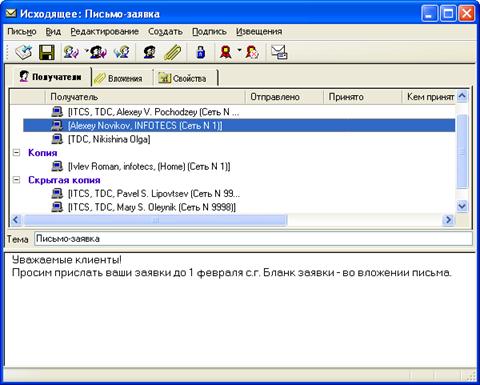
Рисунок 12
7.4 Работа с папками
В процессе работы с документами пользователь может организовать их хранение в некотором иерархическом виде, используя механизм папок.
В Деловой Почте существуют папки, называемые специальными папками (о них – чуть ниже) и папки, созданные пользователем программы.
Специальные папки создаются автоматически программой Деловая почта и не могут быть переименованы или удалены пользователем. Папки, созданные пользователем, могут быть переименованы или удалены.
К специальным папкам относятся папки:
· Входящие - в нее помещаются пришедшие письма.
· Входящие/Извещения - в нее помещаются извещения в виде писем, если задана опция Запросить извещения о приеме и прочтении письма.
· Исходящие - в нее помещаются создаваемые Вами письма.
· Исходящие/Извещения - в нее помещаются извещения в виде писем, если задана опция Запросить извещения о приеме и прочтении письма.
· Удаленные - в нее помещаются удаленные из других папок письма в соответствующие подпапки.
· Аудит - в эту папку помещается информация о том, кто, когда удалил такие-то документы. Внутри папки создаются подпапки с именем той папки, из которой письмо было удалено.
· Шаблоны – в нее помещаются образцы писем, в которых требуется изменить только некоторые параметры. Эта папка служит ускорению процесса создания и отправки писем.

|
Из за большого объема этот материал размещен на нескольких страницах:
1 2 3 4 5 6 7 8 9 10 11 12 13 14 15 16 17 18 19 |
