

1. начнется автоархивация в такой момент, когда у пользователя закрыты все открытые письма и вложения,
2. пользователь ответит Да на предложение закрыть окна, возникшее в результате выполнения команды меню Файлы\Архивация
3. выполнения автоархивации по таймеру.
Если в процессе архивации (автоархивации) возникли ошибки, то на экране появится окно с предупреждающим значком  об ошибке архивации письма. В верхней части окна объясняется причина невозможности архивировать письмо, ниже в этом окне пользователю предоставляется выбрать действие для разрешения сложившейся в результате ошибки ситуации, а именно:
· повторить;
· игнорировать;
· пропустить;
· прекратить архивацию;
· прекратить архивацию и запретить автоматическую архивацию (это действие предлагается только при автоархивации.
7.12.3 Окно Архивы
Посмотреть содержимое любого созданного архива можно, если в главном окне почты войти в меню Файл/ Выбрать Архив. Появится окно для выбора нужного архива (Рисунок 28), затем после выбора архива и нажатия кнопки Открыть появится сообщение, что архив открывается только в режиме чтения, далее сообщается, как вернуться обратно в почту (будет описано чуть ниже). После принятия этого сообщения появится окно с папками (картинка та же, что и главное окно почты) данного архива. Для возврата в почту нужно в открывшемся окне с архивными папками войти в меню Файл/ Выбрать Архив и в окне Архивы установить курсор на позиции Рабочее хранилище сообщений и нажать кнопку Открыть.
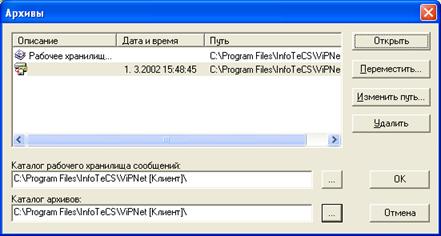
Рисунок 28
Кнопка Переместить предназначена для перемещения архива по другому адресу (другая папка на диске, дискета, CD-ROM). Отмеченный архив будет перенесен по новому адресу, который задается в окне, появляющемся после нажатия данной кнопки, и после перемещения в окне Архивы (Рисунок 28) данный архив будет иметь этот новый адрес.
Кнопка Изменить путь предназначена для изменения адреса к архиву в том случае, если этот архив был ранее перенесен по другому адресу (другая папка на диске, дискета, CD-ROM) не средствами Деловой почты. Отмеченный архив будет иметь новый адрес, который задается в окне, появляющемся после нажатия данной кнопки. после изменения адреса в окне Архивы (Рисунок 28) данный архив будет иметь этот новый адрес.
Кнопка Удалить удаляет отмеченный архив.
Важно! Все перечисленные кнопки (Открыть, Переместить, Изменить путь и Удалить) в окне Архивы (Рисунок 28) могут использоваться только для одного архива.
Путь к каталогу рабочего хранилища сообщений и каталогу архивов может быть задан с помощью браузера.
8 Настройки Деловой почты
Настройки Деловой почты могут быть сделаны в 2-режимах работы почты с точки зрения прав пользователя и администратора. Для настроек режим администратора отличается тем, что в них появляется дополнительная вкладка Администратор.
Для настроек параметров программы в главном меню Деловой почты нужно выбрать пункт Инструменты, а в нем Настройка. При этом откроется окно Настройка.
Настройки в Деловой почте представлены в виде следующих вкладок: Общие Транспорт, Письмо, Внешние программы, Автопроцессинг и Печать (6 вкладок для настроек, если вход в Деловую почту был только по паролю пользователя). Если вход в программу был с паролем администратора, то, как было сказано выше, появится еще одна вкладка, которая называется Администратор.
Рассмотрим последовательно все настройки, начиная с вкладки Администратор.
8.1 Вкладка Администратор
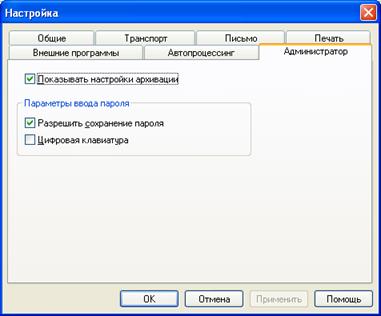
Рисунок 29
Администратор может разрешить или запретить архивацию – флажок Показывать настройки архивации. В случае разрешения архивации (флажок установлен) на вкладке Общие (см. п. 7.2) появится кнопка для настроек архивации. В случае запрещения архивации этой кнопки не будет, а в меню Файл пункты меню, касающиеся архивации (Выбрать Архив и Архивировать Почту), доступны не будут.
В поле Параметры ввода пароля Администратор может разрешить следующие действия:
· сохранить пароль, чтобы не набирать его каждый раз при последующих запусках программы - флажок Разрешить сохранение пароля. По умолчанию флажок не установлен (если только он не был установлен программой ViPNet Клиент [Монитор]). Если этот флажок установить, то при следующем старте программы при вводе пароля пользователя в окне ввода пароля будет активна опция Сохранить пароль, и, если ее включить, то пароль в следующем запуске набирать не нужно, т. к. он уже будет находиться в строке ввода.
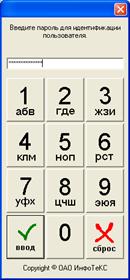
· использовать цифровую клавиатуру при вводе пароля - флажок Цифровая клавиатура. По умолчанию флажок не установлен. Эта опция предназначена для компьютера без клавиатуры с сенсорным экраном. Если этот флажок установить, то при следующем старте программы ввод пароля можно осуществить с помощью клавиатуры, которая появится на экране:
8.2 Вкладка Общие
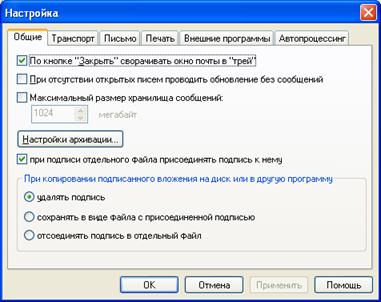
Рисунок 30
Здесь можно настроить опцию По кнопке “Закрыть” сворачивать окно почты в “Трей”. При включении этой опции при нажатии на r в главном окне почты, оно сворачивается в значок  в System tray. По правой кнопке мыши в System Tray открывается меню (Рисунок 31).
Закрытие Деловой почты возможно в этом меню при выборе пункта меню Выход или из главного меню раскрытого окна Деловой почты (Файл ->Выход).
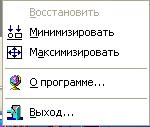
Рисунок 31
Назначение опции При отсутствии открытых писем проводить обновление без сообщений в том, что сообщение об обновлении будет появляться только тогда, когда Вы работаете с открытыми письмами. Если открытых писем нет, то при поступлении обновлений данное сообщение появляться не будет.
Максимальный размер хранилища сообщений в Мбайтах – при включении данной опции можно указать максимальный объем хранилища писем. После каждого получения/отправки письма, получения/отправки квитанции о доставке/прочтении программа делает проверку на превышение максимального размера хранилища сообщений и если этот размер превышен, то выдается сообщение об этом, и программа прекращает брать конверты из транспортного каталога.
Кнопка Настройка архивации вызовет окно настроек архивации (6.12.1). Как было сказано выше (7.1), эта кнопка будет присутствовать только, если администратор разрешил архивацию. В режиме администратора эта кнопка будет присутствовать всегда.
Все последующие настройки относятся к настройкам при работе с подписью отдельных файлов и вложений:
При подписи отдельного файла присоединять подпись к нему - по умолчанию эта опция включена. Включенная опция означает, что при подписывании отдельного файла подпись будет присоединена к этому файлу. В противном случае (в случае отключения опции) подпись будет выделена в отдельный файл. Подробности о подписи отдельных файлов см в п. 6.6.
При копировании подписанного вложения на диск или в другую программу (выбрать одно из следующий действий, установив переключатель):
· удалять подпись – выбрано по умолчанию
· сохранять в виде файла с присоединенной подписью – к файлу прибавится расширение .v7s (см п. 6.6)
· отсоединять подпись в отдельный файл – имя отдельного файла подписи будет таким же, как и у исходного (с его расширением) плюс расширение p7s (см п. 6.6).
8.3 Вкладка Транспорт
Вкладка Транспорт (Рисунок 32) предназначена для настроек параметров программы транспортного модуля. Эти параметры:
P Период опроса транспортного каталога (сек) – этот параметр настраивается в программе Деловая Почта;
P Каталог транспортного модуля (каталог, откуда запускается транспорт) - этот параметр настраивается в программе Деловая Почта;
P Запускать транспорт при старте (если требуется, чтобы транспорт запускался при старте программы Деловая Почта, то нужно в данном поле установить флажок, по умолчанию флажок установлен) - этот параметр настраивается в программе Деловая Почта;
P Кнопка Настройки транспорта предназначена для настройки параметров транспортного модуля. Описание этих настроек можно найти в отдельном руководстве по этой программе - ViPNet [MFTP]. Описание работы.
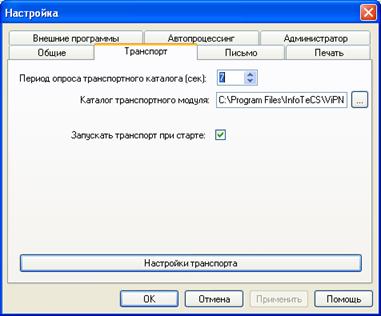
Рисунок 32
8.4 Вкладка Письмо
При выборе вкладки Письмо можно настроить следующие параметры письма (Рисунок 33):
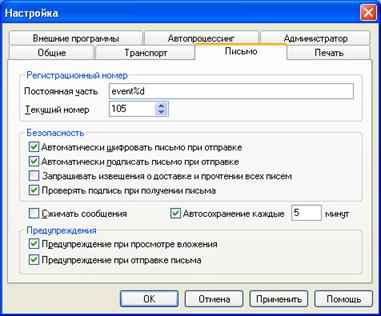
Рисунок 33
· Раздел Регистрационный номер
Регистрационный номер письма состоит из постоянной части и текущего номера письма. По умолчанию постоянная часть регистрационного номера устанавливается равной №%d. Текущий номер должен быть числовым и может быть установлен пользователем произвольно (начиная с 1, если в базе еще нет писем, а если есть, то с любого числа, не менее номера последнего письма плюс 1, и до 999999999). Постоянная часть может содержать любое выражение, а символы %d в ее поле показывают то место в регистрационном номере, куда должно быть вставлено значение текущего номера. Например, пусть текущий номер равен 105, а постоянная часть имеет значение event%d. Результат – регистрационный номер будет иметь вид: event105.

|
Из за большого объема этот материал размещен на нескольких страницах:
1 2 3 4 5 6 7 8 9 10 11 12 13 14 15 16 17 18 19 |
