

· Импорт – в эту папку помещаются письма (файлы c расширениями *.bml *.msg, или *.eml), которые были импортированы с помощью команды Инструменты/Импорт документа….
Перечислим основные правила для специальных папок, по которым работает программа Деловая Почта.
1. Не допускается удалять, переименовывать и переносить спецпапки.
2. Специальные папки Входящие/Извещения и Исходящие/Извещения создаются при получении или отправке соответствующего извещения.
3. При удалении любого письма, за исключением письма из папки Удаленные, внутри папки Удаленные создается подпапка с именем папки, из которого письмо было удалено. Удаленное письмо помещается в эту подпапку.
4. При очистке папки Удаленные из нее удалятся все пустые папки.
5. При удалении любого письма из папки Удаленные внутри папки Аудит создается подпапка с именем папки, из которого письмо было удалено. И в эту подпапку помещается запись о том, кто и когда удалил такое-то письмо.
6. Допускается создание папки с именем спецпапки, но на других уровнях, и созданная папка не будет считаться спецпапкой.
7. В папках Удаленные и Аудит пользователь не может создавать и переименовывать папки. А в папке Аудит пользователь не может также удалять папки (это можно делать только при входе в программу с правами администратора).
В процессе работы пользователь может (но необходимо учитывать вышеописанные правила):
· Создать новую папку, пользуясь пунктами меню Файл\Папки\Создать или через контекстное меню папки. При этом необходимо помнить, что свойства папки наследуются от родительской. Т. е., если Вы задали отображение определенных столбцов для данной папки, а потом создали в ней подпапку, то в подпапке будут отображены те столбцы, которые были заданы для родительской папки.
· Удалить существующую папку можно с помощью контекстного меню для папки, выбрав пункт Удалить, либо с помощью пункта меню Файл\Удалить, либо с помощью кнопки панели инструментов Удалить. В принципе это действие не нуждается в дополнительных пояснениях, хотя надо отметить, что при удалении папки будут удалены все подпапки и документы, принадлежащие этой папке.
· Изменить свойства папки с помощью контекстного меню для данной папки Свойства. Для любой папки можно настроить предпочтительный режим отображения. В частности можно задать порядок вывода столбцов для данной папки. Добавлять и удалять столбцы можно, пользуясь кнопками Добавить>> и <<Удалить. Порядок вывода столбцов можно менять с помощью кнопок Вверх и Вниз. Кроме того, можно сортировать письма в папке по каждому столбцу.
· Переименовать папку с помощью пункта контекстного меню для данной папки Переименовать или с помощью пункта из главного меню Файл\Папки\Переименовать.
· Перенести документы из папки в папку с помощью механизма drag-and-drop. Для этого надо выбрать нужный документ на панели отображения списка документов и перетащить его в нужную папку. Это же действие может быть выполнено при нажатии на правую кнопку мыши и выборе пункта меню Переместить в папку.... При этом откроется окно с деревом выбора папок (Рисунок 41). Перенос можно осуществить только в подпапку выбранной папки. В папку Шаблоны (6.4.1) таким способом можно только скопировать (не перенести!) выбранный документ.
· Перенести целую папку в другое место с помощью механизма drag&drop. Для этого надо выбрать нужную папку и перетащить ее в другую папку.
· Создавать шаблоны для облегчения и ускорения процесса создания и отправки писем (подробно о шаблонах см. раздел 6.4.1).
7.4.1 Шаблоны
При частой отправке писем одинакового типа удобно иметь образец письма, в котором требуется изменить только некоторые параметры. Для такой цели и предназначена папка Шаблоны. Опишем возможности, которые программа предоставляет пользователю при работе с этой папкой, и правила создания шаблонов:
1.Создание шаблона на основании существующего в базе письма. В папку Шаблоны и ее подпапки можно помещать письма из любых папок Деловой Почты (кроме папки Аудит) с помощью механизма drag-and-drop. Но в данном случае письмо будет скопировано из папки, а не перенесено.
При создании шаблона на основании существующего письма действуют следующие правила:
P В письме-шаблоне не будут сохранены следующие параметры письма: регистрационный номер, атрибуты подписи, отправки, получения и прочтения.
P В письме-шаблоне будут сохранены: текст письма, тема, адреса получателей, аннотации для получателей, признаки адресации (копия, скрытая копия), все вложения и признак шифрования (если он есть).
P В качестве адреса отправителя всегда прописывается адрес того пользователя, который создает данный шаблон.
2.Создание нового шаблона. Для этого нужно в главном окне почты выбрать пункт Создать=>Новый шаблон. При этом откроется окно письма с надписью Шаблон.
При создании нового шаблона действуют следующие правила:
P Регистрационный номер не присваивается. Он будет присвоен только после сохранения письма в папке Исходящих.
P В качестве адреса отправителя всегда прописывается адрес того пользователя, который создает шаблон.
3.Внутри папки Шаблоны можно создавать, переименовывать и удалять подпапки, очищать содержимое подпапок и папки, а также настраивать колонки письма (все эти операции доступны из меню, которое активизируется по правой кнопке мыши при нахождении курсора на папке Шаблоны).
В главном окне почты при нахождении курсора на документе из папки Шаблоны или ее подпапки доступны следующие пункты меню (и аналогичные по действию им кнопки панели инструментов, а также меню по правой кнопке мыши):
P Файл – доступны все действия.
P Письмо – все действия можно производить как с обычными письмами, кроме переноса из одной папки в другую, и кроме действий, которые связаны с подписью и регистрационным номером. Перенести шаблон можно только внутри папки Шаблоны и ее подпапок.
P Инструменты – доступны все действия.
P Создать – доступны только пункты меню Новое письмо и Новый шаблон.
При создании нового шаблона и редактировании существующего в окне письма-шаблона имеются следующие пункты меню (и аналогичные по действию им кнопки панели инструментов):
· Файл
P Сохранить в исходящих (кнопка  ) – в папке исходящих появляется письмо (копия шаблона) и ему будет присвоен очередной регистрационный номер.
P Сохранить в шаблонах – доступна, если были какие-то изменения, то измененное письмо-шаблон будет сохранено в шаблонах.
P Печать – печать письма-шаблона.
P Свойства
P Закрыть – закрывает шаблон с вопросом о сохранении, если шаблон не был сохранен пользователем
· Вид, Редактирование, Извещения – все пункты работают, как в обычном письме.
Внимание! Отправить письмо, созданное в окне Шаблон, можно только из главного окна, из папки исходящих писем (т. е. из окна Шаблон письмо отправить нельзя!)
7.5 Подпись, проверка и удаление подписи при работе с письмами
В Деловой Почте можно подписывать документы (отправляемые письма) электронной подписью, проверять подпись и удалять подпись.
7.5.1 Подпись письма
Подписать письмо можно как в главном окне, так и в окне Письма, а также автоматически при его отправке.
В главном окне можно подписать только все письмо (текст и все вложения к письму). В главном окне можно одновременно подписать несколько выбранных писем.
В окне письма можно подписать только одно это открытое письмо, но в окне письма можно подписать как все письмо, так и отдельно текст письма и каждое вложение.
Для полноты понимания нижеописываемых подразделов, касающихся подписи, дадим некоторые определения.
Текущим (внутренним) сертификатом подписи называется сертификат подписи текущего пользователя данного АП сети ViPNet.
Выбранным (внешним) сертификатом называется сертификат подписи пользователя, зарегистрированного на другом СУ. Внешние сертификаты подписи могут быть расположены на Вашем диске в любом каталоге или на внешнем устройстве хранения.
Письмо может быть подписано как текущим, так и выбранным Вами сертификатом. Одно и то же письмо можно подписать текущим и несколькими внешними сертификатами.
При выборе подписи внешним сертификатом откроется окно указания местоположения сертификата подписи. В появившемся окне Пароль пользователя (Рисунок 13) нужно ввести пароль, а в поле Устройство хранения ключей указать либо путь к каталогу с ключевой дискетой (с помощью браузера, обязательно указать путь с точностью до KEY_DISK\ACT, как показано на рисунке), либо указать устройство хранения, с которого будет считываться сертификат подписи.
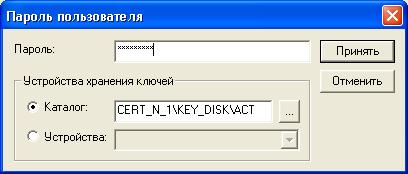
Рисунок 13
Внимание! Если срок действия сертификата подписи истек, то письмо при отправке подписываться не будет!
7.5.1.1 Подпись письма в главном окне Деловой Почты
В главном окне Деловой почты (Рисунок 2) можно подписать неотправленные письма как текущим, так и внешним сертификатом (или несколькими внешними сертификатами), выбранным Вами. Для этого нужно выбрать эти письма (Shift или Ctrl плюс мышь) и далее воспользоваться одним из следующих способов:

|
Из за большого объема этот материал размещен на нескольких страницах:
1 2 3 4 5 6 7 8 9 10 11 12 13 14 15 16 17 18 19 |
