

Замечание. Если ключевая информация находится на дискете, то Вам не следует защищать эту дискету от записи, поскольку данные на ключевой дискете могут достаточно часто меняться.
4.3 Права и пароль администратора
Данный раздел предназначен для администратора сети и продвинутого пользователя, но и простой пользователь может это прочитать для информации о том, что ему могут быть предоставлены дополнительные возможности по работе программы Деловая почта.
В программу на Вашем АП можно войти с правами администратора Вашей сети. Администратор сети имеет на это право и может предоставить пользователю дополнительные возможности по настройке и работе программы.
Вход в программу с правами Администратора осуществляется в Настройках параметров безопасности -> вкладка Администратор (более подробно см. в руководстве "Настройка параметров безопасности
5 С чего начать и как работать в Деловой почте?
Для того, чтобы после установки программы начать работать с Деловой Почтой, нужно сделать следующее:
· Запустить программу Деловая Почта или из меню Старт или нажатием на значок  на рабочем столе.
· Ввести пароль.
Далее можно приступать к приему и отправке писем.
5.1 Ввод пароля
При старте программа попросит ввести пароль пользователя (Рисунок 1).
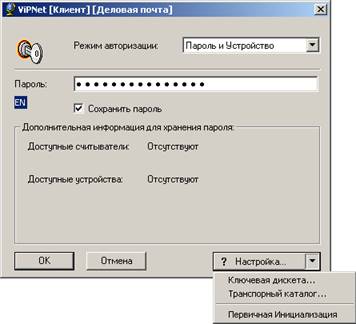
Рисунок 1
Введите пароль. В программе имеется возможность вводить пароль пользователя с клавиатуры и с какого-либо внешнего устройства хранения данных, а также возможность сохранить пароль. Процесс идентификации пользователей программным обеспечением ViPNet описан в документе Идентификация пользователя ViPNet.
ПО ViPNet [Деловая Почта] поддерживает работу со следующими внешними устройствами хранения данных: eToken (Aladdin), TM-Identifier (Aladdin), iKey 1000 (Rainbow), iKey 3000 (Rainbow), TM-Identifier (Accord), Smartcard (Athena), Smartcard (RusCard), CryptoPro CSP (Ver.1.2), TM-Identifier (VipnetTurbo100). Подробную информацию читайте в документе "Информация о внешних устройствах хранения данных".
5.2 Краткая инструкция по отправке и приему писем
Этот раздел написан специально для обычных пользователей компьютера.
После инсталляции программы, ее запуска и ввода пароля Вы можете отправлять и получать письма. Рисунок 2 отражает основное окно программы после ввода пароля. Приведем краткую инструкцию по отправке и приему писем без детального изучения всей программы Деловая Почта. Более детальное описание интерфейса, настроек и возможностей программы описано в нижеследующих главах и предназначено для продвинутого пользователя и администратора сети.
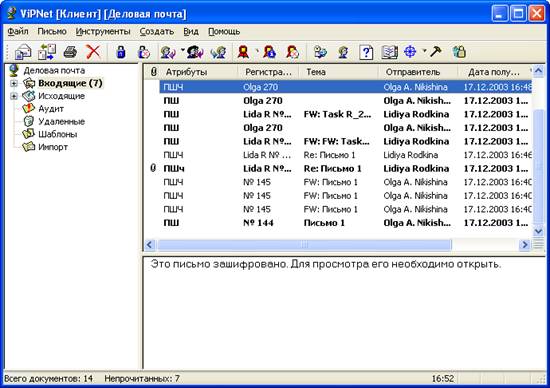
Рисунок 2
5.2.1 Отправка писем
Рассмотрим основные действия при отправке писем (Рисунок 2):
· Создание письма – открыть окно для создания нового письма. Для этого нужно в главном окне нажать кнопку со значком  (Создать Новое письмо). Откроется окно письма (см. Рисунок 3).
· Выбор адреса (адресов) – в окне письма нажать на кнопку со значком  и выбрать получателя письма из окна открывшейся Адресной книги. Все подробности о работе с адресной книгой приведены разделе 6.3. Пусть Вас не смущает то, что Вы можете увидеть фамилию Вашего адресата на трех уровнях адресации. Смело выбирайте его на любом уровне. Нажмите в Адресной книге кнопку Адресовать. Если нужны еще адресаты этому письму, то повторите выбор и опять нажмите кнопку Адресовать. По окончании выбора адресатов нажмите кнопку Закрыть в окне Адресной книги. (Для выбора нескольких адресов подряд используйте комбинации клавиши Shift с мышью или клавишами со стрелками вверх, вниз. Для выбора нескольких адресов, расположенных в разных местах, используйте комбинации клавиши Ctrl с мышью. Для ускорения выбора адресатов можно воспользоваться строкой поиска абонентов, при этом выводятся имена всех пользователей, в названии которых встретилась введенная подстрока. При закрытии неотправленного письма программа спросит, сохранить в папке письмо или нет).
· Написание темы письма и текста письма – можно написать название письма в поле Тема и текст письма в поле для текста письма. Переход с поля темы письма в поле текста письма осуществляется либо с помощью мыши, либо по клавише TAB (обратно с помощью комбинации клавиш SHIFT+TAB).
· Выбрать вложения – присоединить нужные документы к письму. Для этого надо в окне письма нажать кнопку со значком  . В появившемся окне выбрать нужные документы (вложения). Выбор нескольких документов возможен с помощью клавиши Shift и левой кнопки мыши.
· Отправить письмо можно несколькими способами:
P Проще всего это сделать из окна письма, если нажать кнопку  на панели инструментов.
P Можно отправить и из главного окна (только для неупакованных писем), если выбрать пункт меню Письмо |Отправить, или воспользоваться правой кнопкой мыши на письме и выбрать пункт меню Отправить.
P Письмо можно также отправить из Windows Explorer. Для этого нужно отметить нужный файл и по правой клавише мыши выбрать пункт меню Отправить письмо адресату ViPNet. При этом произойдет вызов программы Деловая Почта (если она не была еще загружена), и этот файл в виде вложения (с предварительным вопросом о вводе имени документа) будет помещен в открывшееся создаваемое письмо.
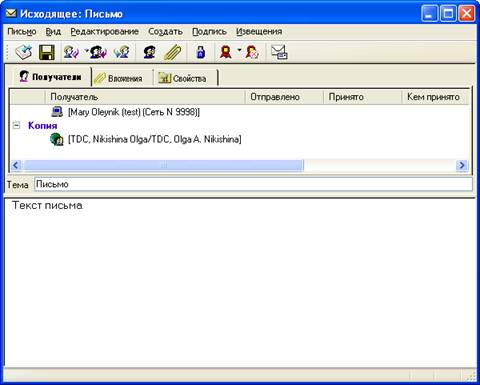
Рисунок 3
После отправки письма или закрытия окна письма (без отправки, с ответом Да на вопрос о сохранении письма) созданное письмо появится в папке исходящих.
5.2.2 Прием писем
Прием писем осуществляется автоматически, причем Вы будете информированы о поступлении новых писем (Рисунок 4). После нажатия кнопки OK в папке входящих писем появится пришедшее Вам письмо (письма).
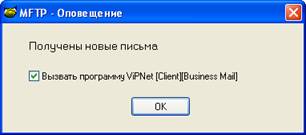
Рисунок 4
Далее Вы можете просмотреть папку входящих, прочитать письмо, вложение, сохранить вложение и др. Опишем основные действия над пришедшими письмами.
Просмотр содержимого папки входящих - просто выбрать эту папку. В верхней части справа появится набор принятых писем. Все непрочитанные письма будут выделены жирным шрифтом, а к названию Входящие прибавится в круглых скобках количество непрочитанных писем.
Чтение письма – если щелкнуть левой кнопкой мыши на этом письме, то внизу появится текст письма (если оно не было зашифровано). Текст зашифрованного письма можно прочитать, если его открыть (дважды щелкнуть левой кнопкой мыши на письме, и откроется окно письма).
Копирование вложений. Нужно дважды щелкнуть на письме, и в раскрывшемся письме нужно выбрать вкладку Вложения. Появятся значки вложений. Если щелкнуть правой кнопкой мыши на каком-либо из них, то появится меню, в котором есть пункт Сохранить. Откроется окно для выбора папки, куда можно сохранить вложение. Примечание: не рекомендуется сохранять файлы в подкаталоге Temp рабочего каталога почты! Подкаталог TEMP рабочего каталога почты используется для временного размещения расшифрованной информации (на время работы с зашифрованными письмами). Этот каталог полностью очищается при каждом запуске и закрытии программы.
Другие действия с письмами описаны в нижеследующих главах. Но на данном этапе мы ограничимся описанными выше.
На этом этапе Вы уже можете работать с программой.
Далее будет дано детальное описание программы, работа в ней, настройки и интерфейс.
6 Описание интерфейса программы Деловая Почта
Эта глава посвящена описанию интерфейса программы. Эту главу можно читать всем категориям пользователей, и если обычному пользователю не все ясно, то это не страшно, т. к. он уже научился делать основные действия при работе с программой, если прочитал предыдущую главу.
6.1 Описание Главного окна
После ввода пароля на экране появится главное окно Деловой почты (Рисунок 2). Вверху окна расположено горизонтальное меню, состоящее из следующих пунктов: Файл, Письмо, Инструменты, Создать, Вид, Помощь. Каждый из этих пунктов при его выборе раскрывается в новое меню, что будет рассматриваться позже.
Ниже может располагаться Панель инструментов (если в подменю Вид включен пункт Панель инструментов). Панель инструментов содержит основные кнопки, облегчающие некоторые часто используемые операции при работе с письмом: (создать) новое письмо, смена пользователя, показать адресную книгу, шифрование, расшифрование, подпись, проверить подпись, удалить подпись, отправить (письмо), перенаправить (письмо), ответить автору, ответить всем и т. д.
Внизу экрана может располагаться Строка состояния (если в подменю Вид включен пункт Строка состояния), в которой отображаются подсказки о текущей операции.
Окно разделено на левую (поле папок) и правую части (поле писем), а правая часть разделена на верхнюю и нижнюю.
В левой части расположено дерево папок и можно выбрать, с какими папками нужно работать (исходящие, входящие, удаленные, аудит, шаблоны, импорт или какие-либо еще папки, созданные пользователем).
В верхней половине правой части отражаются письма для папки, выбранной в левой части. Эта информация отражается в следующих столбцах таблицы: Признак наличия вложения (значок, изображающий скрепку), Тема, Отправитель (для входящих), Дата создания, Получатель, Дата получения (для входящих), Регистрационный номер, Атрибуты, Размер. Для каждой папки можно настроить, какие столбцы отображать, что очень удобно в повседневной работе, т. к. позволяет отсеивать ненужную информацию. Для этого по правой кнопке мыши нужно выбрать пункт меню Свойства и настроить отображение нужных столбцов в нужном порядке или левым щелчком мыши на заголовке писем вызвать меню и выбрать пункт Изменить текущее представление (см. 5.1.1). Кроме того, можно левым щелчком мыши по заголовку какого-либо столбца таблицы можно сортировать письма в папке по этому столбцу (и не только сортировать, а выполнять еще и другие функции. Подробно это описано чуть ниже, см. 5.1.1). Столбцы таблицы можно сортировать и с помощью механизма drag-&-drop.

|
Из за большого объема этот материал размещен на нескольких страницах:
1 2 3 4 5 6 7 8 9 10 11 12 13 14 15 16 17 18 19 |
