

· Выбрать пункт меню Письмо/Подписать (текущим сертификатом или выбранным сертификатом)
· По правой клавише мыши выбрать пункт контекстного меню Подписать (текущим сертификатом или выбранным сертификатом)
· При выборе подписи текущим сертификатом на панели инструментов нажать кнопку  (Подписать текущим сертификатом)
· Нажать на панели инструментов кнопку выбора сертификата подписи  с выбором либо пункта меню Подписать текущим сертификатом либо Подписать выбранным сертификатом.
В результате подписи в графе Атрибуты главного окна папки исходящих появится признак П (подписано). Если после подписи письма добавлять к нему новые вложения, то они подписаны не будут. Признак П заменится на п. Если снова подписать все письмо, то неподписанные вложения будут подписаны, и признак будет иметь значение П.
7.5.1.2 Подпись письма в окне Письма
В окне Письма Деловой почты при создании нового письма или редактировании неотправленного письма можно подписать все письмо или только текст письма или только вложение (вложения) как текущим, так и внешним сертификатом (или несколькими внешними сертификатами), выбранным Вами.
Для того, чтобы подписать все письмо, нужно воспользоваться одним из следующих способов:
· Выбрать в окне письма пункт главного меню Подпись/Подписать все письмо (текущим сертификатом или выбранным сертификатом).
· При выборе подписи текущим сертификатом на панели инструментов нажать кнопку (Подписать текущим сертификатом)
· Нажать на панели инструментов кнопку выбора сертификата подписи с выбором либо пункта меню Подписать текущим сертификатом либо Подписать выбранным сертификатом.
· Подписать отдельно только текст письма (см. ниже) и только вложения (см. ниже).
В результате подписи после закрытия письма в графе Атрибуты главного окна папки исходящих появится признак П (подписано).
Для того, чтобы подписать только текст письма, нужно воспользоваться одним из следующих способов:
· Выбрать пункт меню Подпись/Подписать текст письма (текущим сертификатом или выбранным сертификатом).
· В поле текста по правой клавише мыши выбрать пункт контекстного меню Подписать (текущим сертификатом или выбранным сертификатом)
В результате подписи после закрытия письма в графе Атрибуты главного окна папки исходящих появится признак п (подписано).
Для того, чтобы подписать только вложение (вложения) письма, нужно выбрать вложение (вложения) и по правой клавише мыши выбрать пункт контекстного меню Подписать (текущим сертификатом или выбранным сертификатом).
В результате подписи после закрытия письма в графе Атрибуты главного окна папки исходящих появится признак п (подписано).
7.5.1.3 Автоматическая подпись письма при его отправке
При создании письма Вы можете подписать письмо и/или вложение (вложения) внешним сертификатом (внешними сертификатами). Если на вкладке Письмо настроена автоматическая подпись письма при его отправке (см. раздел 7.4), то, кроме подписи внешними сертификатами, письмо будет подписано еще и текущим (внутренним) сертификатом подписи.
7.5.2 Проверка подписи
Проверить подпись выбранного письма можно в главном окне Деловой Почты при помощи одного из следующих способов:
· Выбрать пункт меню Письмо/Проверить подпись
· По правой клавише мыши выбрать пункт контекстного меню Проверить подпись
· На панели инструментов нажать кнопку  (Проверить подпись)
Проверка подписи выбранного письма может быть осуществлена только для неоткрытого письма. Если письмо открыто, то программа выдаст об этом сообщение, и письмо надо будет закрыть для проверки подписи.
Проверить подпись выбранного вложения можно в окне Письма Деловой Почты, если по правой клавише мыши выбрать пункт контекстного меню Проверить подпись.
При выполнении любого из вышеописанных действий по проверке подписи появится окно Проверка электронной цифровой подписи с результатами проверки подписи (Рисунок 14).
|
|
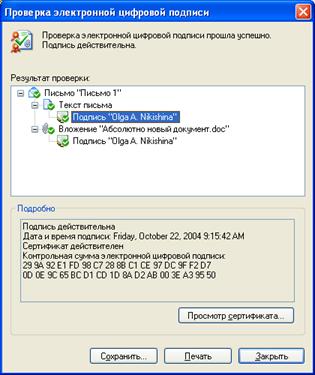
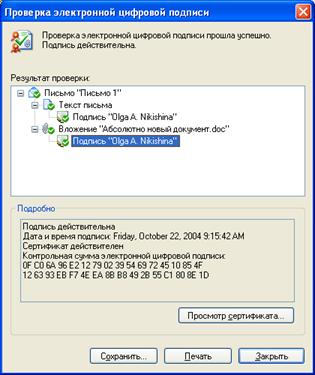
Рисунок 14
Под заголовком окна отображается собственно результат проверки подписи: успешная или неуспешная. Рисунок 14 отображает успешную проверку подписи. Если проверка оказалась неуспешной, то под заголовком окна появится следующий текст: “Электронная цифровая подпись недействительна, или ее проверка прошла с ошибкой. Если Вы сомневаетесь в подлинности проверяемых сообщений, попросите отправителя отправить их еще раз”.
Верхняя часть окна (поле Результат проверки) содержит следующую информацию: название письма, названия вложений, фамилию абонента, подписавшего письмо. Нижняя часть окна (поле Подробно), в зависимости от местоположения курсора подробно отразит результат проверки – подпись действительна или недействительна, дату и время подписи, сертификат действителен или нет, а также контрольную сумму электронной цифровой подписи.
Внизу окна имеется кнопка Просмотр сертификата... (эта кнопка станет доступной, если в верхней части окна курсор расположить на слове “Подпись...”), нажатие которой вызовет окно, содержащее сведения о сертификате (Рисунок 15). Описание сертификата выходит за рамки данного документа. Подробные сведения о сертификате можно найти в отдельном документе Настройка параметров безопасности, входящем в комплект поставки ПО ViPNet.
Вся информация этого окна (Рисунок 14) может быть сохранена в файл и/или распечатана, если внизу окна нажать кнопку Сохранить... и/или Печать соответственно.
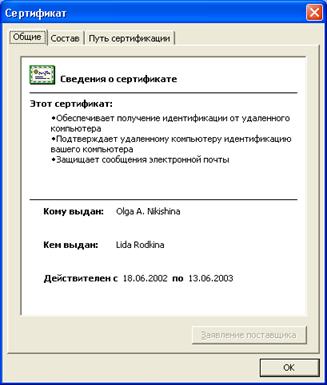
Рисунок 15
По истечении срока действия подписи на экран выдается предупреждающее сообщение.
7.5.3 Удаление подписей
Удалить подписи с выбранного письма (текста и всех вложений) можно в главном окне Деловой Почты при помощи одного из следующих способов:
· Выбрать пункт главного меню Письмо/Удалить подпись
· По правой клавише мыши выбрать пункт контекстного меню Удалить подпись
· На панели инструментов нажать кнопку  (Удалить подпись)
Удаление всех подписей с выбранного письма может быть осуществлено только для неоткрытого неупакованного письма. Если письмо открыто, то программа выдаст об этом сообщение, и письмо надо будет закрыть для удаления подписей.
Удалить подписи с письма (текста и/или всего письма) можно в окне Письма Деловой Почты при помощи одного из следующих способов:
· Для удаления подписей только с текста письма или со всего письма выбрать пункт главного меню Подпись/Удалить подписи с текста письма или Подпись/Удалить подписи со всего письма соответственно.
· Для удаления подписей только с текста письма в поле текста письма можно по правой клавише мыши выбрать пункт контекстного меню Удалить подпись.
· Для удаления подписей только с выбранного вложения (на вкладке Вложения) можно по правой клавише мыши выбрать пункт контекстного меню Удалить подпись.
· Для удаления подписей со всего письма на панели инструментов нажать кнопку (Удалить подпись)
При выполнении любого из всех вышеописанных действий по удалению подписей в графе Атрибуты исчезнет признак П (или п).
7.6 Работа с подписью отдельных файлов в Деловой Почте
В Деловой Почте можно работать с подписью для файлов, не имеющих отношения к документам Деловой Почты (т. е. к письму, вложениям). Вы можете работать с подписью для файлов, доступных Вам на Вашем компьютере.
Под словами «работать с подписью» понимается подписывание файла, проверка подписи, удаление подписи. Подписывать файл можно разными подписями сколько угодно раз.
Подпись может быть присоединена к файлу, т. е. входить в состав файла. В этом случае к имени файла добавляется расширение *.v7s. Например, при подписи файла File.doc подписанный файл будет выглядеть как File.doc.v7s.
Подпись может представлять собой отдельный файл с именем исходного файла и расширением *.p7s. В этом случае после подписи например того же файла File.doc, подпись будет представлена файлом File.doc. p7s и располагаться в том же каталоге, что и основной файл, который останется неизменным.
Описанные выше различия (присоединенная и отдельная подпись) при подписи файла определяются настройками (см. п. 7.2, Рисунок 30, опция При подписи отдельного файла присоединять подпись к нему).
При добавлении подписанного файла (как с присоединенной, так и с отсоединенной подписью) в письмо в качестве вложения (любым способом: копировать/вставить, drag-and-drop, через меню Добавить вложение) это вложение считается подписанным (т. е. подпись всегда сохраняется) и отображается как один файл.

|
Из за большого объема этот материал размещен на нескольких страницах:
1 2 3 4 5 6 7 8 9 10 11 12 13 14 15 16 17 18 19 |
