

Решение о созданном, удаляемом или отредактированном правиле (или правилах) можно принять, если нажать кнопку OK (или Применить) для сохранения произведенных действий, или кнопку Отмена для отмены этих действий.
8.6.1 Создание и редактирование правил автопроцессинга
Для создания правил автопроцессинга нужно воспользоваться кнопкой Добавить (Рисунок 37).
При нажатии кнопки Добавить откроется окно для выбора типа правила (Рисунок 38).
Данное окно предназначено для выбора типа правила при создании нового правила автопроцессинга. После задания типа правила нужно настроить параметры для выполнения этого правила. Как видно из рисунка, существует два типа правила: правило для обработки файлов (оно используется для файлов, отправляемых по почте) и правило для обработки входящих писем.
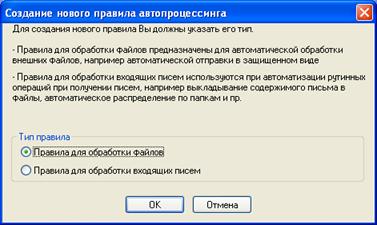
Рисунок 38
Для изменения параметров созданного правила автопроцессинга нужно выбрать правило для редактирования и воспользоваться кнопкой Редактировать (Рисунок 37). При выборе правила одного из двух типов правил и нажатии на кнопку OK откроется соответствующее типу окно редактирования правила автопроцессинга (Рисунок 39 или Рисунок 40).
О создании и редактировании типов правил для обработки файлов и обработки входящих писем написано в параграфах 7.6.1.1 и 7.6.1.2 соответственно.
8.6.1.1 Правило для обработки файлов
Правило для обработки файлов означает, что файлы с заданной маской, предварительно положенные пользователем в заданную папку, будут автоматически отправлены Деловой почтой в заданные адреса.
Если задано такое правило, то при создании правила этого типа нужно настроить следующие параметры (Рисунок 39):
· задать Имя правила,
· В поле Условия задаются:
P Каталог для файлов (кнопка Обзор),
P Маска файла.
· В поле Действия могут быть установлены следующие опции (по умолчанию все 4 опции выключены) и заданы получатели:
P Помещать содержимое файла в текст письма – при включении данной опции следующая опция (см. след.) становится доступной к выбору (и поле, в котором устанавливается размер текста (Х), помещаемого в поле для текста письма. Описание этой и следующей опции см. ниже.
P Помещать в текст письма не более Х байт файла – включение данной опции позволяет задать размер текста (Х), помещаемого в поле для текста письма. Описание этой и предыдущей опции см. ниже.
Если первая из 2 вышеописанных опций выключена, то файл помещается во вложение. Если опция Помещать содержимое файла в текст письма включена, то содержимое файла будет помещено в поле для текста письма. При этом можно устанавливать размер в байтах той части файла, содержимое которой будет помещено в поле для текста. Для этого нужно включить опцию Помещать в текст письма не более Х байт файла, где Х - количество первых байт файла, которые будут помещены в поле текста письма. Если размер файла превысит заданный размер, то файл помещается во вложение, а в поле текста письма - первые X байт файла. Если опция Помещать содержимое файла в текст письма включена, а опция Помещать в текст письма не более Х байт файла выключена, то строка ввода числа байт будет неактивной. В этом случае ограничения на размер текста письма нет, и поэтому в текст для письма будет помещено все содержимое файла.
Замечание. Программа не анализирует файл на предмет того, текстовый он или нет (“текстовым” обычно считается файл, который подготовлен, например, текстовым редактором Notepad. В этом смысле текст, подготовленный, например, в формате Word, не является текстовым). Поэтому, если пользователь желает видеть читаемый текст в поле для текста письма, то он должен использовать для подготовки файла соответствующие текстовые редакторы.
P Шифровать письмо при отправке – письмо будет зашифровано при отправке.
P Подписать письмо при отправке – письмо будет подписано при отправке.
P Получатели – можно задать список получателей файлов с помощью кнопки Добавить и удалить с помощью кнопки Удалить.
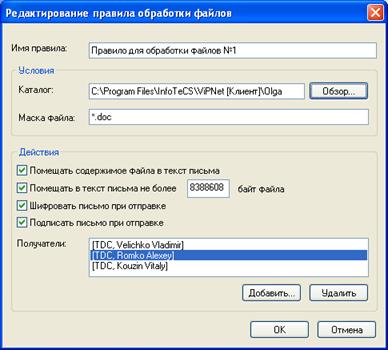
Рисунок 39
При получении файлов по заданному правилу автопроцессинга тема письма получателя формируется в следующем формате: <имя файла> (AUTOPROC: <имя правила>). Например, если файл attachment. txt отправляется автопроцессингом с именем правила «Правило для обработки файлов №1», то тема письма у получателя будет выглядеть так: attachment.txt (AUTOPROC: Правило для обработки файлов №1). Таким образом, по подстроке темы можно настроить на приеме соответствующее правило автопроцессинга для входящих писем (см. п. 7.6.1.2, Опция Тема содержит). Также можно организовать поиск нужных писем в Деловой Почте по подстроке темы.
При создании очередного правила программа не допустит повторения имени существующего правила. Кроме того, программа проверяет, нет ли совпадения маски и каталога одновременно для разных правил. Об этом программа выдаст соответствующие сообщения.
8.6.1.2 Правило для обработки входящих писем
Правило для обработки входящих писем означает, что файлы вложений и текст письма, поступившие от заданного отправителя, будут автоматически положены в заданную папку. Файлы вложений в этой папке будут иметь имена, под которыми они были отправлены. Имя файла текста письма всегда blank. txt. По умолчанию присутствие этого файла не зависит от того, есть ли вообще текст письма.
Замечание. Если письмо не содержит никакого текста (пустой текст), то во избежание присутствия пустого файла blank. txt в заданной папке, следует в файле wmail.ini (этот файл находится в каталоге установки Деловой Почты у получателя) установить параметр ProcessEmptyBlankTxt в нулевое значение. По умолчанию он равен 1 (если он равен 1, то почта обрабатывает пустой blank. txt. Если он равен 0, то почта при отправке не шифрует и не подписывает пустой blank. txt, а при приёме не обрабатывает его автопроцессингом). Для того, чтобы новое значение параметра вступило в силу, перед изменением значения параметра нужно выгрузить почту (если она была загружена).
Если задано правило для обработки входящих писем, то при создании правила этого типа нужно настроить следующие параметры (Рисунок 40):

Рисунок 40
· Имя правила,
· В поле Условия обработки писем можно задать следующие параметры:
P Опция Тема содержит – вводится подстрока из темы письма
P Опция Вложение соответствует маске – определяет маску файла
P Опция Отправители – при включении данной опции можно сформировать список отправителей. Пользователей можно выбрать из списка по кнопке Добавить и удалить по кнопке Удалить)
P Опция Проверять подпись указанных пользователей – при включении данной опции можно сформировать список пользователей для проверки подписи. Пользователей можно выбрать из списка по кнопке Добавить и удалить по кнопке Удалить).
· В поле Действия задаются
P тип действия (тип действия можно выбрать из списка перечисленных действий:
1. Копирование в каталог на диске,
2. Копирование с заменой существующих файлов,
3. Копирование в каталог с заменой более старых файлов,
4. Копирование с автопереименованием существующих файлов (данный тип предполагает, что в каталоге будет создаваться новый файл с модифицированным именем, например, file. doc, file_copy1.doc, file_copy2.doc, file_copy3.doc и т. д.);
5. Перемещение письма в папку Деловой почты.
P каталог или папка (для писем)– в поле с названием ‘Каталог’ задается каталог для файлов при нажатии на кнопку Обзор. Название ‘Папка’ появляется в случае выбора типа действия Перемещение письма в папку Деловой почты (в данном случае выключение опции Сохранять письма, обработанные автопроцессингом не приведет к удалению писем), в этом случае при нажатии на кнопку Обзор появляется окно со стандартным деревом выбора папок Деловой Почты (Рисунок 41);
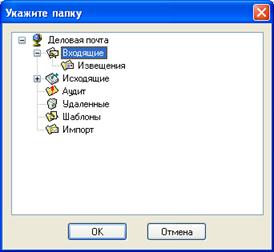
Рисунок 41
P опция Посылать квитанцию о прочтении (Рисунок 40) - т. е. для письма, приходящего согласно этому правилу, будет послана квитанция о прочтении при условии, что текст письма прочитан и все его вложения успешно выложены на диск (кроме того, если было запрошено извещение о прочтении, то оно тоже будет выслано).
8.6.2 Настройка журнала автопроцессинга
При нажатии на кнопку Настройки журнала... в окне Настройки во вкладке Автопроцессинг (Рисунок 37) откроется окно Настройки журнала автопроцессинга (Рисунок 42).
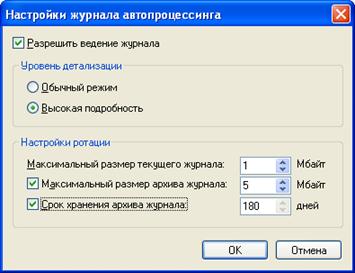
Рисунок 42
В данном окне можно настроить следующие опции и параметры журнала:
· Разрешить ведение журнала – по умолчанию опция включена. При включенной опции программа ведет сбор информации по автопроцессингу и фиксирует ее в журнале. При выключении данной опции сбор информации об автопроцессинге прекращается, и настройка нижеследующих параметров журнала станет невозможной.
Далее следуют параметры настройки степени детализации информации и самого журнала.
· Уровень детализации – эта настройка определяет степень детализации информации о событиях при занесении ее в журнал. Для этого нужно установить переключатель в одно из двух состояний:
* Обычный режим - наиболее важная информация (принимается по умолчанию).
* Высокая подробность - максимально подробная информация.
Разная степень детализации информации будет отражена при просмотре журнала и при просмотре каждой записи (двойным щелчком мыши) в отдельном окне (см. п. 6.9.1, Рисунок 23).
· Настройки ротации – под ‘ротацией’ журнала понимается перевод журнала из текущего состояния в архивное, создание нового текущего файла журнала и удаление самого старого архивного журнала. Для осуществления ротации нужно установить следующие параметры:
* Максимальный размер текущего журнала в мегабайтах.
* Максимальный размер архива журнала в мегабайтах - данная опция может быть отключена.
* Срок хранения архива журнала в днях - данная опция может быть отключена.
Внимание! При использовании параметра Срок хранения архива журнала в днях не рекомендуется изменять системное время, ибо такое изменение может иметь негативные последствия.
Установленные в настройках журнала ограничения проверяются перед каждым добавлением новой записи. Проверка ограничений и выполнение действий по ротации набора файлов происходит в следующем порядке:
1) если размер текущего файла журнала превышает заданное значение, файлу присваивается статус архивного и создается новый текущий файл журнала;
2) если возраст любого архивного файла журнала (разница между текущим временем и временем перевода файла в архив) превышает заданное значение, такой файл удаляется.
3) если суммарный размер архивов превысил заданное для него значение, последовательно удаляется самый старый архив до тех пор, пока суммарный размер архивов не станет меньше или равен заданному значению.
8.7 Вкладка Печать
Для настройки печати текста письма и некоторой служебной информации предназначена вкладка Печать (Рисунок 43). На этой вкладке можно настроить следующие параметры печати:
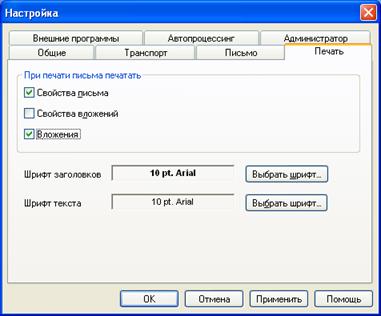
Рисунок 43
· Раздел При печати письма печатать указывает, что еще нужно напечатать, кроме текста письма (все опции по умолчанию выключены):
* Свойства письма
* Свойства вложений
* Вложения
· Шрифт заголовков и Шрифт текста – можно выбрать шрифт для заголовков и для текста письма, если воспользоваться кнопкой Выбрать шрифт..., которая откроет окно для выбора шрифта. При выборе шрифта, его образец отобразится в специальном поле окна. В поле для вывода образца шрифта будет указан сам шрифт и все параметры шрифта (размер шрифта, имя шрифта, цвет, подчеркивание, курсив и т. д.).
По умолчанию шрифт для печати заголовков - 10 pt. Arial (черный, жирный).
По умолчанию шрифт для печати текста (свойств и текста письма)- 10 pt. Arial (черный, нормальный).
9 Особенности работы программы Деловая Почта с приложениями DOS
1. Конверты отправляются тем адресатам, имена которых можно выбрать из Адресной книги Инфотекс (см. раздел 6.3). Если выбранный адресат зарегистрирован в задаче DOS –почта или DOS – диспетчер (т. е. на его абонентском пункте установлены названные ДОСовские программы), то при отправке таких конвертов автоматическое шифрование (см. пункт 7.4) и сжатие (см. пункт 7.3) в настройках Деловой Почты нужно отключить. Если Ваши полномочия работы в Деловой почте таковы, что Вы не можете это сделать, то обратитесь за помощью к Администратору Вашей сети, который войдет в Вашу программу с правами администратора (см. раздел 5) и снимет соответствующие флажки.
2. Если Вы хотите отправить один и тот же документ нескольким адресатам напрямую, т. е. не через сервер (это зависит от транспортных настроек, описание которых содержится в отдельном руководстве), то этот документ нужно отправить каждому из этих адресатов в отдельности (сформировать одноадресные конверты, т. к. многоадресные конверты можно отправлять только через сервер).

|
Из за большого объема этот материал размещен на нескольких страницах:
1 2 3 4 5 6 7 8 9 10 11 12 13 14 15 16 17 18 19 |
