

После определения всех параметров нужно нажать кнопку Искать. Результаты поиска будут отражаться в поле, расположенном в нижней части окна. Найденные письма будут представлены в виде таблицы со следующими графами: тема письма, отправитель, получатель, даты создания и получения письма, регистрационный номер, атрибуты, размер письма (в килобайтах) и расположение (путь к письму в папках Деловой Почты). Внизу окна будут отражены: количество найденных документов и их общий объем в килобайтах.

Рисунок 25
Поиск можно остановить, если Вы уже увидели в поле отражения результатов поиска нужный Вам документ. Для этого нужно нажать кнопку Стоп.
С помощью кнопки Очистить все поля для определения параметров поиска и поле для отображения найденных документов будут очищены.
Кнопка Помощь вызывает окно подсказки для окна Поиск документа.
Выход из окна Поиск документа осуществляется стандартно (нажатием на Х в верхнем правом углу окна).
С письмом, найденным в результате поиска (в поле результатов), из меню по правой клавише мыши производить все действия, которые описаны разделе 5.4. Кроме того, если воспользоваться пунктом контекстного меню Перейти в основное окно (Рисунок 26) на выбранном письме, то можно перейти в основное окно. При этом фокус в основном окне будет находиться на этом выбранном письме.
Также можно выделять несколько писем, найденных в окне поиска, и производить следующие действия (Рисунок 26):
· Удалить
· Полное удаление
· Печать
· Переместить в папку…
· Сохранить как…
· Сохранить в…
· Переслать как вложения...
· Зашифровать (если хотя бы одно из выделенных писем не зашифровано)
· Расшифровать (если хотя бы одно из выделенных писем зашифровано)
· Пометить как непрочтенные
· Пометить как прочтенные
· Подписать
P Текущим сертификатом
P Выбранным сертификатом… (если хотя бы одно из выделенных писем не подписано и является исходящим неупакованным)
Описание всех этих действий можно найти в разделе 5.4.
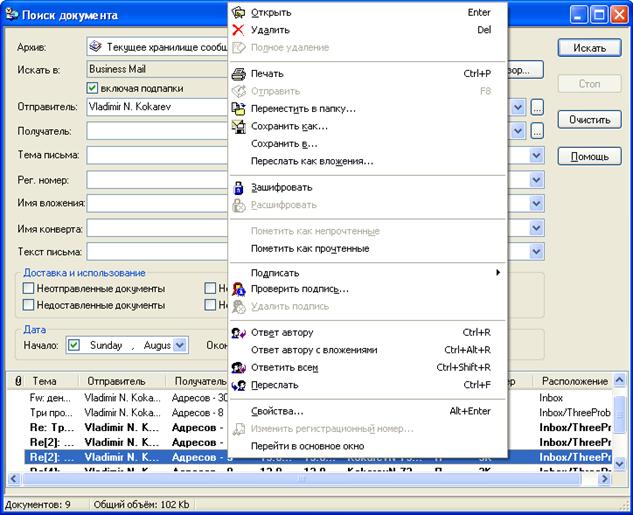
Рисунок 26
7.12 Архивация и автоархивация хранилища писем Деловой Почты
Возможность архивировать письма определяет Администратор Вашей сети (см. 7.1).
Архивацией называется процесс перемещения содержимого хранилища писем (или его части) в архив. Архив может располагаться на любом устройстве хранения данных. Архивация может быть запущена по желанию пользователя. Это может быть сделано с помощью пункта меню Файл-> Архивировать Почту из главного окна Деловой Почты. Пользователь должен указать, какие папки Деловой Почты нужно поместить в архив (см. параграф 6.12.1).
Автоархивацией называется архивация, которая запускается автоматически при выполнении некоторых условий. Такими условиями могут быть: время начала автоархивации, периодичность, достижение определенного размера хранилища писем и др. Более подробно об условиях запуска автоархивации написано ниже в этой главе (6.12.1).
7.12.1 Настройки архивации и автоархивации
Настройка параметров архивации и автоархивации содержимого хранилища писем производится в окне Настройки Архивации (Рисунок 27). Для того, чтобы появилось это окно, нужно нажать кнопку Настройки архивации из вкладки Общие (7.2). Повторим, что появление этой кнопки санкционирует администратор Вашей сети.
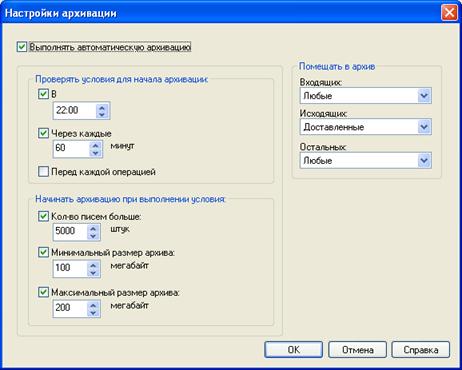
Рисунок 27
Здесь можно настроить следующие опции:
Выполнять автоматическую архивацию – По умолчанию опция выключена. Это означает, что автоматическая архивация запускаться не будет, а нижеследующие группы параметров (по проверке условий начала автоархивации и самих условий) будут недоступны для настройки. Но при включении данной опции нужно настроить параметры, определяющие условия начала автоматической архивации.
P Группа параметров, определяющая проверку условий для начала автоматической архивации.
В этой группе указываются следующие параметры:
· В – этот параметр указывает, в котором часу проводить проверку условий для автоархивации (указываются часы и минуты);
· Через каждые ... минут - этот параметр указывает период проверки условий проведения автоархивации (в минутах);
· Перед каждой операцией – включенная опция ٧ указывает, проверять ли перед каждой операцией условия автоархивации (под каждой операцией подразумевается отправка/прием почты и отправка писем по автопроцессингу);
P Группа параметров, определяющая условия автоматической архивации:
· Количество писем больше... штук - количество писем, после которого папки автоматически перемещаются в архив (не менее 100 штук);
· Минимальный размер архива – не должен превышать максимальный размер архива (см. п. 6.12.1.1);
· Максимальный размер архива – не должен быть меньше минимального размера архива (см. п. 6.12.1.1).
P Группа параметров Помещать в архив - какие папки перемещать в архив входящих (все или прочитанные), какие – в архив исходящих (доставленные, отправленные прочитанные или все), а какие в архив остальных (имеются в виду папки Аудит и Удаленные) (все или ничего). Данная группа параметров относится к параметрам архивации и автоархивации.
При архивации (по желанию пользователя) по выбору пункта меню Файл\ Архивировать Почту из главного окна программы (Рисунок 2) или автоархивации, в подкаталоге MSArch каталога почты создаются подкаталоги с названием, соответствующем текущему времени. В эти подкаталоги переписывается содержимое текущего хранилища писем, например [29012002_165553], где первые цифры означают число, месяц, год, а вторые – время (часы, минуты, секунды).
7.12.1.1 Рекомендации по выбору параметров максимального и минимального размера архива в окне Настройки архивации
Для определения того, запускать ли автоархивацию, программа делает следующие проверки (здесь речь идет только о размерах архива):
1. подсчитывает текущий размер рабочего хранилища писем. Если его размер меньше Минимального размера архива, то дальнейшие проверки не делаются, если этот размер больше или равен Минимальному размеру архива, то программа переходит к пункту 2;
2. подсчитывает размер всех писем в рабочем хранилище, которые можно архивировать в данный момент (этот размер отличается от текущего размера, так как автоархивации подвергаются не все письма из рабочего хранилища, а только те, которые указаны в параметре Помещать в архив). Если этот размер превышает значение Минимального размера архива, то программа запускает автоархивацию.
Замечание. Если суммарный размер текущего хранилища писем, удовлетворяющих условиям архивации (или автоархивации), превышает заданный Максимальный размер архива, то будет создано несколько архивов, размер каждого из которых не будет превышать размера, заданного в опции Максимальный размер архива.
Максимальный размер архива определяется размером носителя, на который этот архив предполагается записывать. Поэтому он не должен превышать максимальный размер носителя (для CD, например, это 650 MB). Минимальный размер архива – значение параметра рекомендуется выбрать меньшим, но близким к максимальному размеру для того, чтобы не создавались маленькие архивы.
7.12.2 Запуск архивации (автоархивации). Ошибки при архивации (автоархивации).
При запуске архивации программа попросит Вас подтвердить начать процесс архивации или отказаться (Вы хотите начать архивацию немедленно?» (Да, Нет)). При подтверждении намерения начать процесс архивации программа проверяет наличие открытых писем. Если их нет, то начнется процесс архивации. Если они есть, то программа напомнит Вам, что Вы должны закрыть открытые письма (Да, Нет). В случае отрицательного ответа архивация отменяется. Вы можете закрыть эти письма, а можете и не закрывать, так как программа сама закроет их при положительном ответе. После этого начнется архивация. В случае успешного завершения архивации будет создан архив содержимого (т. е. писем) папок Деловой почты, и программа выдаст сообщение об этом. Будет создан архив содержимого (т. е. писем) папок Деловой почты. В архив попадет содержимое только тех папок, которые были заданы в настройках архивации. Письма, попавшие в архив, исчезнут из главного окна Деловой почты и восстановлению в базе Деловой Почты не подлежат. Письма данного архива можно будет просмотреть с помощью пункта меню Файл/ Выбрать Архив.
Об ошибках при архивации будет написано чуть ниже в этом разделе.
При запуске автоархивации программа проверяет, имеются ли открытые письма, и, если они есть, то программа будет работать также как и при архивации: при положительном ответе письма будут закрыты, и начнется автоархивация. При отрицательном ответе автоархивация будет выполнена позже при выполнении проверки условия начала автоархивации в следующий раз и положительном ответе на предложение программы о закрытии открытых писем. Исключение составляет проверка условия При каждой операции. Дело в том, что пользователь может не иметь прав изменять настройки автоархивации (вообще говоря, это право Администратора), но при этом ему вряд ли захочется отвечать Нет при каждой операции приема письма или отправки файла по автопроцессингу (условия возникновения события автоархивации сохранились, а если он не закрыл письма, значит, на то были причины). В случае проверки условия При каждой операции и отрицательном ответе на предложение закрыть открытые письма, сообщение с таким предложением больше не будет выдаваться, до тех пор, пока не произойдет хотя бы одно из следующих событий:

|
Из за большого объема этот материал размещен на нескольких страницах:
1 2 3 4 5 6 7 8 9 10 11 12 13 14 15 16 17 18 19 |
