

P Чекбокс Подписи к кнопкам при его включении будет отображать подписи к кнопкам панели инструментов (если задано отображение кнопок, см. здесь, выше), заданные в подпункте Настройка... (см. здесь, ниже). При выключении чекбокса кнопки будут отображаться без подписей.
P Настройка... – настройка отображения кнопок панели инструментов. Вызов этого пункта меню вызовет окно настроек (это окно аналогично окну, которое показывает Рисунок 6 для главного окна; язык интерфейса окна зависит от языка используемой ОС). В правой части окна (Current toolbar buttons) представлены отображаемые кнопки, в левой части (Available toolbar buttons) – кнопки, которые можно добавить для отображения на панели инструментов. Кнопки окна Add(Добавить) и Remove(Удалить) предназначены для перемещения кнопок панели инструментов из левой и правой частей соответственно. Кнопки Move Up(Вверх) и Move Down(Вниз) предназначены для настройки порядка отображения кнопок панели инструментов слева направо. Separator(Разделитель) предназначен для разделения кнопок (групп кнопок) панели инструментов. Кнопка окна Reset (Отмена) возвращает настройку отображения до открытия этого окна. Действие от каждого нажатия любой из вышеописанных кнопок окна немедленно отображается на панели инструментов окна Письма. Кнопка окна Close (Закрыть) закрывает окно настроек.
· Строка состояния - при включении этого чекбокса будет отображаться строка состояния внизу окна Письма.
6.6.3 Редактирование
Данный пункт содержит следующие подпункты:
· Отменить (Ctrl+Z) – откат на предыдущую стадию редактирования.
· Вырезать (Ctrl+X) – вырезать отмеченную часть текста письма и поместить ее в буфер обмена системы.
· Копировать (Ctrl+C) – скопировать отмеченную часть текста письма и поместить ее в буфер обмена системы.
· Вставить (Ctrl+V) – вставить текст в письмо из буфера обмена системы.
· Очистить (Del) – удалить выделенный фрагмент текста.
· Выделить все письмо (Ctrl+A) – выделить текст письма.
· Добавить получателя - предназначен для добавления получателя (адресата) в письмо. При этом появляется адресная книга в которой необходимо выбрать получателя (получателей) письма. Более подробно этот вопрос рассматривается в разделе 6.3.
· Добавить вложение - предназначен для присоединения к письму какого-либо файла или группы файлов. При этом появляется окно диалога с предложением выбора нужного диска и нужных файлов.
6.6.4 Создать
Данный пункт содержит следующие подпункты:
· Ответить автору (Ctrl+R) - создает письмо в ответ на текущее. При этом создается новое письмо с адресом автора присланного письма и квотируется текст письма (ставится знак > перед текстом письма автора).
· Ответить автору с вложениями (Ctrl+Alt+R) - служит для ответа автору выбранного письма. Создается новое письмо, в поле получателя которого стоит адрес автора выбранного письма, а на вкладке для вложений расположены вложения автора (подробности – см. раздел 6.1.6).
· Ответить всем (Ctrl+Shift+R) - создается новое письмо, в поле получателей которого добавляются адреса всех получателей (кроме данного получателя) текущего письма и адрес его отправителя, и квотируется текст письма (ставится знак > перед текстом письма автора).
· Ответить всем с вложениями (Ctrl+ Shift+A) - создается новое письмо, в поле получателей которого добавляются адреса всех получателей (кроме данного получателя) текущего письма и адрес его отправителя, а на вкладке для вложений будут расположены вложения текущего входящего письма (подробности – см. раздел 6.1.8).
· Переслать (Ctrl+F) – текущее письмо пересылается по другому адресу.
6.6.5 Подпись
Данный пункт содержит следующие подпункты:
· Подписать только текст письма (содержит подпункты: Подписать текущим сертификатом и Подписать выбранным сертификатом...) – подробно см. пункт 6.5.1.2, стр. 46)
· Подписать все письмо (содержит подпункты: Подписать текущим сертификатом и Подписать выбранным сертификатом...) - подробно см. пункт 6.5.1.2, стр. 46).
· Удалить подпись с текста письма
· Удалить подпись со всего письма.
6.6.6 Извещения
Этот пункт меню предназначен для отправки квитанций о доставке/прочтении письма в виде отдельных писем (извещений). Содержит единственный подпункт:
· Запросить извещение (подробности работы с этой опцией см. в разделе 6.8).
6.7 Панель инструментов в окне письма
Панель инструментов содержит следующие кнопки (многие из них дублируют действия одноименных подпунктов меню, описанных выше):
· Отправить  - отправить письмо
· Сохранить письмо в папке исходящих  - возможность сохранения неотправленного письма в папке без выхода из окна письма.
· Печать  текста письма, свойств письма, вложений (в зависимости от настроек печати, см. раздел 7.7);
· Ответить автору письма  - при нажатии на кнопку появится меню, состоящее из 2 пунктов: ответить либо ответить автору с вложениями (подробности см. в пп. 6.1.5 и 6.1.6).
· Ответить всем  - при нажатии на кнопку появится меню, состоящее из 2 пунктов: ответить всем либо ответить всем с вложениями (подробности см. в пп. 6.1.7 и 6.1.8
· Переслать  - переслать письмо по другому адресу
· Добавить получателя  - добавить адрес получателя письма из адресной книги
· Добавить вложение  - появится браузер для выбора вложений к письму
· Шифрование  - возможность зашифровать письмо
· Подписать все письмо  - при нажатии на эту кнопку письмо будет подписано текущим (внутренним) сертификатом подписи.
· Кнопка  выбора сертификата подписи. При нажатии на эту кнопку появится меню: Подписать текущим сертификатом или Подписать выбранным сертификатом... и можно выбрать сертификат подписи (подробно см. п. 6.5.1.2)
· Удалить подпись со всего письма - с письма будет удалена подпись.
· Запросить извещение о доставке и прочтении письма  - подробности см. в разделе 6.8.
6.8 Описание вкладок окна Письма
Окно Письма содержит 3 вкладки:
1. Получатели - здесь представлена информация о получателях данного письма. Эта информация представлена в виде таблицы со столбцами, описывающими получателя, а именно:
ü Абонентский пункт или Коллектив или Пользователь – в этом столбце будет отражен тот уровень адресации, который был выбран в Адресной книге (раздел 6.3).
ü Отправлено - дата и время отправки письма.
ü Принято - дата и время приема письма.
ü Кем принято - имя пользователя, который получил данное письмо.
ü Прочитано - дата и время прочтения.
ü Кем прочитано - имя пользователя, который прочитал письмо.
2. Вложения - здесь отображается информация обо всех вложениях письма.
С помощью контекстного меню (Рисунок 9), которое вызывается при нажатии правой клавиши мыши на выбранном вложении, над вложениями можно производить следующие действия:
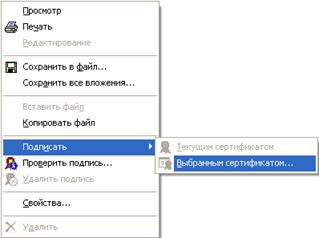
Рисунок 9
ü Просмотр - запуск программы просмотра в соответствии с расширением файла вложения. Этот пункт будет выполнен по двойному щелчку мыши на выбранном вложении, если пункт меню Редактирование недоступен.
ü Печать – печать вложения.
ü Редактирование – (доступен только для неупакованного письма, этот пункт будет выполнен также по двойному щелчку мыши) запуск программы редактирования в соответствии с расширением вложения, и если вложение не подписано. При этом все изменения будут сохранены в Деловой почте. Если вложение подписано, то программа выведет сообщение «Вложение подписано. Для его редактирования необходимо удалить подпись. Открыть в режиме просмотра? Да/Нет». Да - открыть в режиме просмотра. Нет - вообще не открывать.
ü Сохранить в файл...- сохранение данного вложения в файл.
ü Сохранить все вложения...- сохранение всех вложений в выбранный каталог.
ü Вставить файл – файл можно добавить из другого открытого письма (на вкладке Вложения) Деловой почты или из другой среды (см. п. 6.2.1) на вкладку Вложения исходящего неотправленного письма,
ü Копировать файл – файл с вкладки Вложения письма можно скопировать в буфер операционной системы для дальнейшей вставки при добавлении его в создаваемое письмо Деловой Почты или при использовании его в другой среде (см. п. 6.2.1),

|
Из за большого объема этот материал размещен на нескольких страницах:
1 2 3 4 5 6 7 8 9 10 11 12 13 14 15 16 17 18 19 |
