

Правило для обработки файлов означает, что файлы с заданной маской, предварительно положенные пользователем в заданную папку, будут автоматически отправлены Деловой почтой в заданные адреса. Подробности о работе в окне при создании такого правила описаны в разделе 7.6.1.1.
Внимание! При попытке автопроцессинга файлов с атрибутами ‘read-only’, ‘system’ или ‘hidden’ программа не отправляет письмо, а выдает сообщение об ошибке файлового автопроцессинга, что письмо не может быть преобразовано в конверт, и предлагает пользователю отключить данное правило автопроцессинга (ответы: Да, Нет). При ответе Да данное правило отключается (см подробности в п. 7.6, Возможность ‘включать/отключать’ правила. При ответе Нет программа не будет пытаться больше отправлять данный файл в этой сессии. Но при повторной загрузке программы, сообщение об ошибке появится вновь. Все ошибки автопроцессинга протоколируются в журналах (см. п. 6.9.1). Данная ошибка имеет код 1353 (Таблица 2).
Правило для обработки входящих писем означает, что файлы вложений и текст письма, поступившие от заданного отправителя, будут автоматически положены в заданную папку. Файлы вложений в этой папке будут иметь имена, под которыми они были отправлены. Имя файла текста письма всегда blank. txt. По умолчанию присутствие этого файла не зависит от того, есть ли вообще текст письма. Подробности о работе в окне при создании такого правила описаны в разделе 7.6.1.2.
Кроме того, созданные правила можно редактировать (см. раздел 7.6.1).
В программе предусмотрена также возможность регистрации информации о работе автопроцессинга путем ведения журналов автопроцессинга. В журнале автопроцессинга протоколируются следующая информация по каждому событию автопроцессинга:
· время события («по Гринвичу», UTC);
· тип события;
· имя источника события;
· идентификатор события;
· детализирующая информация.
События различаются по следующим типам:
· информация,
· предупреждение,
· ошибка.
В журнале автопроцессинга «Деловой почты» регистрируется следующие события:
Таблица 2
Тип события | Идентификатор события | Описание события |
Информация | 100 | изменены настройки ведения журнала |
200 | изменены правила автопроцессинга писем | |
210 | сработало правило автопроцессинга писем | |
211 | письмо перемещено | |
212 | текст письма сохранен в файл | |
213 | вложение сохранено в файл | |
300 | изменены правила файлового автопроцессинга | |
312 | файловый автопроцессинг перезапущен | |
321 | файл упакован в письмо | |
322 | письмо с файлом отправлено | |
предупреждение | 311 | файловый автопроцессинг приостановлен |
Ошибка | 1251 | ошибка при обработке письма |
1252 | ошибка при поиске правила | |
1253 | ошибка при применении правила | |
1254 | ошибка при перемещении письма | |
1255 | ошибка при сохранении текста письма | |
1256 | ошибка при сохранении вложения | |
1351 | ошибка при поиске файлов | |
1352 | ошибка при обработке файла | |
1353 | ошибка при упаковке файла в письмо | |
1354 | ошибка при отправке письма с файлом |
Подробно о просмотре и настройке таких журналов можно узнать из пп. 6.9.1 и 7.6.2 соответственно.
7.9.1 Просмотр журналов автопроцессинга
Для просмотра журнала автопроцессинга нужно воспользоваться пунктом главного меню Деловой Почты Файл à Журнал автопроцессинга. Откроется окно Просмотр журналов (Рисунок 21). Левая часть окна предназначена для задания параметров поиска нужных записей в журнале. Правая часть окна предназначена для отображения записей журнала в соответствии с параметрами поиска, заданными в левой части.
Внимание! Для просмотра используется Internet Explorer. На текущий момент версия Internet Explorer должна быть не меньше, чем 5.0.
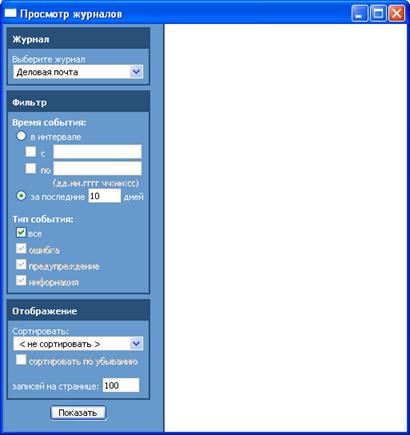
Рисунок 21
В данном окне можно настроить следующие параметры фильтрации записей:
· Время события задается либо в интервале дат (с...... по) либо за последние....дней;
· Тип события (все/информация/предупреждение/ошибка);
Параметры сортировки записей для отображения:
· Выбрать из списка под заголовком Сортировать: элемент, по которому нужно выполнить сортировку или выбрать <не сортировать>; при этом можно выбрать направление сортировки (сортировка выполняется по возрастанию номера записи, а можно включить чекбокс Сортировка по убыванию).
· Выбрать число записей на странице.
Далее нужно нажать кнопку Показать. Появится правая часть (Рисунок 22) окна с записями журнала, соответствующими настройке в левой части окна.
Рисунок 22
Если щелкнуть на какой-либо записи в правой части окна, то информация о ней отобразится в окне Информация о событии (Рисунок 23). В данном окне можно просмотреть любую запись, если воспользоваться кнопками  , расположенными под заголовком окна слева.
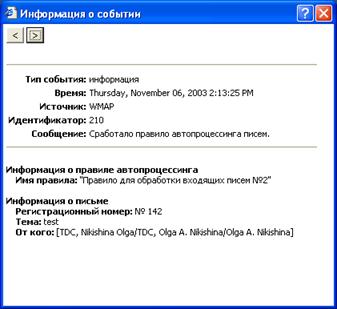
Рисунок 23
7.10 Смена пользователя
На одном абонентском пункте может быть несколько пользователей, каждый из которых должен быть зарегистрирован в программе ЦУС на данном АП и иметь индивидуальную ключевую дискету, созданную УКЦ. При работе в Деловой Почте можно сменить пользователя. Для этого нужно нажать комбинацию клавиш (ALT + F5) или выбрать пункт меню Инструменты/Смена пользователя или Инструменты/Настройка параметров безопасности, а в появившемся окне Настройка параметров безопасности (описание этих настроек находится в отдельном руководстве) выбрать кнопку Смена пользователя. Появится окно с предложением ввести пароль. Если при вводе пароля возникнут проблемы, нужно обратиться к администратору системы.
7.11 Поиск документа в Деловой Почте
Для поиска документа в базе Деловой Почты, нужно выбрать в главном меню Деловой Почты пункт меню Инструменты/Поиск документа. Откроется окно Поиск документа для задания параметров поиска (Рисунок 25). Внизу окна расположено поле для отображения найденных документов. Первоначально это поле пусто (Список пуст).
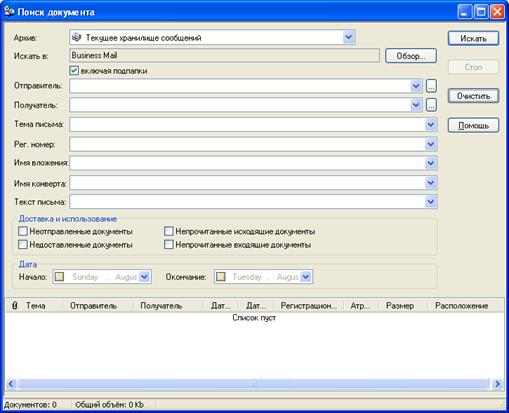
Рисунок 24
Поиск в Деловой почте можно производить по следующим параметрам:
· Архив – из предложенного списка можно выбрать хранилище сообщений: текущее хранилище сообщений, все архивы или во всем хранилище сообщений (объединяет первые два значения параметра).
· Искать в – данный параметр имеет смысл только при поиске в текущем хранилище сообщений и задает, в каких папках (входящих, исходящих, удаленных, аудит и пр.) искать нужные письма. Для задания этого параметра следует воспользоваться кнопкой Обзор…, после нажатия на которую появится окно для указания такой папки (Рисунок 41). Если нужно искать в подпапках каких-то папок Деловой почты, то следует включить опцию Включая подпапки.
· Отправитель или получатель – эти параметры задаются выбором адресата из Адресной книги (Рисунок 11 и раздел 6.3), которая вызывается нажатием на кнопку  .
.
· Тема письма – задается имя письма.
· Регистрационный номер – задается регистрационный номер письма в качестве параметра поиска.
· Имя вложения – указывается имя вложения как параметр поиска.
· Имя конверта – имя транспортного конверта.
· Текст письма – можно ввести фрагмент текста письма в качестве параметра поиска.
Кроме того, можно указать и другие опции поиска. В поле Доставка и использование можно отметить следующие опции для организации поиска:
* Неотправленные документы – (неотправленный документ – это исходящий документ, который либо не адресован ни одному получателю, либо адресован, но хотя бы по одному из адресов не отправлялся пользователем),
* Недоставленные документы – (недоставленный документ – это исходящий документ, который хотя бы по одному из адресов был отправлен, но не доставлен этому адресату),
* Непрочитанные исходящие документы (это - исходящий документ, который хотя бы по одному из адресов был доставлен адресату, но не прочитан им),
* Непрочитанные входящие документы.
Поиск можно производить за нужный промежуток времени, указав начало и окончание дат поиска. Кроме того, у всех полей задания параметров поиска имеется «история», которой можно воспользоваться. Для расположения информации в «истории» нужно после задания параметра нажать клавишу Enter.

|
Из за большого объема этот материал размещен на нескольких страницах:
1 2 3 4 5 6 7 8 9 10 11 12 13 14 15 16 17 18 19 |
