

· Пометить как прочтенные - непрочтенные Вами письма можно пометить как прочтенные. Данный пункт меню будет доступен только для тех выделенных писем, среди которых есть хотя бы одно непрочтенное полностью письмо (есть хотя бы одно непрочтенное вложение). При выборе данного пункта признак прочтенности (заглавная Ч) появится в атрибутах письма. При этом жирный шрифт снимается, и будет выслана квитанция о прочтении.
· Подписать (текущим и выбранным сертификатом)- описание находится в разделе 6.5.1;
· Проверить подпись… - описание находится в разделе 6.5.2;
· Удалить подпись - описание находится в разделе 6.5.3;
· Свойства… (Alt+Enter)– отражает свойства письма или папки (в зависимости от фокуса). Если это письмо, то выводится окно, имеющее 2 вкладки: основные свойства письма (тема письма и его регистрационный номер, отправитель, дата и время создания письма, имя папки и количество вложений) и получатели письма (абонентский пункт {далее, в зависимости от выбора уровня адресации, возможно указание коллектива и/или пользователя}, текст аннотации, частное имя конверта, кто получил, дата и время получения, информация об использовании данного письма, т. е. кто прочитал, дата и время чтения). Если это папка, то появится окно Поля (Рисунок 5), в котором можно настроить предпочтительный режим отображения данной папки. В частности, можно задать порядок вывода столбцов для данной папки. Добавлять и удалять столбцы можно, пользуясь кнопками Добавить>> и <<Удалить. Порядок вывода столбцов можно менять с помощью кнопок Вверх и Вниз.
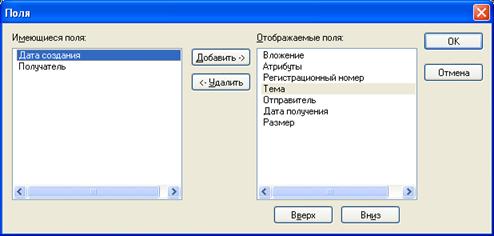
Рисунок 5
· Изменить регистрационный номер... письма – для неупакованного письма можно изменить его регистрационный номер. О формировании регистрационного номера описано в разделе настроек (см. 7.4)
6.2.3 Инструменты
· Адресная книга… (Cntl+Shift+B) – вызов адресной книги (более подробно работа с Адресной книгой описана в разделе 6.3);
· Отправить и получить письма… – отправка и прием почты (подробности отправки и приема почты описаны в разделе 4.2);
· Поиск документа… (Cntl+Shift+F) – открывшееся окно позволит отыскать нужное письмо в Деловой почте (более подробно об этом написано в разделе 6.11).
· Импорт документа... - при выборе этого пункта выводится окно выбора файла с расширением *.bml или *.eml. После выбора файл в виде письма будет импортирован в папку Импорт Деловой Почты (подробнее см. раздел 6.1.10).
· Настройка… – настройка в Деловой почте. Подробное описание – в разделе 7;
· Настройка параметров безопасности… – описание находится в отдельном руководстве;
· Смена пользователя… (Alt+F5) - описание находится в разделе 6.9;
· Запуск внешних программ - если список внешних программ пуст, то этот пункт неактивен. Если список не является пустым, то появляется вложенное меню, состоящее из списка имен внешних программ, и можно запустить внешнюю программу, выбрав ее из списка. О формировании списка внешних программ см. раздел 7.5)
6.2.4 Создать
Данный пункт меню содержит следующие подпункты:
· Новое письмо (Ctrl+N)– служит для создания нового письма. Появится окно письма, в котором можно заполнить поля письма и отправить его.
· Ответить автору (Ctrl+R)– служит для ответа автору выбранного письма. Создается новое письмо, в поле получателя которого стоит адрес автора выбранного письма.
· Ответить автору с вложениями (Ctrl+Alt+R)- служит для ответа автору выбранного письма. Создается новое письмо, в поле получателя которого стоит адрес автора выбранного письма, а на вкладке для вложений расположены вложения автора (подробности – см. раздел 6.1.6).
· Ответить всем (Ctrl+Shift+R) - создается новое письмо, в поле получателей которого добавляются адреса всех получателей (кроме данного получателя) текущего письма и адрес его отправителя.
· Ответить всем с вложениями (Ctrl+ Shift+A)- создается новое письмо, в поле получателей которого добавляются адреса всех получателей (кроме данного получателя) текущего письма и адрес его отправителя, а на вкладке для вложений расположены вложения автора (подробности – см. раздел 6.1.8).
· Переслать (Ctrl+F)– данное письмо можно переслать другому лицу (выбрать получателей письма) или нескольким лицам. Текст исходного письма сохраняется. К этому тексту можно написать свой текст.
· Новый шаблон (Ctrl+Shift+N)– будет создано письмо-шаблон (см. раздел 6.4.1).
6.2.5 Вид
· Панель инструментов – содержит следующие подпункты меню для управления отображением панели инструментов:
* Чекбокс Панель инструментов при его включении будет отображать кнопки панели инструментов, заданные в подпункте Настройки (см. здесь, ниже). При выключении чекбокса панель инструментов отображаться не будет.
* Чекбокс Подписи к кнопкам при его включении будет отображать подписи к кнопкам панели инструментов (если задано отображение кнопок, см. здесь, выше), заданные в подпункте Настройка... (см. здесь, ниже). При выключении чекбокса кнопки будут отображаться без подписей.
* Настройка... – настройка отображения кнопок панели инструментов. Выбор этого пункта меню вызовет окно настроек (Рисунок 6, язык интерфейса окна зависит от языка используемой ОС). В правой части окна (Current toolbar buttons) представлены отображаемые кнопки, в левой части (Available toolbar buttons) – кнопки, которые можно добавить для отображения на панели инструментов. Кнопки окна Add(Добавить) и Remove(Удалить) предназначены для перемещения кнопок панели инструментов из левой и правой частей соответственно. Кнопки Move Up(Вверх) и Move Down(Вниз) предназначены для настройки порядка отображения кнопок панели инструментов слева направо. Separator(Разделитель) предназначен для разделения кнопок (групп кнопок) панели инструментов. Кнопка окна Reset (Отмена) возвращает настройку отображения кнопок и их порядок по умолчанию. Действие от каждого нажатия любой из вышеописанных кнопок окна немедленно отображается на панели инструментов главного окна Деловой Почты. Кнопка окна Close (Закрыть) закрывает окно настроек.
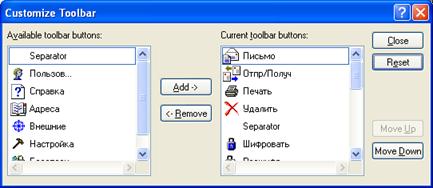
Рисунок 6
· Строка состояния - при включении этого чекбокса будет отображаться строка состояния внизу окна Деловой Почты. В зависимости от фокуса эта строка будет содержать общее количество документов (для любой папки), количество недоставленных документов (для папки исходящих), количество непрочитанных документов (для папки входящих), а также текущее местное время суток.
6.2.6 Помощь
Данный пункт меню содержит следующие подпункты:
· Контекстная справка (F1) – вызывает справочную систему программы Деловая почта.
· О программе - название программы, номер ее версии и другая информация.
6.3 Панель инструментов Главного окна
Панель инструментов представляет собой линейку кнопок, обычно расположенную горизонтально в верхней части окна. Кнопки панели инструментов предназначены для быстрого перехода к нужным Вам действиям. Нажатие на какую-либо кнопку панели инструментов вызывает одно из действий, описанных в разделе 5.2. Отображение самой панели инструментов и конкретных кнопок можно настроить (см. п. 5.2.2).
По умолчанию панель инструментов содержит следующие кнопки и в следующем порядке слева направо:
· Письмо  - создать новое письмо, подробнее см. раздел 5.2.4.
· Запустить транспортный модуль MFTP  (Отпр/Получ)- вызов транспорта.
· Печать  текста письма, свойств письма, вложений (в зависимости от настроек печати, см. раздел 7.7)
· Удалить  - возможность удаления папки или письма
· Шифрование  - возможность зашифровать письмо
· Расшифрование  - возможность расшифровать письмо
· Ответить автору письма  - при нажатии на кнопку появится меню, состоящее из 2 пунктов: ответить либо ответить автору с вложениями (подробности см. в пп. 6.1.5 и 6.1.6).
· Ответить всем  - при нажатии на кнопку появится меню, состоящее из 2 пунктов: ответить всем либо ответить всем с вложениями (подробности см. п. 6.1.8).
· Переслать письмо  - см. п. 5.2.4
· Подписать письмо текущим сертификатом  - см. раздел 6.5.1.1
· Проверить подпись  - см. п. 6.5.2
· Удалить подпись  - см. п. 6.5.3.
· Поиск документа  - см. п. 6.11.

|
Из за большого объема этот материал размещен на нескольких страницах:
1 2 3 4 5 6 7 8 9 10 11 12 13 14 15 16 17 18 19 |
