

Опишем последовательно действия, которые производит программа при работе с подписью отдельных файлов. Эти действия вызываются из главного окна главного меню Файл-> Подпись файлов (Рисунок 16). Все эти действия применимы не только к одному выбранному файлу, но и к выбранной из папки группы файлов. Для выбора файлов нужно использовать стандартные комбинации клавиш Ctrl, Shift и стрелки вверх, вниз.
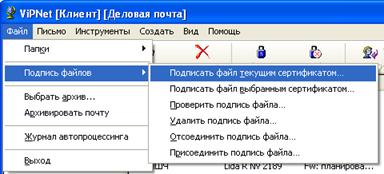
Рисунок 16
7.6.1 Подписать файл текущим сертификатом
При выборе этой команды меню откроется окно Open (Открыть) для выбора файла (файлов). Выберите файлы и нажмите клавишу Open (Открыть) в этом окне. Выбранные файлы будут подписаны текущим сертификатом.
При подписывании файлов будет отображаться окно Подписывание с прогрессом.
7.6.2 Подписать файл выбранным сертификатом
При выборе этой команды меню сначала откроется окно указания местоположения внешнего сертификата подписи (Рисунок 13, п. 6.5.1). После успешного указания местоположения сертификата откроется окно Open (Открыть) для выбора файла (файлов). Выберите файлы и нажмите клавишу Open (Открыть) в этом окне. Выбранные файлы будут подписаны внешним (выбранным) сертификатом.
При подписывании файлов будет отображаться окно Подписывание с прогрессом.
7.6.3 Проверить подпись файла
При выборе этой команды меню откроется окно Open (Открыть) для выбора файла (файлов). Выберите файлы и нажмите клавишу Open (Открыть) в этом окне. Откроется окно с результатами проверки подписи (Рисунок 17, Рисунок 18). Подробное описание окна содержится в п. 6.5.2. Рисунок 17 и Рисунок 18 отображают успешную проверку подписи. Если проверка оказалась неуспешной, то под заголовком окна появится следующий текст: “Найдены недействительные электронные цифровые подписи или их проверка прошла с ошибкой. Если Вы сомневаетесь в подлинности проверяемых файлов, попросите отправителя отправить их еще раз“.
Рисунок 17 |
Рисунок 18 |
При проверке подписи будет отображаться окно Проверка подписи с прогрессом.
Раздел Подробно окна Проверка электронной цифровой подписи отобразит результаты проверки подписи (Рисунок 17, Рисунок 18). Если среди выбранных файлов какие-то файлы не являются подписанными, то сообщит, что для данного файла нет подписи (Рисунок 18). Если среди выбранных файлов нет ни одного подписанного файла, то программа сообщит об этом. В этом случае окно проверки подписи отображаться не будет.
7.6.4 Удалить подпись файла
При выборе этой команды меню откроется окно Open (Открыть) для выбора файла (файлов). Выберите файлы и нажмите клавишу Open (Открыть) в этом окне.
При удалении подписи будет отображаться окно Удаление подписи с прогрессом.
Если все выбранные файлы имеют подписи, то все подписи (присоединенные и отсоединенные) будут удалены. Файлы снова будут с исходным (до подписи) расширением (т. е. расширение *.v7s будет удалено).
Если среди выбранных файлов имеются файлы без подписи, то программа выдаст окно с предупреждением (Рисунок 19). При ответе Игнорировать программа проигнорирует файл, имя которого отображено в окне и отобразит следующий неподписанный файл, если он есть. При ответе Игнорировать все будут удалены подписи с подписанных файлов. При ответе Отмена операция по удалению подписей будет прервана.
Рисунок 19
7.6.5 Отсоединить подпись файла
При выборе этой команды меню откроется окно Open (Открыть) для выбора файла (файлов). По умолчанию открывается браузер только для файлов с расширением *.v7s. Выберите файлы и нажмите клавишу Open (Открыть) в этом окне.
При отсоединении подписи будет отображаться окно Отсоединение подписи с прогрессом.
Если выбраны только подписанные файлы (по умолчанию с расширением *.v7s), то подпись каждого выбранного файла будет выделена в отдельный файл (в том же каталоге) с именем исходного файла и с расширением *.p7s.
В случае, если выбраны не только подписанные файлы (например, выбрано расширение All files), то программа выдаст предупреждающее окно (Рисунок 19, и нужно будет действовать аналогично тому, как это описано выше (см. п. 6.6.4).
7.6.6 Присоединить подпись файла
При выборе этой команды меню откроется окно Open (Открыть) для выбора файла (файлов). Выберите файлы и нажмите клавишу Open (Открыть) в этом окне.
При присоединении подписи будет отображаться окно Присоединение подписи с прогрессом.
Для каждого выбранного файла программа ищет соответствующий файл с расширением *.p7s в том же каталоге. Если такой файл будет найден (это и есть файл подписи), то подпись присоединяется к выбранному файлу, а к имени добавляется расширение *.v7s (если оно не было добавлено раньше). Отдельные файлы подписи (с расширением *.p7s) исчезнут.
В случае, если соответствующие файлы с расширением *.p7s не найдены или выбраны не только файлы с отсоединенной подписью, то программа выдаст предупреждающее окно (Рисунок 19), и нужно будет действовать аналогично тому, как это описано выше (см. п. 6.6.4).
Внимание! При выполнении этой команды подпись не проверяется, и присоединен будет тот файл, который удовлетворяет названию исходного файла и расширению *.p7s.
7.7 Шифрование и расшифрование письма
Шифрование и расшифрование выбранного письма осуществляется только в главном окне Деловой почты (Рисунок 2) при помощи одного из следующих способов:
· Выбрать пункт главного меню Письмо/Зашифровать (или Расшифровать) соответственно.
· По правой клавише мыши выбрать пункт контекстного меню Зашифровать (или Расшифровать) соответственно.
· На панели инструментов нажать кнопку  (Зашифровать) или
  (Расшифровать) соответственно.
При выполнении действия зашифрования выбранное письмо будет зашифровано, и в графе Атрибуты появится признак Ш (зашифровано). При выполнении действия расшифрования выбранное письмо будет расшифровано, а в графе Атрибуты исчезнет признак Ш (зашифровано).
Шифрование и расшифрование письма выполняются над письмом вместе со всеми его вложениями, и для отдельного вложения выполнены быть не могут. Если в зашифрованное письмо добавить еще одно вложение, то оно сразу же будет зашифровано.
Как было отмечено в разделе 7.4 можно настроить автоматическое шифрование письма при его отправке.
7.8 Квитанции о доставке/прочтении в виде отдельного письма
Запрос об отправке квитанций о доставке/прочтении в виде отдельного письма (извещения) формирует отправитель письма.
Для формирования такого запроса в окне исходящего письма при его создании или редактировании нужно нажать кнопку установки/снятия атрибута Запросить извещение  или воспользоваться пунктом меню Извещение/Запросить извещение (должен быть установлен флажок). В этом случае после отправки письма с таким запросом и после получения его адресатом, отправителю будет автоматически высланы квитанции (извещения) о доставке и прочтении письма в виде отдельных писем.
Для того, чтобы отделить извещения от основного потока корреспонденции, в папках Входящие и Исходящие автоматически создается специальная подпапка Извещения. В Исходящие/Извещения кладутся исходящие, во Входящие/Извещения - соответственно входящие извещения. Пользователь может переименовывать и удалять эти подпапки, но не может переносить.
Кроме того, тема извещения будет иметь то же название, что и само письмо, но с добавлением в начале названия темы символов AD: (квитанция о доставке) или AR: (квитанция о прочтении).
Каждое такое извещение представляет собой обычное письмо: входящее (Вам пришли квитанции-письма на доставленное и прочитанное письмо, отправленное Вами) или исходящее (были автоматически отправлены квитанции-письма с Вашего АП на полученное и прочитанное Вами письмо) и содержит следующую информацию (Рисунок 20):
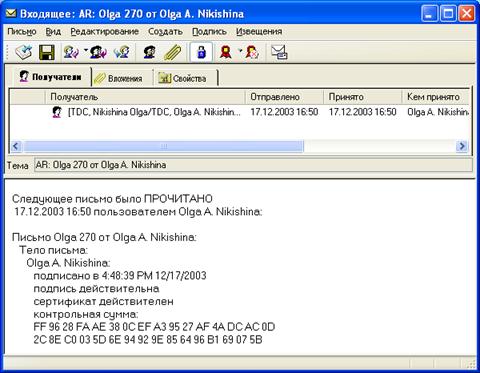
Рисунок 20
· дату/время получения письма (для квитанции о доставке)
· дату/время прочтения письма (для квитанции о прочтении)
· тему
· регистрационный номер письма
· результаты проверки подписи для подписанного текста письма и каждого из подписанных вложений,
· контрольные суммы текста письма и каждого из вложений.
Обычные квитанции о доставке и прочтении формируются и для квитанций-писем.
Если исходное письмо было зашифровано, то и извещение шифруется (при невозможности по какой-либо причине зашифровать, никаких предупреждений не выводится, и извещение отправляется незашифрованным).
7.9 Автопроцессинг
Автопроцессингом называется автоматическая обработка файлов и писем. В Деловой Почте предусмотрена автоматическая обработка файлов (для отправки по почте) и входящих писем в соответствии с различными правилами, задаваемыми пользователем.
Для того, чтобы задать такие правила, нужно выбрать в главном меню пункт Инструменты, а в нем подпункт Настройка.... При этом откроется окно Настройка. Нужно выбрать вкладку Автопроцессинг (см. раздел 7.6).

|
Из за большого объема этот материал размещен на нескольких страницах:
1 2 3 4 5 6 7 8 9 10 11 12 13 14 15 16 17 18 19 |
