

· Раздел Безопасность
* Автоматически шифровать письмо при отправке – при установлении этой опции отправляемое письмо будет автоматически зашифровано (при получении этого письма для просмотра текста письма его нужно будет открыть). По умолчанию опция включена;
* Автоматически подписать письмо при отправке - при установлении этой опции отправляемое письмо будет автоматически подписано сертификатом текущего пользователя. По умолчанию опция включена;
Внимание! Если срок действия сертификата подписи истек, то письмо при отправке подписываться не будет (автоматическая подпись работать не будет!).
Если уровень полномочий пользователя (уровень полномочий определяется для каждого абонентского пункта в ЦУСе – программе Центра Управления Сетью) больше 1, то можно отменить автоматическое шифрование и автоматическую подпись письма при его отправке, т. е. выключить соответствующие опции в разделе Безопасность. При уровне полномочий 0 и 1 отменить эти настройки нельзя. Если пользователь работает в режиме администратора, то уровень полномочий не влияет на настройки.
* Запрашивать извещения о доставке и прочтении всех писем – на все получаемые и отправляемые письма будут высылаться квитанции о прочтении и доставке в виде отдельного письма (подробности можно найти в разделе 6.8). По умолчанию опция выключена. Ее можно редактировать только при максимальных полномочиях или при входе с паролем администратора. Если опция включена, то независимо от состояния соответствующей кнопки для исходящего письма при отправке письма всегда выставляется атрибут Запрашивать извещения. Если опция выключена, то атрибут Запрашивать извещения выставляется в зависимости от состояния соответствующей кнопки для исходящего письма при отправке письма;
* Проверять подпись при получении письма – по умолчанию опция включена. При получении письма будет автоматически проверяться подпись этого письма. Если подпись письма или хотя бы одного из вложений неверна, то в главном окне почты будет отображаться атрибут Н (неверна). (Примечание: строчная буква н отображаться не будет). Если при очередной проверке подпись всех подписанных элементов письма будет верна, то атрибут Н будет заменен на П или п (напомним, что П означает, что все элементы письма (текст и все вложения) подписаны, а п –только часть элементов письма подписана).
· Опция Сжимать сообщения предназначена для пересылки сообщения в архивированном виде. По умолчанию эта опция включена.
· Опция Автосохранение каждые... минут - если эта опция включена, то для каждого открытого на редактирование исходящего письма включается таймер (на указанное время) после первого изменения письма и сбрасывается после сохранения письма. При срабатывании таймера происходит сохранение письма, в том числе и с открытыми вложениями. По умолчанию опция выключена. Значение таймера по умолчанию 1 минута (при включенной опции).
Внимание! Если автосохранение писем включено, и для нового письма это автосохранение прошло (т. е. письмо было автоматически сохранено в папке Исходящие), а пользователь передумал сохранять это письмо и нажал клавишу ESC на клавиатуре (или r в окне), то, во избежание ненужного сохранения письма (если только пользователь сам не сохранял его), программа выдаст сообщение: Деловая почта автоматически сохранила черновик этого письма. Вы хотите его оставить? Ответы: Да/Нет/Отмена. При ответе Да окно Письма будет закрыто, и письмо останется в папке Исходящие, при ответе Нет окно Письма будет закрыто, и письмо будет удалено из папки Исходящие. При этом письмо не попадет в папку Удаленные. При ответе Отмена окно Письма останется открытым для дальнейшего редактирования.
· Раздел Предупреждения
* Предупреждение при просмотре вложения – опция предназначена для управления выдачей предупреждающего сообщения о том (см. Рисунок 34), что изменения, сделанные в тексте при просмотре вложения, сохранены не будут. Для этого нужно включить опцию. По умолчанию эта опция выключена. При включении опции Не показывать больше это окно (см. рисунок), опция Предупреждение при просмотре вложения будет выключена.
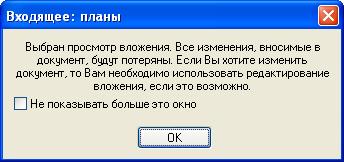
Рисунок 34
* Предупреждение при отправке письма – при включении этой опции при использовании команды отправки (любым способом) будет появляться окно (Рисунок 35) с вопросом о подтверждении отправки письма. При выключении этой опции письмо будет отправлено немедленно после команды отправки. По умолчанию эта опция включена. При включении опции Не показывать больше это окно (см. рисунок), опция Предупреждение при отправке письма будет выключена.
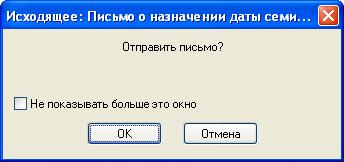
Рисунок 35
8.5 Вкладка Внешние программы
При выборе вкладки Внешние программы можно настроить запуск внешних программ из Деловой почты (Рисунок 36).
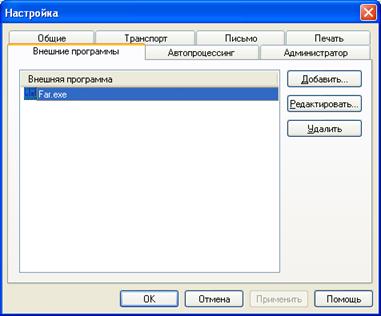
Рисунок 36
При этом можно добавлять и удалять внешние программы, а также редактировать (при нажатии этой кнопки откроется окно редактирования пути к данной внешней программе и ее названия). После настройки внешних программ на панели инструментов основного окна Деловой почты станет доступным значок Запуск внешних программ  .
.
8.6 Вкладка Автопроцессинг
При выборе вкладки Автопроцессинг (Рисунок 37) можно настроить автоматическую обработку файлов (для отправки по почте) и входящих писем в соответствии с различными правилами, задаваемыми пользователем.
В данном окне имеются следующие кнопки для работы с правилами: Добавить, Редактировать, Проверить, Выполнить и Удалить.
Кнопка Добавить предназначена для создания нового правила автопроцессинга (см. п. 7.6.1).
С помощью кнопки Удалить заданные правила можно удалять.
С помощью кнопки Редактировать заданные правила можно редактировать (см. п.7.6.1).
Кнопка Проверить предназначена для проверки наличия всех каталогов, указанных пользователем при определении правил автопроцессинга. В случае отсутствия какого-то из каталогов (он может быть просто удален пользователем), программа выдаст соответствующее сообщение. Если ошибок нет, то программа сообщит, что в результате проверки ошибки не обнаружены.
Кнопка Выполнить предназначена для выполнения выбранных включенных правил автопроцессинга только для входящих писем. По этой команде будут выполняться правила только для самой папки Входящие (для подпапок этой папки команда выполнена не будет). Для выбора правил нужно воспользоваться левой клавишей мыши одновременно с клавишей Crtl (для частного выбора) или Shift (для выбора подряд). При нажатии на кнопку Выполнить будет задан вопрос: Выполнить выделенные включенные правила для писем в папке «Входящие»? Да/Нет. При ответе Да выделенные правила для входящих писем в папке Входящие (не включая подпапки) будут выполняться; а также эти же правила будут выполняться и для новых писем. При ответе Нет команда Выполнить будет отменена для выделенных правил. Во время процесса обработки писем будет отображаться окно с прогресс-баром и кнопкой Отмена (Cancel).
Кнопка Выполнить будет доступна, если выделено хотя бы одно правило для входящих писем.
Команда Выполнить удобна при реорганизации папки Входящие. Например, можно, создав соответствующее правило (если задать в правиле автопроцессинга тип действия Перемещение письма в папку Деловой Почты), переместить все письма от какого-то пользователя в подпапку, допустим, с именем этого пользователя.
Кнопка Настройки журнала... (см. п. 7.6.2) предназначена для вызова окна настроек журналов автопроцессинга.
Внимание! Добавление, редактирование и удаление правил автопроцессинга, а также изменение настроек будут недоступны пользователю с минимальными (0) и средними (1) полномочиями. Для таких пользователей кнопки Добавить и Удалить будут неактивны. Кнопка Редактировать будет активна, и при ее нажатии откроется окно правила только для просмотра. Кнопка Настройки журнала... будет активна, и при ее нажатии откроется окно настроек только для просмотра. Для добавления, редактирования и удаления правила автопроцессинга, а также для изменения настроек журнала нужно либо иметь максимальные полномочия (2), либо войти в программу с паролем администратора.
Кроме того, в данном окне имеются различные вспомогательные средства, облегчающие работу с правилами. Это:
· Возможность ‘включать/отключать’ правила (чекбокс слева от правила). Вновь созданное правило становится сразу ‘включенным’;
· Сортировка по названиям правил;
· Контекстный поиск правила в списке правил (внизу окна имеется строка для задания текста поиска и «история поиска»).
· Стрелка показывает направление, зависящее от типа правила:
¡ - для обработки файлов, ¢ - для обработки входящих писем
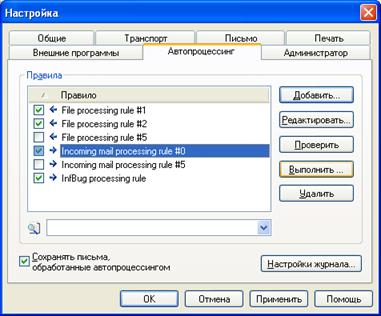
Рисунок 37
Опция Сохранять письма, обработанные автопроцессингом: при включении данной опции полученные (отправленные) письма будут сохранены. При выключении данной опции письма будут удалены (кроме писем, обработанных правилом автопроцессинга для входящих писем при выборе типа действия Перемещение письма в папку Деловой почты), а записи о полученных (отправленных) письмах будут сохранены в папке Аудит. Замечание. Письма будут удалены, если во время обработки письма не произошло никаких ошибок (например, нехватка места на диске), и для полученных писем их местоположение не изменилось (т. е. они остались лежать в папке "Входящие"). По умолчанию эта опция включена.

|
Из за большого объема этот материал размещен на нескольких страницах:
1 2 3 4 5 6 7 8 9 10 11 12 13 14 15 16 17 18 19 |
