


Партнерка на США и Канаду по недвижимости, выплаты в крипто
- 30% recurring commission
- Выплаты в USDT
- Вывод каждую неделю
- Комиссия до 5 лет за каждого referral
9.4.3. Заработная плата
Приложение Заработная плата предназначено для учета расчетов по оплате труда. Оно автоматизирует деятельность сотрудников отделов труда и занятости (ОТиЗ) и бухгалтеров расчетной группы. Приложение располагает всеми необходимыми средствами для оформления первичных документов по оплате труда и подготовке отчетности в налоговые органы и Пенсионный фонд – как на бумажных, так и на магнитных носителях.
В круг функциональных возможностей данного приложения входят:
Ø Ведение картотеки лицевых счетов сотрудников;
Ø Поддержка различных систем оплаты труда: оклад, тариф, сдельная;
Ø Учет оплаты труда по источникам финансирования, функциональной и экономической классификации расходов – для бюджетных структур;
Ø Расчет зарплаты для любых категорий персонала: постоянных работников, совместителей и лиц, работающих по договорам;
Ø Гибкая настройка различных видов начислений и удержаний;
Ø Групповые начисления и удержания (ввод однотипных начислений и удержаний в пакетном режиме);
Ø Расчет зарплаты «от обратного», т. е. исходя от суммы к выдаче;
Ø Расчет отпускных и больничных;
Ø Расчет НДФЛ и взносов во внебюджетные фонды;
Ø Формирование платежных ведомостей (аванс, зарплата, межрасчетные выплаты);
Ø Формирование перечислений денежных средств в банк и на почту;
Ø Формирование платежных поручений на перечисление налогов и взносов во внебюджетные фонды;
Ø Формирование различных сводов и справок по начислениям и удержаниям: по сотрудникам, подразделениям, начислениям и удержаниям, счетам затрат и т. п.;
Ø Автоматическое формирование бухгалтерских проводок с возможностью распределения начисленной зарплаты по счетам затрат;
Ø Подготовка данных по персонифицированному учету в ПФ и отчетности в Федеральную налоговую службу.
Приложение может использоваться как автономно, так и в комплексе с другими приложениями. Для повышения эффективности учета оплаты труда рекомендуется совместное применение приложений Заработная плата, Кадры, Табельный учет, Расчеты с сотрудниками и Учет денежных средств в банках. В этом случае Вы существенно экономите время при решении многих задач, например, при перечислении зарплаты сотрудников в банк и на пластиковые карты, учете фактически выданных сумм и депонентов, оформлении платежей по налогам и взносам и пр.
Приложение Заработная плата постоянно дорабатывается с учетом изменений и новых требований в законодательстве РФ.
При первоначальном запуске приложения Заработная плата необходимо установить дату начала работы в данном приложении. Лишь после выполнения указанной операции можно приступать к настройке и формированию основных справочников.
Основные справочники
Для описания порядка расчета зарплаты на предприятии предназначено два режима:
Ø (Настройка \Бухгалтерская настройка);
Ø Формирование справочников.
В папке Формирование справочников хранятся исходные сведения о том, какова структура предприятия и о том, по каким правилам нужно считать и выплачивать зарплату его персоналу. Данная папка включает в себя справочники начислений и удержаний и их алгоритмов, справочники по кадрам и нормативные справочники со вспомогательными параметрами, применяемыми в расчетном периоде – минимальным размером оплаты труда, ставками НДФЛ, нормами рабочего времени и др. В этой папке также ведутся списки тех лиц, которые получают положенные им выплаты вне предприятия – т. е. в банке или на почте. Кроме того, здесь настраиваются шаблоны типовых операций по оплате труда, расчетам по НДФЛ и с внебюджетными фондами.
Как уже было сказано ранее, приложение Заработная плата интегрируется с приложением Кадры. Поэтому ведение справочников «кадрового» характера (подразделения, должности, графики рабочего времени и т. д.) осуществляется именно в приложении Кадры. В приложении Заработная плата их содержимое будет доступно лишь для просмотра (за исключением нескольких информационных полей, относящихся к начислениям). Однако, если на предприятии нет приложения Кадры, то вся эта информация вводится в приложении Заработная плата. Все содержимое нормативных и кадровых справочников используется при заполнении лицевых счетов сотрудников и карточек персонального учета.
Одним из наиболее важных справочников приложения Заработная плата является справочник Виды начислений (Формирование справочников \ Виды начислений и удержаний). Он поставляется в уже настроенном виде и содержит все начисления, которые наиболее часто используются на предприятиях – оклад, отпускные, больничные, материальную помощь и пр. Виды начислений присутствуют в лицевых счетах персонала. Каждый вид начислений имеет свое обозначение (код) и свои собственные правила расчета, заданные в виде алгоритма. Так как с бухгалтерской точки зрения каждый вид начисления также порождает некий набор проводок, то с ним связана и соответствующая типовая операция.
Понятия вида начисления и алгоритма начисления в приложении разделены. Это связано с тем, что разные виды начислений могут рассчитываться по одному и тому же принципу, например, вычисляться как определенный процент от оклада и пр. Другими словами, на один и тот же алгоритм начислений может ссылаться несколько видов начислений, тогда как в алгоритме указан лишь сам порядок расчета. Настройка этих алгоритмов выполняется в режиме Алгоритмы начислений. Отметим, что работа с алгоритмами не требует от бухгалтеров и расчетчиков умения программировать. Все действия, которые следует выполнить программе в процессе расчета, описываются доступными для понимания терминами. Цель составления алгоритма заключается в получении требуемой суммы с помощью последовательных действий – этапов. В приложении существует специальный режим Диагностика алгоритмов, который позволяет проверить правильность их настройки. Итогом выполнения диагностики является протокол, в котором содержатся данные о выявленных ошибках.
В свою очередь, виды начислений объединяются в группы. При этом один вид начислений может входить в одну и только в одну группу. Принадлежность вида начисления к той или иной группе определяется, с одной стороны, одинаковой корреспонденцией счетов в соответствующей типовой операции, а с другой стороны – одинаковым способом удержания налогов. Группы начислений определяются в одноименном справочнике.
Помимо групп начислений, в программе также существуют Колонки начислений. В отличие от групп, один и тот же вид начислений может входить в произвольное число колонок. С помощью колонок решаются такие задачи, как вычисление суммы какой-либо совокупности начислений или определение совокупности начислений, с которой начисляются взносы во внебюджетные фонды. Информация о входимости того или иного начисления в конкретную колонку находится в так называемой Таблице входимости.
Логика построения справочника Виды удержаний во многом напоминает справочник видов начислений. Он включает в себя стандартные разновидности удержаний, применяемые на подавляющем большинстве предприятий. Это НДФЛ, алименты, штрафы и пр. По аналогии с начислениями, понятия вида удержания и алгоритма удержания в системе также разделены. На один и тот же алгоритм может ссылаться произвольное количество видов удержаний. Точно так же с видами удержаний связаны соответствующие типовые операции. Так же как и начисления, виды удержаний объединяются в группы и колонки. Каждое удержание может попасть только в одну группу удержаний, однако его можно использовать в нескольких колонках.
В настройке видов начислений и удержаний также присутствует специальный параметр Счет наследуется от базовой суммы. Этот параметр доступен для видов начислений и удержаний, алгоритмы которых характеризуются вычисляемыми базовыми суммами. Наличие такого параметра обусловлено потребностями бюджетных организаций, ведущих учет оплаты труда по источникам финансирования, функциональной и экономической классификации расходов. Если в качестве его значения выбрано Да, то при расчете лицевого счета суммы начислений/удержаний будут распределяться по необходимым счетам бухгалтерского учета – пропорционально суммам, составляющим базовую.
Работа с картотекой
Исходные данные о сотрудниках предприятия, используемые в процесс расчета зарплаты, сосредоточены в Карточках персонального учета (Рисунок 9‑63) и Лицевых счетах сотрудников, расположенных в папке Работа с картотекой.
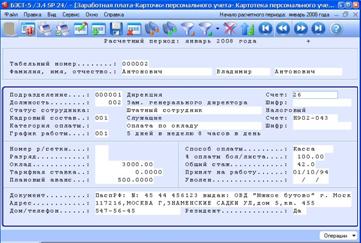
Рисунок 9‑63 Карточка персонального учета
Наряду с информацией кадрового характера (табельный номер, ФИО, подразделение, должность, гражданство, адрес, образование, стаж, семейное положение, воинская обязанность и другие личные данные), в Карточках персонального учета хранятся сведения о постоянных начислениях и удержаниях, предусмотренных для этих работников. К таким начислениям относятся оклад, ежемесячная премия и т. п. Типичные примеры постоянных удержаний – НДФЛ и взносы в Пенсионный фонд. В карточке также находятся данные о налоговых льготах, на которые имеет право данный сотрудник, сведения о его детях и данные пластиковых карт, на которые переводятся выплаты.
В число важнейших информационных разделов карточки персонального учета входят данные по НДФЛ и данные по взносам в Пенсионный фонд РФ, Фонд социального страхования РФ и фонды обязательного медицинского страхования, заменившим с 2010 г. Единый социальный налог (они доступны через меню, вызываемое клавишей <F10>). В первом из них накапливаются и суммируются данные по видам доходов, НДФЛ и льготам за каждый период отчетного года. Во втором разделе в том же порядке формируются налоговые базы по полученным доходам и страховым взносам. На основании полученных данных по итогам года можно сформировать отчеты для Пенсионного фонда и налоговых органов.
Если для расчета НДФЛ необходимо учесть доходы, полученные сотрудником на другом (прежнем) месте работы, то все необходимые исходные сведения заносятся в информационный раздел Данные с предыдущего места работы. Если сотрудник работает на нескольких должностях на своем предприятии, то на него заводится специальная Карточка внутреннего совмещения.
Обработка документов
Как известно, на любом предприятии есть группы работников, на которых распространяются однотипные начисления и удержания. Для упрощения ввода такой информации в приложении реализованы режимы Документы на начисление и Документы на удержание, расположенные в папке Обработка документов. Они обеспечивают ввод таких начислений и удержаний в пакетном режиме, т. е. одномоментно всей выбранной группе сотрудников.
В приложении существуют такие гибкие инструменты расчета, как Табличные документы. Строки табличных документов содержат информацию о конкретных сотрудниках, а столбцы – различные числовые данные (например, константы, суммы начислений, данные из карточек персонального учета). Содержимое столбца табличного документа может рассчитываться по формуле, содержащей ссылки на другие столбцы.
Иначе говоря, по своей форме табличные документы сродни электронным таблицам (MS Excel и др.), с той разницей, что в роли объекта настройки в электронной таблице выступают ячейки, а в табличном документе – столбцы целиком.
Исходная информация, необходимая для выполнения различных расчетов, может быть взята из карточки персонального учета или из лицевого счета сотрудника.
Папка Обработка документов также содержит режим Компенсации на детей. Он применяется для ввода различных начислений сотрудникам, имеющим детей, в карточках персонального учета которых установлен соответствующий параметр (признак получения компенсации).
Лицевые счета сотрудников
Основная работа по начислению и расчету зарплаты в текущем расчетном периоде ведется в режиме Лицевые счета сотрудников. В лицевых счетах (Рисунок 9‑64) отражается информация о начислениях и удержаниях сотрудников за конкретный расчетный месяц.
Лицевые счета создаются в системе автоматически; в них переносится информация из заполненных карточек персонального учета.
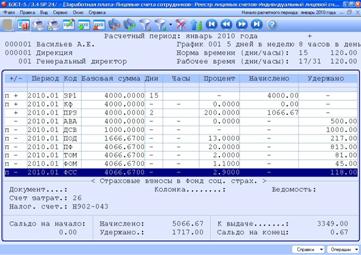
Рисунок 9‑64 Лицевой счет сотрудника
Помимо постоянных начислений и удержаний, которые повторяются из месяца в месяц, в лицевом счете могут находиться и другие начисления и удержания, например, премии, оплата больничных листов, отпускные, материальная помощь и пр. Ввод таких «эпизодических» начислений и удержаний осуществляется тремя способами: непосредственно в лицевом счете сотрудника, в режимах Документы на начисление и Документы на удержание, а также через Табличные документы.
Работа с лицевыми счетами сотрудников организована так, чтобы расчетчики не тратили лишнего времени на перемещение из одного раздела программы в другой. Допустим, что в процессе начисления зарплаты одному из работников нам нужно уточнить некоторые данные. Тогда, не покидая лицевой счет, мы можем, к примеру, запросить сведения из карточки персонального учета этого сотрудника, открыть содержимое табеля рабочего времени, документы на начисление и удержание и затем продолжить работу.
Любое изменение значения начисления/удержания для конкретного сотрудника в документе автоматически отражается и в его лицевом счете. В то же время справедливо и обратное – изменение в лицевых счетах влечет за собой автоматическое изменение в документе или ведомости, по которой введено это начисление/удержание в лицевой счет. Исключение составляют табличные документы, где информация переносится в лицевые счета с помощью специального режима экспорта данных.
Приложение предусматривает два варианта расчета данных, находящихся в лицевом счете: расчет с учетом корректировок, выполненных вручную, и расчет в обычном режиме. Если в лицевом счете присутствуют начисления и удержания, относящиеся к разным источникам финансирования (что актуально для бюджетных организаций), то итоговые суммы начислений и удержаний, суммы к выдаче, а также сальдо на начало и конец периода выдаются с разбивкой по этим источникам. При закрытии месяца вся информация из лицевых счетов попадает в архив, где доступна лишь для просмотра.
Платежные ведомости
Папка Платежные ведомости объединяет режимы формирования и обработки следующих документов:
Ø Ведомости аванса;
Ø Межрасчетные ведомости;
Ø Ведомости зарплаты;
Ø Ведомости по спискам на почту и в банк.
Под платежной ведомостью в приложении Заработная плата понимается документ, оформляющий выплату денежных средств сотрудникам предприятия. Сформированные платежные ведомости передаются в приложение Расчеты с сотрудниками.
Для организации выплат денежных средств через банк и отделения связи (зарплата, алименты и пр.) существует особая разновидность платежных ведомостей – ведомости по спискам на почту и в банк. В режиме Ведомости по спискам на почту и в банк решаются следующие задачи:
Ø Перечисление сумм аванса, межрасчетных выплат, заработной платы в виде почтового перевода или на лицевой счет сотрудника/стороннего лица в банк;
Ø Формирование платежного поручения для передачи в приложение Учет денежных средств в банках;
Ø Формирование текстового файла на магнитном носителе в формате, требуемом банком.
Расчетная ведомость
Одним из важнейших режимов данного приложения является Расчетная ведомость. При формировании расчетной ведомости создаются проводки по начисленной заработной плате и удержанию НДФЛ. Формирование проводок выполняется по настроенным типовым операциям.
Расчеты по налогам в бюджет и взносам во внебюджетные фонды
Задачи расчета проводок по начислениям в Федеральный бюджет и начислениям во внебюджетные фонды решаются с помощью режима (Хозяйственные операции \Начисления в фонды).
Подготовленные проводки можно просмотреть и отредактировать в режиме Буфер проводок, а затем экспортировать их в Книгу учета операций (в приложение главная книга).
Платежные поручения на перечисление НДФЛ, перечисления в Пенсионный фонд, ФФОМС, ТФОМС, ФСС (включая страховые взносы, заменившие ЕСН и взносы на обязательное социальное страхование от несчастных случаев на производстве и профзаболеваний) формируются в режиме Платежи в фонды.
Проводки по платежным поручениям формируются уже непосредственно в приложении Учет денежных средств в банках – после того, как эти документы пройдут по соответствующей банковской выписке.
Настройки начислений во внебюджетные фонды (настройка расчета страховых взносов, заменивших ЕСН, а также настройка расчета взносов на обязательное социальное страхование от несчастных случаев на производстве и профессиональных заболеваний, уплачиваемых в ФСС) выполняются в режиме (Формирование справочников \Отчисления в фонды \Начисления в фонды).
Настройка правил формирования платежных поручений (или Заявки на кассовый расход) для перечисления налогов и взносов во внебюджетные фонды и ФНС (включая расчетные формулы для каждого перечисления) производится в режиме (Формирование справочников \ Отчисления в фонды \ Платежи в фонды) .
Формирование отчетов
Отчеты, формируемые в приложении ЗАРАБОТНАЯ ПЛАТА, можно условно разделить на две категории: отчеты, предназначенные для анализа затрат на оплату труда персонала, и отчеты, отражающие доходы и налогообложение доходов сотрудников, адресованные налоговым органам и внебюджетным фондам. Среди отчетов, формируемых с помощью данного приложения:
Ø расчетные листки;
Ø платежные ведомости;
Ø расчетно-платежные ведомости;
Ø лицевые счета;
Ø своды за период (по начислениям и удержаниям, подразделениям, сотрудникам, по счетам затрат);
Ø индивидуальные и групповые справки по сотрудникам (справка о доходах, налоговые карточки, документы для пенсионного страхования, ведомости по НДФЛ и др.)
Ø сведения о ссудах, предоставленных персоналу;
Ø перечисления сотрудников;
Ø расчет среднего дневного/часового заработка и др.
В приложении реализована подготовка сведений о доходах физических лиц, которые представляются налоговыми агентами (в данном случае – предприятием) в налоговые органы на магнитных носителях. Данные сведения выгружаются в файл формата XML. Это делается в режиме (Отчетность в ИФНС и фонды \ По сотрудникам \ Выдача налоговой отчетности в ИФНС в XML-формате).
Режимы, включенные в папку (Отчетность в ИФНС и фонды \ Индивидуальные сведения в ПФР) предназначены для выдачи индивидуальных сведений о страховом стаже и начисленных страховых взносах на обязательное пенсионное страхование на магнитных носителях. Здесь формируются:
Ø Анкетные данные (форма АДВ-1) в ТХТ-формате;
Ø Данные по формам АДВ-11, АДВ-6-1;
Ø Данные по форме СЗВ-1;
Ø Данные по форме СЗВ-4-2;
Ø Файлы для выдачи индивидуальных сведений в систему ОАЗИС.
Годовая и промежуточная отчетность по расчетам с внебюджетными фондами, составляемая по предприятию в целом, формируется с помощью группы режимов, собранных в папке (Отчетность в ИФНС и фонды \ По предприятию). Принципы работы в этой группе режимов полностью совпадают с принципами работы в аналогичных режимах приложения Главная книга (раздел Внешняя отчетность).
Управление периодами
Папка Управление периодами включает в себя включает режимы, позволяющие осуществлять операции по закрытию/открытию расчетного периода, очистке данных за период, возврату в предыдущий период.
Обратите внимание, что в приложении Заработная плата разделены функции открытия и закрытия периода. Это сделано для того, чтобы в межрасчетный период можно было внести изменения в кадровые справочники и персональные карточки сотрудников. Кроме того, существует возможность очистки содержимого всех лицевых счетов без перехода на следующий период, после которой необходимо заново открыть расчетный период.
При открытии периода выполняются следующие действия:
Ø Лицевые счета сотрудников заполняются постоянными начислениями и удержаниями;
Ø Для каждого сотрудника создается соответствующая строчка табеля с автоматическим заполнением значений нормо-дней и нормо-часов из графика работы сотрудника (при отсутствии приложения ТАБЕЛЬНЫЙ УЧЕТ).
9.5. Отраслевые решения
Данная группа включает в себя приложения, которые являются ключевыми элементами отраслевых решений, созданных на базе системы БЭСТ-5:
Ø Автострахование;
Ø Аптека;
Ø Питание. Калькуляция;
Ø Загрузка настройки.
9.5.1. Автострахование
Решение Автострахование ориентировано на страховых брокеров, реализующих полисы разных страховых компаний самостоятельно или через собственную агентскую или филиальную сеть. Решение полностью автоматизирует документооборот, актуальный для страховых брокеров и обеспечивает полнообъемный учет и детальный анализ брокерской деятельности. Оно также может использоваться и в компаниях, где страхование не является основным видом деятельности.
В решении отслеживается полный маршрут движения бланков строгой отчетности (БСО) с момента поступления из страховой компании и заканчивая продажей конечному потребителю.
Операции с БСО учитываются в режиме (Учет БСО\ Движение БСО). Учет ведется по видам движения :
Ø Поступление БСО из страховой компании;
Ø Возврат БСО из страховой компании;
Ø Возврат БСО от агента;
Ø Прочие поступления БСО;
Ø Оформление БСО;
Ø Передача БСО агентам;
Ø Возврат БСО в страховую компанию;
Ø Списание БСО при его утрате.
Каждый вид движения оформляется соответствующими документами (актами, ведомостями и пр.). По данным зарегистрированных документов движения пользователь в любой момент времени и за любой интервал дат может увидеть:
Ø Детальные данные по поступлению БСО с разбивкой по страховым компаниям и о текущих остатках БСО;
Ø Детальные данные о БСО, переданных агентам/в филиалы (кому, сколько и на какую сумму передано) и о возвратах БСО от агентов/из филиалов (кем, сколько и на какую сумму возвращено);
Ø Сведения о списании утраченных БСО;
Ø Историю движения БСО в разрезе каждой страховой компании, что очень удобно для проведения сверок со страховыми компаниями.
Для удобства БСО можно приходовать пачками, настроив порядок формирования номера бланка, входящего в пачку, и указав системе общее количество бланков в пачке.
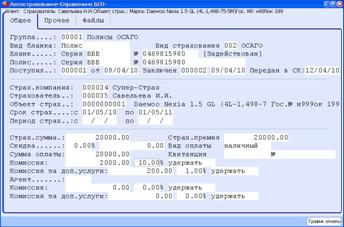
Рисунок 9‑65 Карточка БСО
Главным хранилищем информации о БСО является Справочник БСО, расположенный в папке Учет БСО. На каждый БСО, учитываемый в системе, заводится своя карточка (Рисунок 9‑65). Карточки формируются автоматически – при регистрации документов поступления или вручную – когда вводят начальные остатки по БСО перед запуском системы в эксплуатацию.
В базе данных системы хранятся подробные сведения о каждом проданном БСО: ФИО страхователя, объект страхования и детальная информация об этом объекте, период страхования, стоимость полиса, размер собственной и агентской комиссий, срок действия полиса и т. д.
К проданному полису можно «прикрепить» различные файлы: отсканированные документы, фотографии и т. д.
В решении предусмотрен автоматический расчет комиссионных вознаграждений брокера и его агентов по заранее заданным условиям. Решение позволяет оформлять различные виды продажи полисов: в частности, с оплатой в рассрочку – по заданному графику платежей.
Отчеты о реализации БСО, составленные агентами/филиалами, пользователь-брокер может принимать в электронном виде – в формате MS Excel. Для этого используется файл с определенным набором колонок, который должен быть передан агентам/филиалам в качестве эталона для представления данных. Заполнив этот файл должным образом, агенты/филиалы пересылают его брокеру – для обработки и анализа данных. Более того, можно автоматизировать все филиалы пользователя-брокера с организацией электронного обмена данными между ними.
На основании данных по БСО формируется множество различных отчетов по движению БСО – как по брокерской фирме в целом, так и с различной степенью детализации данных, на любую дату и за любой интервал времени. В их числе – отчеты по собственной и агентской комиссиям, отчеты для страховых компаний и т. д. Сформированные отчеты могут быть выведены на печать или сохранены в электронном виде (html, MS Excel и т. д.).
9.5.2. Аптека
Приложение Аптека является важнейшей составной частью отраслевого решения БЭСТ-5. АПТЕКА.
Решение БЭСТ-5.АПТЕКА предназначено для автоматизации аптечных пунктов, розничных аптек, аптечных сетей, фармацевтических компаний и производств, аптек, входящих в состав лечебно-профилактических учреждений и санаториев.
Решение обеспечивает эффективное управление закупками, запасами и продажей медикаментов оптом и в розницу. В решении учтены практически все ключевые особенности работы аптек и фармацевтических фирм:
Ø Закупка, ценообразование и продажа медикаментов и лекарственных средств с учетом жестких требований законодательства;
Ø По-серийное хранение препаратов;
Ø Многообразие продаваемых лекарственных средств и сопутствующих товаров парафармацевтики, исчисляемое тысячами позиций;
Ø Различные формы выпуска для одного и того же медикамента (таблетки, капсулы, мази и пр. под одним и тем же названием), множество дозировок для одного и того же препарата;
Ø Наличие широкого спектра аналогов и заменителей;
Ø Строгий партионный учет, контроль сроков годности препаратов и пр.
Базовые компоненты решения БЭСТ-5.Аптека – приложения АПТЕКА, ТОВАРЫ. ПРОДУКЦИЯ, ТОРГОВЫЙ ЗАЛ. Взаимодействие компонентов отраслевого решения организовано следующим образом.
Учет движения лекарственных средств и сопутствующих товаров – учет закупок, возвратов поставщикам и возвратов от покупателей, мелкооптовой реализации, внутренних перемещений, списания, прочих приходов и расходов, а также учет отпуска по бесплатным рецептам – осуществляется в приложении Товары. Продукция. Учет товарных запасов базируется на технологиях штрихового кодирования: система предусматривает возможность работы как по заводским, так и по синтезируемым штрих-кодам. Для эффективного управления запасами медикаментов и прочих аптечных товаров в решении используются такие возможности системы БЭСТ-5, как поддержка учета по сериям/партиям, контроль сроков годности, учет номенклатуры по произвольному множеству аналитических признаков, возможность работы с товаром, имеющим структуру комплекта, взаимодействие с терминалами сбора данных при инвентаризации и отпуске товара и пр. Для контроля расчетов с поставщиками и прочими контрагентами применяются стандартные средства приложения Расчеты с партнерами.
Помимо традиционного способа регистрации закупки товара (т. е. непосредственного ввода приходной накладной в приложении Товары. Продукция), в решении реализован импорт электронных накладных поставщиков. Возможность импорта электронных накладных в базу данных в десятки раз ускоряет процесс регистрации товара в системе и существенно уменьшает количество ошибок при вводе.
Задачи импорта и обработки электронных накладных как раз и решаются в приложении Аптека. Данное приложение поддерживает форматы передачи данных, применяемые около 70 поставщиками фармпродукции. Оно позволяет импортировать данные о сериях забракованных и фальсифицированных препаратов из внешних систем и проверять каждое новое поступление по сформированной базе фальсификатов, выдавая предупреждения о выявленных фальсификатах и о лекарствах с истекшим сроком годности.
Приложение Аптека преобразует электронную накладную поставщика в учетную накладную системы БЭСТ-5, автоматически формируя учетные цены по заданным алгоритмам и заполняя необходимые сведения о серии, фирме-изготовителе, сертификате и сроке годности. Далее обработанные электронные накладные экспортируются в приложение Товары. Продукция – для целей ведения учета запасов. Сформированные по документам движения бухгалтерские проводки и записи на счетах налогового учета поступают в приложение Главная книга.
Управление розничными продажами аптечных товаров (ведение прайс-листов, формирование справочника товаров для передачи на кассы, обработка отчета о продажах и пр.) обеспечивается с помощью приложения Торговый зал, которое интегрируется с широким спектром контрольно-кассовой техники и кассовых программ.
Одна из главных функциональных «обязанностей» приложения Аптека – оперативная информационная поддержка для принятия решений по закупкам лекарств и сопутствующих товаров. Именно здесь расположен мощный аналитический блок по подготовке отчетов, реализующий детальный многосторонний анализ продаж в различных срезах и ракурсах. Он позволяет оценивать динамику объемов продаж в натуральном и стоимостном выражении, выстраивать рейтинги товаров, поставщиков и производителей (АВС и XYZ-анализ), анализировать распределение объемов продаж по группам цен и т. д. Именно здесь рассчитывается ведомость дефектуры, предназначенная для определения потребности в лекарственных средствах и прочих аптечных товарах. Здесь же, в приложении Аптека, по итогам анализа продаж и исходя из текущей картины запасов, формируются заявки на закупку товаров.
Наличие развитых средств мониторинга продаж и запасов кардинально разгружает склады от неликвидных позиций и дает возможность заказывать только те товары, которые будут действительно нужны через месяц, неделю, день.
Электронный приход
Импорт и расценка накладных поставщиков, полученных в электронном виде, проверка их содержимого на наличие фальсификатов, а также экспорт в приложение Товары. Продукция выполняются в режиме Электронный приход.
При входе в данный режим на экране появится список принятых и обработанных накладных. Процедура импорта новой накладной запускается нажатием клавиши <F4> или соответствующей кнопки на панели инструментов. После того как Вы укажете и подтвердите параметры импорта, система импортирует электронную накладную, идентифицирует ее содержимое и проведет расценку указанных в ней товаров по заданным Вами правилам.
Чтобы отредактировать электронную накладную (изменить количество, пересчитать учетную цену и пр.), нужно установить курсор на строке с интересующим документом и нажать клавишу <Enter>.
Форма для редактирования электронной накладной включает в себя две закладки: Шапка и Строки. На первой из них располагаются основные реквизиты накладной и список соответствующих ей приходных накладных, хранящихся в приложении Товары. Продукция (если эта электронная накладная уже экспортировалась в данное приложение). На закладке Строки представлена информация по каждой приходуемой товарной позиции (Рисунок 9‑66). Для вызова списка фальсификатов используется команда Посмотреть фальсификаты, доступная при нажатии кнопки Операции (или клавиша <F12>). Экспорт обработанной накладной в приложение Товары. Продукция выполняется с помощью клавиши <F5> или команды Экспорт (кнопка Операции).
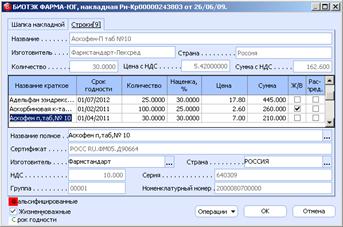
Рисунок 9‑66 Электронная накладная, закладка «Строки»
Реестр заявок ТМЦ
Для составления заявок на товары используется режим Реестр заявок ТМЦ. Заметим, что в реестре имеется возможность создать заявку путем копирования уже существующей, а также возможность объединения отмеченных заявок в одну. Создание новой заявки осуществляется с помощью клавиши <F4> или соответствующей кнопки на панели инструментов. При вызове данной команды на экране появится окно, где нужно указать аптеку/подразделение, для которой выполняется расчет заявки, период расчета, за который должен быть выполнен анализ движения ТМЦ; количество дней для учета заявок, где фигурируют товары «в пути»; норму запаса, выраженную в днях.
По усмотрению пользователя, в расчет могут включаться не все, а только выбранные заявки с товарами «в пути». В зависимости от выбора пользователя, норма запаса может быть либо взята из Номенклатурного справочника, либо получена расчетным путем. Точно так же, по усмотрению пользователя, полученная расчетным путем норма запаса может быть сохранена в карточке данной номенклатуры в Номенклатурном справочнике. При нажатии в этом окне кнопки Расчет система рассчитает потребность в товарах, а при нажатии кнопки Продолжить расчет потребности в ТМЦ выполняться не будет. В втором случае система сформирует пустую заявку, и пользователь может ввести в нее нужное количество ТМЦ вручную.
Форма для работы с заявкой состоит из двух закладок: Товары и Заявка. На первой из них представлен номенклатурный справочник ТМЦ, в котором отмечены товары, включенные в заявку.
Вторая закладка содержит список товаров из данной заявки (Рисунок 9‑67). По каждой позиции, отраженной в заявке, приводится текущий объем заказа и количество товара «в пути», остаток на складе, объем продаж за заданный период, а также норма запаса. В подстрочнике заявки, для позиции, на которой установлен курсор, отображаются сумма заявки, сумма заявки по позиции, даты последнего прихода и продажи, последняя розничная цена и последняя цена закупки, а также средняя розничная цена и розничная цена закупки.
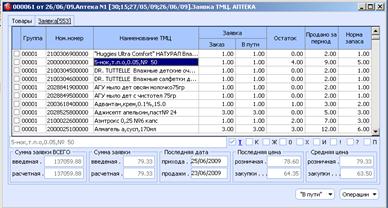
Рисунок 9‑67 Заявка ТМЦ, закладка «Заявка»
Используя кнопку Операции, Вы можете получить оперативные детальные справки о движении ТМЦ в различных разрезах (по получателям, по поставщикам и в целом), проанализировать оборот в разрезе центров потребностей и потребителей.
9.5.3. Питание. Калькуляция
Приложение Питание. Калькуляция является центральным звеном отраслевого решения БЭСТ-5. ПИТАНИЕ. Это решение автоматизирует функции планирования и учета питания в столовых лечебных, санаторно-курортных, дошкольных и образовательных учреждений, а также в столовых, буфетах, кафе, принадлежащих организациям различного профиля. Оно ориентировано на бухгалтеров-калькуляторов, технологов-пищевиков, врачей диетологов и диетсестер.
Решение существенно облегчает такие трудоемкие процедуры как составление меню на каждый день – по времени приема пищи, для каждой группы и категории питающихся, а также по видам диет. Оно определяет потребность в необходимых продуктах, калькулирует стоимость блюд и помогает учитывать их реализацию.
Решение БЭСТ-5. ПИТАНИЕ построено на интеграции приложения Питание. Калькуляция с приложениями Сырье. Материалы и Товары. Продукция, последнее из которых взаимодействует с приложением Продажи. Клиенты. В результате этой интеграции обеспечивается полный контроль всех стадий движения продуктов питания и приготовленных из них блюд – начиная с поступления закупок на склад и заканчивая продажей готового блюда. Проводки, сформированные на основании документов движения продуктов и блюд, передаются в приложение Главная книга – для отражения в общем учете хозяйственной деятельности и подготовки бухгалтерской, налоговой и управленческой отчетности предприятия.

|
Из за большого объема этот материал размещен на нескольких страницах:
1 2 3 4 5 6 7 8 9 10 11 12 13 14 15 16 17 18 19 20 |
