


Напомним, что проводки по первичным документам можно формировать не только вручную, но и автоматически – с использованием предварительно настроенных наборов шаблонов, называемых типовыми операциями. В каждом приложении программы БЭСТ-5 предусмотрен свой список типовых операций. Проводки, сформированные по типовым операциям, при необходимости также могут быть откорректированы пользователем.
При вводе проводки вручную БЭСТ-5 контролирует факт принадлежности каждого фигурирующего в ней счета к одному и тому же плану счетов. Система не допускает возможности выбора счетов, относящихся к разным планам. Это делается во избежание разрушения целостности учета. После указания первого счета, входящего в ту или иную проводку, для ввода второго (корреспондирующего с ним) счета, предлагается только тот план счетов, к которому относится первый счет. Точно также, при настройке шаблона проводки, входящей в состав типовой операции, система запрещает выбирать счета из разных планов счетов.
Общесистемная отчетность
В системе имеется широкий набор стандартных форм налоговой и бухгалтерской отчетности (как для журнально-ордерной, так и для мемориально-ордерной форм учета).
Все отчеты могут быть получены в валюте учета или в валютах совершения операций. Формирование различных синтетических и аналитических отчетов, включая оборотно-сальдовые ведомости, шахматную ведомость, Главную книгу выполняется в режиме Общесистемная отчетность.
Документы свободного вида
Система БЭСТ-5 позволяет расширить возможности пользователя в плане ведения полного документированного учета. Книга регистрации документов представляет собой реестр так называемых документов свободного вида, т. е. учетных документов произвольного содержания. К таким документам можно отнести акт бартерных сделок, бухгалтерские справки, доверенность, командировочное удостоверение (которые включены в поставку системы), а также любые другие разновидности документов, настроенных пользователем в режиме (Формирование справочников \ Справочник документов свободного вида). Возможность создания документов свободного вида позволяет полностью отказаться от ввода проводок непосредственно в Книгу учета операций без документов. Создавая новый вид документа, помимо его кода и названия, для параметра Категория печатных форм, можно указать одно из предлагаемых системой значений. Данный параметр определяет «привязку» вида документа к конкретной папке, содержащей шаблоны печатных форм. Если для вида документа не указана категория печатных форм, то при его выводе на печать система предложит для выбора список всех папок с шаблонами печатных форм, предусмотренных для этого режима.
Принципы налогового учета
Как говорилось в п.3.1.3, в системе БЭСТ-5 реализовано ведение налогового учета по общей и по упрощенной системе налогообложения. При этом в качестве основы налогового учета используется система специальных налоговых счетов, являющаяся составной частью общего плана счетов. При использовании общего налогового режима налоговые счета позволяют вести учет доходов и расходов в целях налогообложения прибыли согласно требованиям главы 25 НК РФ. Налоговые счета для УСН предназначены для учета доходов и расходов предприятия, признаваемых в соответствии с положениями главы 26.2 Налогового кодекса РФ. Используемый в системе БЭСТ-5 механизм типовых операций позволяет организовать параллельное ведение бухгалтерского и налогового учета на основании одних и тех же первичных документов, зарегистрированных в системе.
Внешняя отчетность
Одной из наиболее важных обязанностей бухгалтера является представление отчетов в налоговые и государственные органы за определенный учетный период: месяц, квартал, год. К таким отчетам относятся, например, баланс предприятия (форма № 1) с приложениями, отчет о финансовых результатах (форма № 2), отчет о движении денежных средств (форма № 4), различные налоговые декларации и т. п. Все эти отчеты имеют ряд характерных особенностей:
Ø Жестко регламентированная законодательством форма представления;
Ø Отсутствие табличной структуры у некоторых отчетов;
Ø Частые изменения в структуре отчетов и в правилах вычисления отражаемых в них показателей.
Работа с подобными видами отчетов (настройка, расчет, вывод на печать, а также ведение их архива) ведется в группе режимов, расположенных в папке Внешняя отчетность.
В системе БЭСТ-5 реализована подготовка отчетности в электронном виде. Годовая и промежуточная бухгалтерская отчетность хозрасчетных организаций формируется в электронной структуре, утвержденной ФНС РФ, а бухгалтерская отчетность бюджетных учреждений – в формате Федерального Казначейства.
Для организаций, торгующих алкоголем, предусмотрена подготовка специализированной электронной отчетности в соответствующих федеральных форматах, а для предприятий розничной торговли – в форматах, утвержденных для того региона, в котором они работают.
Формирование налоговой отчетности, представляемой хозрасчетными и бюджетными учреждениями, выполняется в электронной структуре, утвержденной ФНС РФ. Передача отчетов в осуществляться через Интернет – с использованием специализированного программного обеспечения.
Так, например, система БЭСТ-5 интегрирована с системой по сдаче электронной отчетности «Контур-Экстерн Лайт», разработанной Федеральной IT-компанией «СКБ Контур». Взаимодействие обеих систем происходит следующим образом. Вначале, по данным учета хозяйственной деятельности бухгалтер в системе БЭСТ-5 выполняет расчет содержимого передаваемых форм отчетности. В свою очередь, в настройке этих видов отчетности указывается специальный опознавательный признак.
После того, как отчет полностью сформирован и готов к отправке, бухгалтеру будет достаточно, не покидая систему БЭСТ-5, просто нажать специальную кнопку, чтобы сформировать файл для передачи в контролирующие органы, загрузить его в систему «Контур-Экстерн Лайт» и далее открыть систему «Контур-Экстерн Лайт» для непосредственной передачи отчета в налоговый орган.
Система БЭСТ-5 также взаимодействует с другой популярной программой передачи электронной отчетности – «Спринтер» (разработчик – фирма «Такском»).
Круг задач, связанных с экспортом отчетности, решается с помощью группы режимов (Внешняя отчетность \Экспорт данных в электронном виде). Для экспорта отчетов во внешние программы в виде текстовых файлов служит режим Экспорт в текстовой формат.
Банк данных по счетам
Режим Банк данных по счетам представляет собой гибкий и удобный инструмент для анализа информации, накопленной на счетах бухгалтерского, налогового и управленческого учета Он обеспечивает сквозной (т. е. многоуровневый) анализ данных «на лету».
Данный режим реализован в виде набора данных, в котором хранится информация по учетным счетам (обороты и сальдо) и их корреспонденциям. Это, по сути, многомерная, динамически обновляемая оборотно-сальдовая ведомость, где суммы остатков и оборотов буквально несколькими щелчками мыши оперативно детализируются до документов и проводок. При этом скорость подготовки отчетов с использованием банка данных увеличивается в десятки раз по сравнению с получением стандартных отчетных форм.
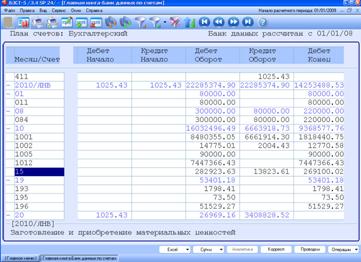
Рисунок 9‑3 Банк данных по счетам
Принцип работы режима заключается в следующем. Система рассчитывает и сохраняет в специальном регистре остатки и обороты по всем задействованным в учете счетам и корреспонденциям этих счетов. Расчет выполняется по месяцам и по суткам и запускается при индексации или по специальной команде. В итоге, при формировании того или иного отчета системе достаточно «взять» готовые цифры из банка данных, а не проводить многократный расчет оборотов и сальдо, что позволяет кардинально ускорить расчеты. Итоги расчета отображаются в специальной таблице, в оперативном режиме – т. е. практически мгновенно. Подобные принципы применяются при проектировании различных хранилищ данных. Однако, поскольку этот режим не является классическим хранилищем данных, он получил название Банк данных по счетам.
В этом режиме (Рисунок 9‑3) Вы можете мгновенно просмотреть остатки и обороты по суткам, по месяцам, в корреспонденции с другими счетами, с учетом аналитик. Выбрав один из перечисленных ракурсов для просмотра итоговых данных, Вы можете сразу же увидеть проводки, которые обусловили полученный результат. И самое главное, здесь можно оперативно внести коррективы в проводку, пересчитать все итоги и получить обновленную картину по оборотам и сальдо. Информация, накопленная в хранилище, также может быть выгружена в электронную таблицу MS Excel – для высококачественной печати отчета или дальнейшего анализа данных.
Разумеется, в процессе работы пользователи будут вводить новые данные и записывать новые проводки в Книгу учета операций. Поэтому в системе существует специальный механизм (триггер), который и обеспечивает актуальность содержимого банка данных. Этот механизм отслеживает внесение записей в Книгу учета операций, определяя их даты и сопоставляя их с датой актуальности расчетов в банке данных. При записи очередной проводки он «передвигает» дату актуальности расчетов в банке данных на дату, к которой относится эта проводка. Предположим, что последний расчет содержимого банка данных был актуален на 1 января 2010 года, но после этого пользователь ввел «задним числом» проводку за 15 декабря 2009 года. Соответственно, система «запомнит», что ей следует выполнить перерасчет банка данных, начиная с 15 декабря.
Если при формировании внешней отчетности система обнаружит неактуальность банка данных, она предложит либо пересчитать его содержимое, либо рассчитать показатели отчетной формы по данным проводок.
Реорганизация системы счетов
Как известно, законодательство и учетно-аналитические потребности Вашего предприятия могут меняться. Соответственно, может возникнуть необходимость в кардинальной корректировке структуры плана счетов и в том числе в изменении характеристик счетов, имевших ненулевое сальдо и задействованных в подготовке проводок. В связи с этим в системе БЭСТ-5 предусмотрены механизмы реорганизации счетов, помогающие «переносить» данные со «старых» счетов на «новые», проводить корректировку остатков, изменять номера счетов в проводках, картотеках и пр. Данные функции выполняются в режиме (Настройка \ Реорганизация счетов).
9.1.2. Учет денежных средств в банках
Данное приложение находится в папке Денежные средства.
Под денежными средствами в банках понимаются средства, находящиеся на расчетных, валютных, специальных счетах, открытых в кредитных учреждениях, а также на лицевых счетах, открытых в органах Федерального Казначейства (ОФК).
Применительно к хозрасчетным организациям, в круг задач, решаемых в рамках приложения Учет денежных средств в банках, входят:
Ø Ведение произвольного количества расчетных, валютных и специальных счетов;
Ø Оформление и печать исходящих банковских документов – платежных поручений, требований, объявлений на взнос наличными и др. ;
Ø Ведение реестров банковских выписок и зарегистрированных по ним документов;
Ø Разнесение платежей на расчеты с партнерами и на документы-основания сделок;
Ø Взаимодействие с системами «Клиент-Банк»;
Ø Формирование отчетов и справок о движении безналичных денежных средств в различных разрезах: за любые даты и периоды, по любым валютам, контрагентам, видам документов, операций и пр.
Что касается бюджетных организаций, то задачи, решаемые при помощи данного приложения, зависят от статуса бюджетного учреждения – т. е. от его роли в бюджетном процессе.
Для получателей денежных средств обеспечивается:
Ø Ввод расходных расписаний, поступающих от распорядителей;
Ø Формирование расходных расписаний на детализацию выделенных бюджетных средств;
Ø Формирование бюджетных обязательств;
Ø Формирование заявок на кассовый расход, заявок на получение наличных денег и других платежных документов;
Ø Формирование проводок по документам;
Ø Экспорт / Импорт документов в систему СЭД;
Ø Формирование отчетов.
Для получателей денежных средств, занимающихся приносящей доход деятельностью, обеспечивается:
Ø Формирование сметы доходов и расходов;
Ø Ввод платежных поручений, заявок на кассовый расход и других документов по поступившему доходу;
Ø Формирование заявок на кассовый расход, заявок на получение наличных денег и других документов на расход денежных средств от предпринимательской деятельности;
Ø Формирование проводок по документам;
Ø Экспорт / Импорт документов в систему СЭД;
Ø Формирование отчетов.
Для получателей денежных средств, выполняющих функции распорядителей, обеспечивается:
Ø Ввод расходных расписаний, поступающих от распорядителей или главных распорядителей;
Ø Формирование расходных расписаний на распределение финансирования и на отзыв финансирования;
Ø Формирование проводок по документам;
Ø Экспорт / Импорт документов в систему СЭД;
Ø Формирование отчетов.
Для получателей денежных средств, выполняющих функции администраторов доходов, обеспечивается:
Ø Ввод документов на поступление платежей;
Ø Формирование заявок на возврат ошибочно перечисленных сумм;
Ø Формирование уведомлений об уточнении вида и принадлежности платежа для уточнения данных расчетных документов;
Ø Формирование проводок по документам;
Ø Экспорт / Импорт документов в систему СЭД;
Ø Формирование отчетов.
Объекты учета
Ключевым моментом настройки данного приложения является настройка объектов учета. Все платежные документы вводятся строго в разрезе объектов учета денежных средств. В роли объекта учета выступает либо банковский счет, либо лицевой счет в ОФК. Количество объектов учета при этом не ограничено.
Помимо общих характеристик объекта учета (наименование, признак валютного учета, номер счета, соответствующий бухгалтерский счет и т. д.), пользователь также может настроить и дополнительные аналитические признаки – аналитику доходов и расходов – с использованием простых и групповых аналитических измерений (см. п.3.1.2). В бюджетных организациях эта возможность задействуется для настройки КБК. В хозрасчетных организациях ее можно использовать для произвольной классификации поступлений и расходов денежных средств – в целях управленческого учета. В дальнейшем данная аналитика вводится при создании платежных документов.
Для определения состава и правил вычисления налоговых сумм в документах используются так называемые налоговые модели. Каждая налоговая модель представляет собой некоторый список входящих в нее налогов, для каждого из которых указывается способ его расчета. Справочник налоговых моделей настраивается в приложении Общие данные – в разделе Налоги и ставки налогов.
Платежные документы хозрасчетных организаций
Подготовка и вывод на печать основных банковских документов (платежных поручений, платежных требований, требований-поручений, объявлений на взнос наличными и т. д.) выполняются в режиме Платежные документы.
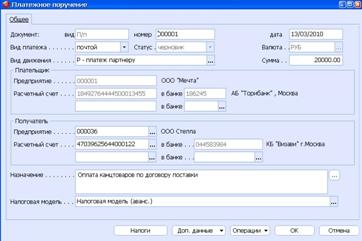
Рисунок 9‑4 Форма для ввода платежного поручения
При входе в данный режим следует выбрать нужный объект учета (т. е. соответствующий банковский счет предприятия-пользователя) и нужный вид создаваемого платежного документа. В свою очередь, платежные документы создаются по видам движения денежных средств. Справочник Виды движения поставляется в заполненном виде и не может быть изменен пользователем.
Банковские документы, зарегистрированные в системе, могут иметь три статуса: черновик, оплачен и передан. Черновик представляет собой электронный образ стандартного банковского документа (Рисунок 9‑4). Документ, пребывающий в данном статусе, не влияет на текущее состояние безналичных денежных средств. Для наглядности документы со статусом черновик выделены в реестре зеленым цветом. Статус оплачен автоматически присваивается документу в том случае, если он проведен через выписку банка. Третий статус используется при наличии связи с системой «Клиент-Банк». После того, как документ отправлен в систему «Клиент-Банк», ему присваивается статус передан.
Выписки банка
Важнейшей частью работы с приложением Учет денежных средств в банках является обработка банковских выписок (Рисунок 9‑5), выполняемая в режиме Выписки банка. Реестр выписок банка ведется в разрезе объектов учета. Выписка может быть введена непосредственно или импортирована из системы «Клиент-Банк».
Получив очередную банковскую выписку, бухгалтер регистрирует ее в системе БЭСТ-5 вместе с относящимися к ней платежными документами. Специально для экономии времени бухгалтера в приложении реализована возможность одновременной (групповой) регистрации выбранной совокупности расходных платежных документов в банковской выписке. Для вызова этого режима служит команда Групповая регистрация, доступная при нажатии кнопки Операции и выбора команды, или комбинация клавиш <Alt+G>.
По банковским документам, проведенным по выпискам, могут быть созданы проводки, отражаемые в Книге учета операций.

Рисунок 9‑5 Выписка банка
Для упрощения подготовки проводок по однотипным, периодически повторяющимся операциям, рекомендуется использовать справочник Типовые операции. В этом случае при обработке банковского документа бухгалтеру достаточно выбрать нужный код операции из данного справочника, и система автоматически сформирует проводки по документу. Создание проводок осуществляется на закладке Проводки документа, зарегистрированного в банковской выписке. В то же время, наряду с автоматической подготовкой, система допускает и ввод проводок вручную. Все сформированные проводки можно просмотреть и откорректировать в режиме Книга учета операций.
Работая с документами, проведенными по выпискам банка, Вы можете разнести указанные в них суммы платежей по партнерам и соответствующим документам-основаниям и при необходимости сформировать по документам счета-фактуры (см. п.9.2.4).
Расходное расписание
Формирование и регистрация расходных расписаний для представителей бюджетных структур выполняется в режиме Расходное расписание. В свою очередь, данный режим состоит из двух разделов: Оплаченные и Исходящие.
Раздел Исходящие предназначен для ввода расходных расписаний, формируемых бюджетной организацией-пользователем. Если она является получателем бюджетных средств, то это расходные расписания для детализации бюджетных средств. Если же пользователь является распорядителем бюджетных средств, то в данном разделе вводятся:
Ø Расходные расписания для детализации бюджетных средств;
Ø Расходные расписания для распределения и отзыва финансирования.
Документы, вводимые в этом разделе, создаются со статусом черновик. После того, как документы выгружены в формате СЭД, им присваивается статус передан. После получения выписки из лицевого счета статус документов необходимо изменить на оплачен. Документы, имеющие разный статус, для наглядности выделены в реестре разным цветом: черновик – зеленый, передан – синий, оплачен – черный.
В разделе Оплаченные вводятся расходные расписания, поступающие в организацию пользователя от распорядителей/главных распорядителей.
Документы в данном разделе создаются со статусом оплачен. Также в данном режиме показываются исходящие документы, статус которых изменен на оплачен. Отфильтровав документы данного режима по дате, можно получить перечень расходных расписаний, зарегистрированных по выписке из лицевого счета за эту дату.
При входе в реестр расходных расписаний нужно выбрать соответствующий объект учета. Сами документы вводятся по видам движения бюджетных средств.
Для ввода расходных расписаний используется экранная форма, состоящая из следующих закладок:
Ø Общее – для ввода заголовочных данных (Рисунок 9‑6);
Ø Бюджетные ассигнования – для ввода Бюджетных ассигнований;
Ø ЛБО - для ввода лимитов бюджетных обязательств;
Ø Финансирование – для ввода предельных объемов финансирования;
Ø Проводки – только в документах со статусом Оплачен для выбора типовой операции и формирования проводок.
Ввод данных может производится как за текущий год, так и за два последующих плановых периода.
Закладки Бюджетные ассигнования, ЛБО, Объемы финансирования имеют сходный внешний вид. На каждой из них вводятся данные в разрезе кодов бюджетной классификации (КБК) и с разбивкой по годам (Рисунок 9‑7).
В системе предоставляется возможность обработки документа по поступлению, отзыву и детализации сумм, доводимых до получателя средств бюджетного финансирования.
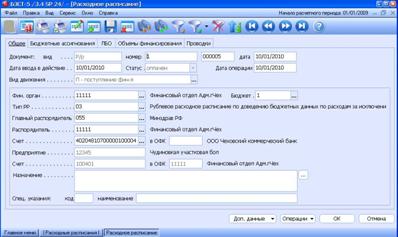
Рисунок 9‑6 Расходное расписание, закладка «Общее»
Для самостоятельной детализации доведенных ранее бюджетных данных получателем бюджетных средств в системе существует расходное расписание с видом движения «401 Детализация финансирования».
Одна и та же сумма для детализации (по КБК и году) в одном документе может детализироваться многократно – по разным статьям и подстатьям, а также, при частичной детализации, включаться в последующие расходные расписания с видом движения «401 Детализация финансирования». Расходное расписание с видом движения «401 Детализация финансирования» можно корректировать только в том случае, если оно является последним по дате документом с таким видом движения.
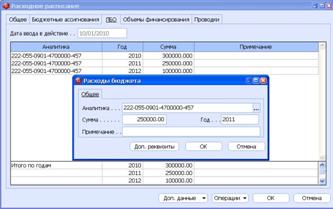
Рисунок 9‑7 Ввод данных по КБК
После получения выписки с лицевого счета, в которой отражены исходящие расходные расписания, их статус необходимо изменить на значение оплачен. Далее следует заполнить дату проведения документа по выписке и сформировать бухгалтерские проводки (с использованием соответствующей типовой операции или вручную).
Исходящий документ со статусом оплачен виден как в реестре исходящих, так и в реестре оплаченных документов.
Входящие расходные расписания, зарегистрированные по выпискам банке, вводятся в реестре оплаченных документов сразу со статусом оплачен. По таким документам при вводе необходимо заполнить дату выписки и типовую операцию. Однако их статус нельзя изменить на черновик, т. к. эти документы не выписывались организацией-пользователем.
Бюджетные обязательства
Задачи формирования и регистрации бюджетных обязательств (БО) решаются в режиме Бюджетные обязательства.
При входе в реестр следует обязательно выбрать нужный объект учета денежных средств. В зависимости от выбора пользователя, в реестре отображаются или все документы по работе с бюджетными обязательствами, или документы определенного вида.
В приложении реализована следующая схема работы с бюджетными обязательствами. Для постановки на учет формируется документ вида «СВЕ – сведения о принятом БО». После регистрации документа в ОФК бюджетному обязательству присваивается уникальный 16-значный регистрационный номер, который в дальнейшем идентифицирует все изменения данного БО, а также все движения бюджетных средств по нему.
Для аннулирования БО формируется документ вида «ЗИЗ – заявка на изменения БО» с видом движения «53.Аннулирование БО»: в документе указывается регистрационный номер аннулируемого БО: при этом все строки аннулированного БО получают тип аннулирована.
Для изменения некоторых данных БО формируется документ «ЗИЗ – заявка на изменения БО» с видом движения «51.Изменение БО»: в документе указывается регистрационный номер изменяемого БО: изменяться могут только некоторые строки. Процесс изменения заключается в том, что пользователь вводит новые строки БО, заменяющие изменяемые строки; при этом, если система находит для данного регистрационного номера БО строки с такими же значениями аналитики (КБК), месяца и года исполнения, они получают тип аннулированы.
Таким образом, по одному значению регистрационного номера БО с одинаковыми значениями аналитики (КБК), месяца и года исполнения, может быть не более одной строки с типом действует и произвольное количество строк с типом аннулированы. При этом строки, относящиеся к одному и тому же регистрационному номеру БО, могут быть введены в действие разными документами на принятие или изменение БО.
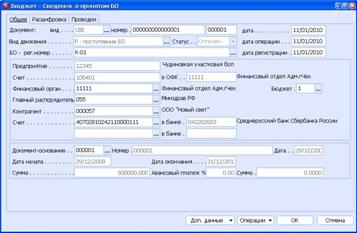
Рисунок 9‑8 Бюджетное обязательство, закладка «Общее»
Форма для ввода бюджетного обязательства состоит из трех закладок:
Ø Общее – для ввода заголовочных данных (Рисунок 9‑8);
Ø Расшифровка – для ввода данных о сумме принятых обязательств по КБК и периодам;
Ø Проводки – существует только в документах со статусом оплачен для выбора типовой операции и формирования проводок.
Внешний вид закладки Расшифровка зависит от выбранного вида движения бюджетных средств – поступление (т. е. формирование нового БО), аннулирование БО или изменение БО.
В одном бюджетном обязательстве может быть только один источник финансирования. Коды бюджетной классификации расходов (ФКР, ЭКР) выбираются из справочников измерений, настроенных для аналитики расхода объекта учета.
Документы, созданные в реестре бюджетных обязательств, получают статус черновик. После того, как документы выгружены в формате СЭД, они получают статус передан. Получив выписку из лицевого счета, статус документа необходимо изменить на оплачен. Далее надо заполнить дату проведения документа по выписке и сформировать бухгалтерские проводки (с использованием соответствующей типовой операции или вручную).
Платежные документы бюджетных организаций
Формирование и регистрация платежных документов бюджетной организации обеспечивается в режиме Платежные документы, который включает в себя два раздела: Исходящие и Оплаченные.
Раздел Исходящие предназначен для ввода платежных документов, формируемых организацией-пользователем. В их числе:
Ø Заявки на кассовый расход;
Ø Заявки на получение наличных;
Ø Заявки на возврат;
Ø Объявления на взнос наличными;
Ø Запросы на аннулирование заявки;
Ø Уведомления об уточнении вида и принадлежности платежа;
Ø Платежные поручения.
Все документы в данном разделе создаются со статусом черновик. После того, как документы выгружены в формате СЭД, они получают статус передан. Получив выписку из лицевого счета, статус документов необходимо изменить на оплачен.
Документы, имеющие разный статус, для наглядности выделены в реестре разным цветом: черновик – зеленый, передан – синий, оплачен – черный.
В разделе Оплаченные вводятся платежные документы, поступающие в организацию пользователя:
Ø Заявки на возврат – возврат денежных средств от бюджетных организаций;
Ø Заявки на кассовый расход – поступление доходов от предпринимательской деятельности от бюджетных организаций;
Ø Платежные поручения – поступление доходов от предпринимательской деятельности и возврат денежных средств от коммерческих организаций.
Документы в данном разделе создаются со статусом оплачен. Также здесь отображаются исходящие документы, статус которых изменен на оплачен.
Отфильтровав документы по дате, Вы можете получить перечень платежных документов, зарегистрированных по выписке из лицевого счета за эту дату. Ввод документов осуществляется в разрезе объектов учета денежных средств.
Заявка на кассовый расход имеет три закладки:
Ø Общее – для ввода основных данных (Рисунок 9‑9);
Ø Расшифровка – для ввода расшифровки по КБК;
Ø Проводки – присутствует только в документах со статусом оплачен для выбора типовой операции и формирования проводок.
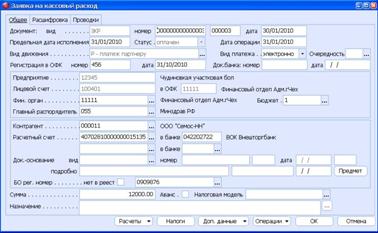
Рисунок 9‑9 Заявка на кассовый расход, закладка «Общее»
В том случае, если заявка оформляется на перечисление налоговых платежей, Вы можете ввести необходимые данные по этим платежам (Рисунок 9‑10).
Как уже было сказано ранее, в заявке на кассовый расход также предусмотрена процедура расшифровки суммы по КБК
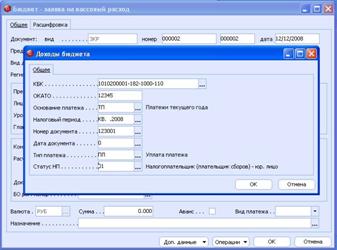
Рисунок 9‑10 Ввод данных по налоговым платежам
Заявка на получение наличных по бюджетным средствам состоит из трех закладок:
Ø Общее – для ввода основных данных (Рисунок 9‑11);
Ø Расшифровка – для ввода расшифровки по КБК;
Ø Проводки – присутствует только в документах со статусом оплачен для выбора типовой операции и формирования проводок.
Отметим, что в заявке существует возможность ввода нескольких значений кассового плана для одного чека. При нажатии кнопки Кассовый план на экране отобразится окно для ввода сумм и символов кассового плана. В каждой строчке окна из вспомогательного системного справочника выбирается нужный символ кассового плана и вводится вручную соответствующая ему сумма В строке Итого отображается общая сумма записей. При выходе из этого окна полученная общая сумма будет записана в поле Сумма на закладке Общее. На закладке Расшифровка сумму заявки можно расшифровать по аналитике с учетом принятых бюджетных обязательств.
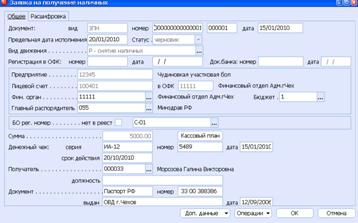
Рисунок 9‑11 Заявка на получение наличных, закладка «Общее»
9.1.3. Учет наличных денежных средств
Приложение учет наличных денежных средств, расположенное в папке Денежные средства, решает задачи учета кассовых операций.
Основные функции данного приложения:
Ø Ведение произвольного количества рублевых и валютных касс;
Ø Ведение кассовой книги и учет операций по каждой кассе;
Ø Оформление приходных и расходных кассовых ордеров и их регистрация на листах кассовой книги;
Ø Отнесение платежей на расчеты с партнерами и на документы-основания сделок;
Ø Формирование широкого спектра отчетов по кассовым операциям.
Учет кассовых операций осуществляется в разрезе объектов учета, т. е. рублевых и/или валютных касс предприятия. Все кассовые документы вводятся строго в разрезе объектов учета денежных средств. Помимо общих характеристик объекта учета (наименование, признак ведения валютного учета, соответствующий бухгалтерский счет и т. д.), точно так же, как и для объектов учета безналичных денежных средств (см. п.9.1.2), пользователь может настроить и дополнительные аналитические признаки – аналитику доходов и расходов – с использованием простых и групповых аналитических измерений (см. п.3.1.2). В дальнейшем данная аналитика вводится при создании платежных документов.
Для определения состава и правил вычисления налоговых сумм в документах используются так называемые налоговые модели. Справочник налоговых моделей настраивается в приложении Общие данные – в разделе Налоги и ставки налогов.
Кассовые ордера
Основными документами, оформляющими движение наличных денежных средств предприятия, являются приходный и расходный кассовые ордера. Подготовка и вывод этих документов на печать осуществляются в режиме Кассовые ордера. Этот режим представляет собой реестр выписанных кассовых ордеров. Ведение реестра выполняется в разрезе тех объектов учета, которые Вы указали в рамках настройки данного приложения.
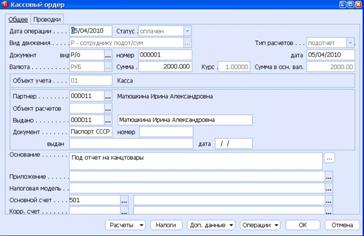
Рисунок 9‑12 Режим работы с кассовым ордером
При входе в данный режим следует выбрать нужный объект учета (т. е. соответствующую кассу предприятия-пользователя) и нужный вид создаваемого кассового документа. В свою очередь, кассовые документы создаются по видам движения денежных средств. Справочник Виды движения поставляется в заполненном виде и не может быть изменен пользователем.
Кассовые документы (Рисунок 9‑12), зарегистрированные в системе, могут иметь один из двух статусов: черновик или оплачен. Черновик представляет собой электронный образ стандартного кассового документа, не влияющий на текущее состояние денежных средств (т. е. на состояние соответствующего кассового счета). Статус оплачен автоматически присваивается документу в том случае, если он был зарегистрирован в кассовой книге. При необходимости статус оплачен вручную может быть изменен на статус черновик. Документы со статусом черновик выделены в реестре кассовых ордеров зеленым цветом.
Кассовая книга
Ввод операций движения наличных денежных средств осуществляется в режиме Кассовая книга – в разрезе настроенных объектов учета (Рисунок 9‑13). Все операции группируются по датам и вводятся на листах.
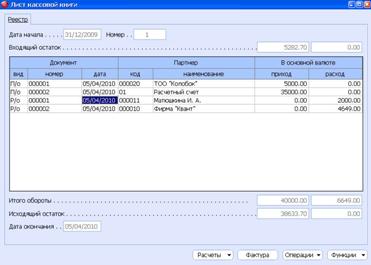
Рисунок 9‑13 Лист кассовой книги
Иными словами, кассовая книга того или иного объекта учета представляет собой совокупность листов, на каждом из которых регистрируются приходные и расходные ордера. Листы кассовой книги создаются в хронологическом порядке. По каждому листу, которому соответствует определенная дата, система автоматически рассчитывает начальное сальдо, приход, расход и конечное сальдо. Расчет выполняется по данным зарегистрированных документов. Начальный остаток по объекту учета вводится при создании самого первого листа кассовой книги.
Приходные и расходные ордера, оформляющие различные операции движения денежных средств, можно зарегистрировать на листах кассовой книги любым из двух способов. Первый, наиболее тривиальный способ – непосредственный ввод документа на соответствующем листе, при котором создаваемый документ автоматически получает статус оплачен. Второй, более удобный и экономящий время бухгалтера способ – одновременная (групповая) регистрация выбранной совокупности документов, введенных в режиме Кассовые ордера. Для вызова этого режима служит команда Групповая регистрация, доступная при нажатии кнопки Операции и выбора команды, или комбинация клавиш <Alt+G>.
По кассовым документам, включенным в лист кассовой книги, могут быть созданы проводки, отражаемые в Книге учета операций. Для упрощения подготовки проводок по однотипным, периодически повторяющимся операциям, рекомендуется использовать справочник Типовые операции. В этом случае при обработке кассового документа бухгалтеру достаточно выбрать нужный код операции из данного справочника, и система автоматически сформирует проводки по документу. Создание проводок осуществляется на закладке Проводки документа, зарегистрированного в кассовой книге. В то же время, наряду с автоматической подготовкой, система допускает и ввод проводок вручную. Все сформированные проводки можно просмотреть и откорректировать в режиме Книга учета операций.

|
Из за большого объема этот материал размещен на нескольких страницах:
1 2 3 4 5 6 7 8 9 10 11 12 13 14 15 16 17 18 19 20 |
