


Партнерка на США и Канаду по недвижимости, выплаты в крипто
- 30% recurring commission
- Выплаты в USDT
- Вывод каждую неделю
- Комиссия до 5 лет за каждого referral
В функции приложения Учет питания входят:
Ø Ведение реестра технологических и технико-технологических карт на блюда и полуфабрикаты;
Ø Ведение планового меню (типового меню) по сезонам, времени приема и категориям и количеству питающихся;
Ø Расчет плановой потребности в продуктах с учетом сезонных норм убыли;
Ø Учет компонентов блюд, которые не хранятся на складе, но есть в рецептуре блюда (вода, бульон и т. д.);
Ø Различные способы формирования меню-раскладки на каждый день по категориям питающихся – на основании планового меню, вручную, путем копирования ранее сформированных меню-раскладок;
Ø Формирование меню на заказ – для последующей реализации блюд;
Ø Определение недостающих компонентов блюд;
Ø Определение калорийности питания и расчет химсостава питания по белкам, жирам, углеводам, витаминам и микроэлементам по каждому приему пищи, за день в целом и за период для каждой категории питающихся;
Ø Резервирование продуктов на складе по данным меню-раскладок;
Ø Формирование требований на отпуск продуктов со склада в столовую, накладных на списание в производство, накладных на приход готовой продукции;
Ø Формирование нормативных форм в соответствии с требованиями СанПиН и отраслевых приказов и методических указаний;
Ø Формирование отчетности по расходу продуктов (плановый и фактический расход продуктов, сводная ведомость затрат и др.);
Ø Контроль стоимости и натуральных норм питания.
Ведение учета в приложении организовано следующим образом.
Учет продуктов питания и блюд
Складской учет продуктов питания ведется в приложении СЫРЬЕ. МАТЕРИАЛЫ или в приложении Товары. Продукция. Именно здесь «прописывается» общий регламент учета продуктовых запасов (номенклатура, склады, столовые, виды движения и оформляющие их документы, шаблоны типовых проводок для отражения данных в бухгалтерском и налоговом учете и пр.). Данное приложение позволяет Вам контролировать текущее состояние продуктовых складов и регистрировать весь спектр операций с продовольственными запасами – от их оприходования до списания при изготовлении блюд.
Используемые продукты питания условно делятся на два вида: складируемые и нескладируемые. Складируемыми продуктами называются те, которые покупаются и хранятся на складе. Складируемые продукты учитываются в приложении СЫРЬЕ. МАТЕРИАЛЫ. К нескладируемым относятся виды продуктов, входящие в рецептуру, но которые, в силу их свойств, не могут являться предметом хранения на складах: вода, бульон и т. д. Для описания данных видов продуктов в приложении ПИТАНИЕ. КАЛЬКУЛЯЦИЯ предусмотрен специальный справочник.
Продукты также подразделяются на весовые и фасованные. Весовые продукты поступают, перемещаются и списываются с требуемой точностью веса – вес брутто. Фасованные продукты (например, растительное масло в бутылках, кефир и молоко в пакетах и пр.) поступают, перемещаются и могут быть списаны в единицах фасовки. При этом один и тот же продукт может поступать в упаковках разной вместимости.
Управление работой пищеблока
Функции управления работой пищеблока (ведение технологических и технико-технологических карт на блюда, формирование меню и т. д.) сосредоточены в приложении ПИТАНИЕ. КАЛЬКУЛЯЦИЯ. В качестве центров учета в рамках данного приложения выступают столовые или кухни, к которым «привязаны» соответствующие склады.
В свою очередь, для столовых формируются плановые меню, которые могут быть использованы для составления текущих меню (меню-раскладки) и расчета плановой потребности продуктов. В приложении поддерживается несколько видов планового меню: ежедневное, недельное, двухнедельное и четырехнедельное.
По итогам расчета меню-раскладки определяются недостающие компоненты блюд, выполняется резервирование необходимых продуктов на складе и оформляются соответствующие документы движения продуктовых запасов: требования на отпуск продуктов для столовых и накладные списания продуктов по столовым.
Если питание является платной (или дополнительно оплачиваемой) услугой для его потребителей (гостей, отдыхающих, сотрудников, учащихся и т. д.), то блюда в условиях решения БЭСТ-5.ПИТАНИЕ в общем случае трактуются как продукция, идущая на продажу.
Оприходование приготовленных блюд осуществляется в приложении ТОВАРЫ. ПРОДУКЦИЯ. Основанием для оприходования являются накладные на приход готовой продукции, сформированные с помощью приложения ПИТАНИЕ. КАЛЬКУЛЯЦИЯ. При этом блюда могут быть оприходованы как с наценкой, так и без нее.
Учет реализации блюд ведется штатными средствами приложения ТОВАРЫ. ПРОДУКЦИЯ. Списание реализованных блюд оформляется расходными накладными.
Для управления ценообразованием на блюда (ведение прайс-листов, назначение скидок/надбавок), обработки заказов и выписки счетов используется приложение ПРОДАЖИ. КЛИЕНТЫ.
Технологические карты
В приложении ведутся реестры технико-технологических (ТТК) и технологических карт (ТК) на полуфабрикаты и блюда.
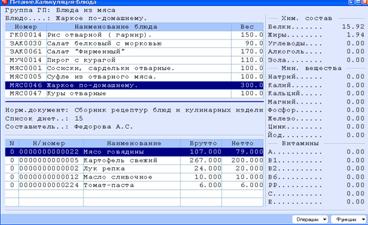
Рисунок 9‑68 Реестр технологических карт
Для каждой ТК/ТТК указываются технология приготовления блюда, показатели качества, калорийности, химический состав. Технологические карты (Рисунок 9‑68) могут быть либо введены в систему «с нуля», либо созданы на основе уже существующих карт на аналогичные блюда – путем копирования.
Для организации здорового, качественного питания в соответствии с современными медицинскими и нормами, а также для экономии Вашего времени на подготовку технологических карт, в систему БЭСТ-5 можно загрузить один из преднастроенных рецептурных справочников, соответствующих рекомендациям НИИ Питания РАМН и других ведущих экспертов по диетологии и физиологии питания.
Данные справочники поставляются как дополнительные отраслевые настройки к решению БЭСТ-ПИТАНИЕ. Загрузка этих справочников осуществляется в режиме Загрузка настройки – Загрузка отраслевой настройки.
Технико-технологическими называются карты, содержащие рецептуру блюд, не обоснованную нормативными документами. Во всем остальном ТК и ТТК не отличаются друг от друга.
Содержание ТК/ТТК представляет собой перечень компонентов, необходимых для приготовления данного блюда и технологических записей или комментариев. Технологические записи служат только для оформления, и в дальнейших расчетах не участвуют.
Принцип ведения технологических карт на полуфабрикаты аналогичен принципам ведения технологических карт для блюд. Отличие состоит в том, что ТК на полуфабрикаты могут использоваться как компоненты в ТК блюд и в меню на заказ. ТК на полуфабрикаты не могут быть задействованы при составлении меню для питания организованных коллективов, для полуфабрикатов нет возможности указать вид диеты, и не указывается детализация веса для рецепта в целом.
Плановое меню
Данный режим предназначен для ведения реестра планируемых (примерных или типовых) меню. Если у Вас имеется несколько столовых, то плановое меню составляется для каждой столовой в отдельности. Поэтому при входе в реестр система попросит Вас указать ту столовую, для которой нужно подготовить плановое меню.
В дальнейшем плановое меню может быть использовано при создании текущего меню (режим Меню-раскладка) и для расчета плановой потребности продуктов на период – для каждой столовой в отдельности или по предприятию в целом.
Данный режим значительно сокращает время подготовки меню-раскладок, а также позволяет делать различные типовые меню – например, недельное или двухнедельное меню и т. д.
Меню-раскладка
Основными рабочими режимами приложения является группа режимов Меню-раскладка. В данную группу режимов входят:
Ø Питание организованных коллективов;
Ø Услуги по организации питания;
Ø Заказное меню.
Меню для питания организованных коллективов (Рисунок 9‑69) составляется на каждый день по приемам пищи и для каждой категории питающихся. Меню для питания организованных коллективов может быть поставлен в соответствие определенный вид диеты.
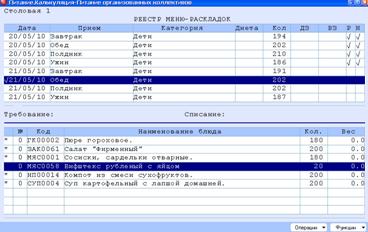
Рисунок 9‑69 Меню-раскладка для питания организованных коллективов
При расчете меню-раскладки производится резервирование продуктов на соответствующих складах. Резервирование осуществляется с учетом остатков продуктов, имеющихся в данной столовой (если они существуют). Каждый последующий расчет меню выполняется с учетом резерва, созданного при предыдущих расчетах. В случае нехватки продуктов выдается соответствующее системное предупреждение. Список недостающих продуктов по конкретному меню можно получить при нажатии комбинации клавиш <Alt+D>, или при выборе команды Список недост. продуктов (кнопка Справки).
Меню, вызываемое при нажатии кнопки Справки, позволяет получить ряд важнейших оперативных справок по питанию:
Ø Расчет калорийности питания по приемам пищи и за день в целом для выбранной категории питающихся;
Ø Расчет стоимости питания по приемам пищи и за день в целом;
Ø Справка о выполнении норм среднесуточного набора продуктов.
Для меню, по которому уже были заказаны продукты, может быть сформирован дозаказ продуктов с оформлением дополнительного требования – в случае уточнения количества питающихся или возврата излишков на склад. Требование на продукты (заказ продуктов) и списание продуктов осуществляется за день в целом.
Требование на дозаказ или/и возврат продуктов оформляется для каждой категории питающихся и вида диеты в отдельности и для выбранных приемов пищи. Списание продуктов выполняется за день в целом или по каждой категориям питающихся в отдельности – в зависимости от настройки приложения.
Запуск процедуры расчета меню-раскладки, а также различные функции по формированию документов на ее основании (требования на отпуск продуктов, документов на дозаказ/возврат, накладной списания) объединены в меню, вызываемом нажатием кнопки Документы.
Заказное меню (Рисунок 9‑70) используется при реализации блюд и при обслуживании различных мероприятий (банкеты и пр.), а также как дополнительное меню.
В качестве заказного меню может быть оформлено три вида меню: меню на продажу готовых блюд (Тип заказа – на продажу), на обслуживание мероприятий (Тип заказа – с/обслуживание) и отчет о продажах готовых блюд (Тип заказа – реализация). Каждое меню оформляется отдельным заказом. Количество заказов любого типа, которое можно оформить в течение дня, – не ограничено.
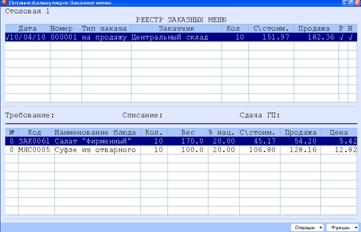
Рисунок 9‑70 Заказное меню
Расчет и резервирование продуктов для каждого заказа проводится отдельно. Для каждого заказа формируется свой пакет документов (требование на продукты, накладная списания продуктов и накладная прихода готовой продукции). Для данных меню не ведется учет по категориям питающихся, диетам и приемам пищи. Для заказного меню определяется заказчик и наценка и/или стоимость продажи блюда.
В роли заказчика для типа меню на продажу выступает склад готовой продукции, зарегистрированный в приложении Товары. Продукция. Для каждого блюда определяется наценка, относительно которой рассчитывается цена и стоимость продажи. Для заказного меню, характеризуемого типом на продажу, формируется накладная на оприходование готовой продукции.
В роли заказчика для типа меню с/обслуживание выступает контрагент, указанный в Картотеке партнеров. В отличие от предыдущего типа заказного меню, для каждого блюда определяется цена или стоимость реализации, относительно которой рассчитывается наценка на блюдо. Для данного типа заказного меню не предусмотрено формирование накладной оприходования готовой продукции.
Заказчиком для типа меню реализация является подразделение предприятия-пользователя, внесенное в справочник структурных подразделений. Во всем остальном данный тип меню полностью аналогичен типу меню с/обслуживание.
Режим Услуги по организации питания предназначен для фирм, являющихся поставщиками питания – например, поставляющих питание в школы. Основные особенности данного режима заключаются в следующем:
Ø Для меню вводится наценка;
Ø Создаваемое меню не предусмотрено для работы с диетами;
Ø Меню первоначально составляется условно на одного человека (т. е. без количества блюд и питающихся);
Ø При расчете меню не производится резервирования продуктов, стоимость блюд и питания за день определяется по последним ценам на продукты;
Ø После расчета доступна возможность уточнения цен – путем изменения наценки, стоимости или выхода блюда;
Ø Требование на продукты по меню не формируется;
Ø Перемещение продуктов в столовые потребителей (например, в школы) осуществляется по заявкам – без привязки к конкретному меню (как внутреннее перемещение);
Ø При списании продуктов вводится количество питающихся – по видам приемов пищи;
Ø Ежедневно составляется суммовой товарный отчет, где отражаются расчеты со столовой потребителя/школой.
9.5.4. Загрузка настройки
Данный режим позволяет заполнять пустую рабочую базу предварительно подготовленной нормативно-настроечной информацией (справочники, настройки и пр.) – для адаптации системы БЭСТ-5 к задачам учета и управления, актуальным для отдельных отраслей экономики.
Варианты отраслевых настроек поставляются разработчиками системы БЭСТ-5. Для загрузки и дальнейшей работы с ними необходимо получить соответствующий файл лицензии. С примерами отраслевых настроек можно ознакомиться в демонстрационной базе БЭСТ-5.
Если в базу данных была загружена отраслевая настройка, ее наименование будет отображаться в строке главного меню.
Перечислим поставляемые в настоящее время отраслевые настройки.
Ø Автономное учреждение. Адаптирует систему БЭСТ-5 к решению учетных задач, актуальных для автономных учреждений – некоммерческих организаций, созданных в результате реорганизации бюджетного учреждения на основании Федерального закона от 01.01.01 года «Об автономных учреждениях». Содержит заполненные справочники синтетических и аналитических счетов, типовые операции, формы внешней отчетности, адаптированные для автономных учреждений, справочники видов аналитических измерений и пр. Включает методические материалы по ведению учета, разработанные заслуженным аудитором Российской Коллегии аудиторов, директором -Аудит» к. т.н. . Устанавливается на пустую БД с типом предприятия Хозрасчетное;
Ø Автострахование. Страховой брокер. Адаптирует систему БЭСТ-5 к решению учетных задач, актуальных для брокеров, работающих на рынке автострахования. Содержит настроенный план счетов, заполненные справочники типовых операций, аналитических измерений, групп партнеров и пр. Устанавливается на БД с типом предприятия Хозрасчетное;
Ø Аптека (настройка–синтезированные штрих-коды). Адаптирует систему БЭСТ-5 для решения задач автоматизации аптечных пунктов, розничных аптек, аптечных сетей, фармацевтических компаний, аптек ЛПУ и санаториев, работающих с синтезированными штрих-кодами. Содержит заполненные справочники медикаментов, лекарственных форм, категорий медикаментов, групп диагнозов, фальсифицированных и забракованных препаратов, поставщиков. Устанавливается на пустую БД с типом предприятия Хозрасчетное;
Ø Справочник продуктов питания – для хозрасчетных и бюджетных организаций (под ред. , , ДеЛи Принт 2002 г.). Включает сведения о химическом составе около 180 наименований продуктов (белки, жиры, углеводы, микроэлементы и витамины) и норм отходов при холодной обработке с учетом сезонности;
Ø Справочники блюд для детского, дошкольного, школьного питания (рецептура приготовления блюд соответствует рекомендациям НИИ Питания РАМН, Департамента образования г. Москвы, Правительства Санкт-Петербурга, Департамента образования и науки Администрации Пермской обл. и др.);
Ø Справочники рецептов приготовления блюд для общественного, лечебного и санаторного питания.
Запустив данный режим, перейдите в поле Наименование и выберите в предложенном списке доступных настроек нужную отраслевую настройку.
Список доступных настроек формируется в соответствии с типом базы данных и файлом лицензии. Под полем Наименование расположено окно с описанием выбранной настройки. После указания требуемой настройки нажмите кнопку Загрузить.
9.6. Настройка
Приложения, образующие группу Настройка, решают задачи общей настройки и администрирования системы БЭСТ-5 и обеспечивают ведение общесистемных справочников.
Группа Настройка состоит из двух приложений:
Ø Базы данных;
Ø Общие данные.
9.6.1. Базы данных
Данное приложение предназначено для обслуживания баз данных системы БЭСТ-5. Функции приложения:
Ø Создание базы данных нового предприятия;
Ø Изменение параметров базы данных;
Ø Удаление информации о выбранном предприятии;
Ø Восстановление индексных файлов;
Ø Создание архивов баз данных и восстановление информации из архивов;
Ø Создание архива базы отчетов и восстановление базы отчетов из архива;
Ø Импорт данных из систем БЭСТ-5, БЭСТ-4+, БЭСТ-Офис;
Ø Выполнение технологических операций (смена предприятия, от имени которого ведется учет, копирование карточки запроса на формирование отчета, просмотр журнала регистрации изменений, сводный контроль данных);
Выполнение перечисленных функций обеспечивают следующие режимы:
Ø Создать базу данных (БД);
Ø Изменить параметры БД;
Ø Удалить базу данных (БД);
Ø Сервисные режимы;
Ø Технологические операции.
Создать базу данных (БД)
Создание базы данных нового предприятия является обязательной процедурой при первом запуске системы БЭСТ-5.
По окончании установки в системе по умолчанию зарегистрирован единственный пользователь – администратор, всегда имеющий доступ к режиму создания базы данных нового предприятия. В дальнейшем создавать базу данных нового предприятия могут лишь пользователи, наделенные соответствующими правами.
Действия при создании базы данных нового предприятия при первом входе в систему и в процессе дальнейшей работы практически одинаковы. При этом процедуры создания базы данных нового предприятия в рабочем и демонстрационном варианте системы БЭСТ-5 также ничем не отличаются друг от друга.
О том, как создать базу данных нового предприятия, было рассказано в п.7.4. Для созданной базы данных предприятия надо определить роли, согласно которым пользователи смогут вести учет на этом предприятии и назначить для каждой созданной роли права доступа к приложениям и режимам БЭСТ-5. Для установки/изменения прав доступа применяется утилита Менеджер пользователей.
Изменить параметры БД
Данный режим предназначен для внесения изменений в параметры базы данных, с которой Вы в данный момент работаете.
При входе в этот режим появится форма для корректировки параметров, где в случае надобности можно изменить следующие данные:
Ø Локальный путь относительно сервера;
Ø Сетевой путь;
Ø Название предприятия;
Ø Комментарий.
Изменение типа базы данных при этом не допускается. Для подтверждения измененных параметров используется кнопка Сохранить.
Удалить базу данных (БД)
Этот режим предназначен для удаления выбранного пользователем предприятия из картотеки предприятий. При этом соответствующие базы данных не удаляются – их удаление выполняется стандартными средствами операционной системы, за пределами системы БЭСТ-5. Т. е. речь идет только об удалении общих параметров базы данных предприятия.
При входе в режим предлагается список предприятий, зарегистрированных в системе – за исключением предприятия, выбранного при входе в систему. Список содержит названия предприятий и пути к их базам данных. В этом списке нужно отметить те предприятия, которые подлежат удалению и нажать кнопку Удалить. Для отказа от удаления используется кнопка Отмена.
Восстановление индексных файлов
В данном режиме проводится переиндексация всех файлов базы данных предприятия и серверной части. При этом создаются индексные файлы.
Данная операция необходима после внезапных выключений питания, «зависаний» системы, некорректного выхода из нее и т. д. Переиндексация запускается автоматически при первом (на текущие сутки) выборе необходимого режима из Главного меню, если в режиме Техническая настройка (ОБЩИЕ ДАННЫЕ \ Настройка) был установлен параметр Требовать реиндексацию в начале суток. При отключении этого параметра процедура переиндексации запускается вручную. Перед запуском процедуры переиндексации на экране появится форма с двумя закладками: Базы данных и Приложения. На первой закладке необходимо выбрать те предприятия, чьи базы данных должны быть проиндексированы. Здесь же (если это потребуется) можно запустить процедуру восстановления целостности баз данных, отметив одноименный параметр в нижней части закладки.
В системе также предусмотрена возможность проведения частичной индексации – с выбором приложений по усмотрению пользователя. Выбор приложений осуществляется на закладке Приложения. Для запуска процедуры переиндексации нажимается кнопка Выполнить.
При выполнении операций переиндексации происходит упаковка базы (т. е. физически удаляются все записи, которые «внутри системы» были помечены как удаленные).
Индексация не запускается, если в системе БЭСТ-5 работают несколько пользователей. При этом на компьютере, с которого запускается индексация одной базы данных, выдается предупреждение со списком всех пользователей, находящихся в данный момент в системе. Если для индексации выбрано несколько баз данных, то выполняется индексация тех баз данных, для которых ее возможно выполнить, и выдается протокол с перечнем баз данных, которые не были проиндексированы.
Создание архива базы данных
Для обеспечения сохранности Вашей информации мы настоятельно рекомендуем регулярное создание резервных копий всех рабочих баз данных Ваших предприятий.
Данный режим создает точную копию базы данных выбранного предприятия, производит сжатие информации и помещает созданный архив в указанный каталог на жестком или сетевом диске, дискете, CD – на любом указанном Вами носителе информации.
При входе в рассматриваемый режим на экране появится форма запроса, в которой содержатся следующие реквизиты:
Ø Предприятие. Наименование предприятия, база данных которого должна быть заархивирована. Выбирается из перечня предприятий, зарегистрированных в системе;
Ø Комментарий. Комментарий произвольного содержания к сохраняемой базе данных.;
Ø Пароль. При необходимости создаваемый архив может быть защищен паролем;
Ø Имя архива. Указывается полный путь к месту хранения архивного файла и его имя;
Ø Архиватор. Выбор программы-архиватора: Ace или Zip. Для архиватора Zip также указывается степень сжатия;
Ø Разбить на тома. При отметке данного параметра создаваемый архив будет разбит на части заданного Вами объема.
По окончании заполнения формы запроса нажмите для запуска процедуры подготовки архива кнопку Выполнить. результате будет создан архивный файл, имеющий, в зависимости, от Вашего выбора, расширение *.ace или *zip.
2 |
Уважаемые пользователи! Перед обновлением версий системы, перед закрытием расчетного периода, а также при ее кардинальной перенастройке, обязательно создавайте резервные копии баз данных! Резервные копии желательно создавать на внешних электронных носителях.
Восстановление базы данных из архива
Этот режим позволяет восстановить резервную копию базы данных из ранее созданного архива.
Восстановление резервной копии базы данных из архива следует производить в той же версии системы, в которой была создана эта копия. При этом система позволяет развернуть архивную базу данных, созданную при работе с предыдущими пакетами обновлений той же версии.
Перед восстановлением нужно указать имя и местонахождение архивного файла. По умолчанию, предлагается путь к архиву, сформированному самым последним. Далее система отобразит основные характеристики архива (название предприятия, комментарий, дата и время создания, путь к архивному файлу) и предложит два варианта восстановления данных:
Ø В существующее предприятие. В этом случае все данные существующего предприятия заменяются восстановленными из архива данными. Восстановление выполняется только в то предприятие, для которого был создан архив. В базу данных другого, уже существующего предприятия, восстановление запрещается;
Ø Создать новое предприятие. В этом случае следует указать путь к новой базе данных. Система создаст базу данных нового предприятия, в которую будут восстановлены данные из архива.
Следует помнить, что восстановленная из архива база данных содержит информацию, имевшуюся на момент создания архива. Если после создания архива вносились какие-либо изменения, то они не войдут в восстановленную базу данных. После восстановления данных можно продолжить работу с системой.
Создание архива базы отчетов
Этот режим предназначен для создания архивной копии базы отчетов того предприятия, которое было выбрано при входе в систему.
В форме запроса на создание архивного файла указываются:
Ø Комментарий – текст произвольного комментария (может отсутствовать);
Ø Пароль. При необходимости архивный файл может быть защищен паролем;
Ø Имя архива. Указывается полный путь к месту хранения архивного файла и его имя;
Ø Архиватор. Выбор программы-архиватора: Ace или Zip. Для архиватора Zip также указывается степень сжатия;
Ø Разбить на тома. При отметке данного параметра создаваемый архив будет разбит на части заданного Вами объема.
По окончании заполнения формы запроса нажмите для запуска процедуры подготовки архива кнопку Выполнить.
Восстановление из архива базы отчетов
Данный режим восстанавливает из ранее созданного архива только базу с отчетами. Для восстановления базы отчетов необходимо ввести пароль для открытия архивного файла (если таковой был введен на стадии архивирования), указать путь к архивному файлу и нажать кнопку Выполнить.
Импорт данных из БЭСТ-5
Этот режим позволяет конвертировать базы данных при обновлении версий системы БЭСТ-5.
Перед выполнением данной процедуры (в системе также существует и другое ее название – Upgrade) открывается файл с соответствующей инструкцией. Обязательно ознакомьтесь с текстом инструкции и выполните описанные в ней действия. В окне рассматриваемого режима имеется кнопка Отменить.
Если Ваши данные еще не подготовлены надлежащим образом, нажмите эту кнопку для отмены процедуры импорта, выполните все требования, указанные в инструкции и еще раз запустите рассматриваемый режим.
Для конвертации следует создать в новой версии программного комплекса БЭСТ-5 базу данных нового предприятия, войти в нее и запустить на выполнение данный режим. Далее в открывшемся окне нужно указать путь к той базе, данные которой подлежат переносу в новую версию, и нажать кнопку Выполнить.
Импорт данных из БЭСТ-4+
Режим предназначен для пользователей, которые осуществляют переход с системы БЭСТ-4+ на систему БЭСТ-5.
Перед выполнением данной процедуры (в системе также существует и другое ее название – Upgrade) открывается файл с соответствующей инструкцией. Обязательно ознакомьтесь с текстом инструкции и выполните описанные в ней действия.
В окне рассматриваемого режима имеется кнопка Отменить.
Если Ваши данные еще не подготовлены надлежащим образом, нажмите эту кнопку для отмены процедуры импорта, выполните все требования, указанные в инструкции и еще раз запустите рассматриваемый режим.
Для корректного проведения импорта необходимо:
Ø Проиндексировать в БЭСТ-4+ базу данных предприятия, данные которого должны быть перенесены в БЭСТ-5;
Ø В БЭСТ-5 создать базу данных нового предприятия и войти в нее;
Ø Проконтролировать, чтобы в момент выполнения операции по переносу данных в системах БЭСТ-4 + и БЭСТ-5 не работали другие пользователи.
Импорт данных из БЭСТ-Офис
Этот режим предназначен для пользователей, осуществляющих переход с системы управления малым предприятием БЭСТ-Офис.
Перед выполнением данной процедуры (в системе также существует и другое ее название – Upgrade) открывается файл с соответствующей инструкцией. Обязательно ознакомьтесь с текстом инструкции и выполните описанные в ней действия. В окне рассматриваемого режима имеется кнопка Отменить. Если Ваши данные еще не подготовлены надлежащим образом, нажмите эту кнопку для отмены процедуры импорта, выполните все требования, указанные в инструкции и еще раз запустите рассматриваемый режим.
Технологические операции
В папке Технологические операции собраны следующие технологические операции и режимы:
Ø Описание структуры БД;
Ø Сменить собственное предприятие;
Ø Копирование карточки запроса отчета;
Ø Журнал регистрации изменений;
Ø Сводный контроль данных.
Описание структуры БД
Этот раздел содержит полное описание файлов (таблиц) и полей базы данных системы БЭСТ-5 – с указанием их русских и английских (внутрисистемных) названий. В данном разделе реализованы вызов программы FoxBro для просмотра таблиц (комбинация клавиш <Alt+Q>) и запуск процедуры диагностики текущей БД (клавиши <Alt+F10>). Диагностика может выполняться по всей базе данных или по отдельному приложению. При этом выводится протокол с результатами диагностики.
Сменить собственное предприятие
Данный режим позволяет заменить (перевыбрать) предприятие, от имени которого ведется учет. Для этого предприятие-«преемник» должно быть предварительно зарегистрировано в Картотеке партнеров.
После выбора нового собственного предприятия, перед запуском процедуры замены выводится сообщение с рекомендациями, какие перенастройки следует выполнить для дальнейшей работы.
Копирование карточки запроса отчета
Система БЭСТ-5 «запоминает» последние значения, которые были указаны в карточках запросов на получение документов и отчетных форм. Эти значения запоминаются для каждого пользователя – для каждой базы данных, с которой он работает, и отображаются при новом вызове карточки.
Этот режим позволяет скопировать настроенные значения параметров карточек запросов на формирование отчетов – как для передачи другому пользователю в пределах одной базы данных, так и для передачи любому пользователю в другую базу данных. В итоге настройку значений параметров, выполненную для одного пользователя, можно скопировать для другого пользователя, не воспроизводя ее «с нуля».
При копировании значений параметров из карточки запроса в другую базу, в случае отсутствия в ней аналогичных значений параметров (например, по причине использования другого плана счетов, другой номенклатуры запасов, других контрагентов и пр.), в карточке запроса в базе-«приемнике» будут сохранены те значения, которые действовали в ней по умолчанию.
Журнал регистрации изменений
В системе БЭСТ-5 реализован режим регистрации изменений, происходящих с документами и проводками (создание, удаление, корректировка). Включение этого режима осуществляется в приложении Общие данные, в разделе (Настройка \ Техническая настройка). Для регистрации изменений необходимо отметить параметр Ведение журнала изменений, находящийся на закладке Настройка.
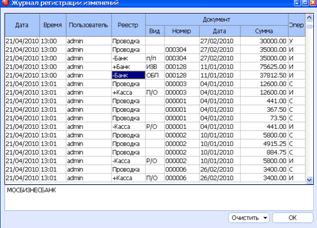
Рисунок 9‑71 Журнал регистрации изменений
Журнал регистрации изменений доступен в режиме (НАСТРОЙКА \ БАЗЫ ДАННЫХ \ Технологические операции). В журнале (Рисунок 9‑71) отображается информация об операциях, выполнявшимися с проводками/документами.
В колонках журнала приводятся сведения о дате и времени операции, имени выполнившего ее пользователя, наименовании реестра-источника документа, виде, номере, дате и сумме документа, а также о виде этой операции. Для проводки, в отличие от документа, в качестве ее реквизитов указываются дата и сумма. В подстрочнике журнала отображается дополнительная информация о записи, на которой установлен курсор: для проводки – это дебет, кредит и содержание, для документа – название указанного в нем контрагента.
Содержимое Журнала регистрации изменений также доступно и в соответствующих реестрах документов/Книге учета операций.
При установке курсора на интересующий документ/проводку и нажатии комбинации клавиш < Alt+`> система отобразит информацию из журнала об изменениях, произошедших с этим документом или проводкой. Для этого также используется команда Журнал регистрации изменений по проводке/по документу, которая вызывается из меню, доступного при нажатии кнопки Функции.
Сводный контроль данных
При входе в данный режим на экране появится меню из следующих пунктов:
Ø Контроль данных в приложении Товары. Продукция;
Ø Контроль данных в приложении Сырье. Материалы;
Ø Контроль данных в приложении Книга покупок-продаж;
Ø Пересчет остатков по выпискам банка;
Ø Контроль данных в приложении Расчеты с партнерами.
В этом режиме следует включить или отключить требуемые виды контроля (т. е. установить с помощью клавиши <Пробел> значение ДА или НЕТ напротив названия каждого вида контроля) и далее нажать кнопку Выполнить.
Виды контроля, указанные в отображаемом списке, соответствуют режимам восстановления целостности данных в перечисленных приложениях.
9.6.2. Общие данные
В БЭСТ-5 существует ряд справочников, которые, в силу своего назначения, совместно используются многими приложениями. Поэтому все они собраны в приложении Общие данные.
Справочники, входящие в рассматриваемое приложение, всегда доступны для пользователя – независимо от состава приобретаемых приложений.
Валюты и курсы валют
Как уже было сказано ранее, система БЭСТ-5 обеспечивает учет операций как в национальной, так и в любой другой валюте. Список иностранных валют при этом не ограничен. Любые валюты, используемые для целей учета, должны быть описаны в соответствующем справочнике.
В данный справочник не рекомендуется вводить те валюты, которые не будут использоваться в учете.
При выполнении операций в иностранной валюте программа запрашивает курс иностранной валюты по отношению к национальной денежной единице. Система предусматривает два варианта ведения валютных операций:
Ø Перевод суммы в национальную валюту по курсу ЦБ РФ на дату выполнения операции. Это общепринятое и нормативно определенное правило для операций в иностранной валюте. При вводе проводки в иностранной денежной единице система просматривает справочник курсов валют. Если курс на дату совершения операции установлен, он вводится в документ автоматически. Если же курс отсутствует, то система запрашивает его у пользователя;

|
Из за большого объема этот материал размещен на нескольких страницах:
1 2 3 4 5 6 7 8 9 10 11 12 13 14 15 16 17 18 19 20 |
