


Партнерка на США и Канаду по недвижимости, выплаты в крипто
- 30% recurring commission
- Выплаты в USDT
- Вывод каждую неделю
- Комиссия до 5 лет за каждого referral
Подчеркнем, что механизм репликации работает именно с записями в таблицах баз данных (т. е. бизнес-логика при этом не обрабатывается). Так, например, если поменялась отдельная строка в накладной, то в «принимающую» базу данных будет загружена именно запись с измененной строкой. Если же изменение, внесенное в данную строку, повлияло на итоговую сумму по документу (т. е. на содержимое заголовка), то вместе с измененной строкой также будет перенесен и заголовок. Поскольку в этом случае переносятся не все документы «как есть», а только измененные записи, то скорость обмена значительно возрастает.
Средством «транспортировки» данных являются файлы обмена, формируемые системой «БЭСТ-5» и передаваемые с периодичностью, определяемой пользователем. Для пересылки файлов между центральным офисом и филиалом могут использоваться любые доступные средства коммуникации: электронная почта, FTP-ресурсы Интернета и пр. Данный подход существенно снижает затраты на информационные технологии, так как не требует наличия постоянных высокоскоростных каналов связи между головным офисом и удаленным подразделением.
Ä |
Подробнее об организации обмена с удаленными филиалами см. пункт меню «Справка» (раздел Инструкции/Методики», глава «Удаленные филиалы»)
6. Установка системы
Рассмотрим порядок установки системы БЭСТ-5. Если у Вас локальная версия, то система устанавливается только на один компьютер. Если БЭСТ-5 будет использоваться на нескольких компьютерах, объединенных в локальную сеть, то установка клиентской части выполняется на каждом из них.
Перед установкой системы проверьте соответствие Ваших компьютеров техническим требованиям.
6.1. Технические требования
Будучи 32-разрядным Windows-приложением, система БЭСТ-5 может эксплуатироваться на компьютерах, работающих под управлением этой среды, начиная от версии MS Windows 2000. Характеристики компьютерной техники, которую использует система БЭСТ-5, представлены в следующей таблице:
Параметр | Минимальная конфигурация | Рекомендуемая конфигурация |
Рабочая станция | ||
Процессор | Intel Pentium II 233 MHz | Intel Celeron 3000 MHz и выше |
Оперативная память | 128 Mb | 512 Mb и более |
Жесткий диск | 2 Gb IDE | 20 Gb UATA |
Монитор | Стандарт SuperVGA: | Стандарт SuperVGA, цветовая палитра True Color 32 бита, мелкий шрифт. |
Операционная система | MS Windows 7 Ultimate, MS Windows Vista Business, Windows XP (Рекомендуется), MS Windows 2000 Professional (Service Pack 3 и выше), MS Windows 98. | |
Сервер | ||
Процессор | Intel Pentium II 233 MHz | Intel Pentium IV 2400 MHz и выше |
Оперативная память | 128 Mb | 1024 Mb и более |
Жесткий диск | 2 Gb IDE | 250 Gb SATA |
Операционная система | MS Windows Server 2000/2003/2008 (Рекомендуется), MS Windows XP Professional, MS Windows 7 Ultimate. |
Минимальные требования к конфигурации оборудования для выбранной операционной системы определяются в документации Microsoft.
Также должны быть подключены компоненты:
Ø Клиент для сетей Microsoft;
Ø Протокол TCP/IP;
Ø Служба доступа к файлам и принтерам сетей Microsoft.
2 |
Подробный перечень требований к компьютерам, локальной сети и окружающему программному обеспечению для текущей версии системы БЭСТ-5 приведен в файлах readme. rtf, и read2nd. rtf, входящих в поставочный комплект программы.
6.2. Этапы установки
Установка системы должна выполняться только пользователями, имеющими права администратора. Далее будут описаны правила установки локального варианта БЭСТ-5 применительно к операционной системе Windows XP (русская версия). Описание настроек для других версий Windows и сетевой версии приведено в файлах readme. rtf и read2nd. rtf.
Перед началом установки следует убедиться в том, что региональные настройки Windows XP установлены именно для России.
& |
Описание региональных настроек для различных операционных систем приведено в файле Readme. Внеся изменения, обязательно перезагрузите компьютер и только после этого приступайте к установке БЭСТ-5.
Установка БЭСТ-5 осуществляется только с CD или с локального диска. Для установки следует запустить файл Setup. exe. Файл запускается через проводник Windows, все другие окна при этом должны быть закрыты.
При установке БЭСТ-5 на мониторе последовательно отображаются окна, содержащие информацию о выполняемом этапе установки. Переход к следующему разделу установки осуществляется нажатием на соответствующую кнопку в основном окне программы установки.
Перед началом установки программа проверяет наличие ранее установленной системы БЭСТ-5 с таким же номером версии. Если она обнаружена, программа выдает соответствующее предупреждение и предлагает либо отменить, либо продолжить процесс установки. В последнем случае система будет инсталлироваться в тот же самый каталог, где находится ранее установленная версия.
Ä |
Правила удаления прежней версии системы БЭСТ-5 изложены в п.6.3.
Приступим к выполнению этапов установки системы.
Этап 1. Мастер установки
На экране появляется приветственное сообщение Мастера установки и основные условия установки БЭСТ-5. Для продолжения работы следует нажать кнопку Далее.
Этап 2. Лицензионное соглашение
Пользователю предлагается ознакомиться с текстом Лицензионного соглашения на использование системы БЭСТ-5. Прочитав текст, пользователь может либо принять условия соглашения, либо не согласиться с ними, выбрав переключателем соответствующий вариант ответа. Если условия соглашения принимаются, программа активизирует кнопку Далее, которую и нужно нажать для продолжения установки. В противном случае пользователю следует прервать установку нажатием кнопки Отмена.
Этап 3. Вариант установки дистрибутива
На этом этапе предлагается выбрать желаемый вариант установки дистрибутива БЭСТ-5, т. е. указать нужный вид версии:
Ø Демонстрационная версия. В этом случае не устанавливается драйвер электронного ключа защиты и не запрашивается файл лицензии. Драйвер ключа и файл лицензии можно установить позже, и тогда демонстрационный вариант станет рабочим. В остальном установка демонстрационного варианта практически не отличается от рабочего;
Ø Рабочая версия. В этом случае устанавливается полнофункциональный вариант программы.
Этап 4. Выбор способа эксплуатации
Для устанавливаемой рабочей версии системы БЭСТ-5 также должен быть выбран способ ее эксплуатации:
Ø Локальный рабочий. Локальный рабочий вариант предоставляет возможность работы с системой БЭСТ-5 на одном компьютере;
Ø Сетевой рабочий. Сетевой рабочий вариант предполагает эксплуатацию системы на нескольких компьютерах с общей базой данных. Из дистрибутива поставки установка производится только на сервер. При этом на сервер устанавливаются следующие компоненты: Сервер приложений, Серверная часть, Клиентская часть, Дистрибутив клиентского места.
Этап 5.Выбор способа установки
Вне зависимости от выбранного варианта установки предлагается два типа установки: Типовая или Расширенная. Типовая установка рекомендуется для большинства пользователей и означает последовательную инсталляцию всех компонентов системы в заданный каталог.
Расширенная установка позволяет провести выборочную установку или переустановку компонентов системы. Этот тип установки рекомендуется для опытных пользователей. В данном документе рассматривается только типовой вариант установки БЭСТ-5. Расширенная установка системы, а также установка на клиентские места для сетевого варианта описаны в файле readme. rtf.
После выбора способа установки Типовая следует нажать кнопку Далее.
Этап 6. Каталог инсталляции
На данном этапе выбирается рабочий каталог на локальном диске, в который должна быть установлена система БЭСТ-5. По умолчанию в качестве данного каталога предлагается C:\Program Files\Best\Best5_NN, где NN – номер устанавливаемой версии. Если систему нужно установить в другой каталог, то следует воспользоваться кнопкой Обзор.
2 |
Путь для установки системы может содержать только цифры и буквы латинского алфавита и должен начинаться именно с букв.
Для продолжения установки следует нажать кнопку Далее.
Этап 7. Подтверждение выбранных условий установки
На экране отображается информация, введенная на предыдущих этапах, которая должна быть подтверждена для проведения установки.
При ее подтверждении программа начинает копировать файлы из поставки системы и устанавливать требуемые компоненты. Также производится регистрация компонентов системы. На данном этапе возможна перезагрузка операционной системы, после чего инсталляция будет продолжена автоматически.
2 |
Обязательно проследите за тем, чтобы все «посторонние» окна были закрыты! Некоторые окна при перезагрузке автоматически не закрываются, и это мешает выполнению процесса инсталляции. При обнаружении таких окон будет выведено соответствующее сообщение, и их нужно закрыть самостоятельно.
Этап 8. Установка драйверов электронного ключа
При установке рабочего (локального или сетевого) варианта БЭСТ-5 выполняется установка драйверов электронного ключа защиты. В данном режиме программа установки выдает предупреждение о необходимости снять ключ в USB-порту на момент установки драйверов.
После установки драйвера программа сообщит, что ключ нужно установить снова. Если ключ будет установлен после установки драйвера, то в процессе установки программы будет проведена инициализация рабочей версии. Если ключ после установки драйвера установлен не будет, то инициализацию можно выполнить после инсталляции программы.
Если на момент установки драйвера ключ не был снят, то после инсталляции программы ключ может работать некорректно. О том, как устранить данную некорректность, написано в файле read2nd. rtf.
& |
Файл read2nd. rtf находится в папке Readme поставочного дистрибутива системы БЭСТ-5. При установке системы БЭСТ-5 в каталог, выбранный по умолчанию, местонахождение папки Readme с файлом read2nd – C:\Program Files\Best\Best5_NN, где NN – номер установленной версии. Файл Read2nd также доступен в программной группе «Система БЭСТ-5 (N. N)» – «Readme».
При установке демонстрационного варианта драйверы не устанавливаются. Для перевода в дальнейшем демонстрационного варианта в рабочий их необходимо установить вручную. Подробнее об этом написано в read2nd. rtf – в разделе «Электронный ключ».
Этап 9. Выбор каталога с файлами лицензий
При установке рабочего варианта БЭСТ-5 отображается окно Обзор папок для указания каталога, содержащего файлы лицензии, поставляемые поставщиком системы БЭСТ-5. По умолчанию, имя данного каталога – License.
При выборе каталога с файлами лицензий производится копирование этих файлов. Если каталог не был выбран, и в окне Обзор папок была нажата кнопка Отмена, то выдается сообщение о правилах установки файла лицензий перед началом эксплуатации системы БЭСТ-5. В этом случае установку файлов лицензий следует произвести после окончания процесса установки БЭСТ-5 (см. п.7.2).
Этап 10. Завершение установки
По завершении процедур установки БЭСТ-5 на экране появляется соответствующее системное сообщение. Для выхода из программы установки нужно нажать кнопку Готово.
При успешном завершении процесса установки создается специальная программная группа. В общем случае, эта группа носит название «Система БЭСТ-5 (N. N)», где N. N – номер установленной версии или другое название, присвоенное ей пользователем в ходе установки. В пункте меню Пуск и на рабочий стол будут установлены ярлыки системы БЭСТ-5 и утилиты Менеджер пользователей.
Состав программной группы
Программная группа «Система БЭСТ-5 (N. N)» включает в себя следующие пункты:
Ø Readme – каталог с инструкциями по установке, настройке, устранении ошибок и пр.;
Ø Документация – каталог с главами документации по системе БЭСТ-5. В нем также находится раздел Методики, где содержатся методические рекомендации по использованию различных режимов и функций системы;
Ø Новости – пояснительные записки к версиям, разъяснения и комментарии по отдельным вопросам эксплуатации системы;
Ø Менеджер пользователей – установка прав пользователей на приложения и режимы системы;
Ø Менеджер сервера приложений – утилита для управления и настройки сервера приложений;
Ø Сервер приложений;
Ø Система БЭСТ-5.
6.3. Удаление предыдущей версии
Удаление установленной версии системы БЭСТ-5 или переустановка той же самой версии производится следующим образом.
При совпадении имеющейся и устанавливаемой версии
Если на компьютере был установлен вариант БЭСТ-5, отличный от устанавливаемого варианта (Демонстрационный, Локальный, Сетевой), то перед установкой необходимо выполнить удаление ранее установленной версии штатными средствами Windows – т. е. с помощью утилиты «Установка и удаление программ», входящей в состав Панели управления Windows. В списке программ, предлагаемом после вызова этой утилиты, нужно выбрать компоненту «БЭСТ-5 (N. N)», где N. N – номер установленной версии.
Если устанавливаемый вариант совпадает с вариантом ранее установленной версии (Демонстрационный, Локальный, Сетевой), то программа инсталляции выполнит удаление ранее установленной версии автоматически. Пользователь может также выполнить удаление штатными средствами Windows до начала установки вышеуказанных компонентов.
При несовпадении имеющейся и устанавливаемой версии
Если устанавливается версия 3.4 и выше, то удаление предыдущей версии не требуется. Для поочередной работы с разными версиями (несколько версий 3.4 и выше и одна из версий ниже 3.4) никакие дополнительные настройки не производятся. Правила одновременной работы на одной рабочей станции (сервере) разных версий изложены в файле Read2nd. rtf.
При программном удалении программы (в процессе инсталляции или с помощью штатных средств Windows) остаются:
Ø Пользовательские базы данных;
Ø Пользовательские источники данных к отчетам;
Ø Пользовательские отчеты;
Ø Пользовательские печатные формы;
Ø Пользовательские настройки рабочего стола;
Ø Настройки прав для созданных ролей и пользователей;
Ø Настройки соединений.
Обращаем внимание, что наименования пользовательских источников данных (библиотек и классов), отчетов и печатных форм необходимо начинать с префикса «User» – во избежание совпадения с наименованиями отчетов и печатных форм, настроенных разработчиками. При совпадении наименований пользовательские отчеты и источники данных будут заменены системными.
Если у Вас сетевой вариант программы, то перед удалением установленной версии на сервере утилиту Менеджер Сервера приложений и Сервер приложений необходимо закрыть. Для этого в разделе System tray с помощью нажатия правой кнопки мыши на иконке «Менеджер сервера приложений» вызывается процедура закрытия («Стоп» — «Завершить работу»). Если сервер приложений был загружен как сервисная служба, его необходимо остановить и деинсталлировать (см. файл readme). В противном случае в процессе удаления будет выведено соответствующее предупреждение, и процесс деинсталляции будет прерван.
7. Запуск системы
Итак, Вы установили систему БЭСТ-5 на Ваших компьютерах. Теперь Вам предстоит ее запустить первый раз.
Прочитав данный раздел, Вы сможете подготовить операционную систему для работы с БЭСТ-5, научитесь создавать базы данных и выполнять первичную настройку системы.
Для освоения потенциала системы БЭСТ-5 мы рекомендуем использовать демонстрационную версию, которая включает все ее приложения и режимы, позволяя опробовать и отработать каждую функцию.
В то же время следует помнить о двух ограничениях демоверсии: она не позволяет закрыть период, а максимальное количество создаваемых документов/проводок – 400.
7.1. Настройка операционной системы
Перед началом работы с БЭСТ-5 следует выполнить предварительную настройку операционной системы, под управлением которой в дальнейшем будет эксплуатироваться программа. Эта настройка зависит от типа операционной системы. Далее будут рассмотрены виды и этапы настроек для Windows XP (Русская версия). Описание настройки для других операционных систем приведено в файлах readme и read2nd.
Переменные среды
На тех компьютерах, где выполняется установка БЭСТ-5, путь к каталогу для хранения временных данных (TEMP) не должен содержать русских букв и длинных имен. Для проверки настройки или корректировки пути к каталогу нажмите кнопку меню Windows XP Пуск и выберите режим «Настройка» ® «Панель управления» ® «Система» «Дополнительно» ® «Переменные среды». На экране появится окно (Рисунок 7‑1), включающее в себя две таблицы.
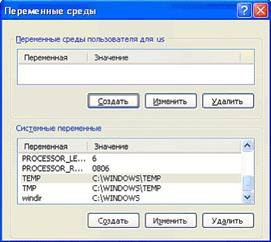
Рисунок 7‑1 Переменные среды для Windows XP
В верхней таблице – «Переменные среды пользователя для [имя_пользователя]» необходимо создать/изменить путь для переменной TEMP, причем для всех пользователей данной рабочей станции. Откорректировать путь к каталогу TEMP можно и в нижней таблице «Системные переменные».
2 |
Каталог, указываемый по новому пути, должен быть создан заранее. После внесения изменений обязательно перезагрузите компьютер и только затем запускайте на выполнение систему БЭСТ-5.
Региональные настройки
Региональные настройки Windows должны быть установлены для России. Для проверки правильности региональных настроек перейдите в режим Пуск ® «Настройка» ® «Панель управления» ® «Язык и региональные стандарты» (Рисунок 7‑2).
На закладке Региональные параметры в качестве значения параметра Языковые стандарты и форматы следует выбрать Русский, а значение параметра Расположение должно быть указано как Россия.
Далее, переместившись на закладку Языки, нужно проверить правильность установки языка, используемого в меню и диалогах. Параметр, выбираемый на данной закладке, должен принимать значение Русский (Рисунок 7‑3).
После этого нажмем на закладке Языки кнопку Подробнее и перейдем в окно Языки и службы текстового ввода.
На второй закладке этого окна – Дополнительно – существует раздел «Конфигурация совместимости». Здесь следует снять галочку с параметра Включить поддержку текстовых служб всех программ (Рисунок 7‑4).
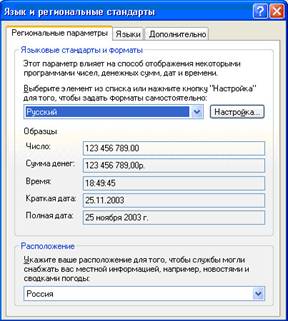
Рисунок 7‑2 Настройка языковых и региональных стандартов
Если после выполненного действия в ходе работы с БЭСТ-5 возникнут проблемы, связанные с переключением раскладки клавиатуры и отображением языковой панели, то нужно отметить галочкой параметр Выключить дополнительные текстовые службы, расположенный в нижней части данного окна.
В этом случае языковая панель станет не видна, но переключение раскладки клавиатуры производиться будет.
При необходимости можно поставить альтернативный переключатель для отображения текущего языка или полностью работать через него.
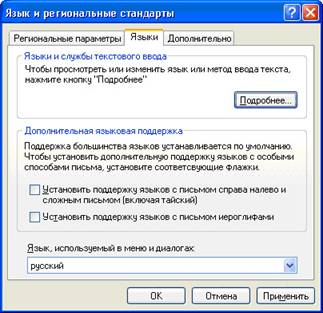
Рисунок 7‑3 Настройка языка для меню и диалогов
Более подробно о проблемах с переключением клавиатуры в операционной системе Windows XP или при наличии на компьютере MS Office XP написано в файле ProblemSwitchKeyBoard. doc. Этот файл доступен в папке Readme, находящейся в программной группе «Система БЭСТ-5 (N. N)».
2 |
После внесения изменений в региональные настройки обязательно перезагрузите компьютер!
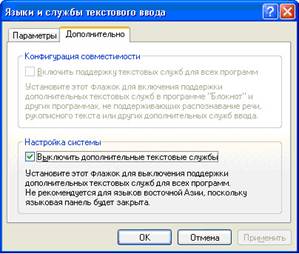
Рисунок 7‑4 Настройка языков и служб текстового ввода
Права доступа
Для того чтобы те, кто наделен правами обычных пользователей (группа «Users»), могли работать с БЭСТ-5, установленные файлы системы должны быть доступны им для изменения. Выберите каталог с компонентом «БЭСТ-5.Серверная часть» (по умолчанию, место его нахождения – \Program Files\BEST\Best5_NN\Data) и установите группе «Users» права на модификацию.
Если у Вас – сетевой вариант системы БЭСТ-5, то путь к каталогу с серверной частью при установке по умолчанию – \Program Files\BEST\Best5_NN\Client\Data. Для рабочих станций путь к данному ресурсу – Имя_сервера\\Best5N\. К каталогу с серверной части необходимо обеспечить полный доступ с разрешением модификации со всех рабочих станций. Важно, чтобы путь не содержал русских букв.
Если планируется эксплуатация системы БЭСТ-5 в терминальном режиме, то также нужно установить права доступа на файлы с расширением *.ini (в Client\Bin).
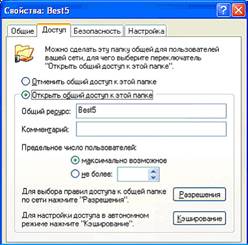
Рисунок 7‑5 Установка прав доступа для Windows XP
При работе с сетевым вариантом диск с базами данных системы БЭСТ-5 должен быть подключен ко всем клиентским станциям. Подключение должно происходить с назначением буквы диска, совпадающей на всех клиентских станциях и на сервере, на котором он расположен, или же нужно указывать путь к базам данных в формате UNC. Для данного ресурса необходимо обеспечить доступ с разрешением модификации со всех рабочих станций. Путь не должен содержать названия с русскими буквами. В случае указания пути в формате UNC всем пользователям необходимо дать доступ с разрешением модификации на каталог, находящийся на один уровень выше, чем каталог с базой данных.
Установка прав доступа в Windows XP делается следующим образом. В проводнике Windows (Explorer) или в режиме «Мой компьютер» надо установить курсор на требуемый каталог, правой кнопкой мыши выбрать пункт Свойства и затем закладку Доступ (Рисунок 7‑5).
Находясь на закладке Доступ, нажмите кнопку Разрешения. Если же данная кнопка на ней отсутствует, то в проводнике Windows (Explorer) следует выбрать пункт меню «Сервис» ® «Свойства папки», после чего перейти на закладку Вид и там снять галочку с параметра Использовать простой общий доступ к файлам.
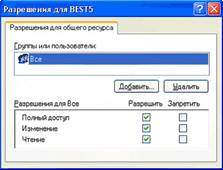
Рисунок 7‑6 Права доступа для общего ресурса
В окне, появившемся при нажатии кнопки «Разрешения», в списке «Группы или пользователи» должна присутствовать группа «Все», а внизу, в столбце «Разрешить» должны быть проставлены галочки напротив каждого вида доступа – «Полный доступ», «Изменение», «Чтение» (Рисунок 7‑6).
Если используется файловая система NTFS, то кроме прав на закладке Доступ, также необходимо установить права и на закладке Безопасность (Рисунок 7‑7). В списке групп добавьте группу Users (если она отсутствует) и определите для нее полные права доступа, т. е. отметьте галочкой параметр Полный доступ. Далее включите нужных пользователей рабочих станций в группу Users.
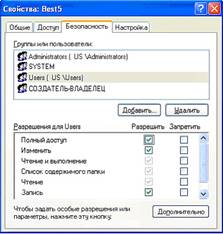
Рисунок 7‑7 Права доступа при использовании NTFS
Параметры порта
В зависимости от версии BIOS необходимо установить режим работы параллельного порта. Возможные варианты режимов – SPP, Normal, Bi-directional или ECP+EPP. Для AMI BIOS наиболее предпочтителен вариант SPP. Режим работы USB-порта (при использовании ключа USB) – Auto.
Для корректной работы электронного ключа защиты нужно настроить параметры параллельного порта. Такая настройка выполняется в пункте меню «Пуск» ® «Настройка» ® «Панель управления» ® «Администрирование» ® «Управление компьютером».
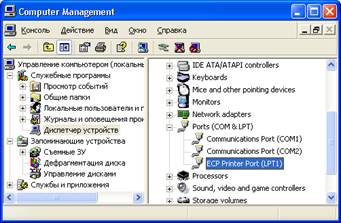
Рисунок 7‑8 Настройка параметров параллельного порта: меню выбора LPT-порта
В окне для режима Диспетчер устройств выбираем пункт Ports (COM&LPT) (Рисунок 7‑8), и в нем вид порта – Printer Port (LPT1).
После этого нажатием правой кнопки вызываем пункт Свойства и далее, в открывшемся окне, перейдем на закладку Параметры порта (Рисунок 7‑9). Находящийся на данной закладке параметр Метод ресурсов фильтра должен принимать значение Использовать любое прерывание, назначенное порту. Также необходимо поставить галочку возле параметра Разрешить обнаружение старого Plug and Play.
2 |
Выполнив настройку параметров параллельного порта, не забудьте перезагрузить компьютер!
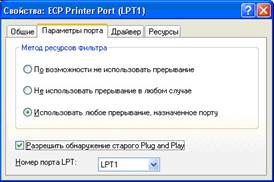
Рисунок 7‑9 Закладка «Параметры порта»
7.2. Инициализация рабочей версии
Еще одной процедурой, которую требуется выполнить до первого запуска системы БЭСТ-5, является инициализация рабочей версии. Если при инсталляции системы БЭСТ-5 пользователь указал каталог, содержащий файлы лицензии и установил электронный ключ, то инициализация уже состоялась. Если же в ходе установки системы пользователь не указал каталог с данными файлами, то файлы лицензии (по умолчанию они размещаются в каталоге License) необходимо скопировать на сервер – в каталог PRO серверной части системы БЭСТ-5 (по умолчанию, она находится в \ Program Files \ BEST \ BEST5_NN \Server \ DATA \ PRO) и далее запустить Сервер приложений.
Инициализация проводится только для рабочей версии – при наличии электронного ключа защиты и файлов лицензии.
Если установлена демонстрационная версия, инициализация не нужна. Для сетевого варианта БЭСТ-5 инициализацию проводят на сервере, для локального – на рабочей станции.
При сетевом варианте эксплуатации ключ должен быть установлен на компьютер, который используется в качестве сервера. На данном компьютере будет запущен Сервер приложений.
Для сетевого варианта эксплуатации, на каталог с серверной частью должны быть определены права пользователей на модификацию данных. В данную группу лиц должен входить пользователь, под учетной записью которого будет производиться запуск Сервера приложений или этот пользователь должен быть наделен такими правами в отдельном порядке.
Дальнейшие действия пользователя при первом входе в систему БЭСТ-5 одинаковы как для рабочей, так и для демонстрационной версии.
7.3. Первый запуск системы
Система БЭСТ-5 запускается из меню «Пуск» ® «Программы» «Система БЭСТ-5 ® (N. N)» ® «Система БЭСТ-5» или с помощью ярлыка «БЭСТ-5», установленного на рабочем столе при ее инсталляции. В момент запуска системы БЭСТ-5 на несколько секунд появляется информационная заставка с информацией об авторских правах разработчика программного обеспечения и загрузке файлов компонентов. В дальнейшем информацию об авторских правах и такие важные сведения как номер версии, номер пакета обновления, регистрационный номер, номер ключа, срок гарантийного сопровождения, количество рабочих мест, телефоны горячей линии, место приобретения и т. д. можно получить в пункте меню Справка ® О программе.
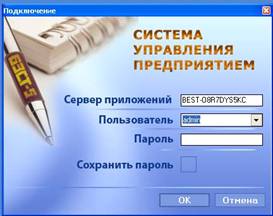
Рисунок 7‑10 Вход в систему
После заставки на экране отобразится окно Подключение (Рисунок 7‑10), в котором необходимо указать имя пользователя admin (строчными латинскими буквами) и нажать кнопку ОК. Далее предлагается перейти в режим создания базы данных предприятия, при котором открывается карточка предприятия. В данном режиме пользователь может создать рабочую, демонстрационную базу данных или подключить существующую базу соответствующей версии.
По окончании создания базы данных предприятия (см. п.7.4) на экране вновь появляется окно Подключение. В этом окне, не изменяя никаких данных, следует нажать кнопку ОК. Затем надо выбрать нужное предприятие (если их несколько) и также нажать кнопку ОК. Если в системе зарегистрировано только одно предприятие, то пользователь сразу попадает в окно Главного меню (см. п.8.2), минуя окно выбора предприятия.
7.4. Создание базы данных предприятия
Создание базы данных нового предприятия является обязательной процедурой при первом запуске системы БЭСТ-5.
По окончании установки в системе по умолчанию зарегистрирован единственный пользователь – администратор, всегда имеющий доступ к режиму создания базы данных нового предприятия. В дальнейшем создавать базу данных нового предприятия могут лишь пользователи, наделенные соответствующими правами.

|
Из за большого объема этот материал размещен на нескольких страницах:
1 2 3 4 5 6 7 8 9 10 11 12 13 14 15 16 17 18 19 20 |
