


Партнерка на США и Канаду по недвижимости, выплаты в крипто
- 30% recurring commission
- Выплаты в USDT
- Вывод каждую неделю
- Комиссия до 5 лет за каждого referral
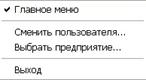
Рисунок 8‑13 Меню «Файл» при открытии окна Главного меню
После открытия окна какого-либо режима меню Файл, с одной стороны, дополняется новыми пунктами (Рисунок 8‑14). С другой стороны, некоторые из имеющихся пунктов становятся недоступными. Для того, чтобы они снова стали доступны, пользователь должен закрыть окно режима.
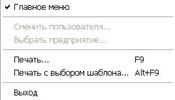
Рисунок 8‑14 Меню «Файл» при открытии окна режима
Поясним назначение каждого из пунктов меню Файл:
Пункт | Назначение |
Главное меню | Перейти в Главное меню/Открыть его |
Сменить пользователя… | Войти в систему под другим именем и паролем |
Выбрать предприятие… | Выбрать базу данных другого предприятия |
Печать… | Печать по шаблону, указанному по умолчанию |
Печать с выбором шаблона… | Переход в диалоговое окно для выбора шаблона или изменения настроек для шаблона по умолчанию. |
Выход | Выход из БЭСТ-5 |
8.6.5. Меню «Правка»
Меню Правка содержит функции редактирования, доступные в приложении БЭСТ-5. Состав его пунктов также меняется в зависимости от видов открытых окон – окна Главного меню или окон режимов (Рисунок 8‑15).
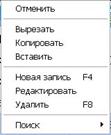
Рисунок 8‑15 Меню «Правка» при работе в окне режима
С помощью пунктов меню Правка выполняются следующие действия:
Пункт | Назначение |
Отменить | Отмена предыдущего действия |
Вырезать | Вырезать выделенный фрагмент поля в буфер |
Копировать | Копировать выделенный фрагмент |
Вставить | Вставить выделенный фрагмент поля из буфера |
Новая запись | Создание новой записи в реестре |
Редактировать | Редактировать имеющуюся запись |
Удалить | Удалить запись из реестра |
Сохранить | Сохранить информацию |
Поиск | В этом случае предлагается два варианта поиска данных: Поиск общий и Контекстный поиск. (Об особенностях поиска данных см. п. 8.4.5) |

8.6.6. Меню «Вид»
Меню Вид предназначено для работы с реестрами и документами и выполнения настройки панелей Главного меню:
Пункт | Назначение |
Перейти | Перемещение движение по записям реестра. Предлагаются следующие варианты перемещений: Ø Предыдущая запись; Ø Следующая запись; Ø Первая запись; Ø Последняя запись |
Фильтр | Управление установкой/отменой фильтра. Возможные варианты: Ø Общий фильтр; Ø Контекстный фильтр; Ø Фильтр по текущему значению; Ø Фильтр, кроме текущего значения Ø Отменить фильтр; Ø Настройка общего фильтра |
Настройка вида… | Настройка панелей Главного меню (см. п. 8.1.2) |

8.6.7. Меню «Сервис»
Меню Сервис содержит следующие пункты:
Пункт | Назначение |
Дизайнер отчетов | Переход в Дизайнер отчетов для создания/редактирования отчета. Возможные варианты перехода (см. п. 8.5.3): Ø По текущему разделу; Ø По всему приложению |
Выбрать шаблон по умолчанию | Выбор шаблона, по умолчанию используемого для печати отчета или документа. |
Изменить пароль | Изменение пароля пользователя |
Сочетания клавиш… | Обращение к полному списку команд, используемому в БЭСТ-5. Список содержит сочетания клавиш и иконки, соответствующие этим командам. При необходимости соответствие команд и «горячих» клавиш по желанию пользователя можно отредактировать. |
Настройка шрифтов | Выбор типа и размера шрифта для работы с окнами. При этом пользователь может выбрать либо шрифт Terminal, либо Lucida Console и управлять шириной и высотой символов. |
Запустить редактор XBA | Запуск среды XBA (XBase++ for Application) – см. п.5.10.2 |
8.6.8. Меню «Окно»
Меню Окно позволяет настроить расположение окон на рабочем столе и включает в себя следующие пункты:
Пункт | Назначение |
Выстроить каскадом | Расположение всех открываемых окон каскадом |
Выстроить по горизонтали | Расположение всех открываемых окон по горизонтали |
Выстроить по вертикали | Расположение всех открываемых окон по вертикали |
Следующее окно | Переход к следующему открытому окну |
Предыдущее окно | Переход к предыдущему открытому окну |
В нижней части этого меню отображаются названия всех открытых в БЭСТ-5 окон (режимов). Используя мышь, Вы можете легко переходить от одного активного окна к другому.
8.6.9. Меню «Справка»
Меню «Справка» предназначено для обращения к справочной системе (см. п.2.5), которая встроена в программу БЭСТ-5. Данное меню состоит из следующих пунктов:
Пункт | Назначение |
Справка… | Вызов справки по работе с БЭСТ-5 |
О системе БЭСТ-5 | Обзорное описание возможностей системы |
Документация | Обращение к документации по системе БЭСТ-5 |
Дополнение к документации | Дополнения к документации (пояснительные записки), сгруппированные по версиям и по приложениям. |
Инструкции /Методики | Инструкции, разъяснения и комментарии по конкретным вопросам эксплуатации системы |
Администраторам | Глава Руководства пользователя «Администрирование» и папка с файлами Readme, Read2nd |
Разработчикам | Ориентирована на специалистов-внедренцев или сотрудников IT-служб предприятий-пользователей. Содержит главы документации: «Программирование в БЭСТ-5» – описание среды XBA, «Разработка источников на FoxPro», «Дизайнер отчетов». |
Наш сайт | Выход на сайт «Программы БЭСТ» |
Форум | Выход на пользовательский Интернет-форум «Программы БЭСТ» |
О программе | Общие сведения о системе БЭСТ-5: номер версии, номер лицензии, информация о разработчике и т. д. |
8.6.10. Системные сообщения
В процессе работы с БЭСТ-5 выдается множество различных системных сообщений. В окнах, где выводятся системные сообщения, содержатся тексты-предупреждения и/или присутствуют соответствующие «опознавательные знаки», благодаря которым пользователь может отличить сообщение от подсказки. Перечислим основные типы системных сообщений.
Запрос
В этом случае у пользователя запрашивается разрешение на выполнение какой-либо функции. Как правило, в таком сообщении кратко излагается суть выполняемых действий и/или даются предупреждения об их последствиях. Сообщения, содержащие запросы, обычно отмечены вопросительным знаком (Рисунок 8‑16).
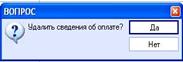
Рисунок 8‑16 Пример запроса
В зависимости от ситуации, пользователь может либо подтвердить, либо отменить запрос на выполнение функции/операции нажатием соответствующих кнопок.
Рабочие сообщения
Рабочие сообщения информируют о текущей стадии выполнения той или иной операции и/или рекомендуют дождаться завершения того или иного процесса.
Как правило, при выдаче таких сообщений в строке состояния появляется горизонтальная полоса индикатора, отражающая ход процесса, и информация о выполняемой в данный момент функции (Рисунок 8‑17). В зависимости от ситуации, пользователь должен либо дождаться выполнения операции, либо прервать ее нажатием соответствующей кнопки.
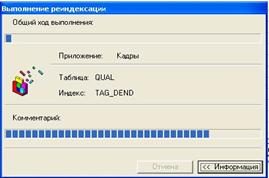
Рисунок 8‑17 Пример рабочего сообщения
Завершение выполнения функции
Сообщения данного вида выдаются при успешном выполнении какой-либо операции (Рисунок 8‑18).
Окно с сообщением (после прочтения содержащегося в нем текста) можно закрыть нажатием кнопки ОК.

Рисунок 8‑18 Пример сообщения о завершении выполнения функции
Предупреждение
Системные предупреждения выдаются в тех случаях, когда выполнение какой-либо операции может привести к существенной «перестройке» используемого регламента учета, к кардинальным изменениям в составе хранящейся информации или к необратимым последствиям, (т. е. когда «возвращение» имеющихся учетных данных в состояние, предшествовавшее выполнению данного действия, невозможно). В зависимости от ситуации, пользователь может либо подтвердить, либо, если предусмотрена соответствующая кнопка, отменить выполнение выбранного действия (Рисунок 8‑19).
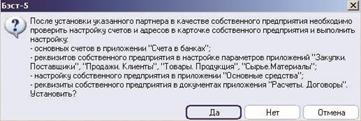
Рисунок 8‑19 Пример предупреждения
Запрет
Сообщения этого вида выдаются в тех ситуациях, когда действие, запрашиваемое пользователем, не может быть выполнено (например, по причине отсутствия или некорректного указания соответствующих исходных данных). При этом в окне сообщения указываются причины невыполнения запрашиваемой операции (Рисунок 8‑20).
Окно с сообщением (после прочтения его текста) закрывается нажатием кнопки ОК.
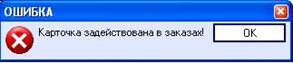
Рисунок 8‑20 Пример сообщения о запрете действия
Далее, в зависимости от ситуации, пользователь либо продолжает работу в текущем режиме, либо устраняет причину невыполнения данного действия.
9. Приложения
После знакомства с логикой построения интерфейса и правилами работы в системе БЭСТ-5 настало время получить представление о ее приложениях – основных инструментах для ввода, обработки и анализа данных о финансово-хозяйственной деятельности.
Напомним, что система БЭСТ-5 состоит из набора взаимосвязанных приложений (см. п.4.1).
Приложения выполняют определенные учетные или управленческие функции (например, учет производства или управление продажами) и объединены, согласно своему назначению, в группы.
Каждое приложение состоит из режимов, представляющих логически завершенную последовательность действий по учету ресурсов одного типа. Особое место в системе БЭСТ-5 занимает приложение Главная книга. Именно здесь хранятся проводки по всем операциям и составляется бухгалтерская и налоговая отчетность предприятия.
Итак, давайте начнем «путешествие» по Главному меню системы БЭСТ-5. В нем представлены те приложения, которые предусмотрены условиями поставки программы конкретному предприятию и открыты для доступа конкретному пользователю.
Если у Вас установлена демонстрационная версия системы БЭСТ-5, то в Главном меню Вы видите полный комплект приложений.
9.1. Группа «Финансы»
Приложения группы Финансы обеспечивают ведение общего бухгалтерского и налогового учета, учета наличных и безналичных денежных средств, долговременных активов и других видов амортизируемого имущества, расчетов по обязательствам и расчетов по НДС.
Данные о состоянии и движении учитываемых ресурсов вводятся с помощью первичных документов. Единожды введенный документ отражается в оперативном, бухгалтерском, налоговом и управленческом учете. Рассмотрим структуру и функции приложений, входящих в данную группу.
9.1.1. Главная книга
Приложение главная книга является основным хранилищем информации о финансово-хозяйственной деятельности предприятия пользователя. Это место, где выполняется настройка правил ведения бухгалтерского и налогового учета, где обобщаются данные, поступающие с различных участков учета, где формируется вся годовая и промежуточная отчетность предприятия, а также финансово-аналитические отчеты для управленческих целей.
Функции данного приложения:
Ø Ведение планов счетов для целей бухгалтерского, налогового, управленческого и прочих видов учета;
Ø Многомерный (многосегментный) аналитический учет;
Ø Ведение специализированных журналов операций;
Ø Учет операций в иностранной валюте;
Ø Подготовка сводной Книги учета операций по всем участкам учета;
Ø Формирование регистров налогового учета;
Ø Формирование синтетических и аналитических отчетов по состоянию счетов и хозяйственным операциям;
Ø Формирование внешней бухгалтерской и налоговой отчетности предприятия;
Ø Экспорт бухгалтерской и налоговой отчетности в электронном виде.
Ведение системы счетов
Бухгалтерский учет ведется на основе плана счетов, который может включать в себя как балансовые, так и забалансовые счета для отражения хозяйственных операций. Отметим, что система БЭСТ-5 позволяет настроить любое количество планов счетов (см. п.3.1.3). Один из них, например, может использоваться для ведения бухучета по российским стандартам, другой – для ведения бухучета по стандартам иностранного государства и пр.
2 |
В поставке системы БЭСТ-5 изначально присутствуют три плана счетов: бухгалтерский (Б), налоговый (Н) и план счетов для учета по упрощенной системе налогообложения (УСН). Ведение произвольного количества планов счетов является дополнительно приобретаемой функцией.
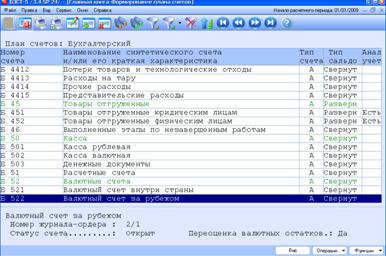
Рисунок 9‑1 Формирование плана счетов
Перед началом работы с системой пользователь должен сформировать план счетов (Ведение системы счетов \ Формирование плана счетов), в котором максимально учтены специфика деятельности и информационные потребности его предприятия (Рисунок 9‑1).
Решение этой задачи существенно упрощает наличие настроенного плана счетов, входящего в поставку системы. В нем, если это потребуется, можно добавить новые синтетические счета или открыть субсчета на счетах, которые уже существуют. Также можно дополнить или откорректировать вспомогательный план счетов, используемый для целей налогового учета. Следует проработать и систему аналитического учета: прежде всего, определить те счета, на которых он будет вестись. И, наконец, можно удалить те счета, которые не будут использоваться в бухгалтерском и налоговом учете. Выбор необходимого плана счетов делается с помощью кнопки Вид, расположенной в нижней части экранной формы.
2 |
Под номер счета отводится 16 символов. К таким символам могут относиться цифры, прописные буквы русского алфавита, а также знак подчеркивания. Включение пробелов в номер счета не разрешается.
Все счета характеризуются статусами (состояниями). У счета могут быть два статуса: Открытый и Закрытый. По счету со статусом Открытый можно выполнять любые проводки. Со счетом, имеющим статус Закрытый, любые корреспонденции запрещены. Закрытые счета служат только для сбора информации по счетам более низкого уровня, а также при подготовке отчетов.
Каждый синтетический счет может быть разбит на субсчета, которые детализируют отражаемую на нем информацию.
Для более глубокой детализации учетных данных на счете/субсчете используется аналитический учет. Субсчета имеют те же характеристические признаки, что и счета более высокого уровня, и могут быть открыты только на счетах со статусом Закрытый.
Сегменты аналитики на счетах
Для конкретного синтетического счета/субсчета, на котором открыт аналитический учет, указывается последовательность сегментов аналитического учета. Каждый сегмент представляет собой аналитическое измерение, которое соответствует определенному виду аналитических признаков (об этом было более подробно рассказано в п.3.1.2 и 7.5). Виды измерений могут быть системными (т. е. включенными в поставку программы и связанными с конкретными системными справочниками) и пользовательскими (т. е. созданными пользователем по своему усмотрению).
Справочник сегментов аналитики ведется в режиме (Ведение системы счетов \ Сегменты аналитики на счетах). Сегменты аналитики также можно указать непосредственно в плане счетов. При указании сегментов аналитики также предусмотрена настройка обязательности ввода данного сегмента. Если сегмент объявлен обязательным для ввода, то без указания значения данного сегмента документ или проводка не будут сохранены.
2 |
Любые изменения в системе счетов рекомендуется проводить до начала выполнения учетных операций в БЭСТ-5, так как сделать это в дальнейшем будет значительно сложнее. О том, как изменить структуру Плана счетов уже в процессе работы, будет рассказано далее.
Счета, на которых открыт аналитический учет, выделяются для наглядности зеленым цветом, валютные счета – голубым.
Напомним, что перед вводом проводок следует обязательно ввести вступительный баланс и, если это необходимо, выполнить настройку счетов для ведения валютных операций.
Книга учета операций
Главным информационным регистром не только данного приложения, но и всей системы БЭСТ-5 является Книга учета операций, которая находится в папке Учет хозяйственных операций.
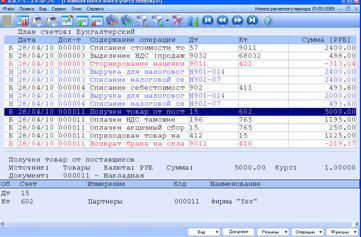
Рисунок 9‑2 Книга учета операций
Книга включает записи всех бухгалтерских операций и служит основным источником для формирования сводных бухгалтерских отчетов (Рисунок 9‑2).
При регистрации операции в любом приложении (чаще всего это ввод первичного документа), данные о ней сохраняются в соответствующем учетном файле (например, в кассовой книге, реестре документов поступления товаров и пр.), а сформированные проводки поступают в Книгу учета операций. Проводкам присваивается регистрационный номер, а сам номер записывается в поле документа. При корректировке/удалении первичного документа система «обращается» к Книге учета операций и корректирует/удаляет соответствующие проводки.
В Книге учета операций также предусмотрен вызов первичного документа, породившего ту или иную проводку. Установив курсор на строке с соответствующей проводкой и нажав кнопку Документ, Вы получаете доступ к интересующему документу-основанию и можете выполнять любые операции с его реквизитами – согласно установленным для Вас правам доступа.
Помимо формирования проводок на основании документов допускается ввод проводок непосредственно в Книге учета операций. Обычно, таким образом записываются проводки служебного характера, например, проводки закрытия счетов, распределения остатков и т. д.
Кроме того, система БЭСТ-5 позволяет импортировать наборы проводок из других информационных систем. При импорте БЭСТ-5 проверяет корректность заполнения реквизитов импортируемых проводок и вносит их в Книгу учета операций.
Книга учета операций также имеет альтернативную форму представления (Учет хозяйственных операций \ Журнал операций по счету). Эту форму очень удобно использовать в тех ситуациях, когда необходим просмотр всех проводок в корреспонденции с указанным синтетическим счетом. Данная форма называется Журнал операций по счету. В то же время следует помнить, что это не автономный учетный регистр, а просто другой вариант группировки содержимого Книги учета операций.
В Книгу учета операций поступают все проводки, которые относятся к текущему расчетному периоду. При этом любая проводка, независимо от источника ее поступления, может быть откорректирована или удалена пользователем. При закрытии расчетного периода все проводки за соответствующий месяц переносятся в архивный файл. Устройство архивного файла аналогично Книге учета операций, однако данные здесь доступны только для просмотра.

|
Из за большого объема этот материал размещен на нескольких страницах:
1 2 3 4 5 6 7 8 9 10 11 12 13 14 15 16 17 18 19 20 |
