


Партнерка на США и Канаду по недвижимости, выплаты в крипто
- 30% recurring commission
- Выплаты в USDT
- Вывод каждую неделю
- Комиссия до 5 лет за каждого referral
Ä |
Полная информация по вопросам авторизации и установке прав доступа содержится в главе Руководства пользователя «Администрирование».
Действия при создании базы данных нового предприятия при первом входе в систему и в процессе дальнейшей работы практически одинаковы. При этом процедуры создания базы данных нового предприятия в рабочей и демонстрационной версии также ничем не отличаются друг от друга.
Рассмотрим процесс создания базы данных предприятия.
В Главном меню системы БЭСТ-5 войдем в группу приложений НАСТРОЙКА, выберем в ней приложение БАЗЫ ДАННЫХ и далее откроем режим Создать базу данных (БД). Перед нами появится окно Создание базы данных (Рисунок 7‑11). Здесь предстоит указать ряд параметров, характеризующих создаваемую базу.
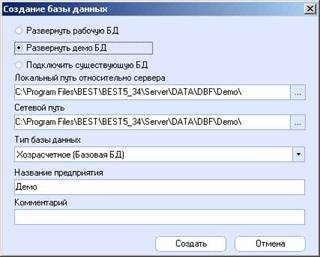
Рисунок 7‑11 Создание базы данных предприятия
Прежде всего, нам следует выбрать один из трех способов создания базы данных:
Ø Развернуть рабочую БД. В этом случае система подготовит новую, незаполненную учетной информацией базу, с которой можно начинать текущую работу. База содержит типовые настройки, наиболее востребованные на предприятиях с профилем деятельности, аналогичным профилю деятельности предприятия-пользователя;
Ø Развернуть демо БД. В этом случае будет развернута демонстрационная база, включающая примеры настроек и ведения учета на вымышленном предприятии (т. е. примеры документов, проводок и пр.). Демонстрационную базу можно использовать в учебно-«тренировочных» целях, вводя в нее новые данные и отрабатывая на них те или иные функции;
Ø Подключить существующую БД. Данный вариант предполагает обращение к уже имеющейся базе данных.
Далее укажем пути к создаваемой/подключаемой базе данных:
Ø Локальный путь относительно сервера;
Ø Сетевой путь. Под сетевым путем подразумевается путь к базе данных для рабочих станций.
Для локального варианта системы эти пути совпадают, а для сетевого – различаются.
2 |
Путь к базе данных должен содержать только цифры и латинские буквы. Наличие русских букв не допускается.
При работе в сетевом варианте сетевой диск, на котором будут размещены файлы базы данных, должен быть подключен ко всем клиентским станциям с назначением буквы диска, совпадающей с буквой этого диска на сервере. В противном случае путь к базе данных необходимо указывать в формате UNC. Для пользователей следует установить права на модификацию данного диска или каталога (подробнее об этом см. файл Readme\read2nd. rtf).
Значение параметра Тип базы данных должно соответствовать типу предприятия пользователя. Тип базы данных выбирается из следующего списка:
Ø Хозрасчетное (Базовая БД);
Ø Хозрасчетное (Торговля, производство алкогольной продукции)
Ø Хозрасчетное-упрощенный учет (Базовая БД);
Ø Магазин (Базовая БД);
Ø Магазин (Торговля алкогольной продукцией);
Ø Магазин-упрощенный учет (Базовая БД);
Ø Бюджетная организация (Базовая БД);
Ø Сводный баланс (Хозрасчетное предприятие);
Ø Сводный баланс (Бюджетная организация).
2 |
О типах баз данных, предусмотренных в системе БЭСТ-5, было рассказано в п. 5.1.
Если был выбран вариант создания рабочей базы данных, то в поле Название предприятия нужно ввести наименование предприятия пользователя.
Выполнив перечисленные действия, нажимаем кнопку Создать. На экране появится системное сообщение о готовности БЭСТ-5 к созданию базы данных. Подтверждаем необходимость создания базы и правильность указанных нами путей. По завершении процедуры БЭСТ-5 выведет на экран окно с сообщением о создании базы.
После создания базы данных надо войти в раздел меню Файл®Выбрать предприятие или воспользоваться соответствующей кнопкой на панели инструментов. В окне Подключение, не изменяя никаких данных, нажмем кнопку ОК. В открывшемся окне со списком доступных баз (предприятий) выберем нужную нам позицию и подтвердим сделанный выбор нажатием кнопки ОК.
Если база данных предприятия создается в процессе текущей работы, а не при первом входе в БЭСТ-5, все права будут скопированы из той базы, в которой мы в данный момент находимся. В случае надобности их можно изменить.
Для установки/изменения прав доступа применяется утилита «Менеджер пользователей» («Пуск» ® «Программы» ® «Система БЭСТ-5 (N. N)» ® «Менеджер пользователей»). Обращаем внимание, что для созданной базы данных предприятия надо определить роли, согласно которым пользователи смогут вести учет на этом предприятии и назначить для каждой созданной роли права доступа к приложениям и режимам БЭСТ-5. По умолчанию для первой созданной базы создается одна роль – admin – с полными правами доступа.
Ä |
Подробное описание работы с утилитой «Менеджер пользователей» приведено в главе Руководства пользователя «Администрирование».
Отметим, что в процессе работы новую базу данных можно создать при входе в систему – используя команду Создать новое предприятие (см п.7.6). Эта команда находится под списком доступных баз данных (Рисунок 7‑12).
7.5. Начальная настройка
Прежде, чем приступать к работе с БЭСТ-5 – т. е. до момента регистрации документов, оформляющих различные хозяйственные операции, следует выполнить начальную настройку системы. Этапы настройки системы БЭСТ-5 заключаются в следующем.
Этап 1. Начальная техническая настройка
Начальная техническая настройка системы выполняется в приложении Общие данные, входящем в группу НАСТРОЙКА. Открыв данное приложение, войдем в режим (Настройка\Техническая настройка). В нем производится настройка ряда параметров для работы с документами и справочниками, а также настройка вспомогательных обслуживающих программ – утилит.
Настроечные параметры представлены на двух закладках: Общая настройка и Печать отчетов.
Рассмотрим состав параметров на закладке Общая настройка:
Ø Язык правописания сумм и месяцев. Выбирается из справочника, предлагаемого при заполнении данного поля. Языки, поддерживаемые в стандартной поставке системы – Русский, Украинский, Английский, Немецкий, Турецкий;
Ø Требовать реиндексацию в начале суток. Этот параметр предназначен для управления запуском процедуры реиндексации – т. е. восстановления индексных файлов базы данных предприятия. Реиндексация необходима после таких ситуаций, как внезапное отключение электропитания, «зависание» или нештатное прерывание работы программы. Реиндексацию также проводят и в случаях, когда возникают какие-либо сомнения в корректности выполняемых операций, или когда, по мнению пользователей, система медленно реагирует на их запросы. При работе с базами данных большого объема и/или при большом количестве рабочих мест рекомендуется регулярное проведение реиндексации. Если Вы включили данный параметр, то в начале каждых суток, при первом входе в систему, БЭСТ-5 предложит провести реиндексацию. В то же время пользователь имеет возможность отказаться от ее выполнения;
Ø Номера документов дополнять. При включении данного параметра все номера документов, длина которых менее стандартной длины, установленной в системе по умолчанию, смещаются вправо и дополняются специальными символами, выбираемыми по усмотрению пользователя;
Ø Символ дополнения номера документа. Данный символ располагается слева от номера документа, длина которого меньше, чем предусмотренная в стандартном варианте. В зависимости от выбора пользователя, это может быть либо ноль, либо пробел;
Ø Допустимый период ввода проводок. Если возникает необходимость ограничения временного периода работы с системой, то в информационных полях с… и по… вводятся даты, определяющие временной интервал для ввода, корректировки и удаления проводок в Книге учета операций. Допустимый период может определяться или только одной датой (начиная с которой разрешается работа с проводками), или двумя – т. е. начальной и конечной – датами. Если обе даты не указаны, это значит, что никакого ограничения на работу проводками не накладывается. Дата, начиная с которой можно работать с проводками, не должна быть более ранней, чем дата начала расчетного периода Книги учета операций, открываемой в любом приложении. Проводки, дата которых не входит в допустимый период, доступны только для просмотра. Работа с документами, а также работа в режимах, формирующих проводки, строится по тем же самым правилам, что и работа непосредственно с проводками. Ограничения, налагаемые при вводе разрешающей даты, распространяются только на те документы и режимы, которые формируют проводки. Этот параметр не следует путать с режимом управления оперативным периодом, присутствующим в настройке приложений, решающих задачи учета и управления запасами;
Ø Длина поля ‘Счет’. Данный параметр предназначен для настройки длины номера синтетического счета. Минимально допустимая длина номера счета в системе БЭСТ-5 составляет 2 символа, а максимальная – 16 символов. По умолчанию предлагается длина номера счета, равная 10 символам. При этом программа проверяет возможность уменьшения длины номера счета. Так, если в Плане счетов уже существуют счета, длина которых превышает ту, которая вводится при перенастройке данного параметра, БЭСТ-5 не позволяет изменить длину номера счета и выдает соответствующее предупреждение. Наоборот, увеличение длины номера синтетического счета может производиться в любой момент работы с программы – без каких-либо ограничений.
Ø Очищать текст в поле ввода. Если пользователь отметил данный параметр флажком, то в режиме редактирования документа, при вводе первого символа в тех полях, где указаны номера счетов или аналитические коды, происходит очистка их содержимого. Если в поле было перемещение курсора, то очистка поля не выполняется. Если данный параметр не был отмечен флажком, то при вводе первого символа, в зависимости от текущего режима ввода данных, происходит замена или вставка символа;
Ø Ведение журнала изменений. Данный параметр позволяет включить/отключить регистрацию изменений, производимых с документами и проводками (создание, удаление, корректировка). Все изменения регистрируются в специальном журнале. Просмотр его содержимого осуществляется в режиме (НАСТРОЙКА\Базы данных\Технологические операции).
Вторая закладка – Печать отчетов – содержит следующий ряд параметров:
Ø Формирование отчетов в ограниченной памяти. Этот параметр используется при эксплуатации системы БЭСТ-5 в терминальном режиме, в случае работы с базами данных большого объема;
Ø Вывод составителя. При отметке данного параметра на последней странице отчетной формы (за исключением унифицированных отчетных форм и реестров) будут напечатаны сведения о сотруднике-исполнителе, составившем этот отчет. В роли источника информации о составителе выступает Менеджер пользователей. Сведения о пользователе, сформировавшем отчет, берутся из поля Описание карточки пользователя, расположенного на закладке Пользователи;
Ø Вывод даты. При отметке данного параметра в колонтитулах отчетов и реестров (за исключением имеющих унифицированную форму) будет выводиться дата их печати – а именно, текущая системная дата;
Ø Принимающий отчеты. При заполнении данного параметра на последней странице отчетной формы (за исключением унифицированных отчетных форм и реестров) будут напечатаны сведения о сотруднике, принимающем данный вид отчетов. Нужный сотрудник выбирается из справочника сотрудников предприятия.
Этап 2. Настройка системы учета
Начальная бухгалтерская настройка системы БЭСТ-5 выполняется в режиме (ОБЩИЕ ДАННЫЕ\ Настройка\ Настройка системы учета). На этом этапе пользователь должен указать дату начала расчетов, вид используемой национальной валюты, определить общий порядок ведения валютного учета и правила работы с забалансовыми счетами.
Данный этап предусматривает настройку следующего ряда параметров:
Ø Начало расчетного периода. Укажите период, начиная с которого будет осуществляться ввод данных в систему БЭСТ-5. В дальнейшем Вам будет нужно ввести вступительный баланс на эту дату. В качестве даты начала расчетного периода целесообразно выбирать дату начала года, начала квартала или, в крайнем случае, дату начала месяца. Корректировка даты начала расчетного периода формально возможна, но крайне нежелательна, так как это может нарушить целостность информации;
Ø Код страны. Код страны, в которой находится предприятие-пользователь, выбирается из справочника Страны (см. п.9.6.2, «Территориальные единицы»). Страна предприятия-пользователя должна быть определена в этом справочнике как основная. В стандартной настройке системы – это Россия;
Ø Код национальной валюты. Выберите код денежной единицы, используемой в роли национальной валюты. По умолчанию национальной валютой в системе БЭСТ-5 является Рубль РФ. В то же время при необходимости можно выбрать и другую валюту;
Ø Поддержка валютного учета. Помимо вида национальной валюты Вам также следует указать, планируется ли учет операций в другой валюте или нет;
Ø Способ пересчета в национальную валюту. Если Вы отметили предыдущий параметр флажком, то выберите соответствующее правило пересчета сумм операций в национальную валюту. Возможные варианты выбора: Курс ЦБ или Произвольный курс;
В случае выбора способа пересчета по курсу ЦБ при вводе валютной проводки в любом режиме любого приложения система БЭСТ-5 обращается к Справочнику курсов валют и ищет в нем курс иностранной валюты, действующий на дату ввода проводки. Если этот курс найден, то он автоматически используется в проводке «как есть» – без возможности его корректировки в проводке. В противном случае программа запрашивает у пользователя значение курса и далее записывает этот курс в Справочник курсов валют – также без возможности его последующей коррекции в проводке.
При выборе способа пересчета по произвольному курсу, пользователь вводит курс валюты в проводке, выбирая его из Справочника курсов валют или произвольно, без каких-либо ограничений. Тогда в Справочник курсов валют попадает тот курс, который был введен в первой валютной операции на данную дату. Все другие курсы действительны только для тех проводок, к которым они относятся и в справочник не записываются.
Ø Содержание проводки переоценки счетов. В данном поле необходимо указать текст содержания проводки, формируемой при проведении автоматической переоценки валютных остатков по валютным счетам на конец отчетного периода Данная процедура переоценки выполняется в приложении главная книга;
Ø Формула расчета курса. Настройка формулы расчета курса позволяет определить порядок пересчета иностранных валют в национальную. Для пересчета используется либо прямой, либо обратный курс. Прямой курс – это курс пересчета иностранной валюты в национальную. Он представляет собой количество единиц национальной валюты, которому эквивалентна одна единица иностранной валюты. Формула расчета прямого курса, используемая в системе БЭСТ-5 – CURS. Обратный курс – это также курс пересчета иностранной валюты в национальную. В противоположность прямому, он определяется как количество единиц иностранной валюты, соответствующее одной единице национальной валюты. Формула расчета обратного курса – 1/CURS.
В связи с этим обратим внимание на одну из возможностей применения обратного курса в системе БЭСТ-5. У некоторых пользователей возникает необходимость вести весь учет в иностранной валюте, например, в долларах США. С этой целью они объявляют национальной валютой доллар, а рубль применяется в качестве иностранной валюты для отдельных операций. Однако при этом очень неудобно пересчитывать курс валюты. В такой ситуации пользователю гораздо удобнее настроить использование обратного курса: тогда, работая с «иностранной» валютой – рублями, он задает привычный для него курс пересчета.
Отдельного разъяснения требует применение множителя курсов – MULTY, который также используется в описываемой формуле. В простейших случаях значение данного множителя равно единице. Между тем, на практике могут возникать ситуации, когда курс пересчета иностранной валюты в национальную является многозначным числом. Например, одна единица иностранной валюты может соответствовать единицам национальной валюты. Поле, предназначенное в системе БЭСТ-5 для ввода курса валюты, имеет размерность 7 знаков для целой части и 5 знаков для дробной. Справиться с возникшей проблемой как раз и поможет множитель MULTY. Применительно к нашему случаю мы установим значение MULTY как 10000, а значение курса – 6257.
Как уже было сказано ранее, БЭСТ-5 предусматривает параллельное отражение операций в нескольких системах счетов. Если валюта баланса, используемая для выбранного плана счетов, отлична от валюты документа, то будет задействован курс пересчета, указанный в Справочнике курсов валют.
Ø Разрешена корректировка проводок в книге хоз. опер. В зависимости от Вашего выбора, система разрешит или запретит внесение изменений в проводки, записанные в Книгу учета операций. В то же время следует иметь в виду, что даже при запрещении корректировки проводок непосредственно в Книге учета операций, внесение изменений в их содержание может осуществляться в режиме работы с соответствующими первичными документами;
Ø Разрешена корректировка сумм в валютных документах. Отметка данного параметра предполагает возможность изменения рассчитанных рублевых сумм в валютных документах;
Ø Разрешена корреспонденция с одинаковыми счетами. Если для данного параметра установлен флажок, в системе можно создавать проводки с одинаковыми синтетическими счетами по дебету и кредиту;
Ø Начало учета по УСН. Если предприятие уже использует упрощенную систему налогообложения, либо переходит на этот налоговый режим, в данном поле следует указать дату начала работы по упрощенной системе;
Ø Номер уведомления, Дата уведомления. В эти поля соответственно вносятся номер и дата уведомления из налоговых органов, разрешающего налогоплательщику использовать УСН.
В режиме Настройка системы учета существует кнопка Изменить. Данная кнопка позволяет при необходимости изменить значения ряда параметров, в общем случае не рекомендуемых для перенастройки: Начало расчетного периода, Код национальной валюты, Поддержка валютного учета.
2 |
Помните, что кнопкой «Изменить» следует пользоваться с очень большой осторожностью, так как ее неаккуратное применение может привести к некорректной обработке операций, потере данных и другим нежелательным последствиям.
Этап 3. Настройка плана счетов
Настройка плана счетов выполняется в приложении главная книга (Ведение системы счетов \ Формирование плана счетов). Перед началом работы с БЭСТ-5 рекомендуется тщательно выверить систему синтетических счетов, применяемых на предприятии пользователя. Составьте список тех счетов и субсчетов, которые используются сейчас или потребуются в ближайшем будущем. Выпишите сальдо по имеющимся счетам на начало текущего года и на начало расчетного периода. Если Вы планируете вести учет в системе БЭСТ-5 не с января текущего года, то надо подготовить сальдо и обороты по счетам за каждый прошедший месяц.
Если у Вас применяется несколько планов счетов для целей бухгалтерского учета, подобные действия должны быть выполнены для каждого из этих планов. Для перехода к нужному плану счетов нажмите кнопку Вид, расположенную в нижней части экрана, после чего выберите соответствующий план. Перечень используемых планов счетов должен быть заранее описан в Справочнике планов счетов (ГЛАВНАЯ КНИГА \ Настройка).
Этап 4. Настройка сегментов аналитики
Один из важнейших этапов первичной настройки БЭСТ-5 – планирование системы аналитического учета. Именно на этом этапе определяется степень детализации данных, отражаемых на синтетических счетах, и именно здесь определяются те самые ракурсы, в которых будет рассматриваться информация о деятельности Вашего предприятия.
Как уже было сказано в п.3.1.2, в системе БЭСТ-5 используется многосегментная модель аналитического учета. Настройка видов аналитических измерений осуществляется в приложении общие данные, в режиме (Аналитические измерения\Виды измерений), а «привязка» совокупности аналитических измерений (сегментов) к счетам – в приложении главная книга, в режиме (Ведение системы счетов \ Сегменты аналитики на счетах).
Для упрощения работы с аналитическими измерениями в системе БЭСТ-5 реализован удобный сервисный механизм групповых измерений. Он позволяет настроить группу совместно используемых аналитических измерений, которые в дальнейшем можно «привязать» к соответствующим счетам из плана счетов. Простейший пример такого «объединения» измерений – склад и материально-ответственное лицо. В итоге, вместо обращения к нескольким аналитическим справочникам, бухгалтер сразу же выбирает значения всех нужных ему измерений. Настройка групповых измерений делается в приложении общие данные, в режиме (Аналитические измерения \ Групповые измерения).
Применяемая система аналитического учета зависит от управленческих и учетных задач, стоящих перед предприятием пользователя и, разумеется, от опыта и искусства главного бухгалтера. В поставку системы БЭСТ-5 входит типовая настройка сегментов аналитического учета, включающая виды аналитики, рекомендуемые нормативными документами по бухгалтерскому учету и наиболее часто используемые нашими клиентами.
В то же время Вы можете внести в нее необходимые коррективы, исходя из потребностей своего предприятия. Так, например, при использовании Счета 62 «Расчеты с покупателями и заказчиками» аналитический учет в общем случае должен вестись в разрезе партнеров. Однако возможна ситуация, когда на этом счете нужно учитывать движение средств не только по контрагентам, но и в разрезе договоров с ними.
Таким образом, схема аналитического учета определяется самим предприятием и не может быть предопределена разработчиками системы БЭСТ-5 «на все случаи жизни».
Чем больше видов аналитики будет выбрано, тем более подробным будет учет финансово-хозяйственной деятельности. В то же время использование большого количества аналитических измерений приводит к увеличению количества реквизитов, заполняемых при регистрации хозяйственных операций, и усложняет интерпретацию данных.
Ä |
Подробнее о настройке сегментов аналитики написано в разделе «Главная книга» Руководства пользователя.
Использование аппарата многосегментной аналитики и групповых измерений особенно актуально в бюджетном учете. Новый план счетов для бюджетных организаций имеет достаточно сложную составную структуру. Счета из нового плана включают в себя собственно номер счета, коды функциональной классификации и коды классификации операций сектора государственного управления.
Для облегчения ввода столь длинного номера счета, а также для упрощения его поиска в плане счетов, коды функциональной классификации и коды классификации операций сектора государственного управления присоединяются к номерам бюджетных счетов с помощью механизма аналитических измерений. Работая с таким механизмом, бухгалтеры бюджетной организации смогут легко настроить все составные части номера счета. Ввод кодов функциональной классификации и классификации операций сектора государственного управления осуществляются из справочников аналитических измерений, преднастроенных разработчиками системы.
Для упрощения выбора кодов функциональной классификации как раз и используется сервисный механизм групповых измерений. Он позволяет настроить группу совместно используемых аналитических измерений, которые в дальнейшем будут «привязаны» к счетам из бюджетного Плана счетов. Работая с таким механизмом, пользователи смогут предварительно описать именно ту совокупность кодов функциональной классификации, которая и будет реально использоваться данной бюджетной организацией. В итоге, вместо обращения к нескольким большим справочникам, бухгалтер сразу же выбирает значения всех нужных ему измерений.
Этап 5. Подготовка к ведению валютного учета
Данный этап настройки выполняют только те предприятия, которые ведут валютные операции. Перед началом работы рекомендуется определить набор используемых видов валют, поскольку в дальнейшем будет необходимо ввести остатки по синтетическим и аналитическим счетам – как в основной (национальной) валюте, так и в валюте совершения операции. Настройка характеристик используемых валют выполняется в приложении общие данные, в режиме (Валюты и курсы валют \ Справочник видов валют). Как уже было сказано ранее, ввод валютные курсов на конкретные даты осуществляется в Справочнике курсов валют.
Для ведения валютного учета в системе необходимо определить совокупность валютных счетов. В свою очередь, в настройке характеристик каждого валютного счета должны быть указаны те счета, на которые относятся положительные и отрицательные курсовые разницы – для целей бухгалтерского и налогового учета. Счета отнесения положительных и отрицательных курсовых разниц должны принадлежать к тому же самому плану счетов, в который входит данный валютный счет. Система автоматически обеспечивает выполнение этого требования, не позволяя выбирать счета для курсовых разниц из другого плана счетов.
Указанная процедура настройки выполняется в приложении главная книга, в режиме (Ведение валютных счетов \ Настройка переоценки счетов). Подчеркнем, что ввод и настройка валютных счетов производятся только после настройки рабочего плана счетов и только на его основе.
Ä |
Механизм переоценки валютных счетов подробно рассмотрен в разделе «Главная книга» Руководства пользователя.
Этап 6. Ввод начальных остатков
На этом этапе в систему необходимо ввести начальные сальдо по всем настроенным синтетическим и аналитическим счетам. Другими словами, мы формируем вступительный баланс предприятия на дату начала расчетного периода. Эта процедура выполняется в приложении ГЛавная книга, в режиме (Ведение системы счетов \ Вступительный баланс). Здесь надо ввести все остатки по синтетическим счетам, а на счетах, где ведется аналитический учет – по аналитикам.
Если предприятие вело валютные операции, то в систему также требуется ввести остатки по счетам в соответствующей валюте. Непосредственно перед вводом начальных остатков система предлагает выбрать соответствующий план счетов, к которому они относятся.
При вводе остатков следует соблюдать ряд требований. Сумма остатков по пассиву и активу счетов должны быть равны между собой. Сумма остатков по аналитикам должна быть равна остатку по соответствующему синтетическому счету.
Этап 7. Контроль счетов и остатков
После того, как был введен вступительный баланс предприятия, необходимо проверить правильность ввода счетов и остатков. Для этого в приложении главная книга надо вызвать режим (Ведение системы счетов \ Контроль счетов и остатков).
Отметим, что система БЭСТ-5 располагает развитыми средствами контроля бухгалтерской информации. В список видов контроля, предусмотренных в системе БЭСТ-5, входят контроль плана счетов (с проверкой корректности настройки характеристик каждого счета), контроль вступительного баланса, контроль баланса на начало и конец периода, контроль валютного баланса, контроль счетов и валют в проводках, выявление дублирующихся проводок и пр. Выбор направлений контроля осуществляется по усмотрению пользователя.
В рамках контроля вступительного баланса система БЭСТ-5 проверяет его сходимость и соответствие остатков в валюте рублевому эквиваленту с учетом установленных курсов валют. Если вся информация была введена правильно, то после выполнения процедуры контроля выдается соответствующее системное сообщение. В противном случае на экран выводится протокол, в котором перечисляются все ситуации, воспринимаемые системой как некорректные.
Формально, обнаружение отклонений на этапе контроля не означает запрет на дальнейшую работу с системой. Тем не менее пользователь должен отдавать себе отчет в том, что игнорирование предупреждений системы о выявленных неточностях, может привести к искажению данных отчетности.
Ä |
Полное описание режима контроля счетов и остатков приведено в Руководстве пользователя – в разделе «Главная книга».
Этап 8. Настройка приложений
Заключительным этапом первичной настройки системы является первичная настройка каждого приложения, зависящая от круга решаемых в нем задач.
Начиная работу с тем или иным приложением, обязательно выполните процедуру его настройки и только затем приступайте к учету операций. Настройка прикладных приложений подробно описана в разделах «Руководства пользователя», посвященных этим приложениям.
7.6. Вход в систему
В п.7.3 рассказывалось о первом входе в систему БЭСТ-5, предшествующем моменту создания базы данных предприятия. Теперь мы рассмотрим стандартную процедуру запуска системы БЭСТ-5, которую Вам предстоит выполнять каждый рабочий день.
Для запуска программы используется пункт меню Windows «Пуск» ® «Программы» ® «Система БЭСТ-5 (NN)» ® «Система БЭСТ-5», или же ярлычок, установленный на рабочем столе при инсталляции системы БЭСТ-5.
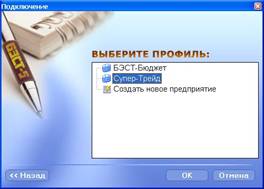
Рисунок 7‑12 Вход в БЭСТ-5 с выбором базы данных
Как было сказано в п.5.9, одним из основных механизмов управления доступом к информационным ресурсам БЭСТ-5 является создание пользовательских ролей с различными полномочиями. При создании первой базы данных в системе автоматически создается роль с именем admin, для которой определены полные права доступа. Если же новая база создается при уже существующей базе данных предприятия –- в режиме (НАСТРОЙКА \ БАЗЫ ДАННЫХ \ Создать базу данных (БД)), то для новой базы создаются те же пользовательские роли и определяются те же права, как и в текущей базе данных. При необходимости эти настройки можно изменить с помощью утилиты Менеджер пользователей, подробно описанной в «Руководстве администратора».
Если единственным пользователем является администратор (т. е. пользователь с ролью admin), то при запуске системы БЭСТ-5 в открывшемся окне Подключение следует нажать кнопку ОК. После этого на экране отобразится окно со списком доступных баз данных (Рисунок 7‑12). В нем следует выбрать нужную базу и подтвердить сделанный выбор нажатием кнопки ОК. В окне для выбора баз также можно создать новую базу данных, воспользовавшись командой Создать новое предприятие.
Используя расположенную в верхней части экрана (на консоли) команду «Сервис» ® «Изменить пароль», Вы можете назначить или изменить пароль для входа в систему. После назначения пароля в дальнейшем Вы будете вводить его в окне Подключение (Рисунок 7‑10) – при запуске системы БЭСТ-5. Если в системе более одного пользователя, доступом к базам данных предприятий, приложениям и другим информационным ресурсам управляет администратор. Именно он производит регистрацию пользователей и назначает им роли, определяющие права доступа в систему. В дальнейшем, при каждом входе в систему – в соответствующих полях окна Подключение (Рисунок 7‑10) – каждый пользователь указывает свои имя и пароль, назначенные ему администратором.
2 |
При вводе пароля система БЭСТ-5 различает прописные и строчные буквы.
Изменить пароль пользователя может администратор с помощью утилиты Менеджер пользователей или сам пользователь, используя команду «Сервис» ® «Изменить Пароль».
2 |
Для изменения пароля через эту команду требуется ввести старый пароль. Если пользователь забыл свой пароль, то назначить ему новый пароль может только администратор.
Пользователи, имеющие право работать только с одним предприятием и для которых определена только одна роль, сразу же после запуска системы попадают в Главное меню.
При этом Главное меню включает только те приложения и режимы, к которым им разрешен доступ (согласно установленной для них роли).
Если у пользователя есть право доступа к базам данных нескольких предприятий и/или для него предусмотрено несколько ролей, он должен с помощью курсора в предлагаемом ему списке (Рисунок 7‑13) выбрать базу данных того предприятия и ту роль, с которыми он в данный момент будет работать.
Иногда может возникать ситуация, когда невозможно открыть базу данных выбранного предприятия, несмотря на наличие доступа к ней.
Типичные причины такой ситуации – либо ошибка, допущенная в указании путей к базе данных, либо недоступность настроенного пути с данной рабочей станции. В этих случаях выдается соответствующее системное сообщение с предложением нескольких вариантов действий:
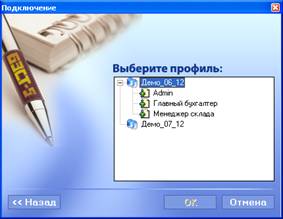
Рисунок 7‑13 Выбор базы данных и роли пользователя
Ø Создать/Подключить БД. При выборе данного варианта система входит в режим создания базы данных предприятия;
Ø Отредактировать путь к БД. В результате выбора этого варианта открывается режим для редактирования характеристик базы данных предприятия, где можно проверить правильность настроенного пути и, если потребуется, внести необходимые коррективы;
Ø Отмена. Отмена операции входа в базу данных.
7.7. Выход из системы
В системе БЭСТ-5 полностью исключена возможность некорректного выхода из приложений.
Существует несколько способов закрытия окон, баз данных предприятий и самого приложения:

|
Из за большого объема этот материал размещен на нескольких страницах:
1 2 3 4 5 6 7 8 9 10 11 12 13 14 15 16 17 18 19 20 |
