


Партнерка на США и Канаду по недвижимости, выплаты в крипто
- 30% recurring commission
- Выплаты в USDT
- Вывод каждую неделю
- Комиссия до 5 лет за каждого referral
& |
Основные функциональные клавиши продублированы в виде кнопок на панелях инструментов.
8.4.4. Ввод и редактирование данных
Окна режимов, предназначенных для ввода/редактирования информации, отличает большое разнообразие реквизитов – как по составу, так и по форме их представления. Рассмотрим общие правила работы в этих режимах.
Работая с электронной формой документа, карточки или справочника, открываемой в окне того или иного режима, пользователь последовательно заполняет поля ввода формы, используя для этого пункты меню, кнопки или функциональные клавиши. Чтобы ввести значение в поле, в него сначала помещают курсор (это делается с помощью клавиш управления курсором, клавиш <Enter>, <Tab> и / или мыши), а затем начинают ввод информации. Для сохранения введенных данных следует нажать клавишу <Enter> или <F10>. При этом можно выделить три группы полей:
Ø Поля, допускающие свободный ввод информации. В эти поля вводится информация произвольного содержания, которая ограничена только форматом ввода данных, предусмотренным для данного поля. К таким полям можно отнести сумму проводки, содержание операции и т. д.;
Ø Поля, значения которых выбираются из предложенного перечня. Так, например, вид оборота по счету может принимать одно из двух значений: «дебетовый» или «кредитовый». Предлагаемый перечень значений находится в самом поле или выводится на экран в виде окна подсказки. В обоих случаях просмотр предлагаемых системой значений может выполняться при помощи клавиши «Пробел», а подтверждение выбранного значения – с помощью клавиши <Enter>;
Ø Поля, значения которых выбираются под управлением соответствующих справочников. Это означает, что значения данных полей могут быть не любыми, а лишь теми, что содержатся в справочниках. Типичным примером является ввод номера счета в проводке. Система разрешает вводить только те счета, которые присутствуют в плане счетов и имеют статус открытых. Заполняя такие поля, пользователь обращается к соответствующему справочнику, выбирает оттуда нужное значение и заносит его в поле ввода. Обращение к справочнику осуществляется нажатием клавиши <F2>. Если при заполнении какого-либо поля поддерживается справочник, об этом выводится подсказка в строке состояния.
В системе предусмотрена возможность копирования и вставки данных из буфера в полях ввода. Копирование выполняется с помощью клавиш <Ctrl+Insert>, а вставка – с помощью клавиш <Shift+Insert>. При вставке, в зависимости от включенного режима вставки или замены символов (данный режим управляется клавишей <Insert>), производится замещение или добавление копируемых символов. Если размер данных в буфере будет больше, чем размер поля, в которое вставляются данные, то c начала строки будет вставлен текст соответствующего размера. В случае вставки данных в числовые поля и поля типа «дата» из копируемого текста будут вставлены только числа. Проверка корректности вставки чисел в данные поля проверяется самой формой ввода – при выходе из этого поля, или при сохранении документа.
Система также предоставляет возможность вставки и копирования информации в мемо-поля (поля комментариев, алгоритмы расчета формы внешней отчетности и т. д.). В этом случае копирование в буфер осуществляется двумя способами:
Ø С помощью комбинации клавиш <Ctrl+Insert> копируется текущая строка. При перемещении курсора на следующую строку можно еще раз нажать <Ctrl+Insert>, и содержимое второй строки присоединится к первой. Вставка содержимого буфера производится при помощи комбинации клавиш <Shift+Insert>. Если копируется несколько строк, то все они будут вставлены в одну строку. При необходимости их после этого можно разбить на отдельные строки;
Ø С помощью комбинации клавиш <Shift+стрелка> при каждом нажатии стрелки копируется каждый символ, расположенный в направлении стрелки от текущей позиции. Затем надо скопировать выделенный текст в буфер с помощью комбинации клавиш <Ctrl+Insert>. Вставка содержимого буфера обмена выполняется с помощью клавиш <Shift+Insert>.
Текст, копируемый в буфер, при выделении отображается на нижней границе окна комментария. Количество символов, копируемых в буфер обмена, в любом случае не превышает 100 – независимо от того, сколько символов было выделено.
Отметим, что большинство процедур ввода данных в учетные регистры (реестры документов и картотеки) реализованы как циклические – очередная введенная запись, после ее проверки и сохранения, помещается в базу данных, после чего система предлагает ввести новую (т. е. следующую) запись.
Во многих реестрах системы БЭСТ-5 предусмотрена возможность копирования документов: это может быть как один отдельный документ, так и отмеченная группа документов.
8.4.5. Сортировка, фильтрация и поиск данных
В процессе работы со списком записей часто возникает необходимость найти конкретную запись или выделить некоторую группу записей по какому-либо общему признаку. Для этих целей в системе предусмотрены три вида операций:
Ø сортировка данных;
Ø фильтрация данных;
Ø поиск данных.
Сортировка данных
Сортировка данных предназначена для изменения порядка просмотра записей на экране. Так, например, реестр кассовых документов можно просматривать в порядке возрастания даты или номера кассового документа. Записи в данном реестре также могут быть упорядочены по наименованиям контрагентов или по корреспондирующим счетам.
Для вызова процедуры сортировки данных нажмите функциональную клавишу <F3> или соответствующую кнопку на панели инструментов, если она поддерживается в данном режиме. На экране появится меню критериев, по которым можно отсортировать информацию.
Если в качестве условий сортировки указаны несколько полей, то осуществляется вложенная сортировка – от первого поля к последнему. Например, сортировка «по дате, по номеру документа» означает, что реестр будет отсортирован по возрастанию дат документов, а в пределах каждой даты — по возрастанию номеров документов.
Фильтрация данных
Фильтрация данных позволяет выделить некоторую совокупность записей, объединенных по общим признакам. В общем случае, запрос на фильтрацию данных вызывается командой меню Вид ® Фильтр ® Общий фильтр, клавишей <F6> или соответствующей кнопкой на панели инструментов. На экране появится окно для ввода критериев, согласно которым будет устанавливаться фильтр. Из числа полей, предложенных в качестве условий фильтра, пользователь может задавать только те, которые ему необходимы. Фильтрация разрешена по числовым полям, полям дат и символьным полям.
Для числовых полей и полей дат возможно задание интервалов. Например, при работе с Книгой учета операций можно задать диапазон сумм проводок, или период, за который нужно показать проводки. Значения символьных полей обязательно следует указывать с начала поля. Фильтрация по символьным полям может осуществляться по частичному соответствию информации требуемым критериям. При этом поддерживаются следующие соглашения. Если в символьное поле введена последовательность символов, которая оканчивается пробелом или символом «*», фильтр будет установлен на все записи, начинающиеся с этой последовательности.
Фильтрация по произвольному фрагменту текстовой части записи – контекстный фильтр – вынесена в отдельный режим. Контекстный фильтр вызывается при помощи команды меню Вид ® Фильтр® Контекстный фильтр, комбинацией клавиш <Alt+F6> или соответствующей кнопкой на панели инструментов. При использовании контекстного фильтра в качестве критерия может указываться произвольный фрагмент текстовой части. Однако заметим, что при больших объемах информации такая фильтрация может проводиться длительное время.
После установки фильтра будут показаны только те записи, которые удовлетворяют условию фильтра (т. е. указанным критериям для отбора). Для возврата к исходной совокупности записей необходимо воспользоваться командой меню Вид ® Фильтр ® Отменить фильтр, или комбинацией клавиш <Ctrl+F6>, или нажать соответствующую кнопку на панели инструментов.
В реестрах документов и картотек приложений Общие данные, Книга покупок-продаж, Имущество, Кадры, Расчеты с партнерами, Автотранспорт, Учет денежных средств помимо описанного выше стандартного общего фильтра также можно использовать и два других фильтра:
Ø Фильтр по текущему значению <Ctrl+6>;
Ø Фильтр, кроме текущего значения <Alt+7>.
В первом случае данные будут отфильтрованы по текущему значению в текущей колонке (т. е. где находился курсор до применения фильтра). Во втором случае в отфильтрованную выборку попадут все значения, кроме текущего значения текущей колонки. Для отмены описанных фильтров служит комбинация клавиш <Ctrl+F6>.
В реестрах приложений Общие данные, Имущество, Автотранспорт, Книга покупок-продаж, Расчеты с партнерами, Ведение договоров, а также в приложениях учета денежных средств существует возможность настройки пользовательских фильтров. Настройка осуществляется с помощью команды меню Вид ® Фильтр ® Настройка общего фильтра. В окне, открывающемся после выбора данной команды, отображается список настроенных фильтров. Для создания нового фильтра используется клавиша <F4>, для удаления – клавиша <F8>. Новый фильтр также может быть создан на основе копирования уже имеющегося фильтра похожего содержания. Для этого нужно установить курсор на строке с фильтром, взятым за основу, нажать кнопку Операции и выбрать команду копировать. Для перехода к редактированию содержания фильтра используется клавиша <Enter>. Фильтры с признаком Системный доступны только для просмотра, и их удаление запрещается. При создании нового фильтра в поле Фильтр указывается его наименование. При нажатии кнопки Структура будет открыто окно для ввода структуры фильтра. В левой части окна отображается список доступных полей, а в правой – поля, которые будут использоваться в фильтре. Перенос поля, на котором установлен курсор, из одной части в другую, производится с помощью кнопок, на которых изображены стрелки. Поля, расположенные в правой части, можно перемещать при помощи кнопок Переместить вверх/Переместить вниз. После отбора нужных полей нажмем кнопку ОК. Система вернется в окно настройки фильтра. Для каждого поля в этом окне можно указать условие фильтрации и (если это потребуется) значение по умолчанию. Для удаления ошибочно введенного значения применяется комбинация клавиш <Ctrl+Delete>. Если имеется несколько фильтров, то один из них следует определить как фильтр, по умолчанию. Для этого в поле Фильтр по умолчанию укажем значение Да. Фильтр, применяемый по умолчанию, вызывается при нажатии клавиши <F6> в реестре документов. Чтобы использовать другой фильтр, надо перейти на панель инструментов, вызвать подменю кнопки Фильтр (т. е. нажать на стрелку возле нее) и выбрать из списка интересующий фильтр. Фильтр, применяемый по умолчанию, запоминается для каждого пользователя – для каждого реестра и для каждой базы данных. Если для пользователя не был установлен фильтр по умолчанию, то клавишей <F6> будет вызван системный фильтр, и он будет определен как фильтр по умолчанию. Если системного фильтра нет, то в качестве фильтра по умолчанию можно установить любой из существующих фильтров.
Поиск данных
Поиск данных позволяет найти конкретную запись. Поиск вызывается нажатием клавиши <F7> или кнопки Поиск общий на панели инструментов. Если в данном списке записей возможен поиск по нескольким критериям, то на экране появится меню выбора критерия, по которому будет происходить поиск. Обычно это те же критерии, что и для сортировки.
После выбора требуемого критерия открывается окно ввода данных, по которым и будет осуществляться поиск. Такими данными могут быть число, дата или строка символов. Для строки символов возможен поиск по частичному соответствию. Например, если в списке фамилий необходимо найти запись с фамилией , то в запросе на поиск достаточно ввести несколько первых символов этой фамилии, например, – ива и нажать <Enter>. Поиск по символьной строке производится без учета регистра.
Используя комбинацию клавиш <Alt+F7> или кнопку Контекстный поиск на панели инструментов, Вы можете выполнить контекстный поиск по произвольному фрагменту текстовой части. В некоторых окнах (например, в реестрах и справочниках приложения Кадры) предоставлена возможность контекстного поиска по текущему столбцу (комбинация клавиш <Alt+F7> или соответствующая кнопка на панели инструментов). При нажатии кнопки появляется окно для ввода значения. Поиск начинается после нажатия клавиши <Enter>. В результате поиска первая запись, удовлетворяющая выбранным условиям, станет текущей записью реестра. При повторном нажатии этой же кнопки предлагается выбрать вариант работы: Сначала, Продолжить (Ctrl+F7), Новый текст, Новый сначала, Отмена. Комбинация клавиш <Ctrl+F7> используется для продолжения поиска. По достижении конца списка, система выдаст запрос на окончание поиска или на продолжение поиска с начала списка.
В большинстве справочников, вызываемых из полей ввода данных нажатием клавишей <F2>, а также в реестрах некоторых приложений (Кадры, имущество и др.) реализована возможность так называемого быстрого поиска – т. е. поиска по некоторому произвольно введенному набору букв.
8.4.6. Удаление данных
Работая с реестрами документов, картотеками или справочниками пользователь может удалять из них те записи, которые, по его мнению, являются некорректными или ненужными. Однако при выполнении данного действия необходимо иметь представление об общем «устройстве» информационных потоков в системе и соблюдать осторожность.
Первое, что обязательно следует принять во внимание – взаимосвязь и взаимодействие данных, вводимых в систему. В большинстве приложений системы БЭСТ-5 записи, хранящиеся в учетных регистрах, связаны друг с другом. Так, например, документы, которые оформляют движение товарно-материальных ценностей, связаны с соответствующими карточками складского учета. Ведомости депонированной зарплаты связаны с карточками депонентов, документы по движению основных средств – с карточками инвентарного учета и пр. Кроме того, все первичные документы имеют связанные с ними проводки в Книге учета операций. Следовательно, удаление одной из взаимосвязанных записей без удаления других может привести к разрушению единого информационного пространства и, в конечном итоге, – к недостоверности данных, получаемых с помощью системы. Поэтому система БЭСТ-5 контролирует любые попытки удаления информации из учетных регистров.
На ситуации, когда пользователь пытается удалить запись, БЭСТ-5 реагирует одним из следующих способов:
Ø При удалении записи из одного учетного регистра автоматически изменяются статус или состояние записей в другом, связанном с ним учетном регистре. Например, удаление документа, оформляющего движение ТМЦ, изменяет остатки на карточках складского учета, а удаление документа по вводу в эксплуатацию основного средства влечет за собой изменение статуса инвентарной карточки и т. д. ;
Ø При попытке удалить запись из учетного регистра предлагается сначала удалить все связанные с ней записи из других учетных регистров. Например, для удаления карточки складского учета нужно сначала удалить все документы по приходу и расходу запасов, учитываемых на ней;
Ø При удалении записи из учетного регистра удаляются все связанные с ней записи из других регистров. Например, при удалении первичного документа из реестра удаляются все связанные с ним проводки из Книги учета операций.
Особо внимательно следует относиться к удалению записей из справочников. По своей сути справочники являются служебными регистрами, включающими вспомогательные данные, используемые в первичных документах. Они не содержат самостоятельной учетной информации.
В ходе работы с системой справочники могут переполняться. Переполнение происходит из-за накопления данных, которые фигурируют в документах, давно перемещенных в архив. Характерными примерами таких справочников является справочник партнеров, номенклатурный справочник и некоторые другие. Система не препятствует удалению записей из справочников после закрытия расчетного периода и архивирования документов, использующих их данные. Тем не менее пользователь должен быть осторожным при удалении тех записей справочника, которые в дальнейшем могут понадобиться при работе с архивными данными.
8.5. Печать документов и отчетов
8.5.1. Печать первичных документов
Реестры документов и сами первичные документы могут быть выведены на печать. Система предоставляет широкий набор стандартных печатных форм для различных документов и настроенных разработчиками форм для печати реестров. Печать документов, карточек и реестров осуществляется с помощью команды меню Файл® Печать, клавиши <F9> или кнопки Печать на панели инструментов. В этом случае печать производится по шаблону, определенному по умолчанию. Для назначения шаблона по умолчанию, в окне Укажите умалчиваемый шаблон отметьте название выбранного шаблона галочкой (Рисунок 8‑10). В дальнейшем при нажатии клавиши <F9> печать будет выполняться только по указанному шаблону.
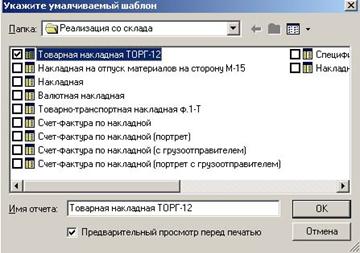
Рисунок 8‑10 Выбор шаблона, используемого по умолчанию
Если шаблон, выбираемый по умолчанию, не установлен, на экране появляется окно со списком всех шаблонов, относящихся к тому функциональному режиму системы, из которого ведется печать.
Если Вы хотите предварительно просмотреть печатную форму шаблона, выбранного по умолчанию, отметьте галочкой параметр Предварительный просмотр перед печатью. В этом случае на экране перед печатью будет появляться окно Предварительный просмотр, в котором документ будет представлен в том виде, в котором Вы получите его на бумаге. Если указанный параметр не был отмечен, то окно предварительного просмотра не появляется, система просто предлагает настроить параметры вывода данного документа на печать.
Если Вам потребуется заменить шаблон, используемый по умолчанию, или изменить настройку параметра Предварительный просмотр перед печатью для шаблона, выбранного по умолчанию, используйте для этого пункт меню Сервис® Выбрать шаблон по умолчанию.
Чтобы отпечатать документ по шаблону, отличному от используемого по умолчанию, воспользуйтесь командой Файл ® Печать с выбором шаблона, клавишами <Alt+F9> или кнопкой на панели инструментов Печать с выбором шаблона. В этом случае на экран всегда выводится весь список доступных шаблонов, в котором следует выбрать требуемый шаблон и указать, необходим или нет предварительный просмотр документа перед печатью. Также нужно помнить и о том, что выбор шаблона для печати в данном случае не влияет на выбор шаблона по умолчанию.
Перед выводом документа на печать Вы можете отредактировать его содержание. Для этого необходимо войти в режим предварительного просмотра документа и дважды щелкнуть левой кнопкой мыши в рабочей области окна предварительного просмотра. Тем самым Вы откроете Дизайнер отчетов, который поможет внести коррективы в печатаемый документ. Для того чтобы изменить данные в документе, в его соответствующем поле щелкните правой кнопкой мыши и затем, в контекстном меню выберите команду Редактор…. В верхней части окна Редактор текста, откорректируйте требуемую информацию, после чего закройте данное окно, не забыв сохранить внесенные изменения. После этого вернитесь в окно предварительного просмотра документа, сохранив изменения, внесенные через Дизайнер отчетов, и распечатайте документ на принтере.
Документ можно также сохранить в виде файла. Это делается в окне предварительного просмотра с помощью кнопки Сохранить отчет в файл. В открывшемся окне Сохранить как в поле Тип файла выберите требуемый формат документа, после чего укажите директорию, в которой должен быть сохранен этот файл.
8.5.2. Формирование отчетов
В поставку системы БЭСТ-5 входит множество готовых форм отчетов. Запросы на подготовку отчетов, а также процедуры их вывода построены на единых принципах.
Любое прикладное приложение системы БЭСТ-5 включает в себя режим Формирование отчетов. При входе в этот режим система предлагает список видов отчетов, настроенных для данного приложения (Рисунок 8‑11). Формы отчетов, близкие по назначению и структуре, сгруппированы в папки. Заметим, что список отчетов может быть отсортирован по усмотрению пользователя. В окне для выбора нужного вида отчета существует кнопка Настройка вида папки (крайняя справа). При нажатии этой кнопки Вам будет предложено несколько способов сортировки списка отчетов:
Ø Список – вывод списка «как есть»;
Ø Список 1 колонкой – т. е. вывод списка вида отчетов в виде одной колонки;
Ø По наименованию – вначале список отчетов сортируется по наименованию папок (если таковые имеются), и далее – по наименованиям отчетов;
Ø По порядку. В этом случае порядок расположения отчетов определяется пользователем. Установив курсор на интересующем виде отчета и удерживая левую кнопку мыши, Вы можете «перетащить» его в нужное место списка. Порядок расположения определяется отдельно для папок и отдельно для отчетов.
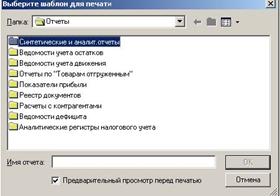
Рисунок 8‑11 Пример списка отчетов, формируемых в приложении ТОВАРЫ. ПРОДУКЦИЯ
Выбранный вариант вывода списка Список/Список 1 колонкой запоминается для каждого пользователя в отдельности.
В окне, где выводится список отчетов, находится параметр Предварительный просмотр перед печатью. Если Вы желаете просматривать полученные отчеты перед выводом на печать, отметьте этот параметр галочкой. Находясь в режиме предварительного просмотра, Вы можете отредактировать отчет или документ, перейдя в Дизайнер отчетов. Вызов Дизайнера отчетов выполняется двойным щелчком левой кнопки мыши в рабочей области окна предварительного просмотра.
Вы можете сохранить отчет или документ в виде файла в различных форматах – в том числе и в JPEG. Для этого, при сохранении файла в режиме предварительного просмотра, находясь в окне Сохранить как, в поле Тип файла выберите желаемый вид формата.
После того, как Вы выбрали требуемую форму отчета, система должна получить от Вас «указания», по каким критериям и в каком виде должны быть представлены его данные. Другими словами, Вам нужно сформулировать запрос на подготовку отчета, в котором оговариваются условия его формирования. Данные действия выполняются в Карточке запроса, которая открывается в момент выбора соответствующей формы отчета (Рисунок 8‑12).
Карточка запроса включает в себя ряд полей, состав которых зависит от вида отчета. Заполнение некоторых полей происходит с помощью справочников. Введя необходимые сведения в поля Карточки запроса, Вы можете либо нажать кнопку Выполнить, чтобы система сформировала отчет, либо отказаться от его получения нажатием кнопки Отменить.
В режиме предварительного просмотра отчетов может отображаться линия курсора – для выделения текущей строки. Для отображения линии курсора установите галочку в соответствующем пункте контекстного меню (вызываемом правой кнопкой мыши) в режиме предварительного просмотра. Чтобы отменить отображение, данную галочку необходимо снять. Описанная настройка выполняется для каждого пользователя текущей рабочей станции в отдельности и сохраняется до тех пор, пока пользователь ее не изменит.
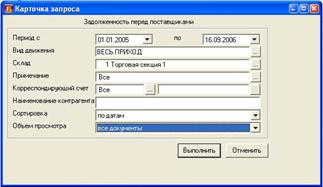
Рисунок 8‑12 Пример карточки запроса на формирование отчета
Готовые отчеты, сформированные в системе и сохраненные в файлы с расширением *.frp, можно просматривать без запуска БЭСТ-5. Просмотр осуществляется из проводника Windows или из соответствующей программы-просмотрщика. Интересующий файл открывают с помощью клавиши <Enter> или мыши.
Обращаем внимание, что система «запоминает» последние значения, которые были указаны в карточках запросов на получение документов и отчетных форм. Эти значения запоминаются для каждого пользователя – для каждой базы данных, с которой он работает и отображаются при новом вызове карточки.
Значения параметров карточек запросов на формирование отчета, настроенные для одного пользователя, могут быть скопированы для других пользователей этой же базы данных или скопированы в другую базу. Эта возможность особенно актуальна для карточек с большим набором полей (например, при подготовке внешней отчетности бюджетных организаций).
При генерации отчета значения параметров запоминаются для того самого пользователя, который формирует данный отчет. Если такой же отчет должны периодически формировать и другие пользователи, то в целях экономии времени Вы можете скопировать для них настройку данных значений параметров. При копировании значений параметров в другую базу данных необходимо иметь в виду следующее. Если в другой базе данных изначально отсутствуют копируемые значения (например, по причине использования другого плана счетов, другого перечня контрагентов, другой номенклатуры товаров и пр.), то в карточку запроса на получение отчета будут подставлены те значения, которые действуют по умолчанию. Копирование выполняется в группе приложений Настройка – приложение Базы данных, раздел Сервисные режимы, (Технологические операции \ Копирование карточки запроса отчета).
8.5.3. Создание новых печатных форм и отчетов
В системе БЭСТ-5 существует встроенный Дизайнер отчетов и печатных форм, который позволяет перенастроить формы печати любого реестра, документа и отчета, а также создавать новые печатные формы документов и отчетов.
Дизайнер запускается из любого открытого режима системы БЭСТ-5, с помощью команды Сервис ® Дизайнер отчетов. При этом у Дизайнера имеется два режима запуска – По текущему разделу и По всему приложению.
В первом случае Дизайнер открывается в режиме создания новой формы. После создания этой формы, ее можно сохранить только в этом режиме. Если в Дизайнере запустить режим просмотра и печати документа (реестра), сформированного по создаваемому шаблону, документ выведется в полном объеме, т. е. будет содержать данные того документа (реестра), из которого был осуществлен вход в режим По текущему разделу. В режиме просмотра и печати документа существует кнопка Повторить, позволяющая повторно сформировать отчет с указанием новых параметров в карточке запроса.
При выборе режима запуска По всему приложению система предлагает список всех печатных форм и отчетов, имеющихся в данном приложении.
Обращаем Ваше внимание, что использовать режим запуска По всему приложению с целью создания или редактирования печатных форм не следует. Для решения этих задач пользуйтесь только режимом По текущему разделу.
Если имеющаяся форма уже редактировалась, система потребует ее сохранения под другим именем, тем самым защищая от записи стандартные формы, входящие в поставку БЭСТ-5. Новую форму можно сохранить в той папке, из которой был осуществлен вход в режим По всему приложению, или в других входящих в нее папках.
В режиме просмотра и печати документа, сформированного по создаваемому шаблону, отображается только внешний вид документа без данных. Это ограничение не относится к тем отчетам, которые формируются в полном объеме.
8.5.4. Использование одного шаблона в разных режимах
При необходимости один и тот же шаблон документа или отчета можно использовать в разных приложениях. Для того чтобы тот или иной шаблон был также доступен при работе с другим приложением, нужно выполнить следующие действия:
Ø Войти в приложение, где находится требуемый отчет или печатная форма документа, и вызвать оттуда Дизайнер отчетов – в режиме По всему приложению (если речь идет об отчете), или в режиме По текущему разделу (если речь идет о печатной форме документа);
Ø Находясь в Дизайнере отчетов, выбрать команду меню Файл ® Открыть;
Ø В открывшемся окне установить курсор на названии требуемого шаблона и нажать кнопку Привязка к папкам, находящуюся на панели инструментов этого окна;
Ø В окне, появившемся после нажатия кнопки Привязка к папкам, отметить галочками названия нужных папок и подтвердить сделанный выбор нажатием кнопки ОК.
В результате шаблон будет доступен в выбранных папках и приложениях. Следует иметь в виду, что «привязать» к любой папке можно только отчеты. Шаблоны печатных форм документов можно привязывать только к папкам, находящимся на одном уровне каталога, в одном режиме или в приложениях, сходных по функциональности. Например, один и тот же шаблон расходной накладной можно использовать в двух приложениях – Товары. Продукция и Сырье. Материалы. Для этого его достаточно «привязать» к тем папкам перечисленных приложений, в которых хранятся шаблоны документов, оформляющих расход запасов.
8.5.5. Избранные отчеты и формы документов
Система БЭСТ-5 предоставляет возможность настройки перечня так называемых избранных отчетов и печатных форм первичных документов, которые могут быть доступны только определенным пользователям. Другими словами, в системе БЭСТ-5 можно установить запрет/разрешение на использование того или иного отчета или печатной формы первичного документа.
Определение перечня избранных отчетных форм осуществляется с помощью утилиты Менеджер пользователей – на уровне пользовательской роли. Подробнее об этом написано в главе «Руководства пользователя» – «Администрирование».
8.6. Работа с меню
Независимо от вида используемой версии БЭСТ-5 – демонстрационной или рабочей – Вы будете открывать различные окна, чтобы вводить, копировать, редактировать информацию. Эти и многие другие функции сгруппированы в различных меню, о которых пойдет речь далее. Описание меню дано в соответствии со стандартной настройкой системы БЭСТ-5, предлагаемой разработчиками по умолчанию. Каждой функции может соответствовать «горячая» клавиша, кнопка или комбинация клавиш, которые обеспечивают быстрый доступ к ней.
8.6.1. Строка меню
Самая верхняя часть рабочего стола называется строкой заголовка. В ней отображается название системы (БЭСТ-5) и указывается ее версия. Ниже располагается строка меню, где сгруппированы основные функции приложения. Под ней находится панель инструментов, с помощью которой пользователь может быстро получить доступ к инструментальным средствам системы (Рисунок 8‑1).
Поскольку работа с меню играет важную роль в «диалоге» между пользователем и системой БЭСТ-5, то Ваша задача заключается в том, чтобы научиться выбирать его функции (с помощью мыши или клавиатуры), знать значения символов, присутствующих в названиях пунктов меню, а также выходить из меню.
8.6.2. Основные действия
Функция в строке меню может быть выбрана как с помощью мыши, так и с помощью клавиатуры. Это зависит от привычек и вкусов каждого конкретного пользователя.
Ниже приведена таблица, в которой перечислены основные действия по работе с меню и способы их выполнения.
Действие | Мышь | Клавиатура |
Вход в меню | Поместите указатель стрелки на нужный пункт меню и щелкните кнопкой мыши | Нажмите <Alt> для активизации строки меню. |
Выбор функции | Удерживая кнопку мыши, переместите курсор до нужной команды выбранного пункта меню, а затем, выбрав его, отпустите кнопку | <Alt+ф> – меню «Файл» <Alt+П> – меню «Правка» <Alt+В> – меню «Вид» <Alt+С> – меню «Сервис» <Alt+О> – меню «Окно» <Alt+п> – меню «Справка» Используйте курсор для выбора пунктов меню. Нажмите <Enter>, чтобы выбрать требуемый пункт. |
Выход из меню | Щелкните кнопкой мыши по названию меню или в любой области вне его. | Выполняется одним из двух способов: Ø Нажмите <Alt> или <F10> для активации рабочей области. Ø Нажмите Esc для деактивации строки меню. |
Как правило, меню после выбора соответствующего пункта или команды автоматически закрывается, однако в системе есть альтернативные способы его закрытия, приведенные в настоящей таблице.
8.6.3. Символы в меню
Пункты меню могут различаться по цвету и содержать символы и метки, иллюстрирующие их функциональные возможности и назначение:
Символ | Значение |
Пункт выделен серым цветом | Функция в настоящий момент недоступна, поэтому команда не может быть использована. |
Многоточие после названия пункта … | Указывает на наличие диалогового окна, где перед запуском функции можно установить ее параметры. |
«Горячие клавиши», например, <Alt+F9> | Наиболее простой и быстрый способ выбора функции. На практике гораздо удобнее использовать комбинацию клавиш, чем последовательно открывать множество меню и подменю. |
| Данный значок указывает на то, что меню содержит несколько разделов в виде каскадного, ниспадающего подменю. |

8.6.4. Меню «Файл»
Если открыто только окно Главного меню, меню Файл (Рисунок 8‑13) содержит следующие пункты:

|
Из за большого объема этот материал размещен на нескольких страницах:
1 2 3 4 5 6 7 8 9 10 11 12 13 14 15 16 17 18 19 20 |
