


Партнерка на США и Канаду по недвижимости, выплаты в крипто
- 30% recurring commission
- Выплаты в USDT
- Вывод каждую неделю
- Комиссия до 5 лет за каждого referral
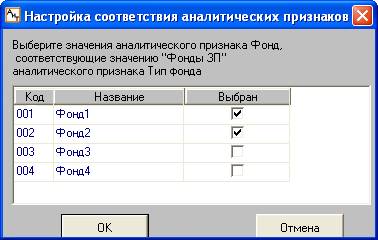
Рис. 3.33
· Если данные справочника некорректны (присутствуют циклические зависимости признаков, не заполнены значения определяющих признаков или одно значение определяющего соответствует разным значениям зависимых), программа выдает предупреждение о несогласованности данных и запрос на сохранение некорректных данных.
· При добавлении начислений пользователю достаточно выбрать значение самого первого из определяющих признаков (который сам ни от кого не зависит), и значения остальных признаков будут проставлены автоматически. Если пользователь затем изменит значения зависимых признаков, данные будут сохранены без предупреждения о несоответствии введенных данных настройкам зависимостей.
Пример настройки признаков и их использования
Рассмотрим работу режима "Автозаполнение аналитики" на примере организации, в структуре которой имеется 2 типа фондов:
· Фонды ЗП – к этому типу фондов относятся два фонда, назовем их условно Фонд1 и Фонд2, каждый из которых имеет два источника финансирования;
· Производственные фонды – к фондам по развитию производства также относятся два фонда Фонд3 и Фонд4, каждый из которых имеет два источника финансирования.
Задача. В организации необходимо получать суммы по 3 уровням иерархии: по каждому источнику финансирования, по каждому фонду, по группе фондов, принадлежащих одному типу фондов.
Для выполнения этой задачи необходимо:
1. Создать 3 аналитических признака в справочнике аналитических признаков:
· Тип фонда (фонды ЗП и производственные фонды);
· Фонд (Фонд1, Фонд2, Фонд3, Фонд4);
· Источник (Источник1_Фонда1, Источник2_Фонда1, Источник1_Фонда2 …).
2. Выбрать определяющий признак. Для фонда в качестве определяющего признака указать Источник, для Типа фонда – Фонд. В правом окне настраиваются зависимости значений.
3. Настроить аналитический признак "Тип фонда" (рис. 3.32). Для этого следует открыть окно настройки соответствия (рис. 3.33), дважды щелкнув на первой строке "Фонды ЗП" в правой части окна. В окне указаны значения определяющего признака (Фонд) – можно выбрать одно или несколько, которые соответствуют указанному значению зависимого. Поскольку в данный момент настраивается группа "Фонды ЗП", необходимо установить флаги для фондов Фонд1, Фонд2, т. к. именно они относятся к данной группе. Аналогично настраивается группа "Производственные фонды", в нее войдут фонды Фонд3 и Фонд4. После выхода из окна настроек (рис. 3.33) в правой части окна справочника аналитических признаков (рис. 3.32) будут установлены флаги в столбце "Соответствие" те значения, для которых настроено соответствие.
4. Настроить аналитический признак "Фонд". Для каждого из 4 значений фонда указать источники, из которых он формируется – например, для значения "Фонд1" установить флаг Источник1_Фонда1, Источник2_Фонда1 в окне настройки соответствия, аналогично тому как при настройке признака "Тип фонда" (рис. 3.33). После всех настроек для всех строк с фондами будут установлены флаги в столбце "Соответствие" (рис. 3.34).
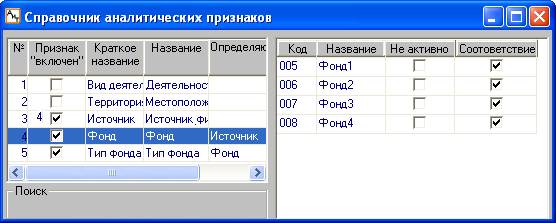
Рис. 3.34
5. Добавить начисления. При добавлении начисления выбираем источник, из которого оно выплачивается – например, Источник1_Фонда1. Автоматически заполняются значения признаков: Фонд – значением "Фонд1" и Тип Фонда – значением "Фонды ЗП".
6. Сформировать отчеты. Аналитический свод по признаку "Источник" предоставит суммы отдельно по каждому источнику. Аналитический свод по признаку "Фонд" предоставит суммы отдельно по каждому фонду (в который входит несколько источников). Свод по признаку "Тип фонда" предоставит данные суммарно по группе фондов "Фонды ЗП" и "Производственные фонды".
3.22. Справочник банков
Справочник банков (рис. 3.35) служит для группировки сумм перечислений доходов и удержаний сотрудников на счета банков и/или их филиалов. Справочник вызывается из одноименного пункта подраздела "Справочники" раздела "Настройка" Главного меню программы.
Введенное полное или сокращенное наименование банка отражается в документах, использующих это наименование.
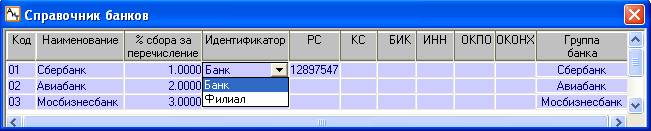
Рис. 3.35
Для каждого перечисленного в справочнике банка или филиала указывается его уникальный код, наименование, процент сбора за перечисление денежных средств, идентификатор, реквизиты банка и группа банка. Поле "Идентификатор" вставляется из выпадающего списка, содержащего два значения: "Банк" или "Филиал". Колонка "Группа банка" позволяет определить, к какому банку относится филиал банка, при вводе нового филиала колонка заполняется автоматически. Колонку также можно заполнить из выпадающего списка, в котором перечислены все банки, введенные в справочник. Для нового банка колонка заполняется после сохранения и повторного открытия справочника банков.
Пользователю разрешается корректировать содержание справочника, добавлять новые, удалять существующие неиспользуемые финансовые операции, а также распечатывать содержимое справочника и осуществлять экспорт и/или импорт данных.
Для ввода в справочник нового банка или филиала нажмите на кнопку "Добавить"  . В открывшемся окне (рис. 3.36) необходимо выбрать нужный переключатель и нажать на кнопку "Выбрать".
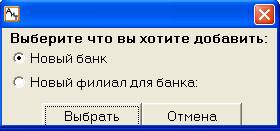
Рис. 3.36
3.23. Справочник учетных фондов
Справочник учетных фондов (рис. 3.37) вызывается из одноименного пункта подраздела "Справочники" раздела "Настройка" Главного меню программы и предназначен для перечисления денежных фондов, образованных на предприятии (фирме).
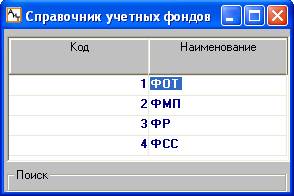
Рис. 3.37
Для стабильного функционирования и осуществления своей деятельности предприятие имеет право создавать различные денежные фонды на определенные цели, предусмотренные уставом предприятия. Перечислим некоторые из них:
· ФОТ (фонд оплаты труда) – содержит средства на выплату заработной платы;
· ФМП (фонд материального поощрения) – используется для материального премирования работников компании за счет прибыли предприятия;
· ФР (фонд резервный) – средства фонда расходуются на покрытие возможных в будущем непредвиденных убытков и потерь в случаях, когда текущей прибыли оказывается недостаточно.
Список фондов предприятия, введенных в справочник, позволяет выдавать аналитические своды в разрезе учетных фондов. Данные справочника также могут использоваться в режиме разделения итогов по бюджетам, чтобы отследить расходование денежных средств данного фонда. Чтобы воспользоваться режимом разделения на бюджеты, необходимо выполнить соответствующие настройки.
3.24. Справочник категорий
Справочник категорий (рис. 3.38) вызывается из подраздела "Справочники" раздела "Настройка" Главного меню программы.
В программе "АиТ:\Зарплата" категорией называется обобщенный классификационный признак, присваиваемый каждому сотруднику при вводе информации о нем в базу данных программы. Следует подчеркнуть, что термин "категория" – это собственный термин программы, который, вообще говоря, никак не связан с традиционно использующимся термином "категориями рабочих и служащих" в статистической отчетности.
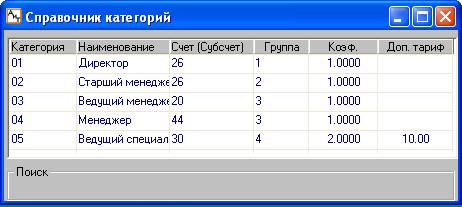
Рис. 3.38
Категории в программе помогают задать распределение затрат по оплате по балансовым счетам. С их помощью можно определить затраты на основное и вспомогательное производство, накладные расходы, затраты на совместителей. Кроме того, категории можно учитывать при задании фильтра (условий выборочной обработки данных), что позволяет производить расчеты и формировать выходные документы отдельно по одной или нескольким категориям сотрудников.
Все, что связано в программе с понятием категории, целиком определяется пользователем путем заполнения соответствующих полей справочника категорий (рис. 3.38). Возможно использование до 100 различных видов категорий.
Назначение колонок в справочнике:
· Категория – двух символьный код категории;
· Наименование – наименования категории, поясняющее ее назначение;
· Счет (Субсчет) – номер счета или субсчета, который используются при формировании проводок по счетам;
· Группа – используется для укрупненного анализа затрат по категориям сотрудников, что в последствии отражается в сводах. Поле "Группа" имеет символьный тип, это значит, что "1" и " 1" - не одно и то же;
· Коэф. – коэффициент категории. Колонка отображается в справочнике, если в модуле "АиТ:\Конфигурация" в режиме "Настройки комплекса" в разделе "Категория" установлена настройка. Если настройка "Коэффициент категории используется?" не установлена (задано значение "Нет"), колонка не видна. Значение, указанное в этой колонке для конкретной категории, подставляется вместо ключевого слова [КАТ_КОЭФ] в формуле для расчета начислений. В карточке начислений для каждого начисления можно указать его категорию из данного справочника;
· Доп. тариф – указывается значение процента дополнительного тарифа для данной категории и используется для организации расчета дополнительного тарифа. Колонка присутствует в справочнике, если в модуле "АиТ:\Конфигурация" в режиме "Настройки комплекса" заданы настройки:
§ в поле "Модуль" введено значение "АиТ:\Зарплата";
§ в разделе "Расчет" параметру "Использовать доп. тариф" присвоено значение "Да".
Пользователь может корректировать содержание справочника, добавлять новые финансовые операции и удалять существующие, неактуальные строки, а также распечатывать содержимое справочника и осуществлять экспорт и/или импорт данных.
3.25. Справочник должностей
Справочник должностей (рис. 3.39) вызывается из одноименного пункта подраздела "Справочники" раздела "Настройка" Главного меню программы.
Справочник должностей служит для облегчения ввода должностей по штатному расписанию в персональные карточки сотрудников. Кроме того, по кодам должностей можно производить выборку сотрудников из общего списка и устанавливать фильтр для проведения расчетов и формирования документов.

Рис. 3.39
Справочник содержит код и наименование каждой из должностей. Код каждой строки в справочнике должен быть уникальным и для конкретной должности он берется из Общероссийского классификатора профессий рабочих, должностей служащих и тарифных разрядов (ОКПДТР).
Длина поля "Наименование" составляет 70 символов, что позволяет указать полное наименование должности.
Поле "Архив" позволяет не удалять из справочника должности, в данный момент не используемые. Для этого достаточно для этой должности установить флаг  .
.
Пользователь имеет возможность корректировать содержание справочника, добавлять новые и удалять существующие, неактуальные строки.
3.26. Справочник плановых графиков
Справочник плановых графиков (рис. 3.40) служит для задания планового количества рабочих дней и часов по месяцам года и вызывается из пункта "Плановые графики" подраздела "Справочники" раздела "Настройка" Главного меню программы.
График работы устанавливается в персональной карточке сотрудника. Плановое количество дней и часов из графика автоматически проставляется в карточку начислений для тех видов оплаты, у которых оно участвует в расчете суммы заработка за отработанное время |
Справочник поставляется пользователю в готовом виде и содержит стандартные графики работ, указанные в левой части окна. В справочнике имеется два специальных графика с кодами С7 (семидневка) и С6 (шестидневка), они являются служебными и служат для расчета отпусков и компенсаций за неиспользованные отпуска.
Однако пользователю разрешается корректировать содержание справочника, добавлять новые и удалять существующие графики работ, а также экспортировать данные справочника.

Рис. 3.40
Назначение полей левой панели
В левой части окна справочника в столбцах "Код", "Наименование" и "Стандартный график" указываются уникальный код, наименование графика работы и стандартного графика. Стандартный график указывается в тех случаях, когда в поле "Наименование" задан график с неполным рабочим днем.
Внимание. Если в поле "Наименование" задан стандартный график с полным рабочим днем, то поле "Стандартный график" заполнять не нужно.
Для расчета больничного листа сотрудников с неполным рабочим днем необходимо рассчитывать коэффициент неполного рабочего времени, на который умножаются суммы доходов. Этот коэффициент на дату начала больничного листа рассчитывается по формуле:
КОЭФФ_НЕПОЛН = количество часов графика работника/ количество часов стандартного графика.
В том случае, когда в поле "Наименование" задан стандартный график, а второе поле Стандартный график" остается пустым, коэффициент неполного рабочего дня равен 1.
Для расчета больничного листа график берется из журнала аналитических признаков сотрудника на день наступления случая нетрудоспособности.
Назначение полей правой панели
В правой части окна перечислены все месяцы текущего года, заданного в поле "Год" в нижней части окна. Месяцы сгруппированы по кварталам и полугодиям, чтобы пользователь мог просмотреть не только количество рабочих дней/часов каждого месяца, но и суммарное количество дней/часов за квартал, полугодие и год.
Если при расчете часы не используются, допустимо не заполнять одноименную колонку. При использовании в качестве временной единицы не дней, а суток или смен, в колонку "Дни" необходимо поставить плановое количество смен или суток.
Для автоматического заполнения часов и дней конкретного (выделенного в данный момент) месяца нужно дважды щелкнуть левой кнопкой мыши на любом поле ("Месяц", "Дни", "Часы") или выделить строку и нажать на кнопку  дополнительной панели инструментов. В результате на экране появляется дополнительное окно (см. рис. 3.41) раскладки для заданного месяца, года и графика, который был выбран (выделен) в левой части окна.
Краткая раскладка планового графика для заданного графика, месяца и года
В верхней части окна (рис. 3.41) приводится следующая информация:
· код и наименование графика;
· общее количество рабочих дней и часов, соответствующее заполненному календарю. Если календарь не заполнен, количество рабочих часов и дней равно нулю;
· год и месяц, за который рассчитываются плановые рабочие дни и часы. Месяц выбирается из выпадающего списка, открываемого кнопкой  , а год устанавливается кнопкой прокрутки
  . Щелчок на стрелке вверх увеличивает значение года на единицу, на стрелке вниз – уменьшает.
В средней части окна помещен календарь выбранного месяца. В поля, соответствующие каждому дню месяца, вводятся часы рабочего времени в формате ЧЧ:ММ (например, 8:15). При увеличении или уменьшении рабочих или выходных дней автоматически изменяются итоги за месяц.
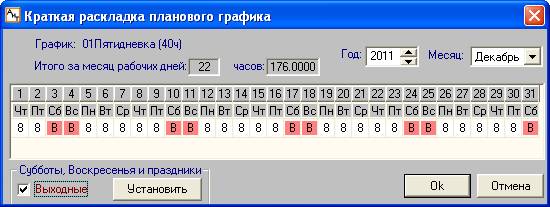
Рис. 3.41
Внимание. Если требуется ввести минуты, то необходимо сначала увеличить размер колонки для нужного дня. В итогах за месяц рабочее время указывается в целых днях и в часах в цифровом формате, т. е. указанные в календаре минуты преобразуются в часы виде числа с десятичной дробью. Например, рабочее время 8 часов 30 минут будет показано как 8.5 часов.
Для отображения в календаре выходных и праздничных дней необходимо установить флаг "Выходные" и нажать на кнопку "Установить". В этом случае выходные и праздничные дни в календаре будут окрашены в красный цвет и помечены буквой "В".
Если требуется установить самостоятельно выходной день, введите с клавиатуры заглавную букву "В" и нажмите клавишу Tab. В результате курсор переместится на следующий день, а предыдущее поле окрасится в красный цвет.
Внимание. Праздники в календаре устанавливаются в соответствии с заполнением справочника праздничных дней.
3.27. Справочник видов больничных
Справочник видов больничных используется для начисления пособия по временной нетрудоспособности с учетом страхового стажа и вызывается из пункта "Виды больничных" подраздела "Справочники" раздела "Настройка" Главного меню программы.
Данный справочник (рис. 3.42) применяется для классификации видов больничных листов, на основании которых на закладке "Больничные" персональной карточки формируются сведения по полученным сотрудником больничным листам. Справочник на экране представлен в виде двух таблиц.
Внимание. Наряду с видами больничных листов, добавленных пользователем в этот справочник, существуют виды больничных, заданных программой автоматически, которые не требуется вносить в этот справочник. Список больничных, созданных программой, можно просмотреть в выпадающем списке поля "Тип" окна "Добавление записи в журнал".
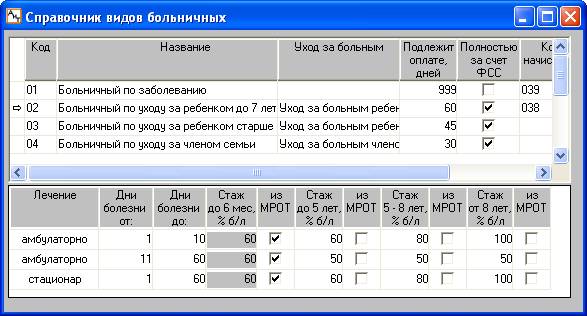
Рис. 3.42
Содержание верхней таблицы
В верхней таблице отображается список видов больничных листов. Сведения по каждому виду больничного приводятся на отдельной строке. Ввод новой строки в таблицы выполняется нажатием на кнопку "Добавить" . Для каждого больничного листа заполняются следующие сведения:
· Код – уникальный код, не повторяющийся в этом справочнике;
· Название – название вида больничного листа;
· Уход за больным – данное поле заполняется из выпадающего списка, если больничный выписывается по уходу за взрослым членом семьи или ребенком, находящимся на амбулаторном лечении.
Внимание. При оформлении больничного листа по факту нетрудоспособности самого работника поле заполнять не нужно.
· Подлежит оплате, дней – количество дней нетрудоспособности работника, которые подлежат оплате.
· Полностью за счет ФСС – флаг необходимо установить, если больничный оплачивается полностью за счет ФСС РФ. Для вида "Больничный по заболеванию" флаг нужно снять, т. к. больничный оплачивается за счет предприятия.
· Код начисления – код начисления заполняется выпадающего списка, сформированного на основании начислений по больничному листу из справочника начислений. Для расчета больничного листа код должен быть указан обязательно. Для вида "Больничный по заболеванию" проставляется код начисления больничного листа для начисления "Больничный за счет предприятия".
Внимание. Все перечисленные в справочники виды больничных должны быть обязательно указаны в справочнике начислений.
· Учитывать дни только по этому коду – если флаг установлен, то дни больничного будут исключаться при расчете среднего заработка.
Назначение нижней таблицы
В нижней таблице (рис. 3.42) для каждого выделенного вида больничного указываются особые условия для его начисления в зависимости от величины страхового стажа.
В дистрибутиве программы справочник поставляется в настроенном виде в соответствии с требованиями Российского законодательства. Настройка нижней таблицы необходима для расчета оплаты по больничному листу. Размер пособия по временной нетрудоспособности зависит от величины страхового стажа (до 6 мес., до 5 лет, от 5 до 8 лет, свыше 8 лет).
Для конкретного вида больничного листа, описанного в верхней таблице, количество строк в нижней таблице зависит от вида лечения и размера оплаты различных дней болезни. Вид лечения задается в столбце "Лечение". На каждый вид лечения (амбулаторно, стационарно или не важно, т. е. оплата пособия не зависит от вида лечения) заполняется отдельная строка таблицы. Если оплата зависит от продолжительности болезни, то для каждого интервала времени используется отдельная строка. Например, для больничного листа по уходу за членом семьи при амбулаторном лечении в таблице имеется две строчки. Первая для оплаты пособия при продолжительности болезни от 1 дня до 10 дней, а вторая строка – от 11 до 120 дней. Если все дни болезни оплачиваются одинаково, то достаточно одной строчки.
В соответствии с законом периоды работы и процент оплаты для каждого периода работы указаны в столбцах с четвертого по одиннадцатый. В таблице для каждого периода страхового стажа нужно указать способ оплаты: из МРОТ или в процентах от начисленной суммы. Если сумма оплаты по больничному листу берется из МРОТ, то в соответствующей строке в колонке "из МРОТ" нужно установить флаг , если флаг снят  , то больничный оплачивается на основании начисленной за год суммы зарплаты, а процент указывается в соседнем столбце.
Внимание. Если в столбце "Стаж до 6 мес. % б/л" процент оплаты больничного не указан, то будет браться процент –100%.
Чтобы указать процент оплаты больничного листа при расчете из МРОТ при стаже до полугода, необходимо:
· в верхней таблице справочника видов больничных выбрать тип больничного. На рис. 3.42 – это Больничный по уходу за ребенком до 7 лет;
· в нижней таблице снять флаги в столбце "из МРОТ";
· проставить процент оплаты в столбец "Стаж до 6 мес. % б/л";
· установить флаги в столбце "из МРОТ";
· сохранить введенные изменения в справочнике, нажав на кнопку  .
.
3.28. Справочник праздничных дней
Справочник праздничных дней (рис. 3.43) вызывается из одноименного пункта подраздела "Справочники" раздела "Настройка" Главного меню программы и предназначен для формирования единого для всех сотрудников предприятия списка ежегодных праздничных дней.
На основании данных справочника формируются сведения о количестве дней при расчете отпуска, больничных и других начислениях.

Рис. 3.43
В рамках настоящей программы к праздничным дням относятся ежегодно повторяющиеся нерабочие дни, такие как праздники, имеющие статус государственного праздника и посвященные выдающимся событиям, так и любые другие праздники, на усмотрение администрации предприятия.
Информация по каждому празднику размещается на отдельной строке. Каждая строка в справочнике содержит название, день и месяц праздника, а также поля для задания года, с которого был введен данный праздник и до какого года он действует.
В списке пользователь может редактировать название и дату праздника.
Для добавления нового праздника в список используется кнопка "Добавить" , открывающая дополнительное окно для указания даты нового праздника. Уникальность даты праздника в списке при этом проверяется автоматически.
3.29. Справочник договоров
Справочник договоров (рис. 3.44) вызывается из одноименного пункта подраздела "Справочники" раздела "Настройка" Главного меню программы и представляет собой перечень договоров (документов), заключенных на данном предприятии. В колонке "Номер" указывается порядковый номер строки.
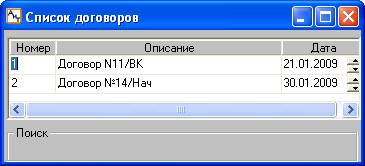
Рис. 3.44
Каждый договор характеризуется уникальным номером, описанием и датой его заключения. Договора служат для объединения нескольких расчетных документов, по которым производится начисление оплаты труда, в группу для дальнейшего анализа и составления отчетов.
Данные справочника используются при формировании списка документов, в режиме "Начисление по документу" и в отчетах.
На дополнительной панели инструментов располагаются стандартные функциональные кнопки для осуществления сервисных функций: добавления и удаления строк, выхода из режима без сохранения и с сохранением введенных данных. Для поиска данных в справочнике достаточно ввести несколько символов в поле "Поиск".
3.30. Справочник надбавок за выслугу лет
Справочник надбавок за выслугу лет (рис. 3.45) вызывается из одноименного пункта подраздела "Справочники" раздела "Настройка" Главного меню программы. Справочник надбавок за выслугу лет целесообразно настраивать в соответствии с "Положением об оплате труда", утвержденным на текущем предприятии".
Справочник содержит процентную величину надбавки и граничные (минимальное и максимальное) значения стажа в годах, соответствующие этому проценту.
Справочник доступен для свободной настройки и редактирования пользователем. Надбавки за выслугу лет зависят от номера шкалы, задаваемого в верхнем поле "Номер шкалы", а для конкретного номера шкалы от количества лет стажа, который задается минимальным и максимальным значениями. При смене номера шкалы изменяется содержимое таблицы справочника. Справочник дает возможность использовать неограниченное количество шкал по выслуге лет.

Рис. 3.45
Заполнение таблицы справочника производится стандартным способом, сначала добавляется пустая строка, а затем необходимые данные. В первую и во вторую колонки таблицы вводится количество лет стажа, задающее период, за который производится оплата за выслугу в процентах. Начальное и конечное значение стажа, исчисляемого в годах, не должны пересекаться. При неверном заполнении справочника выдается предупреждение.
В колонку "Процент" вводится значение процента в зависимости от выслуги лет на основании "Положения по заработной плате предприятия".
Данные справочника используются для расчета процента надбавки за выслугу лет в персональной карточке сотрудника. Для этого в персональной карточке рассчитывается общая величина выслуги лет на момент поступления и выслуги лет на текущем предприятии (от даты поступления до текущей даты). При вводе в карточку начисления с видом расчета "13" ("Выслуга лет"), в столбец “Процент” из этого справочника проставляется процент надбавки, соответствующий выслуге лет и номеру шкалы надбавок. Однако пользователю разрешается скорректировать это значение вручную.
3.31. Справочник северных надбавок
Справочник северных надбавок вызывается из одноименного пункта подраздела "Справочники" раздела "Настройка" Главного меню программы.
Данный справочник (рис. 3.46) становится доступным пользователю, если в настройке алгоритмов на закладке "Алгоритмы" установлен флаг "Северная надбавка".
Северные надбавки положены лицам, проработавшим на севере или приравненным к ним районам, а процент начисления зависит от количества отработанных на севере лет.
Северные надбавки зависят от номера шкалы, задаваемого в верхнем поле "Северная шкала №". При смене номера шкалы изменяется содержимое таблицы справочника.
Для заданной шкалы справочник содержит процентную величину надбавки и граничные (минимальное и максимальное) значения северного стажа, соответствующие этому проценту. Продолжительность северного стажа рассчитывается на основе даты начала непрерывного северного стажа в годах, установленной в персональной карточке сотрудника на закладке "Анкетные данные".
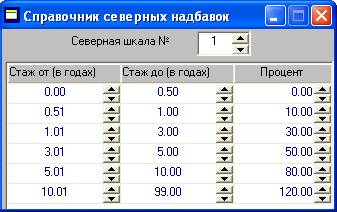
Рис. 3.46
Величина северной надбавки рассчитывается автоматически для тех видов оплат, для которых в справочнике начислений выбрана соответствующая настройка (входимость).
Справочник доступен для редактирования, он корректируется пользователем в зависимости от местных условий. Заполнение таблицы справочника производится стандартным способом, сначала добавляется пустая строка, а затем необходимые данные.
3.32. Справочник шкал почтового сбора
Справочник шкал почтового сбора (рис. 3.47) служит для определения процента почтового сбора в зависимости от суммы перечисления и вызывается из одноименного пункта подраздела "Справочники" раздела "Настройка" Главного меню программы.
Справочник шкал почтового сбора за перечисление денежных средств по почте настраивается в соответствии с требованиями Почтовой службы РФ. Тарифы на почтовые переводы не являются едиными для всех регионов, поэтому справочник не заполняется автоматически, а должен настраиваться пользователем в соответствии с особенностями тарифов региона, в котором находится предприятие.
Для корректной работы программы со справочником шкал почтового сбора рекомендуется включить флаг "Алименты: округление копеек с добавлением рубля при расчете почтового сбора" в окне "Настройка алгоритмов".
В справочнике указывается процент почтового сбора и постоянная сумма, которая добавляется к почтовому сбору. При вводе величины алиментов вручную в карточку начислений, справочник не используется. В этом случае почтовый сбор надо проставлять вручную.

Рис. 3.47
При неверной настройке справочника в протоколе расчета выдается сообщение: "Некорректно настроена шкала 1 в справочнике почтовых шкал. Почтовый сбор будет равен нулю".
3.33. Справочник многокритериальной настройки
Справочник многокритериальной настройки (рис. 3.48) вызывается из одноименного пункта подраздела "Справочники" раздела "Настройка" Главного меню программы.
Справочник применяется в тех случаях, когда одному типу времени надо поставить в соответствие несколько начислений, зависящих от разных критериев. Данные справочника используются в режиме “Начисление по табельным листам и нарядам” в окне “Настройка кодов начислений”.
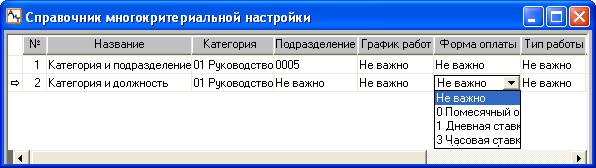
Рис. 3.48
Пример:
Оплату директору нужно начислять 001 кодом, зам. директора – 002 кодом, а оплату остальных сотрудников категории "Руководство" – кодом 003. Критерия два – “Должность” и “Категория”, причем директор и бухгалтер принадлежат к одной категории "Руководство".
Справочник представляет собой совокупность критериев, каждый из которых записывается на отдельной строке справочника. Каждый критерий характеризуется набором параметров и их значений. Параметры указываются во всех столбцах, кроме двух первых столбцов, в которых задается порядковый номер и название критерия. Если модуль "АиТ:\Зарплата" используется совместно с модулем "АиТ:\Учет выполненных работ" при включенной настройке "Использовать разделение дополнительных сумм", то в таблице дополнительно присутствует столбец "Вид дополнительной суммы".
Значения параметров вводятся из выпадающего списка (см. рис. 3.48), который формируется на основании данных соответствующего справочника. Если параметр не участвует в критерии, то ему присваивается значение “Не важно”. Каждому критерию присваивается название, отражающее его предназначение. Например, критерий “Оплата по контракту” характеризуется датой и номером контракта в кадровой карточке сотрудника в модуле “АиТ:\Кадровый учет” на закладке “Паспорт”.
Столбец "Внутр. совмест." (рис. 3.49) позволяет настроить разные коды начислений для основной карточки и карточки внутреннего совместителя за счет установки нужного значения (Да, Нет, Не важно) для разных критериев отбора.
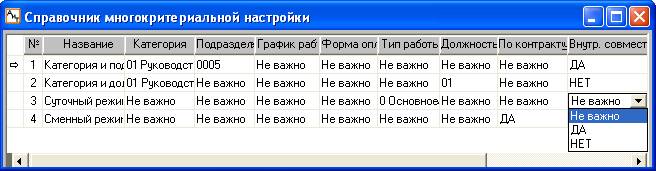
Рис. 3.49
3.34. Справочники Госналогслужбы
Справочники служат для сопоставления видов начислений, удержаний, скидок и вычетов программы "АиТ:\Зарплата" видам доходов, скидок и вычетов предоставленных Госналогслужбой РФ. Пользователь может обратиться к справочникам из раздела "Настройка" подраздела "Справочники Госналогслужбы" Главного меню программы. В свою очередь данный подраздел меню включает следующие справочники:
· видов вычетов, предоставляемых налогоплательщикам;
· видов вычетов по отдельным видам доходов;

|
Из за большого объема этот материал размещен на нескольких страницах:
1 2 3 4 5 6 7 8 9 10 11 12 13 14 15 16 17 18 19 20 21 22 23 24 25 26 27 28 29 30 31 32 33 34 35 36 |
