


Партнерка на США и Канаду по недвижимости, выплаты в крипто
- 30% recurring commission
- Выплаты в USDT
- Вывод каждую неделю
- Комиссия до 5 лет за каждого referral
При некорректной установке границ периода (месяц его начала позднее месяца окончания) выдается предупреждение и датой начала периода автоматически становится январь указанного года.
Список сотрудников
Список сотрудников содержит фамилии всех сотрудников предприятия, в том числе уволенных. Фамилии в списке сгруппированы по подразделениям и упорядочены по табельным номерам. Список сотрудников может быть отсортирован по фамилиям сотрудников, двойным щелчком мыши по заголовку колонки "ФИО".
Список позволяет выбрать как одного сотрудника, так и выделить группу сотрудников для формирования налоговых документов. Выбор одного сотрудника для просмотра и редактирования его налоговой карточки осуществляется щелчком правой кнопки мыши. При этом курсор автоматически установится на данные выбранного сотрудника, т. е. слева от его табельного номера появляется стрелка, а его данные подчеркиваются. Выделение сотрудника осуществляется двойным щелчком правой кнопки мыши.
Внимание. Если сотрудник является внутренним совместителем, то на него оформляется одна налоговая карточка со всеми его доходами.
Для выбора группы сотрудников используются команды всплывающего меню, которое открывается правой кнопкой мыши, при этом выделяется сотрудник, на котором установлен курсор. Выбранные в списке сотрудники выделяются контрастным цветом, и для них будут формироваться налоговые отчеты. Под списком сотрудников показывается количество выбранных и всех сотрудников в списке.
Для поиска сотрудника в списке по фамилии или табельному номеру следует ввести одну или несколько начальных букв или цифр в поле "Поиск", расположенном справа от списка. Для быстрого перехода к отдельному подразделению следует в поле "Выбор" из списка выбрать нужное подразделение.
Назначение кнопок дополнительной панели инструментов
Налоговая карточка 
Данная кнопка позволяет перейти к налоговой карточке сотрудника, выбранного в списке. Выбор сотрудника в списке осуществляется щелчком правой кнопки мыши. Налоговая карточка сотрудника представляет собой детализированный долговременный архив данных за все время работы сотрудника.
Выбрать все  и Отменить выбор
С помощью этих кнопок можно устанавливать и снимать отметку по всему списку в целом. Выбранные сотрудники отмечаются инвертированным фоном строки. Текущий сотрудник в списке выделен подчеркиванием и стрелкой, расположенной слева от табельного номера.
Проверка соц. налога 
Обеспечивает вызов окна для осуществления проверки начислений и шкал социального налога.
Форма 1 НДФЛ в Word
Данная кнопка позволяет автоматически сформировать налоговую карточку по учету доходов и налога на доходы физических лиц (форма ) в формате документа MS Word за расчетный период. В зависимости от количества выделенных сотрудников в форме содержатся сведения на одного сотрудника, на группу выбранных сотрудников или на всех сотрудников подразделения. В документе сотрудники будут отображаться в той последовательности, как они перечислены в списке сотрудников. Кроме этого форму и другие налоговые справки можно сформировать с помощью генератора налоговых справок.
Внимание. При подсчете значения в поле "Количество детей" в пункте 3.2 учитываются и вычеты на детей с кодами 108-113.
Документы 
Кнопка предназначена для формирования и печати налоговых справок за прошлый период. Формирование расчетных и платежных документов за текущий расчетный период согласно файлам шаблонов, определяющим различные формы документов по данным отдельного сотрудника, выполняется генератором документов.
Выбрать подразделения 
Открывает дополнительное окно для выбора списка подразделений. В результате выбора подразделений в списке сотрудников будут выделены все сотрудники выбранных подразделений.
Архивный расч. листок 
Кнопка используется для просмотра архивных расчетных листков выбранных сотрудников. Более подробные сведения приведены в теме "Архивный расчетный листок".
4.4.1. Налоговая карточка
Налоговые карточки ведутся по всем сотрудникам предприятия и представляют собой детализированный долговременный архив данных за все время работы сотрудников на предприятии. Налоговая карточка предоставляет пользователю возможность проверить и, если потребуется, уточнить и дополнить данные перед формированием выходных налоговых документов.
Вызов карточки сотрудника, выбранного в списке (слева от его табельного номера имеется стрелка, а его данные подчеркиваются), осуществляется кнопкой "Налоговая карточка" из окна "Налоговые карточки".
Предупреждение. Дополнять данные налоговой карточки разрешается опытному пользователю, хорошо знакомому с работой программы, или консультанту фирмы разработчика.
Налоговая карточка представляет собой обобщенную форму, в которой указаны суммы начислений текущего года, суммы дохода, скидок, вычетов и налогов. Эти данные расположены на отдельных закладках и представлены в виде электронных таблиц, удобных для просмотра и редактирования.
В верхней части карточки указываются сведения, которые не зависят от смены закладок. К ним относятся расчетный период, за который будут просматриваться данные конкретного сотрудника, и персональные данные сотрудника (ФИО, табельный номер, дата поступления на работу, и адресные данные). Сведения о периоде передаются из окна "Налоговые карточки". При корректировке конца периода данные на закладках окна карточки обновляются.
Программа обеспечивает быструю навигацию (перемещение) по налоговым карточкам, используя кнопки "Пролистать к началу"  , "Пролистать назад"
  , "Пролистать вперед"
  , "Пролистать к концу"
  дополнительной панели инструментов. Действия кнопок аналогично кнопкам в персональной карточке.
Налоговая карточка сотрудника по способу представления информации максимально приближена к карточке оперативного архива.
Закладка "Доход по основной шкале"
Закладка содержит помесячные суммы по основной шкале, в нижней строке таблицы приводится итоговые суммы по каждой колонке. Напоминаем, что номер основной шкалы для расчета доходов сотрудника указывается в поле "Налоговая шкала №" на закладке "Общее" его персональной карточки, все остальные шкалы считаются дополнительными. Для показа сумм нарастающим итогом нажмите на кнопку "Показать суммарно"  . Повторное нажатие на эту кнопку приводит к прежнему помесячному виду представления информации.
Закладка "Суммы начислений"
На этой закладке (рис. 4.49) показаны помесячные суммы всех доходов, полученных за выбранный период. Эти данные представлены в табличном виде, где строки соответствуют видам выполненных начислений (оплат и удержаний), указанным в колонке "Наименование".
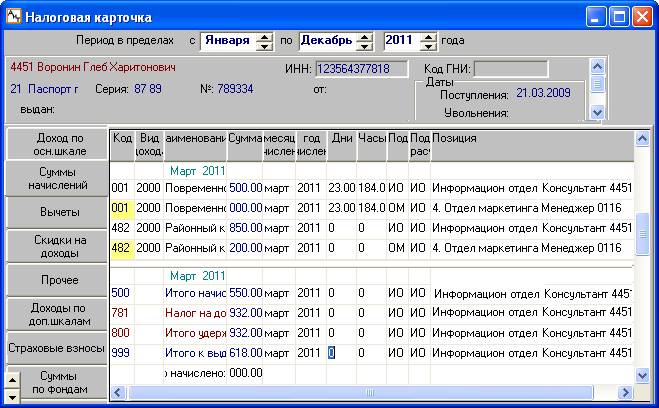
Рис. 4.49
В столбцах таблицы приведены следующие сведения:
· Код – код начисления. Если начисление относится к "не основной" позиции, то код начисления подсвечивается желтым цветом;
· Наименование – виды выполненных начислений (оплат и удержаний);
· Вид дохода (МНС РФ) – код вида дохода, определяет алгоритм налогообложения начисления, заполняется на основании справочника видов доходов;
· Сумма – сумма начисления за месяц;
· Месяц начисления, Год начисления – месяц и год, за которые были сделаны начисления. Сами начисления отражаются в том месяце, в котором они были начислены;
· Подразделение – подразделение, к которому относится начисление;
· Подразделение расчета – подразделение, в котором был выполнен расчет сотрудника;
· Позиция – подразделение и должность по позиции совместительства сотрудника, к которой относится данное начисление. Если начисление относится к "не основной" позиции, то код начисления подсвечивается желтым цветом. Поле "Позиция" доступно при включенной настройке "Использовать разделение итогов на фонды" и отображается также на закладке "Суммы по фондам".
Для каждого месяца после всех видов начисления также показываются итоговые суммы:
· Итого начислено (код 500);
· Итого удержано (код 800);
· Итого к выдаче (код 999).
Закладка "Вычеты"
На закладке показана детализированная информация относительно вычетов по налогу на доходы: личные вычеты, вычеты на содержание детей, по каждому отработанному месяцу в пределах периода видимости начислений. В колонках "Месяц" и "Год" отражаются месяц и год, за которые были сделаны вычеты. Сами вычеты отражаются в том месяце, в котором они были начислены.
Закладка "Прочее"
Закладка содержит помесячно количество отработанных дней, налоговых вычетов и общую сумму вычетов за месяц. Колонка "Оклад" отражает историю окладов расчетного периода (например, за год). При расчете по формуле, имеющей ссылку на переменную [ОКЛАД] текущего или прошлого месяца, оклад берется из налоговой карточки.
Закладка "Доходы по дополнительным шкалам"
Закладка содержит помесячные данные и итоговые суммы по доходам и налогам, сгруппированные по каждой не основной налоговой шкале.
Закладка "Социальный налог"/"Страховые взносы"
На закладке отражены помесячные суммы социального налога по каждому из фондов. В соответствующих графах указана сумма, процент и налог для всех, имеющихся у сотрудника начислений.
Закладка "Скидки на доходы"
Закладка предназначена для отображения списка скидок по налогу на доходы с физических лиц. Список формируется программой автоматически при расчете соответствующих начислений, например, материальной помощи и т. п., однако при необходимости пользователь может добавить в список скидку по страховым взносам, воспользовавшись кнопкой  дополнительной панели инструментов.
Закладка "Суммы по фондам"
Закладка позволяет просмотреть и откорректировать начисления и удержания, а также сформировать расчетные листки, распределенные по бюджетам, нажав на кнопку "Архивный расч. листок" на дополнительной панели инструментов.
Внимание. Закладка появляется при выполнении соответствующей настройки в модуле "АиТ:\Конфигурация". Для этого в окне "Настройка комплекса" в разделе "Расчет" для параметра "Использовать разделение итогов на фонды" проставить значение "Да".
Закладка "Страховой тариф"
На закладке показываются помесячные суммы налога на травматизм. В соответствующих графах указывается сумма, процент и налог для всех, имеющихся у сотрудника начислений, для которых в справочнике начислений указана входимость в страховой тариф.
Закрытие налоговой карточки с сохранением введенной информации происходит кнопкой  , без сохранения информации – кнопкой
  .
.
4.4.2. Проверка начислений по социальному налогу
Окно проверки начислений и шкал социального налога (рис. 4.50) вызывается кнопкой дополнительной панели инструментов из окна "Налоговые карточки".
Внимание. Проверка осуществляется только для выделенных сотрудников, поэтому перед вызовом окна (рис. 4.50) необходимо выделить сотрудников, для которых требуется проверить шкалы страховых взносов.
Окно проверки начислений по соц. налогу (рис. 4.50) содержит блок для задания периода проверки и два блока проверки, обеспечивающие:
· проверку начислений и корректировку данных по социальному налогу;
· проверку шкал социального налога в персональных карточках.
Установка периода проверки соцналога
Операции проверки соц. налога проводятся программой за установленный пользователем период времени, который зависит от выбора переключателя в блоке "Проверять соцналог за":
· расчетный год – проверка соцналога осуществляется за текущий расчетный год;
· период в пределах – проверка соцналога осуществляется за период, заданный месяцами начала и конца периода указанного года. Таким образом, можно выполнить проверку не только за текущий расчетный год, но и за указанный прошлый период.
Поскольку шкалы страховых взносов являются настраиваемыми, программа не меняет автоматически номер шкалы по истечении срока инвалидности. Поэтому этот момент нужно отслеживать, выполняя ежемесячную проверку страховых взносов в этом режиме.
Внимание. Режим проверки социального налога зависит от года расчета подразделения проверяемого сотрудника. Начиная с 2010 года, инвалиды не имеют суммы в льготируемой по базовой части пенсионного налога, соответственно изменена проверка социального налога (страховых взносов). Кроме этого, в нижнем блоке добавлены две новые строки для задания шкал для инвалидов.
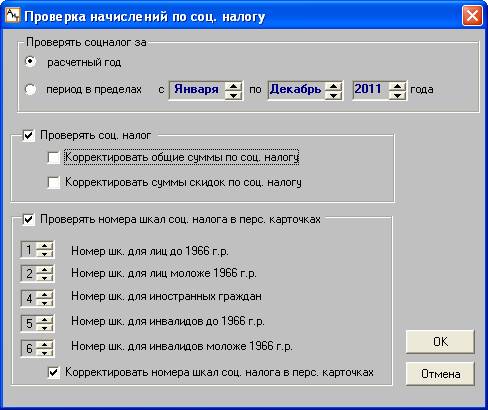
Рис. 4.50
Проверка и корректировка данных по социальному налогу
Проверка данных по социальному налогу выполняется, если установлен флаг "Проверять соц. налог". Флаг предназначен для проверки соответствия расчетов прошлых месяцев по социальному налогу текущим настройкам программы. Если данный флаг установлен, то становятся активными два других флага, установка которых позволяет автоматически откорректировать данные по социальному налогу.
При установке флага "Корректировать общие суммы по соц. налогу" сумма базы по социальному налогу приводится в соответствие с настройками входимости начислений в социальный налог в справочнике начислений.
При установке флага "Корректировать суммы скидок по соц. налогу" устанавливается соответствие скидок и доходов сотрудника текущему состоянию справочников видов доходов и видов скидок по социальному налогу. Изменения касаются только сумм, подлежащих обложению социальным налогом, сам налог не корректируется – в текущем месяце он автоматически будет пересчитан нарастающим итогом в связи с изменением базы.
Проверка шкал социального налога в персональных карточках
Проверка шкал социального налога в персональных карточках сотрудников выполняется, если установлен флаг "Проверять номер шкал соц. налога в перс. карточках". Начиная с 2010 года, номера шкал зависят не только от возраста сотрудников, но и от категории работников (наемные работники, инвалиды или иностранные граждане). И количество используемых шкал возросло с трех до пяти (см. рис. 4.50).
Каждая шкала имеет свой индивидуальный номер, установленный в модуле "АиТ:\Конфигурация" в окне "Настройка комплекса" в разделе "Расчет". Именно эти номера должны быть заданы при формировании справочника шкал социального налога.
Если установлен флаг "Корректировать номера шкал соц. налога в перс. карточках", то при проверке в случае обнаружения неправильно заданного номера шкалы программа автоматически исправит его в персональной карточке сотрудника.
При этом следует помнить, что корректировка неправильно расставленных шкал сотрудников подразделений зависит от года расчета:
Для параллельной корректировки неправильно расставленных шкал необходимо установить флаг "Корректировать номера шкал соц. налога в персональных карточках".
При этом следует помнить, что для сотрудников подразделений, год расчета которых
· 2009 – используются только первые 3 шкалы. Сведения об инвалидности не учитываются, т. к. до 2010 года инвалиды не рассчитывались по сниженным тарифам;
· 2010 и последующие годы – при назначении шкал кроме даты рождения, учитываются также сведения об инвалидности (флаг "Инвалидность"), даты начала и конца периода, в течение которого сотрудник находился на инвалидности.
Выполнение и результаты проверки
Для осуществления процедуры проверки нажмите на кнопку "ОК". По окончании процедуры проверки выдается протокол произведенных корректировок и обнаруженных несоответствий данных по социальному налогу.
Если сотруднику была скорректирована шкала страховых взносов и год расчета сотрудника 2010, то в протоколе будет предупреждение "Изменена шкала страховых взносов. Возможно, следует зафиксировать налог и облагаемую базу". Если изменение было связано не с исправлением ошибки расчетчика, а с изменением статуса сотрудника, то действительно следует зафиксировать налог – для инвалидов, или налог и облагаемую базу – для иностранцев.
4.4.3. Скидки по страховым взносам
Окно "Скидки по страховым взносам" (рис. 4.51) открывается кнопкой с закладки "Скидки на доходы" налоговой карточки. В данном окне отражаются скидки по страховым взносам для сотрудников, имеющих льготы по инвалидности или получивших доход, для которого в справочнике скидок по страховым взносам указана скидка по страховому взносу.
Если пользователь начал работать с программой не с начала года, он может вручную добавить месяцы, рассчитанные до начала работы с программой. Тогда в процессе формирования отчетов они тоже будут задействованы.
Для редактирования данных необходимо нажать на кнопку "Редактировать". В результате в нижней части окна появляется набор кнопок, как показано на рис. 4.51. Для добавления новой скидки нажмите на кнопку "Добавить", и в окне (рис. 4.52) укажите месяц и код скидки из выпадающего списка.
После нажатия на кнопку "Ок" добавленная скидка появляется в списке скидок в окне (рис. 4.51). Далее вручную проставляются сумма дохода, сумма скидки и другие необходимые суммы. Для сохранения введенных данных нажмите на кнопку "Сохранить".
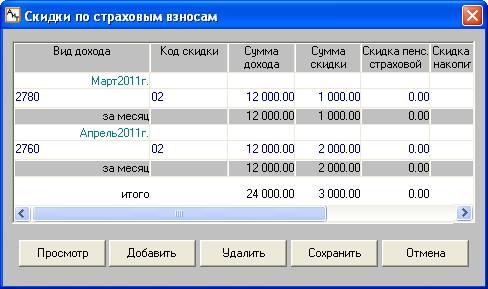
Рис. 4.51
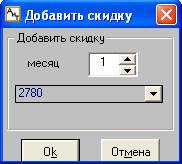
Рис. 4.52
4.4.4. Архивный расчетный листок
Расчетный листок за прошлый месяц называется архивным. В случае необходимости пользователь может просмотреть на экране и распечатать ранее сформированные расчетные листки за прошлые периоды.
Порядок получения архивного расчетного листка
Для просмотра архивных листков для нескольких сотрудников требуется последовательно выполнить следующие действия:
1. Открыть окно "Налоговые карточки", воспользовавшись кнопкой  панели инструментов или одноименным пунктом раздела “Начисления” Главного меню.
2. В окне задать период, за который требуется просмотреть расчетные листки.
3. Выделить нужных сотрудников.
4. Нажать на кнопку "Архивный расч. листок" на дополнительной панели.
5. Окно "Выбор шаблона расчетного листка" отображается на экране в том случае, если для формирования расчетных листков использовалось несколько шаблонов, заданных в окне "Настройка списка шаблонов расчетного листка". Выбор нужного шаблона происходит из выпадающего списка.
Окно не появляется, если пользователь использует только стандартный шаблон расчетного листка, заданный по умолчанию.
6. Открывается окно (рис. 4.53), в котором следует отобразить последовательность перечисления расчетных листков в файле, и нажать на кнопку "Ок".
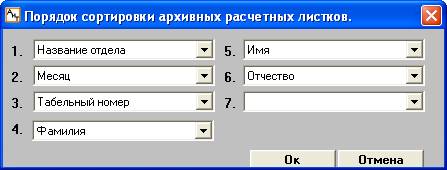
Рис. 4.53
7. Появляется файл с расчетными листками в редакторе, выбранном пользователем в настройках. Расчетные листки сотрудников будут перечислены в соответствии со сделанной сортировкой.
4.5. Карточка начислений
В программе "АиТ:\Зарплата" данные по начислениям приводятся в карточке начислений (рис. 4.54). Эта карточка обновляется ежемесячно и содержит данные по начислениям конкретного сотрудника, расчет и выплата которых должны быть произведены в текущем расчетном месяце.
Ввод и редактирование всех начислений по отдельному сотруднику выполняется в карточке начислений, кроме этого в программе предусмотрены и другие способы добавления нового начисления для расчета зарплаты одного или группы сотрудников. Для открытия карточки начисления необходимо в списке сотрудников дважды щелкнуть мышью на строке с выбранным сотрудником или выделить сотрудника и нажать на кнопку  основной панели инструментов или выбрать пункт "Карточка начислений" в разделе "Начисления" Главного меню программы.
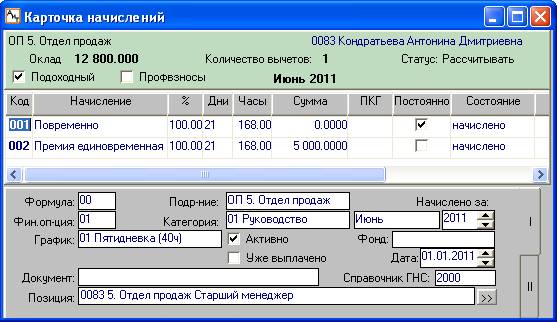
Рис. 4.54
Листание карточек по списку сотрудников осуществляется с помощью кнопок "Пролистать к началу" , "Пролистать назад" , "Пролистать вперед" , "Пролистать к концу" , расположенных на дополнительной панели инструментов.
В верхней части карточки начислений (рис. 4.54) приведены данные об основном месте работы сотрудника, взятые с закладки "Общее" персональной карточки, кроме оклада и указан месяц расчета.
В поле "Оклад" отображается величина оклада, определяемая согласно настройкам, сделанным администратором в модуле "АиТ:\Конфигурация" в режиме "Настройки комплекса" в разделе "Карточка начислений" для параметра "Показывать оклад сотруднику согласно журналу". Если в этом параметре задано значение:
· Да – оклад берется из журнала изменения данных сотрудника;
· Нет – оклад берется из персональной карточки.
Внимание. Расчетный месяц сотрудника окрашивается в красный цвет, если он не совпадает с расчетным месяцем подразделения. Такая ситуация может возникнуть при увольнении сотрудника в начале месяца, когда предыдущий месяц еще не закрыт.
В центральной части окна расположена таблица со списком начислений (рис. 4.55) в текущем расчетном периоде, в нижней части – дополнительные параметры выделенного начисления.
На каждого сотрудника, даже, если он является внутренним совместителем, создается одна карточка начислений, в которой приведены все начисления как по основной работе, так и по внутреннему совмещению. Чтобы отличить начисления по основному месту работы, начисления по внутреннему совмещению окрашиваются в желтый цвет.

Рис. 4.55
Все виды начислений, введенные в карточку начислений сотрудника, после расчета отражаются в расчетном листке.
Для вновь принятого сотрудника таблица не содержит никаких начислений. Для ввода нового начисления и других операций с начислениями используются кнопки дополнительной панели инструментов. По усмотрению пользователя строки с начислениями в карточке можно сортировать по содержанию любой колонки. Для этого щелкните мышью по заголовку нужной колонки.
Сортировка в карточке начислений производится только по коду и году, без учета основной/неосновной позиции, если в файле AIT. INI в разделе [Start] добавить строку: сорт_нач_по_позиции=N. Если в этой строке сорт_нач_по_позиции=Y поставить значение Y, то сортировка будет производиться сначала по позиции, а затем по коду, потом по году и по месяцу.
4.5.1. Параметры начислений
Каждая строка таблицы в карточке начислений (рис. 4.53) содержит следующие поля, характеризующие параметры начислений.
· Код, Начисление – код и наименование начисления.
Примечание. Поля "Процент", "Дни", "Часы" и "Сумма" используются для формирования суммы оплаты по конкретному виду начислений в зависимости от расчетной формулы.
При необходимости можно вводить отрицательные числа по дням, часам, суммам для сторнирования начислений за прошедшие месяцы.
· Процент – размер оплаты в процентах.
· Дни, Часы – фактически отработанные дни и часы, когда оплата производится пропорционально отработанному времени.
Предупреждение. Если программа "АиТ:\Зарплата" работает в автономном режиме без программы "АиТ:\Табельный учет", то дни (для оклада) или часы (для почасовика) необходимо проставлять вручную каждый расчетный месяц.
· Сумма – сумма начислений, например, премия. В поле появляется кнопка  для вызова списка тарифных ставок, если в модуле "АиТ:\Конфигурация" в разделе "Выпадающий список тарифных ставок" для параметра "Для карточки начислений" задано значение "Да". Наличие списка дает возможность при выборе тарифной сетки автоматически заполнять это поле, а также поле "ЕТС";
· ЕТС – единая тарифная сетка, первая цифра указывает на номер тарифной сетки, а вторая – на разряд выбранной тарифной сетки;
· Постоянно – статус постоянного начисления, установка флага используется для переноса значений начисления на следующий месяц с изменением планового количества рабочих дней (часов) согласно графику работ сотрудника. Используется при постоянных начислениях, таких как повременно по окладу, надбавка за вредность, постоянные премии;
· Состояние – параметр отражает состояние конкретного начисления сотрудника на текущий момент времени. Изменение состояния начисления выполняется программой. Параметр может принимать одно из ниже перечисленных значений:
· Начислено – начисление пребывает в данном состоянии от момента его создания до окончания его расчета;
· Рассчитано – начисление переходит в это состояние, если хотя бы один раз был произведен расчет, не имеет значения, какой расчет: пробный или целиком по подразделению. Все начисления, принявшие участие в расчете, переходят в данное состояние;
· Выплачено – начисление переходят в данное состояние после проведения операции подтверждения промежуточной выплаты по выходному документу.
· Комментарий – пояснение для каждого начисления, эта информация сохраняется ежемесячно, и может быть выведена в расчетный листок, если в нем указано ключевое слово [КОММЕНТ].
· %сев, %рай – указывается процент северной и районной надбавки, если они положены для текущего сотрудника.
У начисления после проведения последнего полного расчета и формирования ведомостей в поле "Состояние" проставляется значение "Рассчитано". При закрытии месяца будет сделан запрос о подтверждении выплаты. Если в период плановой выплаты сотрудник не получил причитающуюся ему сумму в кассе, эта сумма будет переведена на депонент следующего месяца.
Первая закладка I
На первой закладке карточки начислений отображаются следующие дополнительные параметры для текущего начисления, выделенного в таблице начислений:
· Формула – указывается номер формулы (алгоритма расчета), по которой рассчитывается сумма начисления. Каждому виду начислений в справочнике начислений соответствует свой номер формулы. Формула расчета суммы больничного от оклада указывает на код формулы расчета накапливаемой суммы больничного для сотрудника, у которого в персональной карточке на закладке "Блокнот и Константы" установлен флаг "Больничный от оклада".
· Фин. оп-ция – финансовая операция служит признаком конкретного начисления, по умолчанию проставляется в соответствии со справочником начислений (закладка "Входимость").
· График – наименование графика работы, график необходим для учета планового времени для оплаты труда, отработанного по особому графику, отличному от основного графика работы сотрудника. Используется, например, в случае, когда основной оклад рассчитывается по пятидневке, а "Доплата за ночные" – по графику ночных смен.
· Документ – реквизиты расчетного документа. Все виды начислений, по которым делается расчет налогов и выплачиваются (перечисляются) деньги сотрудникам, отображаются в расчетном документе. Выплата (перечисление) денег при этом может производиться по различным платежным ведомостям, расходным ордерам и платежным поручениям.
Каждый расчетный документ имеет конкретный номер и название. Название документа берется из списка шаблонов в генераторе документов. Документы используются при отборе начислений для расчета и подтверждения межрасчетной выплаты, при расчете всех начислений, имеющих одинаковый номер расчетного документа и состояние расчетов, отличное от значения “Выплачено”.
· Подр-ние – подразделение, в котором работает сотрудник и на которое отнесены затраты по данному виду оплаты. Данный параметр служит для поиска и отбора расчетных данных при формировании аналитических отчетов.
· Категория – категория сотрудника, вводится из справочника категорий, может использоваться для расчета текущего начисления (в формуле используются значения коэффициентов из колонки "Коэффициент справочника категорий). Категория также служит для аналитического учета начислений при формировании проводок по счетам.
· Активно – настройка состояния начисления устанавливается выбранной (по умолчанию) всякий раз при вводе начисления. Эта настройка говорит о том, что данное начисление принимает участие в расчете текущего месяца.
Рассмотрим назначение флага на следующем примере. Пусть в текущем месяце сотрудник находится в очередном отпуске. Виды начисления "Повременно" и "Оплата питания", имеющие статус "Постоянно", перешли из прошлого месяца и имеют настройку "Активно". Если сотруднику удалить эти виды начислений, то расчет за текущий месяц будет нулевой. Но в следующем месяце эти начисления надо будет вводить вновь. Если этим начислениям снять настройку "Активно", то расчет тоже будет нулевой. Но после закрытия месяца эти начисления перейдут в карточку начислений, и их не надо будет вводить вновь. Этот же способ можно применить, когда необходимо сделать пробный расчет, в котором участвуют не все введенные начисления, а только часть из них.
· Уже выплачено – флаг установлен, если начисленная сумма выдана сотруднику, по умолчанию флаг снят. Данная настройка используется в тех случаях, когда некоторая сумма уже выдана на руки полностью, например, оплата питания или проезда. В этом случае начислению с конкретной суммой устанавливается флаг "Уже выплачено". Тогда, при расчете, в расчетном листке в начислениях появится строка с начисленной суммой, а ниже удержаний появится строка "Прочие выплаты" с этой же суммой.
· Начислено за – указывается месяц и год начисления, данные служат для отнесения начисленных и удержанных сумм на указанный месяц (не путать с месяцем расчета) и используются для аналитических отчетов. При введении в карточку новой выплаты ей проставляется номер расчетного месяца.
· Фонд – поле появляется, если в модуле "АиТ:\Конфигурация" в режиме "Настройки комплекса" в разделе "Расчет" для параметра "Использовать разделение итогов на фонды" проставлено значение "Да". Поле заполняется, если требуются сведения о расходовании средств отдельно по фондам предприятия. Ввод в поле происходит из выпадающего списка, содержащего фонды предприятия из справочника.
· Затраты – обязательный аналитический признак, заполняется из справочника затрат. Он служит для отнесения сумм начислений по соответствующим параметрам для анализа себестоимости продукции и услуг.
· Дата – дата начисления устанавливается на основании "рабочей" даты, которая вводится в окне "Рабочая дата".
· Справочник ГНС – в данное поле вводится код справочника видов доходов, на которое настроено начисление. При добавлении начисления в карточку сотрудника это поле заполняется автоматически из справочника начислений, но его можно отредактировать непосредственно и в карточке. Код справочника ГНС используется в налоговых отчетах и в расчете для определения алгоритма налогообложения.

|
Из за большого объема этот материал размещен на нескольких страницах:
1 2 3 4 5 6 7 8 9 10 11 12 13 14 15 16 17 18 19 20 21 22 23 24 25 26 27 28 29 30 31 32 33 34 35 36 |
