


Партнерка на США и Канаду по недвижимости, выплаты в крипто
- 30% recurring commission
- Выплаты в USDT
- Вывод каждую неделю
- Комиссия до 5 лет за каждого referral
Все указанные выше алгоритмы при расчете отпуска учитывают денежные средства, полученные из фонда материального поощрения (ФМП), если установлен флаг "Расчет с учетом ФМП".
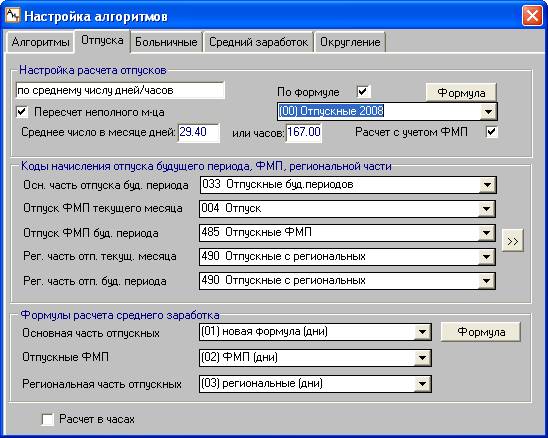
Рис. 2.12
Во втором блоке задаются коды начислений для каждой части отпускных (отпуск ФМП, региональная часть отпуска, основная часть отпуска будущего периода). В процессе непосредственного ввода начисления в карточку начислений сотрудника дополнительные коды начислений и формулы расчета могут быть изменены для данного конкретного расчета.
Коды начисления вводятся в поля "Отпуск ФМП текущего месяца" и "Отпуск ФМП будущего периода" только в том случае, когда отпускные рассчитываются с учетом средств ФМП (флаг "Расчет с учетом ФМП" установлен).
Пенсионный налог с сумм отпусков текущего периода будет рассчитан и удержан в текущем месяце, а с сумм отпусков будущего периода будет рассчитан в текущем месяце, а удержан только в следующем месяце. После расчета в карточке начислений появляется строки с соответствующими кодами удержаний.
Кнопка  открывает окно для настройки кодов будущих периодов. Список кодов начислений с типом "Отпуск", отображаемый в левом столбце, формируется программой автоматически. Правый столбец заполняется пользователем, и в нем указываются коды будущих периодов, выбранные пользователем из выпадающего списка. Для компенсации за отпуск нужно выбрать тот же код, тогда для всех будущих периодов компенсация за отпуск будет начисляться этим кодом. Если в какой либо строке правое поле не заполнено, то для этого начисления коды отпуска будущего периода берутся из закладки "Отпуска" окна "Настройка алгоритмов".
В третьем блоке расположены три поля для ввода формул, используемых для расчета среднего заработка, на основании которого выполняется расчет отпуска. Поле "Отпускные ФМП" заполняется только в том случае, когда отпускные рассчитываются с учетом средств ФМП (флаг "Расчет с учетом ФМП" установлен).
Расчет отпуска может выполняться в часах (флаг "Расчет в часах" установлен) или в днях, для каждого расчета используется соответствующая формула расчета в часах или днях.
Формулы в эти поля вводятся из выпадающего списка, если нужная формула в списке отсутствует, ее следует создать. Для этого нужно установить курсор на нужном поле, указать номер формулы (две цифры) и нажать на кнопку "Формулы". Далее в окне "Формула начисления" указать название нового типа формулы и записать формулу расчета.
2.6.3. Настройка алгоритмов (закладка "Больничные"
При помощи закладки "Больничные" окна "Настройка алгоритмов" настраивается расчет пособия по временной нетрудоспособности. На закладке "Больничные" (рис. 2.13) графические элементы, используемые для расчета больничного, разделены на три настроечных блока.
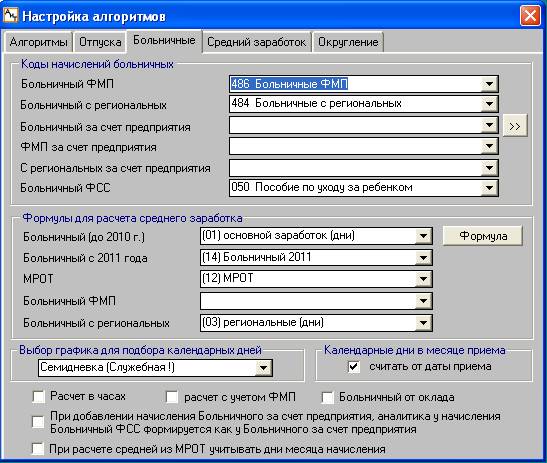
Рис. 2.13
В верхнем блоке "Коды начислений больничных" указываются коды начислений для выплаты больничных за счет ФМП, предприятия, ФСС и др., которые будут учитываться при расчете среднедневной суммы для оплаты больничного в окне "Расчет больничного листа".
В связи с изменениями в законодательстве, начиная с 01.01.2, первые два (три) дня нетрудоспособности оплачиваются за счет организации, а остальные дни – за счет средств ФСС. Коды начислений, используемые для этих видов оплаты, должны быть указаны соответственно в полях "Больничный за счет предприятия" и "Больничный ФСС".
Если на предприятии больничный лист оплачивается с учетом фонда материального поощрения (ФМП) или региональных выплат, то заполняются также поля "Больничный ФМП" и "Больничный с региональных".
В среднем блоке "Формулы расчета среднего заработка" расположены поля для ввода формул, используемых для расчета среднего заработка при оплате больничного. Формулы в эти поля вводятся из выпадающего списка, если какая-либо формула в списке отсутствует, ее следует создать. Для этого нужно установить курсор на нужном поле, указать номер формулы (две цифры) и нажать на кнопку "Формула". Далее в окне "Формула начисления" указать название нового типа формулы и записать формулу расчета.
В поле "Больничный (до 2010 г.)" вводится формула для расчета среднего заработка, используемого при оплате больничного листа до 2010 года включительно, исходя из общей начисленной суммы за расчетный период и календарных дней. Расчет среднего заработка производится в часах при установленном флаге "Расчет в часах" или в днях (флаг снят).
Для государственных учреждений (установлен флаг "Больничный от оклада") в поле "Больничный (до 2010 г.)" вводится формула "Больничный от оклада" (в днях или часах). В этом случае под "окладом" понимается непосредственно сам оклад, надбавки к окладу и ежемесячные премии. Состояние флага "Больничный от оклада" (установлен или снят) влияет на формирование сумм фонда оплаты пособий по временной нетрудоспособности.
В 2011 году изменились правила начисления больничного по сравнению с 2010 годом, поэтому в поле "Больничный с 2011 года" нужно ввести формулу расчета суммы среднего дневного заработка, которая действует с 2011 года. Для ввода этой формулы следует установить курсор в это поле и задать следующий по порядку двузначный номер формулы (без круглых скобок). Чтобы узнать последний используемый номер, следует открыть любой выпадающий список (рис. 2.14), например, поля "Больничный (до 2010 г.)".
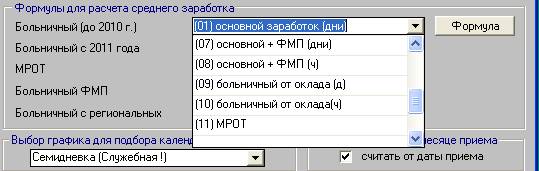
Рис. 2.14
Далее нажать на кнопку "Формула" и в окне "Формула начисления" (рис. 2.15) указать название нового типа формулы (например, Больничный 2011) и записать формулу расчета, приведенную в теме "2011 год. Формула расчета больничного".
Далее закрыть окно "Формула начисления" кнопкой "Записать", чтобы сохранить введенную формулу. После этого в поле "Больничный с 2011 года" из выпадающего списка нужно ввести значение "Больничный 2011".
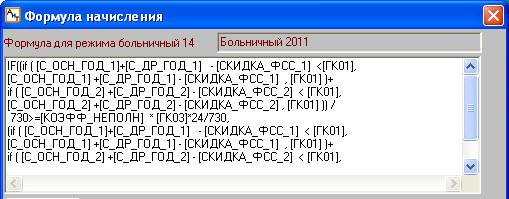
Рис. 2.15
Если расчет среднего заработка осуществляется исходя из величины МРОТ, в поле "МРОТ" следует ввести формулу, которая будет состоять из глобальной константы, которая указана в настройках констант и используется для задания величины МРОТ.
В полях "Больничный ФМП" и "Больничный с региональных" формулы указываются, когда при расчете больничного листа учитываются выплаты из ФМП и региональные выплаты.
В нижнем блоке показаны графические элементы, предназначенные для различных дополнительных настроек для расчета больничного.
Выбор графика для подбора календарных дней
Для начисления больничного по календарным дням необходимо использовать график, который включает все календарные дни года, например Семидневка (Служебная!). Выбор графика производится из выпадающего списка, сформированного по данным справочника плановых графиков.
Календарные дни в месяце приема
Флаг "Считать от даты приема" следует установить для оплаты больничного вновь принятого сотрудника, который заболел в том же месяце, когда устроился в организацию и имеет право получить больничный, рассчитанный на основе среднего заработка. В этом случае месяц приема считается расчетным периодом, а средний заработок определяется исходя из тарифной ставки установленного ему разряда или должностного оклада.
Расчет в часах
При снятом флаге "Расчет в часах" в поле "Больничный" должна вводиться формула расчета среднего заработка для оплаты больничного в днях, при установленном флаге – в часах.
Расчет с учетом ФМП
При установке данного флага расчет среднего заработка должен вестись с учетом выплат из фонда материального поощрения. Формула для такого расчета указывается в поле "Больничный ФМП" и "Больничный с региональных". При снятом флаге поле не заполняется.
Больничный от оклада
При установленном флаге "Больничный от оклада" в поле "Больничный" вводится формула "Больничный от оклада" (в днях или часах). Эта формула используется для государственных учреждений, у которых под "окладом" понимается непосредственно сам оклад, надбавки к окладу и ежемесячные премии.
При расчете средней из МРОТ учитывать дни месяца начисления
По разъяснениям ФСС расчет среднедневной суммы больничного в случае нарушения или при стаже сотрудника менее 6 месяцев осуществляется по формуле:
СУММА В ДЕНЬ = МРОТ / число дней в месяце начисления. |
Для расчета суммы в день по вышеприведенной формуле флаг должен быть установлен. При снятом флаге расчет ведется как обычно по формуле:
Сумма в день = МРОТ * 24 / 730.
2.6.4. Настройка алгоритмов (закладка "Средний заработок")
При помощи закладки "Средний заработок" окна "Настройка алгоритмов" настраивается расчет средней (дневной или часовой) суммы заработка за расчетный период. Средний заработок – это сумма доходов за расчетный период в месяцах, деленная на количество рабочих (календарных) дней этого периода (обычно расчет ведется за период 12 месяцев). Для расчета среднего заработка служит окно "Расчет оплаты по среднему заработку". Средний заработок используется при расчете отпускных, больничных листов, оплаты командировки, расчета различных единовременного вознаграждения, премий и т. д.
На закладке "Средний заработок" (рис. 2.16) графические элементы, используемые для расчета среднего заработка, разделены на два настроечных блока:
· Коды начисления для среднего с ФМП;
· Формулы расчета среднего заработка.
Расчет среднего заработка может проводиться с учетом ФМП. В этом случае следует установить флаг "Расчет с учетом ФМП" и ввести код начисления в поле "Средний с ФМП". Поле заполняется из выпадающего списка, содержащего перечень кодов начислений из одноименного справочника.
Если расчет среднего заработка ведется с учетом ФМП, то суммы заработка, которые используются для этого расчета, отображаются в карточке оперативного архива на закладке "Премии" в колонке "Средняя ФМП", иначе (без учета ФМП) – в колонке "По средней".
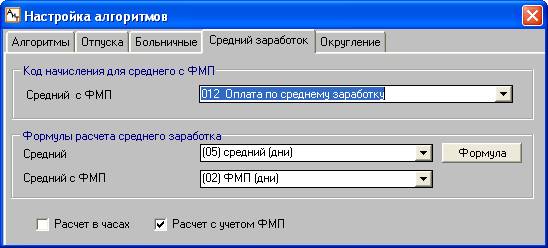
Рис. 2.16
Во втором блоке "Формулы для расчета среднего заработка" расположены два поля "Средний" и "Средний с ФМП" для ввода формул, используемых для расчета среднего заработка. В зависимости от способа расчета среднего заработка без учета ФМП (флаг "Расчет с учетом ФМП" снят) или с учетом ФМП заполняется поле "Средний" или поле "Средний с ФМП".
Формулы в эти поля вводятся из выпадающего списка, если нужная формула в списке отсутствует, ее следует создать. Для этого нужно установить курсор на нужном поле, указать номер формулы (две цифры) и нажать на кнопку "Формулы". Далее в окне "Формула начисления" указать название нового типа формулы и записать формулу расчета.
Формула расчета среднего заработка зависит от установки флагов, расположенных в нижней части закладки. Если флаг "Расчет в часах" снят, то средний заработок вычисляется в днях, иначе – в часах (флаг установлен).
2.6.5. Настройка алгоритмов (закладка "Округление")
На закладке "Округление" (рис. можно задать требования к точности представления денежных сумм на экране и в документах, а также установить требуемый формат представления чисел в денежных суммах в генераторе документов. На этой закладке графические элементы, используемые для установки точности округления сумм и формата чисел, разделены на три настроечных блока.
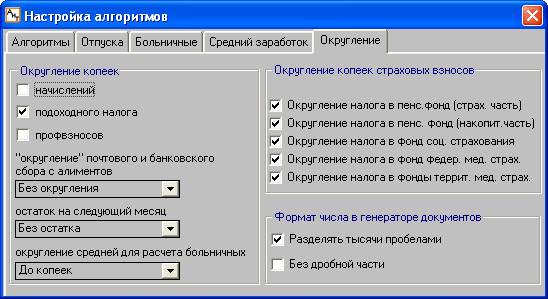
Рис. 2.17
В первом блоке "Округление копеек" представлены следующие графические элементы.
Флаги округление копеек начислений, подоходного налога и профвзносов
При установке соответствующего флага рассчитанные суммы начислений, подоходного налога и профвзносов будут округляться до копеек. При снятом флаге округление результатов до копеек не производится.
Округление почтового и банковского сбора с алиментов
Округление денежных сумм почтового и банковского сбора с алиментов можно выполнить с любой степенью точности в соответствии с выбранным вариантом округления из выпадающего списка этого поля. Округление сумм не выполняется, если задано значение "Без округления".
Остаток на следующий месяц
Округление денежных сумм остатка на следующий месяц можно выполнить с любой степенью точности: до целых, десятков, сотен рублей и т. д. При выборе значения "Без остатка" сумма выплачивается полностью, без переноса остатка на следующий месяц. Такой вариант используется при электронном перечислении сумм, когда сумма перечисляется полностью, не оставляя остатка на следующий месяц.
Округление средней для расчета больничных
Настройка позволяет настраивать точность округления при расчете суммы в день для больничных листов. Округление возможно: до рублей (0 знаков после запятой), до копеек (2 знака после запятой), до сотых долей копейки (4 знака после запятой).
Во втором блоке "Округление копеек страховых взносов" можно задать фонды, в которые перечисляемые суммы страховых взносов нужно округлять до копеек. При установке соответствующего флага производится округление денежных сумм до копеек, при снятом флаге – не производится.
Настройка формата представления денежных сумм в генераторе документов определяется состоянием флагов, указанных в третьем блоке "Формат числа в генераторе документов":
· Разделять тысячи пробелами – для удобства просмотра крупных денежных сумм флаг следует установить. В этом случае каждая тройка чисел в денежных суммах будет разделена пробелами. При снятом флаге сумма будет отображаться без разделителя;
· Без дробной части – при снятом флаге денежная сумма будет показываться полностью, при установленном флаге дробная часть будет отсутствовать в денежной сумме.
2.7. Настройка прав доступа
Пользователи, работающие с базовой версией программы, имеют полный доступ ко всем функциям программы, и от них не требуется настраивать права доступа.
В версиях "Проф" и "Холдинг" перечень функциональных возможностей при работе с окнами (режимами работы) программы зависит от прав доступа конкретного пользователя программы к этим режимам.
Настройка прав доступа для работы с программным модулем "АиТ:\Зарплата" в этих версиях осуществляется системным администратором в модуле "АиТ:\Конфигурация" в окне "Редактирование списка ролей" (рис. 2.18). Вызов этого окна происходит из пункта "Роли" раздела "Режим" Главного меню.
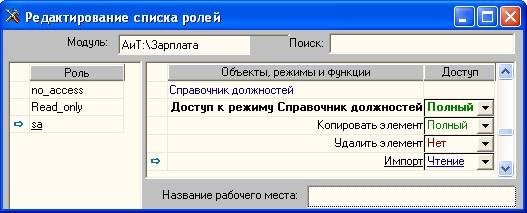
Рис. 2.18
Прежде всего, перед настройкой прав доступа необходимо:
· в верхнем поле "Модуль" окна (рис. 2.18) указать имя программы "АиТ:\Зарплата", для которой производится настройка прав доступа;
· выбрать роль из списка, приведенного в левой части окна. Выбор роли осуществляется щелчком левой кнопки мыши на нужной роли, при этом слева от названия выбранной роли (sa) появляется символ "стрелочка"  , как показано на рис. 2.18.
В правой части окна для выбранной роли и программного модуля "АиТ:\Зарплата" отображается список общих настроек объектов, режимов и функций. Для каждого элемента списка системным администратором указываются права доступа.
Список настроек приводится в первом столбце "Объекты, режимы и функции". Он формируется автоматически и группируется по разделам, которые могут содержать набор настроек. Имя каждого раздела отображается с левой стороны первого столбца и указывается синим цветом. Второй столбец "Доступ" является редактируемым, значения в него вводится из выпадающего списка, содержащего следующие виды доступа, предоставляемые пользователю:
· полный – полный доступ предполагает возможность работы с выбранным режимом без ограничений, когда доступны все операции с данными. Пользователю разрешается не только просматривать данные, но и изменять их (вводить, удалять, править, печатать, импортировать или экспортировать);
· чтение – разрешен доступ на чтение, что дает возможность только просматривать информацию, но запрещает ее редактировать;
· нет – отсутствует доступ к режиму, т. е. невозможно даже открыть окно или воспользоваться данной функцией программы.
2.8. Настройка режимов работы
Пользователи, работающие с базовой версией программы, имеют полный доступ ко всем функциям программы, и от них не требуется настраивать доступ к работе отдельных режимов.
В версиях "Проф" и "Холдинг" настройка режимов работы модуля "АиТ:\Зарплата" осуществляется системным администратором в модуле "АиТ:\Конфигурация" в окне "Настройки комплекса" (рис. 2.19). Вызов окна происходит из пункта меню "Настройки" раздела "Режим" Главного меню.
Окно "Настройки комплекса" предназначено для общей настройки алгоритмов и функциональных возможностей режимов выбранного программного модуля. Выбор модуля происходит из выпадающего списка самого верхнего поля "Модуль", под которым расположена таблица, содержащая два столбца для отображения списка параметров и их значений. Имя выбранного модуля "АиТ:\Зарплата" отображается также под заголовком столбца "Параметр" на сером фоне.
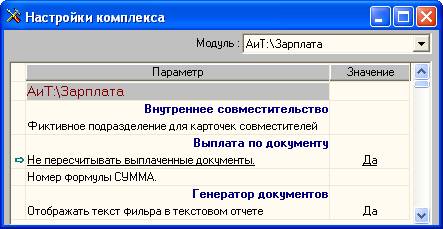
Рис. 2.19
Список параметров формируется автоматически и группируется по разделам, которые могут содержать от одного до нескольких параметров. Имя каждого раздела выделено жирным синим цветом. Второй столбец "Значение" является редактируемым, значения в него вводится из дополнительного окна "Изменение параметра" (рис. 2.19), открываемого двойным щелчком левой кнопки мыши.
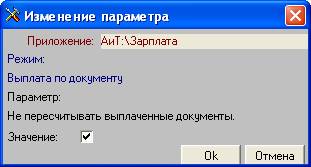
Рис. 2.20
Если параметр (рис. 2.19) может принимать только два значения "Да" или "Нет", то для установки значений используется флаг "Значение" (рис. 2.20). Установка флага соответствует значению "Да", при снятом флаге значение равно "Нет". В некоторых случаях параметр может принимать числовое значение, в этом случае значения задаются в поле "Значение" (рис. 2.21).
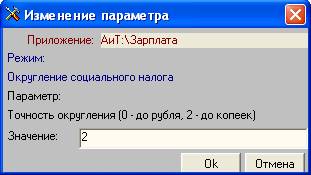
Рис. 2.21
2.9. Установка фильтра
Фильтр позволяет выбирать сотрудников предприятия по одному или нескольким заданным условиям (критериям отбора). Фильтр – это логическое выражение, записанное в виде одного или совокупности условий отбора данных, соединенных логическими "связками" (логическими операциями И, ИЛИ). Каждое условие (критерий) отбора описывается отдельной строкой и характеризуется названием параметра, по которому будет производиться отбор, и условием сравнения.
Установка фильтра, по которому выполняется отбор сотрудников, производится в окне "Фильтр" (рис. 2.22). Вызов окна происходит из пункта "Фильтр" раздела "Сервис" Главного меню программы или с помощью кнопки "Фильтр"  основной панели инструментов.
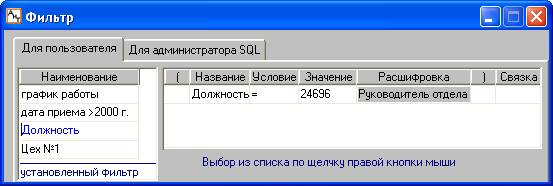
Рис. 2.22
В каждый момент работы программы фильтр может находиться в двух состояниях: установлен или снят (отбор сотрудников отсутствует). Наличие установленного в данный момент работы программы фильтра можно определить по внешнему виду кнопки “Фильтр” панели инструментов. При установке фильтра кнопка изображается на желтом фоне  , при снятии фильтра – на сером фоне .
Закладка "Для пользователя"
Первая закладка (рис. 2.22) позволяет установить или переустановить фильтр для списка сотрудников или отчетов, снять его, а также посмотреть установленный в текущий момент фильтр или список созданных фильтров.
В программе имеется возможность запоминать составленные фильтры под определяемыми пользователем именами и вызывать их впоследствии. Список уже составленных фильтров отображается на левой панели "Наименование" закладки. Для идентификации фильтров целесообразно озаглавливать фильтры таким образом, чтобы в них отражалось смысловое действие фильтра. Число строк (фильтров) в списке не ограничено. Добавлять, удалять и копировать фильтр под другим именем можно с помощью соответствующих кнопок дополнительной панели инструментов. Установленный в момент открытия закладки фильтр окрашивается в соответствующей строке списка голубым цветом.
В правой части закладки (рис. 2.22) расположены колонки для непосредственного формирования выражения фильтра, имя которого выделено в левой части окна:
· Название – указывается имя переменной, по которой происходит отбор сотрудников. Выбор переменной осуществляется из выпадающего списка, который открывается щелчком мыши. Список переменных в списке ограничен и зафиксирован в самой программе. В основном, в качестве переменных используются данные персональной карточки сотрудника.
· Условие – задается условие, которое может принимать одно из перечисленных значений: = (равно), <> (не равно), > (больше), >= (больше или равно), < (меньше), <= (меньше или равно), включает, пусто, не пусто, один из. Условие выбирается из выпадающего списка щелчком мыши. Условие "один из" позволяет выбрать несколько значений для отбора.
· Значение – в данное поле вводится значение переменной, по которому происходит отбор данных. Значение переменной можно вводить непосредственно с клавиатуры вручную (например, фамилия, место рождения, размер оклада и т. п.) или выбирать из списка значений, формируемого на основании данных справочника. Если для переменной (например, перечисления – Да/Нет), существует список фиксированных значений, то он открывается щелчком правой кнопки мыши.
При выборе условия "включает" в поле "Значение" необходимо указать строку для поиска включения в следующем виде: %текст для поиска% или _текст для поиска_, где символ % заменяет несколько предшествующих / последующих символов, а символ _ (подчеркивание) – один символ. Например, для отбора сотрудников, проживающих на Лесной улице, условие фильтра будет выглядеть так: Адрес включает %Лесная%.
· Расшифровка – поле недоступно для редактирования и заполняется автоматически одновременно с полем "Значение", когда значение в поле "Значение" заполняется из выпадающего списка, формируемого по данным справочника. В этом случае в поле "Значение" будет указан код по справочнику, а в поле "Расшифровка" – соответствующее ему наименование. Например, при установке условия отбора по категории плательщиков ПФ (индивидуальный предприниматель) в поле "Значение" будет стоять код – ИП, в поле "Расшифровка" – инд/предприн.
· Связка – поле заполняется, когда формируемый фильтр содержит одновременно несколько условий, которые должны быть объединены логическими операциями (связками). Связка “И” означает, что оба условия должны выполняться одновременно, например, ОКЛАД>1.000.000 И ПОДРАЗДЕЛЕНИЕ =“0001”. Связка “ИЛИ” означает, что должно выполняться хотя бы одно из заданных условий, например, ФАМИЛИЯ=“Петров” ИЛИ ФАМИЛИЯ = “Иванов”.
Внимание. Если между условиями не установлена связка, то выполняется только первое из них, а следующее условие за отсутствующей связкой будет проигнорировано.
Число условий (строк) фильтра не ограничено.
· Колонки для установки скобок – в этих двух колонках указываются скобки, если необходимо определить логическую последовательность обработки условий фильтра.
Действие фильтра распространяется на все режимы программы, кроме формирования сводов (простых и аналитических). Если установленный фильтр предназначен для формирования выходных документов, то в первую строку файла этого документа заносится выражение, описывающее условие установленного фильтра, например:
Выбрано по условию: Табельный номер = 0001 и Номер подразделения <> 9999
Установка выбранного в списке фильтра происходит по нажатию кнопки "Поставить фильтр" дополнительной панели инструментов. Снятие условия фильтра – по нажатию кнопки "Снять фильтр" . Если в момент формирования фильтра создаваемому логическому условию не отвечает ни один из сотрудников предприятия или если под действие этого условие подпадают все сотрудники, выдается предупреждение и фильтр не устанавливается.
Информация для продвинутых пользователей программы
Список полей и таблиц, по которым может быть установлен фильтр, зафиксирован в базе данных. Поэтому для расширения этого списка достаточно выполнить соответствующий скрипт на базе данных с помощью модуля "АиТ:/Конфигурация" или любого внешнего средства исполнения sql-запросов. За подробностями обращайтесь в отдел консультаций фирмы "АиТ Персонал софт".
Закладка "Для администратора SQL"
Вторая закладка окна "Фильтр" (рис. 2.23) позволяет задавать условие отбора данных на основании sql-запросов.

Рис. 2.23
Эта возможность полезна системным администраторам, консультантам и опытным пользователям. Такого рода запросы позволяют делать выборки более сложного характера, для которых требуется знание языка SQL и структуры базы данных программного комплекса "АиТ:\Управление персоналом".
Условия отбора, введенные на второй закладке окна "Фильтр", по кнопке  могут быть сохранены в виде файлов SQL запросов *.sql в рабочей папке \aitclient\zarplata\Form программы. При необходимости условия отбора, сохранные в файле, могут быть вновь загружены с помощью кнопки "Загрузить"
  дополнительной панели инструментов. При этом сначала открывается стандартное окно Windows для выбора имени файла с SQL запросом. После выбора файла на экране появляется дополнительное окно (рис. 2.24) для ввода названия фильтра.

Рис. 2.24
После его закрытия кнопкой  на закладке (рис. 2.23) в столбце "Наименование" добавляется новая строка с указанным именем, а в правой части закладки отображается условие отбора, записанное в выбранном файле.
Закрытие окна "Фильтр" (рис. 2.22) с сохранением введенной информации происходит по кнопке Выход  , без сохранения - по кнопке "Закрыть"
  , расположенной в правом верхнем углу окна.
2.10. Встроенный редактор
Все внешние редакторы, такие как notepad, Word и др. имеют подробную документацию, описывающую работу с ними, поэтому в данной теме описывается только работа со встроенным редактором, разработанным программистами компании "АиТ Софт".
Встроенный редактор позволяет осуществлять операции просмотра, редактирования, печати документов и шаблонов создаваемых документов, используя команды меню (см. рис. ниже) или кнопки панели инструментов (рис. 2.25). Для непосредственного открытия редактора следует выбрать пункт "Редактор" раздела "Сервис" Главного меню программы или нажать на кнопку  панели инструментов.

Рис. 2.25
Встроенный редактор предназначен для работы с текстовыми файлами формата ANSI, которые по умолчанию имеют расширение *.txt. Такие файлы могут содержать буквы, цифры и символы, но в них запрещается использовать форматирующие текст символы, кроме маркеров конца строки и конца страницы. При экспорте в приложения Windows (например, WinWord) формат ANSI именуется “текст”, при просмотре из DOS - “текст Windows”.
Внимание. Никаких форматирующих текст символов, кроме маркеров конца строки и конца страницы файлы включать не могут.
Ниже описаны функции встроенного редактора, структурированные по пунктам меню редактора.
Меню "Файл"
Пункт раздела | Кнопка | Действия и функции |
Новый |
| Открывает новое окно для создания документа |
Открыть |
| Открывает для редактирования файл документа |
Закрыть |
| Закрывает активный документ |
Сохранить |
| Сохраняет открытый документ на жестком диске (дискете) под тем же именем |
Сохранить как | Сохраняет открытый документ на жестком диске (дискете) под другим именем | |
Удалить | Удаляет активный документ из оперативной памяти и с жесткого диска (дискеты) | |
Выбор принтера | Открывает стандартное окно Настройки принтеров Windows | |
Печать |
| Печатает активный документ на принтере, определенном “по умолчанию” в Настройке принтеров Windows. При отправке документа на печать возникает окно “Идет печать”, дающее возможность прервать этот процесс по кнопке “Отмена” |
Выход | Закрывает встроенный редактор и все открытые документы |


Меню Редактирование

|
Из за большого объема этот материал размещен на нескольких страницах:
1 2 3 4 5 6 7 8 9 10 11 12 13 14 15 16 17 18 19 20 21 22 23 24 25 26 27 28 29 30 31 32 33 34 35 36 |
