


Партнерка на США и Канаду по недвижимости, выплаты в крипто
- 30% recurring commission
- Выплаты в USDT
- Вывод каждую неделю
- Комиссия до 5 лет за каждого referral
Возможная последовательность расчетов по дням месяца для случая ежемесячных выплат зарплаты приведена в таблице ниже.
Период | День | Выполняемые операции |
Межрасчетный период | ~12 | Расчет и выплата отдельных начислений: отпускных, больничных, разовых премий и т. д. |
20 | Расчет аванса | |
Итоговые расчеты | 26 | Получение предварительных данных за месяц, начало расчета зарплаты |
3 | Проверка и корректировка результатов расчета зарплаты, создание платежных документов | |
5 | Выплата зарплаты сотрудникам | |
10 | Ввод и корректировка данных по выплате денег | |
12 | Закрытие расчетного периода |
Работу расчетчика в течение месяца можно условно разделить на межрасчетный период, менее загруженный, и период итоговых расчетов.
В межрасчетный период обычно рассчитываются и оплачиваются отпускные суммы, больничные листы, внеплановые премии, аванс, компенсации за отпуск, готовятся различные справки и документы. При этом выполняется промежуточный расчет зарплаты; его результаты сохраняются в карточке начислений и архивах. При многократных расчетах зарплаты в течение месяца рассчитанные итоги накапливаются.
После получения данных о результатах работы сотрудников за расчетный период (месяц) в карточке начислений вводятся данные об отработанном времени и сдельных заработках, производится итоговый расчет доходов, налогов и иных удержаний, проверяются результаты расчета и выдаются платежные, кассовые ведомости, списки и платежные поручения. Результаты расчетов попадают в базу данных по расчетам.
6.2. Общий порядок расчета зарплаты
В данной теме описан общий порядок расчета зарплаты и формирования документов. В качестве расчетного периода принят месяц. Следует заметить, что в программе имеется ряд видов начислений, которые требуют дополнительного пояснения. К таким видам относятся: начисление больничного, отпуска и др. Расчет заработной платы проводится на основании начислений, указанных в карточках начислений за расчетный месяц.
Внимание. Перед произведением расчета зарплаты рекомендуется создать архивную копию базы данных на текущий момент.
Итак, расчет зарплаты включает в себя следующие этапы работы.
1. Промежуточный, пробный и полный расчет зарплаты за расчетный период.
Промежуточные расчеты ведутся в межрасчетный период и осуществляются только по одному документу. При этом в расчете учитываются только те начисления, которым в карточке начислений поставлен в соответствие выбранный документ. В процессе выполнения промежуточного расчета, формируется сумма выдачи на руки без учета суммы вычетов (льгот) и с учетом частичных удержаний по подоходному налогу и профсоюзным взносам, зависящих от суммы начисления.
К особому виду промежуточного расчета относится пробный расчет зарплаты на одного сотрудника. Расчет проводится из карточки начислений по заданному начислению. После окончания расчета без дополнительных запросов на экран выдается расчетный листок.
Полный (итоговый) расчет зарплаты проводится в окне "Расчет" по всем или выбранным подразделениям. Расчет выполняется по всем введенным начислениям с сохранением данных предыдущих расчетов.
Внимание. Если сотрудник увольняется последним числом календарного месяца, то в расчет среднего заработка будет входить месяц увольнения, при включенной настройке в модуле "АиТ:\ Конфигурация" в окне "Настройки комплекса". Настройка считается включенной, если в списке настроек в разделе "Увольнение в последний день месяца" для параметра "Включить месяц увольнения в расчет компенсации" задать значение "Да".
После проведения настройки для расчета зарплаты нажмите на кнопку  .
.
2. Просмотр и печать результатов расчета
Перед началом расчета на экране появляется сообщение: "Выдавать на экран расчетные листки". Если нажать на кнопку "Да", то после окончания расчета зарплаты пользователь может просмотреть на экране или вывести на печать сформированные расчетные листки сотрудников и протокол расчета. Расчетный листок отражает все начисленные суммы и удержанные налоги текущего расчетного месяца.
Более подробные сведения приведены в теме "Расчет зарплаты". При нажатии на кнопку "Нет" расчетные листки не формируются, но их можно сформировать и просмотреть в окне "Расчетный листок".
Внимание. В этом окне могут быть сформированы только расчетные листки на тех сотрудников, для которых уже проведен расчет зарплаты. Иначе на экране отображается пустой расчетный листок.
3. Повторный расчет и быстрый перерасчет данных
До проведения операции закрытия месяца программа разрешает повторить еще раз полный расчет за текущий месяц. В этом случае флаг "Быстрый перерасчет" в окне "Расчет" рекомендуется не устанавливать. Повторный расчет заработка можно проводить по отдельным сотрудникам с использованием фильтра.
В окне "Расчет" также предусмотрена возможность быстрого перерасчета данных при установке флага "Быстрый перерасчет". В случае отсутствия данных для расчета выдается сообщение: "В указанных подразделениях нет данных для расчета или расчет уже был произведен и нет необходимости пересчитывать заново!"
4. Выплата зарплаты
Прохождение данных промежуточного расчета по кассе должно быть отмечено в режиме "Выплата по документу", иначе его результаты пойдут в сумму к выплате на руки при полном расчете.
Обычно данный режим используется в случаях увольнений, ухода в отпуск, выплаты премии либо суммы по договору, и других выплатах с периодичностью чаще одного раза в месяц.
5. Формирование расчетно-платежных документов
· расчетных листков – в результате пробного или полного расчета зарплаты, а также в окне “Расчетные листки” по результатам проведенного ранее расчета.
· типовых платежных ведомостей – формируются генератором документов;
· аналитических отчетов – аналитических сводов, сводов по налогам, сводов по счетам.
6. Проверка расчетов
Проверку полноты и правильности выполненных расчетов рекомендуется производить сначала на уровне отдельного сотрудника по расчетному листку (пробный расчет). Для проверки результатов расчета можно продублировать расчет вручную, либо производить проверку начислений и пробный расчет на рассчитанных ранее данных. Если данные не совпадают, значит, скорее всего, неверно произведена настройка справочников. При проверке особое внимание обратите на справочники начислений и налоговых ставок, настройку алгоритмов. Проверьте также, занесены ли данные по облагаемому доходу, удержанному налогу и льготам в архивную карточку.
После этого можно переходить на проверку результатов на уровне подразделения – по расчетной итоговой ведомости, по сводам начислений и видам затрат, а также по усмотрению пользователя по другим расчетно-платежным документам.
7. Подтверждение выплаты
Подтверждение выплаты происходит по данным одного или нескольких подразделений, либо всего предприятия в окне "Реестр платежных ведомостей" по платежным ведомостям, сформированным генератором документов. Эта операция необходима для проведения операции закрытия расчетного месяца;
8. Закрытие месяца
Операция закрытия месяца проводится после окончания расчетов за месяц, получения всех необходимых платежных и кассовых ведомостей, выверки результатов расчетов за месяц и фактической выплаты заработной платы. Операция закрытие месяца обеспечивает переход на следующий расчетный месяц, т. е. закрытие расчетов по текущему месяцу.
Последний расчет за год
В конце года, при расчете за декабрь, происходит принудительный возврат налога на доходы физических лиц (сотрудников), если сумма совокупного дохода не превышает суммы вычетов (льгот) и налог на доходы в предыдущих месяцах, не равен нулю. Иными словами, в настройке алгоритмов игнорируется состояние флага "Возврат подоход. налога (на доходы) при заработке меньше суммы вычетов".
См. также:
Периодичность расчетов
6.3. Промежуточные расчеты
Промежуточные расчеты ведутся в межрасчетный период с периодичностью расчетов чаще одного раза в месяц. С помощью этого режима обычно рассчитываются и оплачиваются отпускные суммы, больничные листы, внеплановые премии, аванс, компенсации за отпуск, суммы в случаях увольнений, готовятся различные справки и документы. Результаты промежуточного расчета зарплаты сохраняются в карточке начислений и оперативного архива. При многократных расчетах зарплаты в течение месяца рассчитанные итоги накапливаются.
Промежуточный расчет зарплаты может проводиться:
· из карточки начислений – пробный расчет зарплаты на одного текущего сотрудника по заданному начислению.
· из режима начисления по документу – промежуточный расчет по группе сотрудников, перечисленных в документе, при условии, что сформированы все начисления и выполнены настройки.
· из окна "Расчет" – промежуточный расчет проводится по одному выбранному расчетному (платежному) документу. При этом в расчете учитываются только те начисления, которым в карточке начислений поставлен в соответствие выбранный документ.
Внимание. Промежуточный расчет осуществляется только по одному документу. В случае необходимости выполнить промежуточный расчет несколько раз, процедура должна быть повторена по каждому из документов в отдельности.
При выполнении промежуточного расчета, формируется сумма на руки с учетом подоходного (часть), профсоюзного (часть) удержаний и без учета суммы вычетов (льгот). Если сумму на руки подтвердить как выданную по документу, то эта сумма появится в карточке начислений с кодом 997. Во всех последующих расчетах: и новых межрасчетных, и в окончательном за месяц сумма начисления, принимавшая участие в промежуточном расчете, будет учитываться в общем и совокупном доходе.
Прохождение данных промежуточного расчета по кассе должно быть отмечено в режиме "Выплата по документу", иначе его результаты войдут в сумму к выплате на руки при полном расчете.
6.4. Расчет зарплаты
Полный (итоговый) расчет зарплаты за расчетный месяц или промежуточный расчет по отдельному документу проводится в окне "Расчет" (рис. 6.1). Вызов окна осуществляется кнопкой  панели инструментов или из пункта "Расчет зарплаты" раздела "Расчет" Главного меню, а также из окна "Начисления по документу". В последнем случае окно открывается с предварительными настройками: установлен переключатель "по отдельному документу", а в списке документов выделен расчетный документ.
Внимание. Перед произведением расчета зарплаты рекомендуется создать архивную копию базы данных на текущий момент.
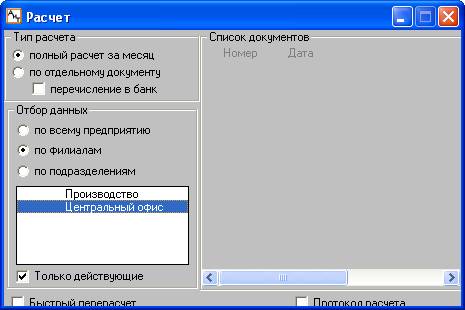
Рис. 6.1
Настройки окна
При выполнении соответствующей настройки перед открытием данного окна "Расчет" открывается окно "Выбор шаблона расчетного листка".
Внимание. Если сотрудник увольняется последним числом календарного месяца, то в расчет среднего заработка будет входить месяц увольнения, при включенной настройке в модуле "АиТ:\ Конфигурация" в окне "Настройки комплекса". Настройка считается включенной, если в списке настроек в разделе "Увольнение в последний день месяца" для параметра "Включить месяц увольнения в расчет компенсации" задать значение "Да".
Перед проведением расчета необходимо выполнить соответствующие настройки в данном окне.
1. Выбор типа расчета
Программа позволяет проводить полный расчет зарплаты или по отдельному документу, что зависит от выбора переключателя:
· полный расчет за месяц – по всем введенным начислениям с сохранением данных предыдущих расчетов (при пересчете заработка по отдельным сотрудникам с использованием фильтра).
· по отдельному документу – промежуточный расчет проводится по одному выбранному расчетному (платежному) документу в списке документов в правой части окна.
Если необходимый документ отсутствует в списке, то он должен быть полностью сформирован и настроен в окне "Начисления по документу". Промежуточный расчет выполняется по группе сотрудников, перечисленных в этом документе. При этом в расчете учитываются только те начисления, которым в карточке начислений поставлен в соответствие выбранный документ.
Внимание. Промежуточный расчет осуществляется только по одному документу. При необходимости выполнить промежуточный расчет по нескольким документам, процедура должна быть повторена по каждому из них в отдельности.
2. Выбор способа получения выплат
Рассчитанные денежные средства сотрудники могут получать непосредственно "на руки" через кассу, а также они могут перечисляться на сберкнижку или пластиковую карту.
При проведении полного расчета состояние (включен или нет) флага "Перечисления в банк" не имеет значения. Программа автоматически определяется способ получения денег на основании данных персональной карточки. Сотрудникам, у которых в персональной карточке имеются записи (строки) на закладке "Вклады" и установлен флаг "Использовать", денежные средства будут перечисляться на сберкнижку или пластиковую карту. Предусмотрена возможность перечислять зарплату даже в несколько банков.
Проведение промежуточного расчета, когда выплата зарплаты происходит по ведомости, зависит от состояния флага. Если в ведомости имеются сотрудники, которым выплаты перечисляются в банк, необходимо установить флаг "Перечисления в банк". Т. к. именно на этапе формирования расчетных листков, формируется способ получения выплат. Если флаг снят, то по всему расчетному документу задается способ выдачи денег на руки.
3. Отбор сотрудников для расчета
Пользователь может определить, по данным каких подразделений будет произведен расчет. Если в окне "Расчет" установлен признак "по всем", то в расчете учитываются данные сотрудников всех подразделений, кроме подразделений, имеющих статус "Не рассчитывать". Если же этот флаг не установлен, пользователь в списке подразделений правой кнопкой мыши может выделить те, по которым будет произведен расчет, или воспользоваться кнопкой "Выбрать подразделения"  и выделить подразделения в отдельном окне.
4. Выдача протокола расчета на экран
При установке флага "Протокол расчета", кроме расчетного листочка выдается документ, в котором приведена формула расчета и значения используемых в ней переменных. Это удобно для проверки результатов расчета по каждому из начислений каждого из сотрудников.
5. Быстрый перерасчет данных
В окне "Расчет" предусмотрена возможность быстрого перерасчета данных. При установке флага "Быстрый перерасчет" в случае отсутствия данных для расчета выдается сообщение: "В указанных подразделениях нет данных для расчета или расчет уже был произведен и нет необходимости пересчитывать заново!"
Если же расчет необходимо повторить, рекомендуется флаг не устанавливать.
Расчет заплаты
Расчет зарплаты складывается из следующих этапов.
1. Выполнив настройку, нажмите на кнопку "ОК" для инициализации процесса расчета зарплаты.
Внимание. Расчет может выполняться многократно. В карточке оперативного архива и в налоговых карточках сохраняются данные последнего расчета.
2. Появляется сообщение: "Выдавать на экран расчетные листки". При нажатии на кнопку "Нет" расчетные листки не формируется, но их можно сформировать и просмотреть в специальном режиме.
Если нажать на кнопку "Да", то после окончания расчета будут сформированы расчетные листки сотрудников, выбранных для расчета подразделений. Файл с расчетными листками открывается на экране для просмотра результатов расчета. При необходимости их можно сразу распечатать.
3. В процессе расчета в нижней части окна "Расчет" появляется бегущая строка с показом текущего состояния процесса. В каждый момент времени в бегущей строке отображается процент рассчитанных сотрудников от общего числа сотрудников.
Если пользователь отказался от просмотра расчетных листков, то после окончания расчета окно закрывается.
Полный перечень расчетов по выплатам зарплаты расчет налога на доходы физических лиц по сумме облагаемого дохода будет производиться нарастающим итогом с начала года, если в окне "Настройка алгоритмов" установлен флаг "Расчет подоходного налога нарастающим итогом с начала года", иначе – только по начислениям текущего месяца.
4. Результаты расчета по документу сохраняются в рабочей папке в файле "Raslist". Если файл уже был сформирован на диске (зарегистрирован в базе данных), программа спрашивает, нужно ли переписывать содержимое этого файла.
Если нажать на кнопку "Нет", то программа предлагает указать новое имя файла, чтобы сохранить данные в новом файле, не затирая предыдущих результатов. Имя файла не должно превышать 8 символов.
5. Открывается файл с расчетными листками сотрудников, для которых проводился расчет зарплаты. Если в качестве внешнего редактора выбрана программа MS Word, то для показа расчетных листков сначала следует выбрать кодировку "Текст" и нажать на кнопку "ОК".
В этом случае в процессе полного расчета зарплаты программа выполняет расчеты, перечень которых приведен в отдельной теме.
Внимание. При наличии ошибок в задании исходных данных расчетные листки формируются неверно или содержат пустые сведения. К типовым ошибкам относятся следующие: не задана формула расчета, не указан график работы сотрудника или его оклад в журнале изменения данных сотрудника, в карточке подразделений не задан текущий месяц, в карточке начисления не задан месяц расчета для начисления.
6. Файл "Protocol. txt", размещенный в рабочей папке \aitclient\zarplata\TXT\, открывается на экране при установке флага "Протокол расчета". В файле для каждого рассчитываемого сотрудника по каждому виду начислений приведена формула расчета и значения переменных, которые в ней используются.
7. Окно "Ошибки подбора оклада" (рис. 6.2) появляется на экране при обнаружении ошибок расчета зарплаты, связанных с неправильным заданием оклада, и при установке соответствующей настройки (см. ниже) в модуле "АиТ:\Конфигурация". Если настройка отсутствует, то даже при наличии ошибок окно не показывается. Данное окно (рис. 6.2) является своеобразным напоминанием о необходимости проведения операции начисления по журналу для сотрудников, изменивших оклад в пределах расчетного периода.
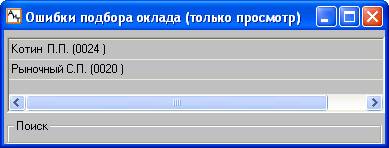
Рис. 6.2
Особенности расчета при изменении оклада в расчетном периоде
Программа обеспечивает дополнительную проверку расчетов для сотрудников, у которых в течение расчетного месяца был изменен оклад. Для таких начислений в карточке начислений должно быть две строки для старого и нового окладов.
Дополнительная проверка при изменении оклада или увольнении сотрудника в расчетном периоде проводится, когда в модуле "АиТ:\Конфигурация" в окне "Настройка комплекса" в разделе "Журнал изменения окладов" для параметра "Использовать журнал изменения окладов" проставлено значение "Да".
Информация об изменениях оклада сотрудника с указанием подразделения, должности, даты и номера приказа содержится в журнале изменений данных сотрудника. Журнал доступен для просмотра из персональной карточки после нажатия на кнопку "Дополнительно"  .
.
См. также:
Общий порядок расчета зарплаты
Периодичность расчетов
6.5. Перечень расчетов, выполняемых программой
В процессе полного расчета зарплаты расчет налога на доходы физических лиц по сумме облагаемого дохода может производиться нарастающим итогом с начала года до текущего месяца или только по начислениям текущего месяца, что зависит от состояния флага "Расчет подоходного налога нарастающим итогом с начала года" в окне "Настройка алгоритмов".
Если указанный флаг установлен, то расчет налога на доходы физических лиц ведется нарастающим итогом с начала года. В этом случае в процессе полного расчета зарплаты программа выполняет следующие расчеты:
· расчет суммы каждого вида оплаты по исходным параметрам, указанным в карточке начислений. При этом учитывается принцип приоритета расчета. То есть расчет производится по порядку видов начислений, формул расчета: сначала вид 0, потом вид 1 и далее по порядку, а в пределах вида по номеру формулы расчета;
· расчет итоговых сумм по оплате и вычетов по налогу на доходы, сумм за расчетный период и с начала месяца;
· подсчет итоговых сумм облагаемого налогом дохода с начала года, расчет общей суммы налога на доходы, и помещение их в карточку оперативного архива;
· расчет суммы налога на доходы, взимаемого за расчетный период, сумм удержаний и помещение их в карточку оперативного архива в базу данных результатов расчета;
· расчет сумм удержаний по перечислениям (алименты, в банк и др.)
· обновление долговременных архивов (налоговой карточки);
· корректировка статуса введенных начислений в карточке начислений.
Если же расчет производится по начислениям текущего месяца, то из описанной выше последовательности действий исключается накопление итоговых сумм за год.
6.6. Выбор подразделений
Во многих окнах программы, где требуется выбрать группу подразделений (расчет зарплаты, выплата по документу, переход на новый месяц, расчетные листки, аналитические своды, свод по начислениям, генератор документов), присутствует кнопка "Выбрать подразделения" на дополнительной панели инструментов. Кнопка становится активной при выборе переключателя "по подразделениям".
Окно "Выберите подразделение" (рис. 6.3) содержит список подразделений в виде дерева, который позволяет автоматически выделить совокупность отделов, относящихся к одному или нескольким филиалам любого уровня – для последующей работы с этими отделами.
Окно выбора подразделений состоит из двух частей – слева отображается дерево подразделений, справа – список подразделений.
Если флаг "Подразделения выделенных филиалов" установлен, то справа отображаются все выделенные подразделения (т. е. выделенные путем выделения филиала или отдельно), независимо от того, где установлен курсор в левом окне. При снятом флаге справа отображается список всех подразделений, входящих в состав филиала, на котором установлен курсор в левом окне.
Отделы, выделенные в окне выбора подразделений, остаются выделенными при переходе в окно расчета (генерации документов, перехода на новый месяц и т. д.). И наоборот, отделы, выделенные по одному в окне расчета, остаются выделенными при переходе в окно выбора подразделений.
Филиал становится выделенным в том случае, когда выделены все отделы и филиалы, в него входящие. Количество выделенных филиалов указывается в нижней части левого окна, количество выделенных подразделений – справа. Оно равно количеству подразделений, если флаг "Подразделения выделенных филиалов" установлен. Если этот флаг снят, то количество подразделений – число отделов филиала, на котором установлен курсор в левом окне.
По правой кнопке мыши в левом окне можно вызвать дополнительное меню с командами "Выделить все" и "Снять выделение".
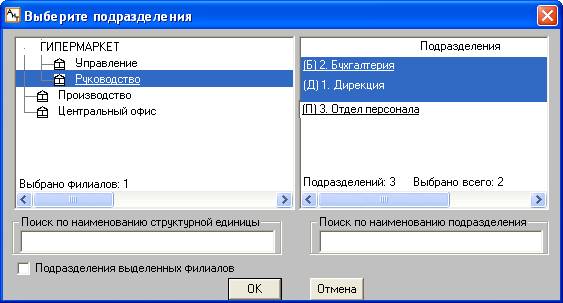
Рис. 6.3
Окно выбора подразделений включает только подразделения со статусом "Рассчитывать", кроме режима формирования аналитических сводов – в этом режиме в список отделов включены и подразделения со статусом "Не рассчитывать".
6.7. Расчет больничного листа
6.7.1. Этапы расчета больничного листа
Расчет больничного листа является достаточно трудоемкой процедурой, состоящей из нескольких предварительных и основных этапов. До начала расчета пособий по временной нетрудоспособности и проведения начисления больничного листа по журналу "Больничные", необходимо выполнить ряд предварительных операций. К ним относится настройка справочников и алгоритмов для расчета больничного листа, ввод сведений о страховом стаже и реквизитов больничного листа. Краткий перечень этих операций описан ниже со ссылками на темы, где эти операции описаны подробно.
Итак, расчет оплаты больничного листа включает следующие предварительные и основные этапы.
1. Настройка параметров
На этом этапе необходимо:
· в справочнике видов больничных перечислить возможные виды больничных листов, получаемых сотрудниками предприятия. Процент оплаты больничного листа зависит от величины страхового стажа, который приводится в этом справочнике;
· в справочник начислений ввести виды начислений "Больничный лист" и "Больничный пред." для расчета больничного листа;
· в окне "Настройка алгоритмов" на закладке "Больничные" указать коды начислений для больничных, задать формулы расчета среднего заработка, выбрать график, по которому будут рассчитываться календарные дни года.
2. Ввод сведений по страховому стажу
Расчет оплаты по больничному листу ведется с учетом процента, который зависит от страхового стажа. Поэтому сведения о страховом стаже сотрудников должны быть заполнены до проведения расчета больничного листа. Если сведения о страховом стаже отсутствуют, программа выдает сообщение, что стаж не может быть рассчитан, а, следовательно, не может быть рассчитан и больничный лист.
При совместной работе модулей "АиТ:\Зарплата" и "АиТ:\Кадровый учет" страховой стаж берется из модуля "АиТ:\Кадровый учет". В этом случае в модуле "АиТ:\Конфигурация" в окне "Настройка комплекса" в разделе "Стаж для расчета больничных" для параметра "Рассчитывать на основе данных персональной карточки" нужно установить значение "Нет".
При автономном функционировании модуля "АиТ:\Зарплата" в указанном параметре нужно проставить значение "Да". В этом случае расчет больничного листа будет выполняться на основании данных страхового стажа, указанных в персональной карточке сотрудника на закладке "Анкетные данные" в поле "Стаж для расчета больничного".
3. Ввод сведений по больничным листам
Ввод сведений по больничным листам, полученным сотрудниками, осуществляется:
· при совместной эксплуатации модулей "АиТ:\Зарплата" и "АиТ:\Кадровый учет" – в модуле "АиТ:\Кадровый учет" на закладке "Больничные" кадровой карточки. Эти больничные листы попадают на закладку "Больничные" персональной карточки в статусе "проведенные", т. е. у них в поле "Передан в журнал" установлен флаг;
· при автономной работе модуля "АиТ:\Зарплата" – в персональной карточке на закладке "Больничные" модуля "АиТ:\Зарплата". Для этого нужно нажать на кнопку "Открыть"  и заполнить реквизиты в окне "Редактирование записи о больничном".
4. Начисление больничного листа
Для начисление оплаты по больничному листу нужно в режиме "Начисление по журналам" для вида журнала "Больничный" нажать на кнопку  на дополнительной панели инструментов. Открывается окно "Шаблон нового начисления". Если все настройки выполнены верно, то в этом окне все сведения заполнены правильно, и следует нажать на кнопку "Больничный лист" или "Больничный пред.". Открывается окно "Расчет больничного листа", и происходит переход к 5 этапу.
Перед проведением расчета программа осуществляет проверку на пересечение сроков начисляемого больничного с уже начисленными больничными листами. При возникновении такой ситуации, программа выдает сообщение с датами уже начисленных больничных листов, чтобы исключить возможность оплаты одних и тех же дней нетрудоспособности несколько раз.
5. Расчет больничного листа
В программе можно выполнить промежуточный, пробный и полный расчет больничного за расчетный период. Выдача выплат по больничному листу выполняется так же, как и для других видов начислений в режиме "Выплата по документу". Проверку результатов расчетов рекомендуется производить сначала на уровне отдельного сотрудника по расчетному листку (пробный расчет). Затем на уровне подразделения – по расчетной итоговой ведомости, и далее по сводам начислений и видам затрат.
См. также:
Общий порядок расчета зарплаты
Начиная с 01.01.2007, размер пособия по временной нетрудоспособности зависит от страхового стажа (процента оплаты больничного листа) и определяется исходя из средней дневной суммы заработка за два календарных года предшествующих году наступления нетрудоспособности. В этом случае можно выделить два основных варианта расчета оплаты больничных листов.
Расчет оплаты больничных листов, исходя из МРОТ
Расчет используется для работников, чей страховой стаж составляет менее полугода. При этом размер больничного листа за полный календарный месяц не должен превышать минимальный размер оплаты труда (МРОТ), установленный Федеральным законом.

|
Из за большого объема этот материал размещен на нескольких страницах:
1 2 3 4 5 6 7 8 9 10 11 12 13 14 15 16 17 18 19 20 21 22 23 24 25 26 27 28 29 30 31 32 33 34 35 36 |
