


Партнерка на США и Канаду по недвижимости, выплаты в крипто
- 30% recurring commission
- Выплаты в USDT
- Вывод каждую неделю
- Комиссия до 5 лет за каждого referral
В качестве величин в формуле могут использоваться переменные, коды начисления, глобальные константы и стандартные функции, характеризующиеся индивидуальным именем. Все используемые в формулах величины, сгруппированы по закладкам.
Закладка "Переменные"
Закладка "Переменные" служит для вставки в расчетную формулу переменных из фиксированного списка, создаваемого программой и представленного на закладке. В качестве значений переменных используются персональные данные сотрудника и общие данные по предприятию.
Пользователь не имеет права добавлять новые переменные в список. Однако значение некоторых из них он может определять самостоятельно (персональные константы 1-8 из персональной карточки сотрудника). Переменные вводятся в формулу двойным щелчком мыши на выбранной в списке переменной.
Закладка "Коды начислений"
В левой части закладки содержится список существующих видов начислений и удержаний из справочника начислений, а справа набор переключателей для отбора данных по параметрам начисления (по сумме начислений, дням, часам, проценту), по месяцам (по всем месяцам, расчетному месяцу или прочим месяцам), по позициям для совместителей (по всем позициям, по позиции).
Имя кода начисления вводится в формулу двойным щелчком мыши на строке выбранного начисления и формируется программой в зависимости от комбинации установленных переключателей. Оно записывается в квадратных скобках и показывается в правой части окна над словом "Месяцы" и может содержать от одной до трех букв, характеризующие выбранные переключатели, за которыми всегда следуют три цифры, указывающие выбранный код начисления, например, [DPR001].
При выборе одного переключателя "Все" в имени кода начисления остается две буквы, если выбрано два переключателя "Все", в имени кода начисления остается одна буква. В этом случае начисление берется за все месяцы и по всем позициям, т. е. начисление по всем рабочим местам внутреннего совместителя. В зависимости от выбранного переключателя по параметрам имя кода начисления формируется следующим образом:
· Сумма – начисление рассчитывается по сумме, [Rxxx];
· Дни – начисление рассчитывается, исходя из отработанных дней, [Dxxx];
· Часы – начисление рассчитывается, исходя из отработанных часов, [Zxxx];
· Процент – начисление рассчитывается по заданному проценту, [%xxx].
Коды начислений/удержаний в формулах используются, в основном, в двух случаях: в качестве аргументов в функциях и когда составляется зависимая формула расчета. Зависимая формула расчета предполагает, что расчет одного вида начисления зависит от результатов расчета другого вида начисления.
Расчет выполняется по порядку согласно порядковому номеру формул: сначала формула с номером 00, потом 01, 02 и т. д. Поэтому в формуле допускаются ссылки на значение суммы другого начисления только в том случае, если номер формулы этого начисления меньше, чем номер формулы рассчитываемого. Например: Формула 7 может выглядеть как [R001]*0.5, где начислению с кодом 001 соответствует формула с номером 0. Такая формула допустима, поскольку 7>0. Если бы формула 7 выглядела как [R021]*0.5, а начислению с кодом 021 соответствовала бы формула с номером 10. Эта формулы была бы недопустима, поскольку 7<10. |
Закладка "Глобальные константы"
На закладке показаны глобальные константы предприятия, которые можно использовать в выражениях формул. Глобальные константы перечислены в том порядке, в котором они указаны в настройках констант. Каждая глобальная константа в списке характеризуется порядковым номером, наименованием и числовым значением, которое при расчете подставляется вместо имени константы в зависимости от месяца начисления. Каждое изменение значения константы фиксируется в журнале констант, в котором указывается дата начала действия константы и ее новое значение.
Ввод глобальной константы (имени) в формулу осуществляется двойным щелчком мыши на нужной строке. В формуле эта константа будет отображаться в квадратных скобках, внутри которых указывается имя константы. Имя константы состоит из четырех символов [ГКxx], первые два символа всегда одинаковы ГК (глобальная константа), а два последних символа определяют порядковый номер константы в списке (рис. 3.7), указанный в первой колонке, например, [ГК01].
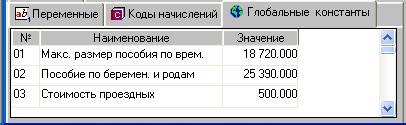
Рис. 3.7
Закладка "Функции"
Закладка "Функции" позволяет вводить в расчетную формулу встроенные функции и содержит пять функций, позволяющих составить весьма сложную, нестандартную формулу:
· if (условие, истинно, ложно) – выбор из двух альтернатив по условию;
· round (число, дробная часть) – округление до выбранного числа разрядов;
· int (число) – отбрасывание дробной части;
· archive (номер месяца, код начисления) – сумма по виду оплаты из налоговой карточки сотрудника за определенный месяц;
· case (выражение when значение then результат when значение then результат when значение then результат else результат) – выбор из нескольких альтернатив по условию.
Операции (арифметические и сравнения)
Арифметические операции (сложение +, вычитание -, деление /, умножение *) и круглые скобки вводятся в формулу щелчком мыши на кнопках в правой нижней части окна. Операции сравнения (меньше <, больше >, равно =, меньше или равно <=, больше или равно >=, не равно <>) вводятся в формулу с клавиатуры.
Функциональные кнопки
Все вновь составленные или редактируемые формулы необходимо проверить на правильность их синтаксиса. Для этого необходимо нажать на кнопку "Проверка". Программа проверит наличие скобок, запятых и знаков действий. Результат проверки будет выведен на экран.
Выход из окна редактирования формул с сохранением сделанных изменений происходит по кнопке "Записать". Но прежде нужно ввести или изменить название формулы в верхнем поле окна. Об этом часто забывают при составлении новой формулы.
При нажатии на кнопку "Отмена" все введенные исправления не сохраняются, и редактируемая формула остается прежней.
3.3.9. Создание новой формулы
Для добавления нового типа формулы для расчета начисления следует выполнить следующие действия:
· открыть справочник начислений;
· добавить новое начисление, нажав на кнопку  ;
;
· вписать номер новой формулы в колонке "Формула", в строке, соответствующей начислению;
· на дополнительной панели инструментов нажать на кнопку  "Формулы";
· в верхней строке открывшегося окна "Формула начисления" вписать название нового типа формулы;
· в верхней части окна записать формулу расчета с использованием переменных, глобальных констант, функций, скобок и действий;
· нажать на кнопку "Проверка", чтобы убедиться в корректности составленного выражения формулы;
· нажать на кнопку "Записать";
· на вопрос программы "Требуется ли сохранить изменения?" ответить утвердительно, нажав на кнопку "Да".
· для включения вновь введенной формулы в выпадающий список поля "Формулы" справочника начислений нужно закрыть справочник начислений и открыть его снова.
Внимание. Прежде чем приступать к созданию нового типа формулы, рекомендуется изучить формулы, поставляемые в дистрибутиве программы.
3.3.10. Переменные в формулах расчета
В формулах расчета текущего начисления могут быть использованы следующие переменные, перечисленные на закладке "Переменные":
[ОКЛАД] | – из персональной карточки |
[ЛЬГОТЫ] | – налоговых льгот сотрудника |
[СУММА] | – из персональной карточки |
[ПРОЦЕНТ] | – из персональной карточки |
[ДНИ] | – из персональной карточки |
[ЧАСЫ] | – из персональной карточки |
[ПЛ_ДНИ] | – плановое число дней по графику |
[ПЛ_ЧАСЫ] | – плановое число часов по графику |
[СКВ] | – курс иностранной валюты |
[ЛЬГОТА] | – размер минимальной зарплаты |
[КОНСТ1] | – константа 1 из персональной карточки; |
[КОНСТ2] | – константа 2 из персональной карточки; |
[КОНСТ3] | – константа 3 из персональной карточки; |
[КОНСТ4] | – константа 4 из персональной карточки; |
[КОНСТ5] | – константа 5 из персональной карточки; |
[КОНСТ6] | – константа 6 из персональной карточки; |
[КОНСТ7] | – константа 7 из персональной карточки; |
[КОНСТ8] | – константа 8 из персональной карточки; |
[РАС_МЕС] | – номер расчетного периода |
[ДНИ_КЛ] | – число календарных дней месяца начисления |
[ОСТ_СС] | – остаток по ссуде |
[НЕВЫПЛ] | – сумма невыплаченной зарплаты с начала года |
[КАТ_КОЭФ] | – коэффициент категории |
[МЕС_БЛ] | – количество месяцев до начала больничного |
[СУММА_ЕТС] | – сумма по тарифной сетке |
[%СЕВ] | – процент северной надбавки сотрудника |
[%РАЙ] | – процент районного коэффициента сотрудника |
[%ШЕ] | – размер штатной единицы в % |
[Д_ГР_хх] | – плановые дни в месяце начисления по графику, где хх – код графика |
[Ч_ГР_хх] | – плановые часы в месяце начисления по графику, где хх – код графика |
[КОД_БЛ] | – код больничного листа из справочника видов больничных. |
[ПЛ_ДНИ_1_15] | – плановые дни с 1 по 15 число расчетного месяца |
[ПЛ_ЧАСЫ_1_15 | – плановые часы с 1 по 15 число расчетного месяца |
3.3.11. Формулы для расчета суммы начислений
В теме приведен список наиболее употребительных формул для расчета суммы начислений.
Формула "0". Оклад (повременно)
if([ЧАСЫ] = 0 , [ДНИ] * if( [СУММА] =0 , [ОКЛАД] * [ПРОЦЕНТ] / 100 , [СУММА] * [ПРОЦЕНТ] / 100) / [ПЛ_ДНИ] , [ЧАСЫ] * if( [СУММА] =0 , [ОКЛАД] * [ПРОЦЕНТ] / 100 , [СУММА] * [ПРОЦЕНТ] / 100 ) / [ПЛ_ЧАСЫ] )
Комментарий:
Сумма начисления рассчитывается от суммы оклада пропорционально отработанному времени, корректируется процентом. Формула используется при повременной оплате труда. Величина оклада берется из персональной карточки или непосредственно из поля "Сумма" карточки начислений.
Формула "01". Надбавка суммой
if([ЧАСЫ] = 0, round([ПЛ_ДНИ] / [[ДНИ] *[СУММА] , 0) , round ([ПЛ_ЧАСЫ] / [ЧАСЫ] *[СУММА] , 0) )
Комментарий:
Сумма, скорректированная реально отработанным временем и округленная до целого.
Формула "02". Доплата процентом к окладу
[ОКЛАД] *[ПРОЦЕНТ]/100 * if ([ДНИ]>0 ,[ПЛ_ДНИ] /[ДНИ] , [ПЛ_ЧАСЫ]/[ЧАСЫ] )
Комментарий:
Процент от суммы оклада согласно персональной карточке, пропорционально отработанному времени
Формула "03". Оклад сдельно
if([ЧАСЫ] = 0 , [ДНИ] * if( [СУММА] =0 , [ОКЛАД] * [ПРОЦЕНТ] / 100 , [СУММА] * [ПРОЦЕНТ] / 100), [ЧАСЫ] * if( [СУММА] =0 , [ОКЛАД] * [ПРОЦЕНТ] / 100 , [СУММА] * [ПРОЦЕНТ] /
Комментарий:
Расчет ведется для сдельной (почасовой) оплаты труда и зависит от тарифной ставки, заданной в персональной карточке или непосредственно в поле "Сумма" карточки начислений, и отработанного времени (дни или часы). Корректируется процентом.
Формула "4". Сумма
[СУММА] * [ПРОЦЕНТ] / 100
Комментарий:
Ввод суммой с корректировкой процентом.
Формула "05". Надбавка процентом
if([ЧАСЫ] = 0, [ПЛ_ДНИ]/[ДНИ] * round ( [ПРОЦЕНТ] *[СУММА] / 100 ,0) , [ПЛ_ЧАСЫ]/[ЧАСЫ] * round ( [ПРОЦЕНТ] * [СУММА] / 100 ,0))
Комментарий:
Сумма, скорректированная процентом и реально отработанным временем и округленная до целого.
Формула "06". Тариф
if([ЧАСЫ] = 0, [ДНИ]*[СУММА]*[ПРОЦЕНТ]/100, [ЧАСЫ] *[СУММА] * [ПРОЦЕНТ] / 100)
Комментарий:
Расчет от суммы (обозначающей тарифную ставку) и отработанного времени (дни или часы). Можно скорректировать процентом.
Формула "07". Персональная надбавка к окладу
[КОНСТ2] * if([ЧАСЫ] = 0 , [ДНИ] * if( [СУММА] =0 , [ОКЛАД] , [СУММА] )/[ПЛ_ДНИ] , [ЧАСЫ] * if( [СУММА] =0 , [ОКЛАД] , [СУММА] ) / [ПЛ_ЧАСЫ] )
Комментарий:
Сумма начисления рассчитывается как персональная надбавка, заданная в константе 2 персональной карточки, умноженная на сумму оклада из персональной карточки, с учетом отработанного времени
Формула "08". Процент от реализации
[КОНСТ1] * [СУММА] * [ПРОЦЕНТ] / 100
Комментарий:
Ввод суммой с корректировкой персональным процентом, взятым из КОНСТАНТЫ 1
Формула "09". Сумма в валюте
[СКВ] *[СУММА] * [ПРОЦЕНТ] / 100
Комментарий:
Сумма, пересчитанная по курсу валюты с корректировкой ПРОЦЕНТОМ. Выплата суммы производится в рублях.
3.4. Справочник подразделений
В программе "АиТ:\Зарплата" структурной единицей предприятия выступает подразделение (отдел, цех, служба, кафедра и т. п.). Все подразделения предприятия, определяющие его структуру, должны быть перечислены в справочнике подразделений. Вызов справочника осуществляется из подраздела "Справочники" раздела "Настройка" Главного меню программы.
Даже если структурное деление в текущем предприятии отсутствует, все равно нужно обязательно добавить в справочник хотя бы два подразделения: для работающих и уволенных сотрудников. Подразделение “Уволенные”, безусловно, отсутствует в штатном расписании, однако, оно необходимо программе для корректного хранения данных уволенных сотрудников.
Подразделения относятся к обязательным аналитическим признакам, в отличие от дополнительных (свободных) аналитических признаков, введенных пользователем в справочнике аналитических признаков.
Для каждого подразделения в справочнике (рис. 3.8) указываются название и код, а также параметры, связанные с проведением расчета (расчетный месяц, год и статус). Под списком подразделений имеются поля для ввода фамилий лиц, ответственных за проведение расчетов.

Рис. 3.8
Справочник имеет следующие колонки:
· Номер (код) – код подразделения;
· Название – название подразделения, может быть изменено, но при этом стоит помнить, что в долговременном архиве изменение названия не произойдет;
· Месяц расчета и год – месяц и год, в котором рассчитывается зарплата для заданного подразделения. При установке программы тот месяц и год, который указан в этих полях и будет началом расчета зарплаты;
· Статус расчета – статус расчета, показывает, производится ли или нет по данному подразделению расчет за текущий расчетный месяц. Для тех подразделений, по которым требуется выполнить расчет, необходимо установить статус "Рассчитывать", правильным будет установить для всех подразделений статус “Рассчитывать”. Исключение составляет подразделение “Уволенные”, которому необходимо присвоить статус “Не рассчитывать”;
Если статус подразделения имеет значение "Не рассчитывать", то расчетный месяц и год заполнить нельзя! Желательно для уволенных сотрудников создавать подразделение со статусом "Не рассчитывать", которое должно быть последним в списке и ему рекомендуется присвоить номер (код) – 9999. Оно служит для обеспечения возможности получать справки по доходам сотрудников, не числящихся в данный момент на предприятии. В генераторе отчетов подразделения, со статусом "Не рассчитывать", в списке отсутствуют, а в аналитических сводах и в налоговых карточках – присутствуют;
· Счет/субсчет – в колонку вводится счет или субсчет, который при формировании проводок будет автоматически подставляться в финансовую операцию вместо условно-закодированного счета дебета или кредита, т. е. вместо букв ПП или ПППП. Количество букв определяется количеством цифр счета / субсчета и задается в справочнике финансовых операций. Данная колонка предназначена для того, чтобы можно было зарплату сотрудников конкретного подразделения отнести на определенный счет, указанный в этой колонке;
· Страховой тариф – указывается коэффициент страхового тарифа (в процентах или в абсолютной величине) на обязательное социальное страхование от несчастных случаев на производстве и профессиональных заболеваний в подразделении;
· ОКАТО – код по ОКАТО (Общероссийский классификатор объектов административно-территориального деления), колонка используется для обособленных подразделений для формирования Формы 2-НДФЛ.
· Код причины – код причины постановки (КПП) на учет в налоговую инспекцию, если он отличается от кода, указанного для всего предприятия;
· % рай, % сев – указывается процентная надбавка к заработной плате за районный коэффициент и северный стаж для тех подразделений, где он отличается от общего значения по всему предприятию.
· Код служебный – колонка содержит уникальные внутренние коды подразделений, не доступные для редактирования.
Пользователь имеет возможность корректировать содержание справочника, добавлять новые подразделения и удалять существующие, неактуальные строки.
3.5. Справочник налоговых ставок
Справочник налоговых ставок (рис. 3.9) может быть использован при расчете налогов, как в годовом начислении, так и в помесячном начислении. Справочник вызывается из подраздела "Справочники" раздела "Настройка" Главного меню программы.
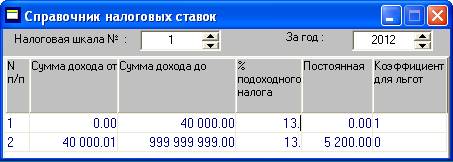
Рис. 3.9
Данный справочник заполняется на каждый новый календарный год в соответствии с текущим законодательством и требованиями Налогового Кодекса РФ и является многостраничным в пределах одного заданного года. Если в новом календарном году законодательство не изменялось, то данные из справочника за предыдущий год можно перенести на следующий год. Способ переноса данных описан в отдельной теме.
Для каждой налоговой ставки (13%, 30%, 35% др.) предусмотрена отдельная страница, характеризующаяся уникальным номером налоговой шкалы, заданной в верхнем поле "Налоговая шкала №". Всего допустимо иметь 10 страниц на каждый год. Справочник служит для коррекции шкал налогов согласно текущему законодательству и требованиям Налогового Кодекса РФ. Чтобы создать новую страницу нужно:
1. Задать год, в течение которого будет действовать данная налоговая шкала;
2. Установить номер налоговой шкалы;
3. Нажать на кнопку "Добавить" на дополнительной панели инструментов для добавления новой строки в таблицу. На каждый интервал сумм дохода (от и до) отводится отдельная строка;
4. Заполнить поля добавленной строки таблицы. На каждой строке указывается порядковый номер строки, интервал сумм, облагаемых налогом (от и до), процент подоходного налога (налоговая ставка), который берется с этих сумм дохода или постоянная сумма. В поле "Коэффициент для льгот" проставляется коэффициент, на который будут умножаться вычеты (льготы), помеченные в справочнике видов вычетов, предоставляемых налогоплательщикам как базовые.
5. В поле "Комментарий" можно ввести поясняющие сведения для текущей шкалы.
Налоговая шкала используется для расчетов следующим образом:
· облагаемая налогом сумма сравнивается с суммами, указанными во второй и третьей колонке каждой строки. Определяется та строка шкалы, для которой облагаемая налогом сумма находится в интервале между значениями во второй и третьей колонках;
· вычисляется разница между суммой дохода и суммой, указанной во второй колонке выбранной строки, и к результату прибавляется 1;
· рассчитанная разница будет умножена на процент, указанный в четвертой колонке выбранной строки;
· к результату добавляется сумма, указанная в пятой колонке этой же строки.
Для каждой шкалы справочник заполняется в соответствии со ставками налога на доходы. В справочнике можно редактировать данные: добавлять новые строки, удалять ненужные, а также корректировать содержание имеющихся строк.
3.6. Заполнение справочника налоговых ставок в новом году
Рассмотрим способ переноса данных справочника на новый год, на примере справочника налоговых ставок. Если в новом 2012 году в справочнике ничего не меняется, то задача сводится к простому копированию данных из справочника в предыдущем (2011) году на следующий (2012) год. Хотя, конечно данные в справочник на следующий год можно ввести и вручную.
Данные копируются последовательно для каждой шкалы. Рассмотрим копирование данных для первой шкалы. Для этого необходимо выполнить следующие действия.
1. В справочнике выбрать год (2011 год) в верхнем поле "За год", и шкалу (1) в верхнем поле "Налоговая шкала №".
2. Установить курсор на первой шкале и нажать на кнопку "Экспорт"  дополнительной панели инструментов. Открывается окно "Создание отчета в текстовый файл" (рис. 3.10).
3. В окне (рис. 3.10) нажать на кнопку "Для переноса". На экран будет выведено сообщение (рис. 3.11) с указанием файла sprav. txt, в котором будут сохранены данные. Нажать на кнопку "ОК".
Примечание. Все шкалы справочника сохраняются в файле с одним и тем же именем!

Рис. 3.10
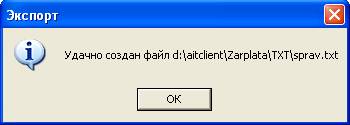
Рис. 3.11
4. В справочнике (рис. 3.12) установить новый год (2013) и первую шкалу. Для этого в поле "За год" ввести значение 2012, а в поле "Налоговая шкала №" значение 1. Для внесения этих изменений нужно щелкнуть курсором на свободном пространстве справочника.
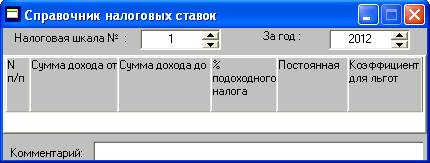
Рис. 3.12
5. Нажать на кнопку "Импорт"  дополнительной панели инструментов. Открывается окно (рис. 3.13).
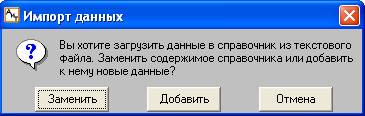
Рис. 3.13
6. В окне (рис. 3.13) нажать на кнопку "Заменить" или "Добавить". Открывается стандартное окно системы Windows (рис. 3.14) для выбора файла.
7. В окне (рис. 3.14) открыть папку ТХТ, выбрать файл sprav. txt и нажать на кнопку "Открыть".
Заполнение данных по остальным шкалам справочника выполняется аналогичным способом. Для этого нужно повторить описанные выше действия (с 1 по 7).
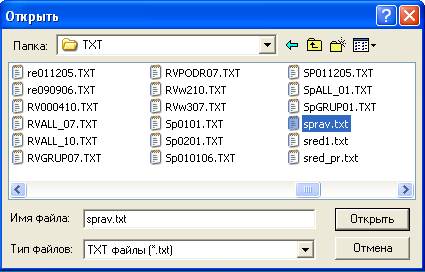
Рис. 3.14
3.7. Справочник шкал социального налога
Справочник шкал социального налога (рис. 3.15) используется для расчета социального налога и корректировки шкал социальных налогов в персональной карточке. Справочник вызывается из подраздела "Справочники" раздела "Настройка" Главного меню программы.
Внимание. В связи с тем, что, начиная с 2010 года, единый социальный налог заменен страховыми взносами, справочник шкал социального налога (рис. 3.15) с 2010 года называется справочником шкал страховых взносов.
Справочник шкал социального налога – многостраничный. Каждая страница определяется уникальным номером и поддерживает одну шкалу социального налога, которая проставляется в поле "Налоговая шкала №". Допускается иметь не более 10 шкал. Шкала социального налога указывает на возрастную группу сотрудника. Начиная с 2005 г. 1 и 2 шкала в программе одинаковые и предназначены для сотрудников, родившихся до 01.01.1967 г, а 3 шкала используется для сотрудников, родившихся после 01.01.1967 г.
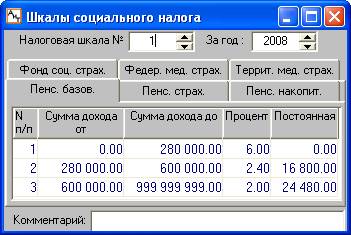
Рис. 3.15
Справочник включает в себя шесть закладок отдельно для каждой из составляющих частей социального налога, перечисляемого в Пенсионный фонд (ПФ), фонд социального страхования (ФСС), Федеральный (ФФОМС) и территориальный фонд обязательного медицинского страхования (ТФОМС). Причем для каждой части (базовой, страховой и накопительной) социального налога, перечисляемого в ПФ, используется отдельная закладка.
На каждой закладке для заданной шкалы социального налога и налоговой базы на каждого работника (суммы доходов) указывается процент или постоянная сумма перечисления денежных средств в государственные фонды. На каждый интервал сумм дохода (от и до) отводится отдельная строка. В поле "Комментарий" в нижней части окна можно указать возрастную группу, в соответствии с которой определяется процент страховых взносов для финансирования страховой и накопительной частей трудовых пенсий.
Социальный налог (ранее ЕСН) вычисляется в зависимости от дохода каждого сотрудника, нарастающим итогом за год.
При установке флага "Расчет социального налога по регрессивной шкале" в окне "Настройка алгоритмов", становится возможным расчет социального налога по регрессивной шкале, когда с увеличением дохода происходит уменьшение ставок социального налога. В этом случае при расчете используются все строки справочника. Если же флаг не установлен, то в расчетах задействуется только первая строка справочника.
Социальный налог рассчитывается по аналогии со справочником налоговых ставок.
3.8. Справочник шкал страховых взносов
Справочник шкал страховых взносов (рис. 3.16) впервые появился в программе в сборке 5 версии 7.8, до 2010 он назывался справочником шкал социального налога.
Эти изменения связаны с тем, что в соответствии с Федеральным законом от 01.01.01 года с 2010 года единый социальный налог заменен страховыми взносами. Соответственно изменен интерфейс программы, это означает, что интерфейс комплекса до 2009 года включительно оперирует понятием социальный налог (ЕСН), а начиная с 2010 года – понятием страховые взносы.
Вызов справочника осуществляется из раздела "Настройка" подраздела "Справочники" пункта "Шкал страх. взносов" Главного меню программы.

|
Из за большого объема этот материал размещен на нескольких страницах:
1 2 3 4 5 6 7 8 9 10 11 12 13 14 15 16 17 18 19 20 21 22 23 24 25 26 27 28 29 30 31 32 33 34 35 36 |
