


Партнерка на США и Канаду по недвижимости, выплаты в крипто
- 30% recurring commission
- Выплаты в USDT
- Вывод каждую неделю
- Комиссия до 5 лет за каждого referral
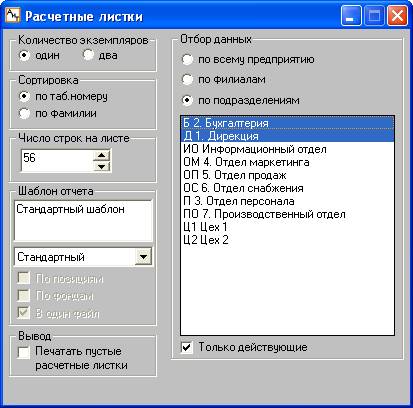
Рис. 7.1
· Шаблон отчета – выбор и настройка шаблона отчета (см. ниже в следующем пункте);
· По позициям – при установке флага в расчетном листке будут отдельно выведены начисления по основной и неосновной должностям. Возможность печати расчетного листка с группировкой начислений по позициям с указанием должности, подразделения и табельного номера полезна для предприятий, использующих внутреннее совместительство. Флаг недоступен, если выбран стандартный шаблон расчетного листка.
· По фондам – в случае установки этого флага начисления и удержания в расчетных листках будут показываться отдельно по каждому фонду. Флаг отображается, если в модуле "АиТ:\Конфигурация" включен режим разделения на фонды. Флаг недоступен, если выбран стандартный шаблон расчетного листка.
Внимание. При печати расчетного листа по шаблону по фондам неполные дни печатаются как дробные дни.
· Вывод – флаг "Печатать пустые расчетные листки" лучше снять, чтобы не печатать пустые расчетные листки.
Выбор шаблона, по которому формируются расчетные листки
Набор графических элементов в блоке "Шаблон отчета" в окне "Расчетные листы" зависит от настройки, сделанной в модуле "АиТ:\Конфигурация". Если в окне "Настройка комплекса" в разделе "Расчет" для параметра "Запрос на выбор шаблона расчетных листков" установлено значение:
· Да – блок "Шаблон отчета" имеет вид, показанный на рис. 7.2. В этом случае появляется возможность сформировать список шаблонов расчетных листков в окне "Настройка списка шаблонов расчетного листка", открываемого кнопкой "Дополнительно"  . Выбор шаблона происходит из выпадающего списка, в котором перечисляется сформированный список, в нем также присутствует и стандартный шаблон.
· Нет – блок "Шаблон отчета" имеет вид, показанный на рис. 7.3, а кнопка на дополнительной панели инструментов не отображается. При такой настройке можно использовать стандартный шаблон, поставляемый в дистрибутиве программы. Если в блоке "Шаблон отчета" выбран переключатель "по шаблону", то можно выбрать файл с расчетным листком.
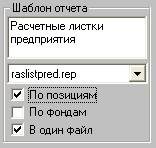
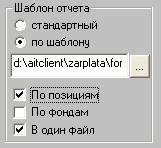
Рис. 7.2 Рис. 7.3
Файл-шаблон имеет имя Raslist. rep и находится в папке "Form", предназначенной для хранения всех файлов-шаблонов. Если данные расчета, приведенные в расчетных листках прошлых месяцев требуется сохранить, то рекомендуется перед закрытием месяца переименовать файл Rasl. txt, содержащий расчетные листки за прошлый период.
Правила формирования шаблона расчетного листка аналогичны тем, что действуют в генераторе ведомостей, однако список ключевых слов – отличается.
7.1.3. Выбор шаблона расчетного листка
В программе можно использовать как стандартные расчетные листки, так и листки по шаблонам, созданным пользователями. Опытным пользователям разрешается формировать расчетные листки по собственным шаблонам. Для осуществления этой возможности в модуле "АиТ:\Конфигурация" следует в разделе "Расчет" для параметра "Запрос на выбор шаблона расчетных листков" установить значение "Да".
После установки этой настройки перед проведением непосредственного расчета зарплаты открывается окно "Выбор шаблона расчетного листка" (рис. 7.4). В этом окне для формирования собственных расчетных листков пользователь может выбрать нужный шаблон из выпадающего списка поля "Имя шаблона". Данное окно также позволяет выбрать и стандартный шаблон, созданный автоматически программой. В выпадающем списке содержатся пользовательские шаблоны, перечисленные в окне "Настройка списка шаблонов расчетного листка".
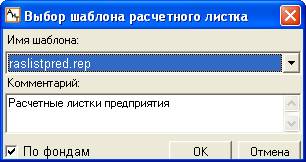
Рис. 7.4
Если в настройках модуля "АиТ:\Конфигурация" установлен режим разделения на фонды, в этом окне отображается флаг "По фондам". В этом случае при выдаче расчетных листков появляется возможность включить режим разделения на фонды, т. е. начисления и удержания в расчетных листочках будут показываться отдельно по каждому фонду.
Внимание. При печати расчетного листа по шаблону по фондам неполные дни печатаются как дробные дни.
После нажатия на кнопку "ОК" происходит переход к окну "Расчет", а данное окно закрывается. В результате расчетные листки будут формироваться по шаблону, выбранному в этом окне.
7.1.4. Состав расчетного листка
Расчетный листок состоит из трех частей: шапки (верхней части), средней части с начислениями и подвала (нижней части).
Шапка
В шапке, расположенной в верхней части расчетного листка, размещены персональные данные сотрудника и сведения о расчетном периоде. Шапка содержит следующие три строки:
· в первой строке приводится номер и название подразделения, в котором числится сотрудник;
· вторая строка содержит табельный номер, фамилию и инициалы сотрудника;
· третья строка отражает расчетный месяц и год.
Средняя (центральная) часть
Средняя часть содержит сведения о начисленных доходах и удержаниях текущего расчетного месяца, а также сумму на руки, выдаваемую в конце месяца.
Строка начисления содержит:
· номер месяца, за который начисляется данный вид дохода;
· число фактически отработанных дней и часов. Если дни или часы отсутствуют, значит, они равны нулю и в расчете не используются;
· код начисления;
· название начисления;
· сумма начисления.
Суммы всех строк начислений суммируются и показываются в строке "Итого начислено".
Строка удержаний:
· может содержать количество дней и часов, однако реально они в расчете не используются;
· код удержания;
· название удержания;
· сумму удержания.
Все суммы удержаний складываются и отражаются в строке "Итого удержано".
Арифметическая разница между суммами строк "Итого начислено" и "Итого удержано" отражается в строке "Итого к выдаче".
Подвал
В нижней части отражаются накапливающиеся суммы нарастающим итогом с начала года. В подвале, в строке "Общий доход" представлены суммы общего дохода нарастающим итогом с начала года. Сумма вычетов, предоставляемых сотруднику, накапливается в строке "Итого вычетов". Доход, с которого удерживается налог на доходы, отражается в строке "Облагаемый". Удержанный налог на доходы отражается в строке "Подоходный".
Дополнительные сведения, отражаемые в расчетном листке
· Сумма начисления, имеющая отрицательное значение – возврат излишней или ошибочно начисленной суммы прошлого периода.
· Подоходный /часть/ – удержанный подоходный налог с суммы начисления, выдаваемой в межрасчетный период.
· Сумма, выданная в межрасчетный период – отражается в строке с кодом 893 "Ранее выданное".
· Сумма "Итого к выдаче" – имеет отрицательную величину, отражается в строке "Долг за сотрудником".
· Сумма "Итого к выдаче" – не полученная сотрудником в прошлом месяце, будет отражаться как "Депонент прошлого периода".
Расчет налога на доходы
В строке "Общий доход" приводится сумма всех начислений, имеющих в справочнике начислений соответствующую входимость.
Из суммы общего дохода вычитается сумма вычетов, сумма доходов, не подлежащих налогообложению, сумма доходов по дополнительным шкалам и отражается в строке "Облагаемый доход". С облагаемого дохода высчитывается налог на доходы по основной шкале сотрудника (13%), из полученной суммы удерживается налог на доходы предыдущих месяцев и результат помещается в строку с кодом 780 "Налог на доходы" текущего расчетного месяца.
По таблице налоговых ставок определяется размер налоговой базы, до которой сотрудник имеет право на получение базовых налоговых вычетов. Начиная с месяца, в котором доход превысил определенную сумму тыс.) налоговый вычет не применяется (для детских вычетов – 40000 тыс.).
Примечание. Базовым считается стандартный вычет, у которого в справочнике "Видов вычетов, предоставляемых налогоплательщикам" проставлен флаг "Базовый вычет".
7.1.5. Настройка списка шаблонов расчетного листка
Окно "Настройка списка шаблонов расчетного листка" (рис. 7.5) предоставляет пользователю возможность задать шаблоны, на основании которых формируются расчетные листки. Программа позволяет формировать расчетные листки в текстовом или в Excel формате. Окно настройка списка шаблонов открывается кнопкой "Дополнительно" из окна "Расчетные листки".
Внимание. Кнопка "Дополнительно" отображается на дополнительной панели инструментов в окне "Расчетные листки", если в окне "Настройка комплекса" модуля "АиТ:\Конфигурация" в разделе "Расчет" для параметра "Запрос на выбор шаблона расчетных листков" установлено значение "Да".
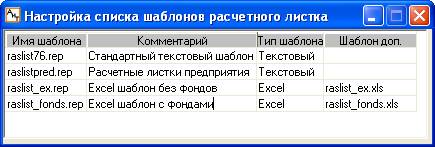
Рис. 7.5
В этом окне можно добавлять и/или удалять шаблоны. Для подключения Excel – шаблона необходимо:
· добавить в список новую строку, нажав на кнопку "Добавить"  . Открывается стандартный диалог операционной системы Windows для выбора файла;
· в рабочей папке "Form" выбрать файл шаблона расширением *.rep, который указывается в новой строке в колонке "Имя шаблона";
· в колонке "Комментарий" заполнить вручную комментарий для пояснения назначения шаблона;
· дважды щелкнуть мышью на колонке "Шаблон доп." и выбрать имя excel-шаблона;
· указать тип шаблона (текстовый или Excel).
Все перечисленные в этом окне шаблоны будут использоваться при выборе пользовательского шаблона расчетного листка. Для сохранения сделанных настроек нажмите на кнопку  .
.
Внимание. Для корректной работы расчетных листков в Excel необходимо наличие в рабочей папке "Form" модуля "АиТ:\Зарплата" файла double_excel. vbs из дистрибутивной поставки.
Расчетные листки в формате Excel могут быть сформированы из следующих режимов:
· Общий расчет (пункт меню "Расчет" в разделе "Расчет зарплаты");
· Расчет по сотруднику из карточки начислений;
· Формирование расчетных листков (пункт меню "Документы" в разделе "Расчетные листы");
· Архивные расчетные листки (открываются кнопкой  из окна "Налоговые карточки").
7.1.6. Настройка суммирования начислений
Перед формированием расчетных листков можно выполнить настройку суммирования начислений. Настройка происходит в окне "Настройка суммирования начислений" (рис. 7.6), содержащем две закладки. Вызов окна осуществляется кнопкой "Настройка"  дополнительной панели инструментов из режима "Расчетные листки".
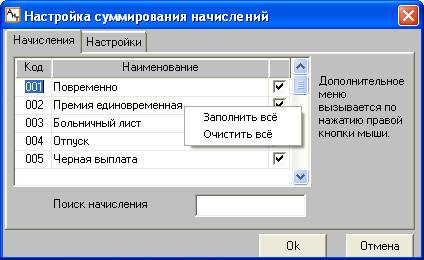
Рис. 7.6
На первой закладке "Начисления" следует установить флаг для тех начислений, которые должны суммироваться в расчетных листках при совпадении параметров и аналитических признаков, заданных на второй закладке.
Дополнительное меню, содержащее команды "Заполнить все" и "Очистить все", позволяет проставить всем начислениям признак суммирования или удалить его. Меню вызывается правой кнопкой мыши.
Поле "Поиск начисления", расположенное в нижней части закладки, позволяет по коду или наименованию начисления выбрать его в списке.
Закладка "Настройки" (рис. 7.7) предназначена для показа параметров и аналитических признаков, которые можно учитывать при суммировании начислений. Для тех параметров и аналитических признаков, которые должны учитываться при суммировании начислений, следует установить флаг.
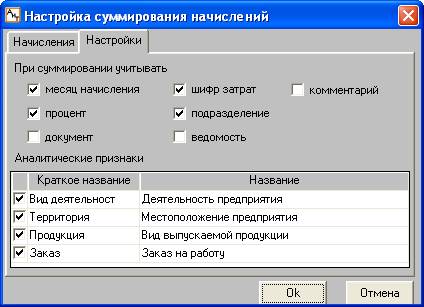
Рис. 7.7
7.1.7. Настройки шаблона расчетных листков
Excel-шаблон расчетного листка создается аналогично остальным Excel-отчетам комплекса "АиТ:\Управление персоналом":
· .xls – файл содержит слова-закладки (начинаются с символа!);
· .rep – файл содержит соответствия между закладками и ключевыми словами, возвращающими значения.
При первом формировании расчетного листка будет создан. txe – файл, содержащий соответствия между ячейками excel и закладками.
В таблице 1 перечислены настройки excel-шаблона расчетных листков, которые указываются в формульной части шаблона с расширением rep.
Таблица 1
Настройка | Назначение настройки |
[КОЛИЧЕСТВО_СОТРУДНИКОВ_С_НАЧИСЛЕНИЯМИ(042,043)] | Возвращает количество сотрудников, у которых есть хотя бы одно начисление из перечисленных начислений. Используется для заполнения графы 3 Таблицы 3. |
[КОЛИЧЕСТВО_СОТРУДНИКОВ_С_НАЧИСЛЕНИЯМИ_РМЕС(042,043)] | Возвращает количество выплат с перечисленными кодами, фактически это сумма месяцев выплат по всем сотрудникам. Используется для заполнения графы 3 Таблицы 3. |
_ВЫСОТА_ЛИСТА | Количество excel – строк в шаблоне. |
КОЛИЧЕСТВО_СТРОК_В_ СЕКЦИИ_EXCEL | Количество строк для настройки печати. Будет отличаться от ВЫСОТА_ЛИСТА, например, если пользователь раздвинет какую-то строку. Тогда количество строк не изменится, но они займут больше места на листе при печати, и в этом случае значение КОЛИЧЕСТВО_СТРОК_В_СЕКЦИИ_EXCEL имеет смысл увеличить. |
_ШИРИНА_ЛИСТА | Количество excel-колонок в шаблоне расчетного листа – используется при печати двух экземпляров расчетного листа. |
_ВЫСОТА_СТРОКИ | Количество excel строк в строке таблицы начислений. Обычно равно 1, и тогда эту настройку можно не указывать. Для шаблона по фондам будет больше 1, т. к. у каждого фонда есть еще шапка и подвал. |
_КОПИРОВАТЬ_СТРОКИ_ИЗ_ ШАБЛОНА | Служебная настройка, должна присутствовать в excel-шаблоне по фондам |
КОЛИЧЕСТВО_РЛИСТОВ_НА_ ЛИСТЕ_EXCEL | Количество расчетных листов на листе excel – числовое значение >0. Если указать = 1, каждый расчетный листок будет печататься на отдельном excel листе. Если указать число большее, чем количество сотрудников предприятия, например, =99999, все расчетные листы будут размещены на одном Excel листе. |
НЕ_ОБРЕЗАТЬ_КЛЮЧЕВЫЕ_ СЛОВА | Рекомендуется указывать данную настройку для excel-шаблона, чтобы данные не зависели от длины ключевого слова |
Настройки записываются в блоке с описанием формул, например:
#НАЧАЛО_ФОРМУЛ
...
_ВЫСОТА_ЛИСТА:18
_ШИРИНА_ЛИСТА:38
НЕ_ОБРЕЗАТЬ_КЛЮЧЕВЫЕ_СЛОВА
КОЛИЧЕСТВО_РЛИСТОВ_НА_ЛИСТЕ_EXCEL=99999
КОЛИЧЕСТВО_СТРОК_В_СЕКЦИИ_EXCEL=18
#КОНЕЦ_ФОРМУЛ
7.2. Документы
7.2.1. Реестр документов
Режим работы с реестром документов предназначен для индивидуальных и групповых операций с файлами документов, сформированных генератором отчетов. Режим "Реестр документов" (рис. 7.8) вызывается из пункта "Реестр отчетов" раздела "Документы" Главного меню. Сервис, предоставляемый этим режимом, обеспечивает более четкую систематизацию документов, легкость поиска документа за прошлые периоды, экономию места на жестком диске.
При создании документа автоматически происходит его регистрация в базе данных. На основании учетной записи этой регистрации документ может быть впоследствии идентифицирован.
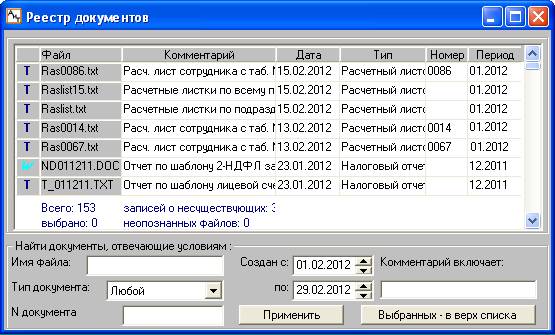
Рис. 7.8
Список документов в окне (рис.1) отражает:
· характеристики файла – имя и дату создания файла, а также его формат (текстовый файл или документ MS Word). Для большей наглядности формат файла показывается в первой колонке окна разными символами (символ  – для документа Word, символ
  – для текстового файла);
· характеристики документа – его тип (расчетный листок, персональная карточка, налоговый отчет и т. п.), номер и описание (комментарий).
В окне "Реестр документов" с документами, представленными в списке, возможны следующие действия.
1. Открытие текущего документа – выполняется нажатием одноименной кнопки  на дополнительной панели инструментов. В результате документ открывается в отдельном окне для просмотра или редактирования.
2. Выбор документов и отмена выбора – осуществляется с использованием кнопок дополнительной панели инструментов "Выбрать все"  и "Отменить выбор"
  . Выбор одного документа происходит двойным щелчком мыши на нем. Выбранный документ выделяется контрастным цветом (синим цветом – в стандартных настройках Windows).
3. Сортировка документов – по умолчанию список документов сортируется по дате их создания от большей даты к меньшей дате, т. е. документы, созданные последними, помещаются в самый верх списка. Пересортировка списка происходит двойным щелчком мыши по заголовку выбранной для сортировки колонки. Сортировку также можно выполнить кнопкой "Выбранных – в верх списка", расположенной в нижней части окна. Нажатие на кнопку приводит к тому, что выбранные строки (выделенные в списке) перемещаются наверх, а текущей в списке становится первая из них.
4. Поиск документа – производится по списку сформированных документов. Возможен многокритериальный поиск, для этого в нижней части окна необходимо указать критерии для отбора документов:
· имя файла (допустимо использование стандартных файловых масок, типа *.doc);
· тип документа (если пользователь не хочет ограничиваться одним типом, то в этом поле необходимо указать "любой");
· номер документа;
· интервал времени, в который попадает дата его создания (по умолчанию – текущий календарный месяц);
· комментарий (одно или несколько слов из текста комментария, описывающего назначение документа).
Отбор документов в списке по совокупности указанных условий осуществляется кнопкой "Применить". Выбранные документы выделяются и перемещаются в верхнюю часть списка.
5. Удаление одного или всех выделенных документов. Удаление выполняется кнопкой  . В результате открывается панель с кнопками и вопросами о возможных действиях пользователя. Если пользователь нажал кнопку "Записи", то удаляются только записи о выделенных документах из базы данных без их физического удаления с жесткого диска.
Предупреждение. Нажатие на кнопку "Файлы" производит физическое удаление соответствующих файлов с жесткого диска и из базы данных.
6. Отправка сообщения по электронной почте. Для открытия программы нажмите на кнопку  . Используя установленный интерфейс почты MS (MAPI), программа формирует почтовое сообщение с указанием темы и текста сообщения, которые можно отредактировать. В качестве вложений в сообщение автоматически добавляются все выбранные в списке файлы документов. А вот получателя сообщения пользователь выбирает самостоятельно из списка в адресной книге.
Целостность данных
Целостность данных поддерживается в режиме двухсторонней синхронизации документов в БД с файловой структурой.
1. Во-первых, реестр документов автоматически сравнивается со списком файлов, размещенным в каталоге хранения документов на жестком диске (см. файл ait_kp. ini, параметр textpath). Если упомянутый в списке документ не имеет соответствующего ему физического файла, то соответствующая строка списка помечается символом  , как запись о несуществующем документе. При закрытии окна записи о таких документах предлагается удалить.
2. Во-вторых, по нажатию кнопки "Обновить"  на дополнительной панели инструментов происходит обновление данных во всех файлах, размещенных в папке хранения документов. Если какой-то из этих файлов ранее не был зарегистрирован в списке, он идентифицируется в поле "Комментарий" как неизвестный документ. Такая ситуация, в частности, может сложиться при переходе с более ранних версий (7.2 и ниже), когда процесс создания документов производился, а их регистрация – нет. Пользователь может опознать такие документы вручную, открывая их последовательно и занося полученные сведения в поле "Комментарий". При закрытии окна записи о документах, которые не были идентифицированы (т. е. по-прежнему считаются неизвестными документами), предлагается удалить.
Внимание. Выписки из приказов не хранятся в базе данных в виде отдельного документа (файл с выпиской каждый раз переписывается), поэтому в реестр документов выписки не попадают.
7.2.2. Настройки реестра ведомостей
Доступ к реестру платежных ведомостей возможен при наличии соответствующих настроек в модуле "АиТ:\Конфигурация". Для осуществления настройки необходимо открыть окно "Настройки комплекса" (рис. 7.9). Вызов окна происходит из пункта меню "Настройки" раздела "Режим" Главного меню. Далее в разделе "Реестр платежных ведомостей" для параметра "Включить реестр плат. ведом." установить значение "Да" (рис. 7.9).
Кроме этого для параметров "Код удержания при выплате в банк" и "Код удержания при выплате на руки" нужно указать коды удержаний, которые будут добавлены в карточку начислений при подтверждении выплаты по ведомости. Эти коды должны содержаться в справочнике начислений.
В зависимости от настройки для ведомостей в банк и в кассу можно использоваться как сквозную, так и произвольную нумерацию. При выборе сквозной нумерации (проставлено значение "Да", см. рис. 7.9) с начала нового года нумерация начинается заново.
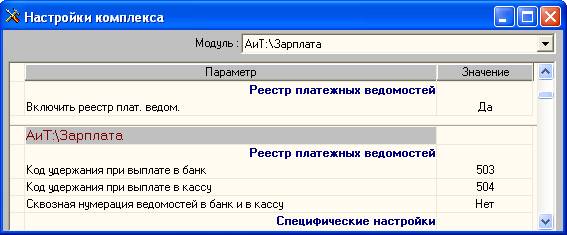
Рис. 7.9
7.2.3. Создание ведомости
В список ведомостей, указанных в окне "Реестр платежных ведомостей" попадают ведомости, сформированные генератором документов.
Если в шаблоне документа, перечисленного в генераторе документов в расчетной (формульной) части имеется строка "В_РЕЕСТР" (см. пример ниже), то после его формирования кнопкой  будет выдаваться сообщение: "Занести документ в реестр". Для отображения этого документа в реестре ведомостей необходимо нажать на кнопку "Да". Сразу же открывается окно "Создание ведомости" (рис. 7.10).
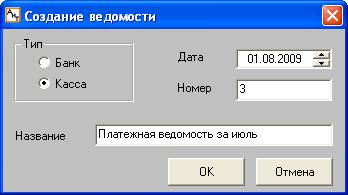
Рис. 7.10
В окне следует проставить дату создания ведомости, номер и ее название. Номер ведомости может содержать в себе не только цифры, но и буквы, например 14 май или 14.1. Название ведомости может отличаться от ее названия, указанного в генераторе документов. Кроме этого следует указать способ получения денег через кассу (зарплата выдается непосредственно на руки) и банк (зарплата перечисляется на сберкнижку).
После нажатия на кнопку "ОК" окно (рис. 7.10) закрывается, а созданная ведомость открывается на экране. Ведомость создается в соответствии со сделанными в окне "Генератор документов" установками (по всему предприятию, по филиалу, по одному или нескольким подразделениям). Имя файла, в котором будет храниться ведомость, создается программой автоматически, причем, последние цифры в имени файла отражают номер ведомости.
Суммы начислений в ведомости рассчитываются по первой формуле F01, указанной в расчетной части шаблона документа, по которому формируется ведомость. Ниже приведен пример использования формулы в шаблоне:
#НАЧАЛО_ФОРМУЛ
В_РЕЕСТР
F01=[R500] // Итого к выдаче
.....
#КОНЕЦ_ФОРМУЛ
7.2.4. Реестр ведомостей
Реестр платежных ведомостей (рис. 7.11) открывается из пункта "Реестр ведомостей" раздела "Документы" Главного меню. Пункт "Реестр ведомостей" появляется в разделе "Документы" при наличии соответствующих настроек в модуле "АиТ:\Конфигурация".
Режим реестр ведомостей используется для просмотра сформированных ведомостей и подтверждения выплаты по платежным ведомостям. В список ведомостей попадают документы, сформированные генератором документов.
В реестре ведомостей данные можно отсортировать по любой колонке таблицы (по типу, номеру, названию, дате и т. д.). Состав ведомостей, приведенных в таблице, зависит от установленного фильтра. Для задания условия фильтра используются поля, расположенные под таблицей в блоке "Фильтр". По умолчанию в фильтре проставляются даты начала и конца текущего года. Ведомости можно отфильтровать по дате формирования, типу и признаку выплаты. Значения в поля "Тип" (Банк, Касса, Все) и "Выплачено" (Да, Нет, Все) вводятся из выпадающего списка. После установки фильтра следует нажать на кнопку "Выбрать".
Для удобства работы с большим количеством ведомостей возможен их поиск по номеру и названию (поле "Поиск" в нижней части окна).
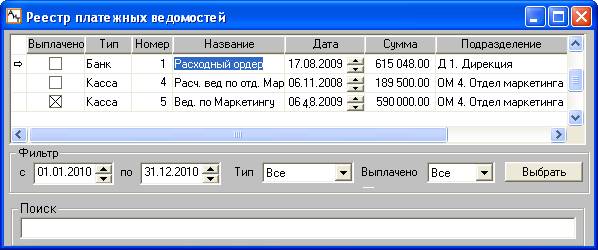
Рис. 7.11
Для каждой ведомости в реестре отводится отдельная строчка, в которой указываются следующие сведения:
· Выплачено – признак выплаты по ведомости. Если выплата произведена, то указывается символ  , иначе – символ
  ;
;
· Тип – указывается способ получения оплаты через кассу или банк;
· Номер, Название – номер и название ведомости;
· Дата – дата создания ведомости;
· Сумма – начисленная сумма, рассчитанная по формуле F01;
· Подразделение – подразделение, по которому проводился расчет, если ведомость создавалась по нескольким подразделениям, то поле не заполняется;
· Сотрудник – если ведомость создавалась на одного сотрудника, то указывается его фамилия, если – на нескольких сотрудников, то поле остается пустым.
Подтверждение выплаты (проведение ведомости)
Чтобы зафиксировать выплаты по ведомости нужно выбрать ведомость в списке и нажать на кнопку "Подтвердить выплату"  . Открывается окно "Подтверждение выплаты" с вопросом "Вы действительно выплатили все суммы по ведомости?" и с двумя кнопками:
· Нет – нажать на эту кнопку можно, когда пользователь хочет убедиться в правильности расчета. Открывается окно "Платежная ведомость", при необходимости в ведомости можно изменить сумму выплаты, а затем нажать на кнопку "Ок" дополнительной панели инструментов для подтверждения выплаты;
· Да – после выбора этой кнопки сразу начинается процесс подтверждения выплаты, по окончании которого выдается сообщение "Выплата подтверждена". В результате в столбце "Выплачено" проставляется флаг .
Внимание. При подтверждении выплаты в случае несовпадения месяца ведомости и расчетного месяца подразделений, включенных в ведомость, выдается предупреждающее сообщение, и флаг "Выплачено" установлен не будет.
Особенности формирования ведомостей с кодами 501-699
Для ведомостей, проведенных по удержаниям с кодами 501-699, в карточку начислений не добавляется новое удержание, а изменяется уже имеющееся. Для таких ведомостей осуществляется контроль следующих ситуаций:
1. Если у каких-то сотрудников, присутствующих в ведомости, отсутствуют удержания, по которым предполагается выплата, откроется протокол со списком данных сотрудников, и пользователю будет выдано предупреждение. Флаг "Выплачено" для данной ведомости будет установлен. В этом случае рекомендуется аннулировать (отозвать) ведомость, восстановить начисления, по которым она сформирована, и провести выплату снова.
2. Если при проведении ведомости вообще не найдено удержаний, по которым предполагается выплата, проведение ведомости не происходит, флаг "Выплачено" для данной ведомости установлен не будет. Пользователю будет выдано предупреждение с указанием возможной причины ошибки: либо месяц уже закрыт, либо начисления, по которым она сформирована, удалены.
3. Если при проведении ведомости по каким-то сотрудникам найдено несколько удержаний, по которым предполагается выплата, пользователю выдается протокол со списком этих сотрудников и запрос на подтверждение выполнения операции "Выплата по ведомости может вызвать ошибки при расчете (см. протокол). Продолжить?".
4. При проведении ведомости удержанию проставляется ссылка на ведомость (визуально видна в карточке начислений), изменяется формула удержания (на пустую, в этом случае удержание рассчитывается просто суммой), и сумма – в случае, если сумма выплаченная отличается от суммы, на которую была сформирована ведомость. При отзыве ведомости ссылка на ведомость удаляется, значения формулы и суммы восстанавливается. При переходе на следующий месяц для постоянных удержаний также восстанавливаются те значения формулы и суммы, которые были до проведения выплаты по ведомости.

|
Из за большого объема этот материал размещен на нескольких страницах:
1 2 3 4 5 6 7 8 9 10 11 12 13 14 15 16 17 18 19 20 21 22 23 24 25 26 27 28 29 30 31 32 33 34 35 36 |
