


Партнерка на США и Канаду по недвижимости, выплаты в крипто
- 30% recurring commission
- Выплаты в USDT
- Вывод каждую неделю
- Комиссия до 5 лет за каждого referral
Если на предприятии больничный оплачивается с учетом ФМП или региональных надбавок, то заполняются также поля "Больничный ФМП", "С региональных за счет предприятия" и "Больничный с региональных".
Внимание. Поля "Больничный с региональных" и "С региональных за счет предприятия" отображаются, если на предприятии при расчете больничного листа учитываются региональные надбавки, т. е. в настройках алгоритмов на закладке "Алгоритмы" установлены флаги "Северная надбавка" и "Районный коэффициент".
Настройка формул расчета больничного (средний блок)
В среднем блоке (рис. 6.10) расположены поля для ввода формул, используемых для расчета среднего заработка при оплате больничного. Формулы в эти поля вводятся из выпадающего списка, если какая-либо формула в списке отсутствует, ее следует создать. Для этого нужно установить курсор на нужном поле, указать номер формулы (две цифры) и нажать на кнопку "Формулы". Далее в окне "Формула начисления" указать название нового типа формулы и записать формулу расчета.
В поле "Больничный (до 2010 г)" вводится формула для расчета среднего заработка в расчетном периоде, действующая до 2010 года включительно. Расчет ведется в днях, если флаг "Расчет в часах" снят, иначе – в часах, исходя из общей начисленной суммы за расчетный период и календарных дней. В поле "Больничный с 2011 года" нужно ввести формулу расчета суммы среднего дневного заработка, которая действует с 2011 года в соответствии с изменением законодательства.
Для расчета среднего заработка, исходя из величины МРОТ, следует в поле "МРОТ" ввести формулу (рис. 6.11), которая будут состоять из одной глобальной константы, например, [ГК03], где ГК03 – константа, указанная в настройках констант и используемая для задания величины МРОТ.
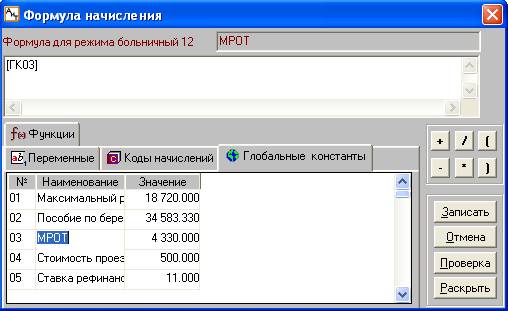
Рис. 6.11
В полях "Больничный ФМП" и "Больничный с региональных" приводятся формулы для оплаты больничного листа с учетом ФМП и региональных надбавок.
Настройки для печати и расчета больничного листа
В нижнем блоке устанавливаются настройки для печати и расчета больничного листа:
· Ограничение дневного заработка – в это поле необходимо ввести формулу расчета ограничения дневного размера пособия, исходя из предельной величины базы 463000/365.
· Исходя из – указывается предельная величина базы (463 тыс. руб. с 2011 года), на которую начисляются страховые взносы в ФСС России.
Назначение флагов в нижней части закладки "Алгоритмы"
Расчет с учетом ФМП
При установке данного флага расчет среднего заработка должен вестись с учетом выплат из фонда материального поощрения. Формула для такого расчета указывается в поле "Больничный ФМП" и "Больничный с региональных".
Начислять среднюю, рассчитанную за 12 мес.
Данный флаг отображается на закладке (рис. 6.10), если в справочнике начислений установлен флаг "Расчет средних за 2 года и за 12 мес.". Для расчета среднего заработка за 12 месяцев пользователю необходимо установить данный флаг. По умолчанию флаг ставится, если сумма из расчета за 12 месяцев больше чем сумма из расчета за 2 года.
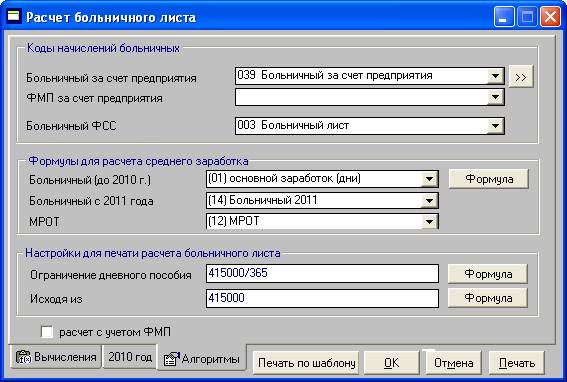
Рис. 6.12
6.7.10. Печать больничных, начиная с 2011 года
Начиная с 2011 года, изменился алгоритм расчета больничного листа. Печать больничных выполняется кнопкой "Печать по шаблону" из окна "Расчет больничных листов". Предварительно открывается окно "Шаблоны больничных листов" (рис. 6.13) со списком файлов-шаблонов, добавленных пользователем.

Рис. 6.13
При первом открытии окна (рис. 6.13) список пуст. Файлы с шаблонами добавляются в список непосредственно самим пользователем. Записи в списке можно удалять, изменять, добавлять.
Для добавления новой строки в список нужно нажать на кнопку "Добавить". Если требуется изменить имя файла, дважды щелкните мышью на нужной строке. В обоих случаях открывается одно и то же стандартное окно Windows (рис. 6.14), в поле "Тип файлов" по умолчанию проставлен нужный тип файлов с расширением rep.
Готовые шаблоны для печати больничного листа поставляются в дистрибутиве программы, они обязательно должны храниться в рабочей папке \aitclient\zarplata\Form, т. к. в списке сохраняются только имена шаблонов, но не путь к ним.
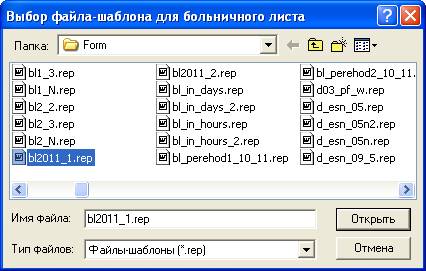
Рис. 6.14
При первом вызове окна (рис. 6.14) в текущем сеансе связи работы с программой открывается папка \zarplata, поэтому пользователь должен перейти к папке \Form, при последующих вызовах – сразу же открывается нужная папка \Form, как показано на рис. 6.14.
Пользователю только остается выбрать нужный файл и нажать на кнопку "Открыть". Имя выбранного файла отображается в поле "Название" (рис. 6.13), а в поле "Примечание" вручную можно указать назначение шаблона.
Список шаблонов, предназначенных для печати больничного листа в 2011 году и ранее, приведен в отдельной теме.
Для удаления требуется установить курсор на строку с нужным файлом и нажать на кнопку "Удалить". Удаление файла из списка происходит после подтверждения, нажатия на кнопку "Да" (см. рис. 6.15).

Рис. 6.15
Формирование отчета
Для построения отчета по формированию сумм оплаты больничных листов и получения распечатки больничного листа следует в окне (рис. 6.13) выбрать нужный шаблон и нажать на кнопку "ОК":
· для больничных листов за 2010 год – выбираем шаблон (до 2011), настроенный на предприятии;
· для переходящего больничного листа (начало в 2010 году и ранее, окончание в 2011 году и позже) нужно печатать два документа: сначала выбираем шаблон bl2011_1.rep. Потом переходим на закладку "2010 год", нажимаем на кнопку "Печать по шаблону" и выбираем шаблон bl_perehod1_10_11.rep.
· для больничного листа, начиная с 2011 года, при расчете среднего заработка за 2 года на закладке "Вычисления" выбираем шаблон bl2011_1.rep;
· для больничного листа, начиная с 2011 года, при расчете среднего заработка за 12 месяцев на закладке "Средняя за 12 мес." выбираем шаблон bl_decret. rep.
Сформированный отчет сохраняется в текстовом файле \aitclient\zarplata\bl. txt и может служить для проверки начисления сумм по больничным листам.
6.7.11. Больничные листы, пересекающиеся по срокам
Возможна ситуация, когда сотрудник приносит два или более больничных листов, у которых пересекаются сроки нахождения на больничном листе. В этом случае возникает опасность оплатить одни и те же дни нетрудоспособности несколько раз. Чтобы предупредить пользователя о возникновении такой ситуации и позволить ее исправить, программа перед проведением расчета больничного выдает соответствующее сообщение (рис. 6.16).
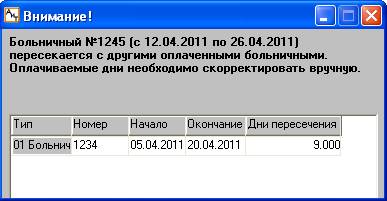
Рис. 6.16
В соответствии с этапами расчета больничного листа окно с сообщением появляется непосредственно перед проведением расчета, одновременно с окном "Расчет больничного листа". Для этого необходимо выполнить следующее:
· в режиме "Начисление по журналам" нажать на кнопку  на дополнительной панели инструментов;
· открывается окно "Шаблон нового начисления", в котором следует заполнить необходимые сведения и нажать на кнопку "Больничный лист" или "Больничный пред.". После этого осуществляется проверка на пересечение сроков начисляемого больничного с уже начисленными больничными листами. Если сроки пересекаются, то вместе с окном "Расчет больничного листа" на экране появляется окно (рис. 6.16) с датами уже начисленных больничных листов.
В этом случае принять решение о количестве оплачиваемых дней должен пользователь, и в окне "Расчет больничного листа" вручную проставить нужные цифры.
6.7.12. Формирования фонда оплаты больничного листа
В соответствии со спецификой деятельности и особенностями учетной политики конкретного предприятия фонд оплаты пособий по временной нетрудоспособности может формироваться на основании одного или двух указанных ниже фондов, каждый из которых по-своему влияет на формирование среднедневной суммы:
· Фонд для расчета больничных листов (БЛ);
· Фонд для расчета больничных листов с учетом ФМП (ФМПБЛ).
В формировании сумм фондов БЛ и ФМПБЛ для расчета больничных участвуют те начисления, для которых в справочнике начислений на закладке "Дополнительно" установлены флаги "Больничные" и "ФМП" (больничные). Суммы начислений, виды которых будут выбраны как входящие в расчет больничных, хранятся в колонках "Для расчета больничных" и Больничные ФМП" на закладке "Больничные" карточки оперативного архива.
Выбор способа формирования сумм для фонда БЛ (для расчета больничных) осуществляется для каждого сотрудника отдельно и определяется состоянием (установлен или снят) флага "Больничный от оклада" на закладке "Блокнот и константы" персональной карточки. В программе существует два способа формирования сумм для фонда БЛ.
1. Формирование фонда БЛ для работников-повременщиков – флаг "Больничный от оклада" не установлен.
Фонд БЛ для работников-повременщиков складывается из сумм всех начислений, для которых в справочнике начислений на закладке "Дополнительно" установлена входимость в "Больничный". Эти суммы являются результатом расчета зарплаты в конкретных месяцах.
2. Формирование фонда БЛ для работников, находящихся на окладе, флаг "Больничный от оклада" установлен.
Фонд БЛ для работников, находящихся на окладе, складывается также из сумм всех начислений, для которых установлена входимость в "Больничный". Но, кроме входимости, для этих начислений в поле "f(x)" следует указать формулу, по которой будут формироваться суммы фонда БЛ – для этого алгоритма она может отличаться от формулы расчета самого начисления. В таком случае, сумма фонда является результатом не фактического расчета зарплаты, а "идеального" или "усредненного".
Пример.
Месячный оклад сотрудника Иванова – 10000 рублей. В январе сотрудник отработал 10 дней.
Сумма его заработка за январь будет рассчитана по формуле:
Повременно = [ОКЛАД] *[ ДНИ] / [ПЛ_ДНИ].
Заработок составит: 10000 / 20 * 10 = 5000 рублей
Начисление "Повременно" входит в фонд оплаты больничного листа. Для него установлена дополнительная формула для расчета фонда БЛ f(x) = [ОКЛАД].
Следовательно, если у сотрудника флаг "Больничный от оклада" не установлен, фонд оплаты БЛ за январь составит 5000 рублей – фактический заработок за этот месяц. Если флаг "Больничный от оклада" установлен, фонд оплаты БЛ за январь составит 10000 рублей – сумму, которую сотрудник получил бы, если бы отработал месяц полностью – ежемесячный оклад.
Настройки справочника начислений являются общими для всех сотрудников.
Внимание. Для сотрудников, у которых не установлен флаг "Больничный от оклада", при расчете суммы фонда БЛ дополнительная формула f(x) игнорируется и расчет фонда оплаты БЛ производится как у "работников-повременщиков".
6.7.13. Переменные в формулах расчета больничного листа
Формулы для расчета среднедневной суммы оплаты пособий по временной нетрудоспособности создаются на закладке "Алгоритмы" в окне расчета больничного листа. В формулах могут быть использованы перечисленные ниже переменные.
Переменные
[М_РАС] | – число месяцев расчетного периода (число отмеченных месяцев); |
[М] | – число месяцев с начала года по последний отмеченный месяц (может быть изменено вручную на закладке "Вычисления"); |
[ПЛ_Д_x] | – плановые дни помесячно в расчетном периоде (вместо х необходимо указать номер месяца – [ПЛ_Д_1] означает плановые дни в первом из отмеченных месяцев, считая от расчетного месяца); |
[ПЛ_Ч_x] | – плановые часы помесячно в расчетном периоде; |
[Ф_Д_х] | – фактические дни помесячно в расчетном периоде; |
[Ф_Ч_x] | – фактические часы помесячно в расчетном периоде; |
[ПЛ_Д] | – сумма плановых дней в расчетном периоде; |
[ПЛ_Ч] | – сумма плановых часов в расчетном периоде; |
[Ф_Д] | – сумма фактических дней в расчетном периоде; |
[Ф_Ч] | – сумма фактических часов в расчетном периоде; |
[С_ОСН_x] | – сумма основного заработка помесячно в расчетном периоде; |
[С_ОСН] | – сумма основного заработка в расчетном периоде; |
[ФМП_x] | – сумма ФМП помесячно в расчетном периоде; |
[ФМП] | – сумма ФМП в расчетном периоде; |
[С_НГ] | – сумма ФМП с начала года по последний отмеченный месяц; |
[РГ_x] | – сумма региональных надбавок для расчета больничного помесячно в расчетном периоде; |
[РГ] | – сумма региональных надбавок для расчета больничного в расчетном периоде; |
[1/12_ОТ] | – сумма 1/12 ФМП прошлого года (формируется автоматически при переходе на новый год из суммы ФМП текущего года или в режиме "Начисления списком" в окне Расчет 1/12) |
[НВК_Д_x] | – дни неявки помесячно в расчетном периоде. Днями неявки являются дни по начислению с видом 16, если оно указано в модуле "АиТ:\Конфигурация" в настройках модуля Зарплата в секции "Настройка расчета среднего заработка" настройка "Код начисления для неявки по неуважительной причине". |
[НВК_Ч_x] | – часы неявки помесячно в расчетном периоде; |
[НВК_Ч] | – сумма часов неявки в расчетном периоде; |
[НВК_Д] | – сумма дней неявки в расчетном периоде; |
[КОНСТ1] | – константа 1 из персональной карточки; |
[КОНСТ2] | – константа 2 из персональной карточки; |
[КОНСТ3] | – константа 3 из персональной карточки; |
[КОНСТ4] | – константа 4 из персональной карточки; |
[КОНСТ5] | – константа 5 из персональной карточки; |
[КОНСТ6] | – константа 6 из персональной карточки; |
[КОНСТ7] | – константа 7 из персональной карточки; |
[КОНСТ8] | – константа 8 из персональной карточки; |
[%СЕВ] | – процент северной надбавки из персональной карточки; |
[%РАЙ] | – процент районной надбавки из персональной карточки; |
[ФМП_ПР] | – сумма ФМП прошлого года; |
[КОЭФ_x] | – значение повышающего коэффициента помесячно в расчетном периоде при наличии столбца "Коэффициент". |
[ГРАФИК] | – код графика из персональной карточки сотрудника; |
[ДГР_граф_х] | – дни по графику с кодом граф (вместо граф подставить код требуемого графика) помесячно в расчетном периоде; |
[ЧГР_граф_х] | – часы по графику с кодом граф помесячно в расчетном периоде; |
[ДГРСУМ_граф] | – сумма дней расчетного периода по графику с кодом граф; |
[ЧГРСУМ_граф] [СУММА1] [СУММА2] [СУММА3] [СУММА1_Х] [СУММА2_Х] [СУММА3_Х] | – сумма часов расчетного периода по графику с кодом граф; – первая дополнительная сумма для расчета – вторая дополнительная сумма для расчета – третья дополнительная сумма для расчета – первая дополнительная сумма помесячно в расчетном периоде – вторая дополнительная сумма помесячно в расчетном периоде – третья дополнительная сумма помесячно в расчетном периоде |
[КОД_БЛ] | – код больничного из справочника видов больничных. |
[С_ОСН_ГОД_х] [С_РЕГ_ГОД_х] [С_ДР_ГОД_х] | – сумма основная, с разбивкой по годам – сумма региональных с разбивкой по годам – сумма других предприятий с разбивкой по годам |
[БАЗА_ФСС_х] | – база ФCC, с разбивкой по годам, без учета скидки по ФСС; |
[СКИДКА_ФСС_х] | – скидка по ФСС с разбивкой по годам; |
[СУММА1_х] | – доп. сумма 1 с разбивкой по годам; |
[СУММА2_х] | – доп. сумма 2 с разбивкой по годам; |
[СУММА3_х] | – доп. сумма 3 с разбивкой по годам; |
[КОЭФФ_НЕПОЛН] | – коэффициент неполного рабочего времени на дату начала больничного. |
х – заменяется цифрой (1, 2, …n ) , обозначающей год, за который берутся суммы. Учитываются строчки, в которых установлены флаги, снизу вверх.
Коды начислений
Используется для получения суммы с начала года по последний отмеченный месяц по данному коду начисления. Например, по ключевому слову [S001] сформируется сумма с начала года по последний отмеченный месяц по коду начисления 001.
Глобальные константы и функции
Выбранные ключевые слова вводятся в текст формулы двойным щелчком мыши. После ввода названия и текста формулы необходимо нажать кнопку "Проверка" и, если выражение корректно, сохранить формулу по кнопке "Записать". Расчет среднедневной суммы больничного листа будет производиться в соответствии с созданной формулой.
Более подробно см. в теме “Формулы для расчета начислений”.
6.8. Расчет отпуска
6.8.1. Порядок расчета отпуска
Оплата за отпуск формируется на основе сумм заработка нескольких предыдущих месяцев (обычно 12 месяцев).
Среднедневная сумма для расчета отпуска рассчитывается путем деления суммы зарплаты в расчетном периоде на число дней расчетного периода. Способ подсчета этого числа дней и определяется настройкой алгоритма отпускных. Выбор алгоритма расчета отпуска осуществляется на закладке "Отпуска" окна "Настройка алгоритмов" или на закладке "Алгоритмы" окна расчета отпуска.
Расчет отпуска предполагает следующие возможные этапы.
1. Настройка параметров расчета отпуска
Программа "АиТ:/Зарплата" имеет гибко настраиваемый механизм определения среднедневной суммы для расчета отпуска. Для его подключения в программе "АиТ:\Конфигурация" в окне "Настройки комплекса" в разделе "Настройка расчета среднего заработка" для параметра "Для расчета отпускных" указать значение "Да".
В справочнике начислений для вида начисления "Отпуск", следует выбрать вид расчета с кодом 01 "Отпуск". В качестве расчетной формулы выбрать формулу "Сумма в день", т. е. в столбце "Формула" проставить значение 06.
Предварительная настройка алгоритмов расчета отпуска, выполняется в окне "Настройка алгоритмов" на закладке "Отпуска".
2. Начисление отпуска и настройка
Начисление отпуска является достаточно трудоемкой операцией и осуществляется в межрасчетный период. Целесообразно начисление отпуска выполнять в режиме "Начисление по журналам" для вида журнала "Отпуска".
При совместном функционировании программ данные приказа об отпуске автоматически переносятся из программы "АиТ:\Кадровый учет" в журнал "Отпуска" программы "АиТ:\Зарплата".
При автономном функционировании программ ввод новой записи в журнал "Отпуска" производится из режима "Начисление по журналу", который вызывается из одноименного пункта раздела “Начисления" Главного меню программы. Далее для создания нового начисления (записи) по отпуску нужно:
· выбрать журнал "Отпуска". Переход к нужному виду журнала происходит путем его выбора из выпадающего списка поля "Вид журнала";
· нажать на кнопку "Добавить"  для ввода новой записи;
· в окне "Добавление записи в журнал" ввести необходимые реквизиты записи;
· нажать на кнопку  для настройки типа начисления.
3. Проведение начисления и предварительный расчет отпуска
Для проведения начислений отпуска следует:
· в журнале "Отпуска" окна "Начисления по журналам" выбрать сформированную строку и нажать на кнопку "Произвести начисление" на дополнительной панели инструментов;
· в открывшемся окне "Шаблон нового начисления" следует выбрать начисление "Отпуск" и ввести необходимые реквизиты начисления;
· в этом же окне нажать на кнопку "Отпуск", открывается окно для предварительного расчета отпуска.
После проведения начисления соответствующая строка журнала "Отпуска" в окне "Начисления по журналам" автоматически переносится из закладки "Новые" на закладку "Проведенные", а в колонке "Начислено" устанавливается флаг.
Затем производится окончательный расчет за месяц. В расчетном листке начисления за отпуск полностью совпадают с предварительным расчетом.
5. Выплата отпуска по документу
Если время нахождения в отпуске не совпадает с датой выдачи зарплаты или аванса, сотрудник может получить отпускные деньги по отдельному документу.
Прохождение данных промежуточного расчета по кассе должно быть отмечено в режиме "Выплата по документу", иначе его результаты пойдут в сумму к выплате на руки при проведении полного расчета.
6. Проверка расчетов
Проверку полноты и правильности выполненных расчетов рекомендуется производить сначала на уровне отдельного сотрудника по расчетному листку (пробный расчет). Затем на уровне подразделения – по расчетной итоговой ведомости, и далее по сводам начислений и видам затрат.
6.8.2. Расчет отпуска (Вычисления)
Расчет отпускных сумм выполняется в окне "Отпуск" (рис. 6.17). Оно открывается из окна "Шаблон нового начисления" кнопкой "Отпуск" и имеет две закладки: "Вычисления" и "Алгоритмы" для настройки параметров расчета отпуска.
Закладка "Вычисления"
Закладка "Вычисления" (рис. 6.17) содержит все данные, относящиеся к расчету отпуска. Слева представлены помесячные суммы начислений, входящих в расчет отпуска, и количество дней расчетного периода. Эти данные автоматически заполняются программой с закладки "Отпуска" карточки оперативного архива.
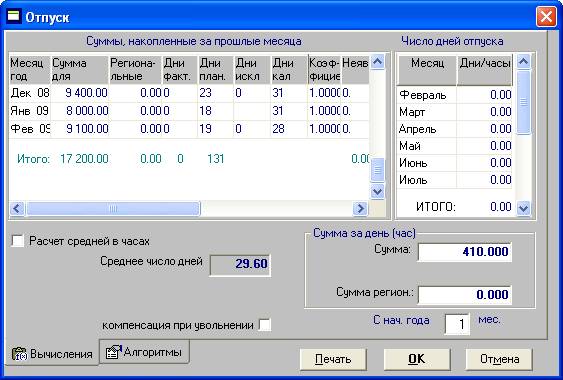
Рис. 6.17
Правая полоса прокрутки позволяет просмотреть суммы начислений за 12 календарных месяцев, предшествующих текущему месяцу. По умолчанию, выбранными являются 12 месяцев, предшествующих текущему месяцу. Двойным щелчком мыши на сумме начислений или щелчком на флаге можно отметить месяц, который попадет в расчет. Для таких месяцев в колонке без названия должен быть установлен флаг. В итоговой строке отображается общая сумма по выбранным (участвующим в расчете) месяцам.
Кнопка "Календарь" отображается в окне в том случае, когда на закладке "Алгоритмы" выбран алгоритм расчета по шестидневке, по календарным дням, по особому графику. После нажатия на кнопку открывается "Календарь" того месяца, на котором стоит курсор.

|
Из за большого объема этот материал размещен на нескольких страницах:
1 2 3 4 5 6 7 8 9 10 11 12 13 14 15 16 17 18 19 20 21 22 23 24 25 26 27 28 29 30 31 32 33 34 35 36 |
