


Партнерка на США и Канаду по недвижимости, выплаты в крипто
- 30% recurring commission
- Выплаты в USDT
- Вывод каждую неделю
- Комиссия до 5 лет за каждого referral
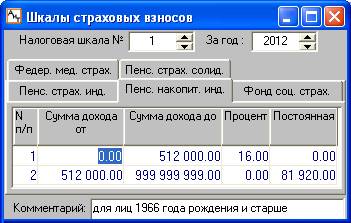
Рис. 3.16
Количество закладок в справочнике и отображаемые данные зависят от настройки рабочей даты и выбранного года. Начиная с 2010 года, справочник имеет 5 закладок (а не 6, как раньше до 2010 года) по числу фондов и их частей, в пользу которых уплачиваются страховые взносы. С 2012 года были введены новые шкалы страховых взносов. Страховые взносы в ПФР разделены на 2 части: "Солидарная" и "Индивидуальная", налог в Территориальный фонд медицинского страхования отменен, а к названию "Накопительная" добавляется "Индивидуальная часть".
В соответствии с изменением законодательства, начиная с 2012 года, справочник имеет следующие закладки:
· Федер. мед. страх. – взносы в Федеральный фонд медицинского страхования;
· Пенс. страх. солид. – взносы в Пенсионный фонд на страховую солидарную часть трудовой пенсии;
· Пенс. страх. инд. – взносы в Пенсионный фонд на страховую индивидуальную часть трудовой пенсии;
· Пенс. накопит. инд. – взносы в Пенсионный фонд на накопительную индивидуальную часть трудовой пенсии;
· Фонд соц. страх. – взносы в Фонд социального страхования.
Величина взносов по каждому фонду (и их частей) устанавливается Федеральным законом и зависит от возрастной группы, к которой относится наемный работник или инвалид: 1966 год рождения и старше (до 1966 г. р.), или 1967 год рождения и моложе (моложе 1966 г. р.).
В соответствии с Федеральным законом в справочнике должно быть 5 шкал для страховых взносов, соответствующих разным категориям работников и разным возрастным категориям. Номера шкал страховых взносов в справочнике (рис 3.16) должны совпадать с номерами шкал, которые указываются в модуле "АиТ:\Конфигурация", в настройках комплекса для модуля "АиТ:\Зарплата" в разделе "Расчет" (рис. 3.17).
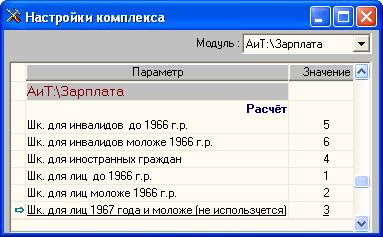
Рис. 3.17
В столбце "Значение" (рис. 3.17) проставлены номера шкал, которые должны быть указаны в справочнике в верхнем поле "Налоговая шкала №" (см. рис. 3.16).
Заполнение справочника шкал страховых взносов
1. Открываем справочник шкал социальных налогов. Справочник вызывается из подраздела "Справочники | Социальных налогов" раздела "Настройка" Главного меню программы.
2. Для первой шкалы в поле "За год" задаем значение 2010 (год) и устанавливаем курсор на другом поле. В результате изменяется название справочника "Шкалы страховых взносов" и меняется количество закладок справочника – их теперь 5, по числу фондов.
3. В поле "Комментарий" нужно ввести назначение шкалы, чтобы помнить, к какой категории плательщиков страховых взносов относится текущая шкала.
4. Переходим на 1 закладку "Пенс. страх.". Добавляем первую строку кнопкой  и заполняем ее в соответствии с данными таблицы (см. рис. 3.16). В поле "Сумма дохода до" указываем значение т. к. для всех категорий работников, для которых исчисляются страховые взносы, установлена единая и одна база дохода, равная 415000 рублей. Значение вводим без пробелов, т. к. при наличии пробелов выдается сообщение об ошибке (рис. 3.18).
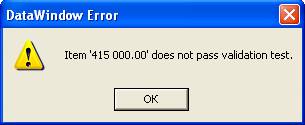
Рис. 3.18
После выхода из поля пробелы устанавливаются автоматически для удобства просмотра данных.
5. Добавляем вторую строку и также заполняем ее.
6. Переходим на следующую закладку "Пенс. накопит." и заполняем данные в соответствии с данными таблицы. Данные, конечно, можно ввести вручную, но за счет копирования данных этот процесс можно ускорить. Для этого следует нажать на кнопку "Экспорт"  , затем в дополнительном окне – на кнопку "Для переноса", в результате данные с закладки "Пенс. страх." будут скопированы в файл spr_soc2.txt.
7. Переходим на закладку "Пенс. накопит.", нажимаем на кнопку "Импорт"  и редактируем данные. В первой строке указываем нужный процент (0%), а во второй строке изменяем значение поля "Постоянная" в соответствии с новым процентом (0.00). Результат ввода данных на закладке "Пенс. накопит." показан на рис. 3.19.
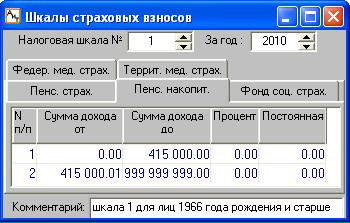
Рис. 3.19
Более подробно с показом рисунков процесс копирования данных из справочника рассмотрен в теме "Справочник налоговых ставок в 2010 году".
8. Далее для первой шкалы последовательно открываем остальные закладки и заполняем их в соответствии с данными таблицы вручную или используем автоматизированный ввод данных, как описано в пунктах 6 и 7.
9. Первую шкалу заполнили. На этом этапе целесообразно сохранить введенные данные, нажав на кнопку  . Далее снова открываем справочник, как описано в пункте 1.
10.Устанавливаем вторую шкалу, вводим комментарий и повторяем те же действия, что и для первой шкалы, заполняя все пять закладок в соответствии с данными таблицы.
11.Выполняем описанные выше действия для оставшихся четвертой, пятой и шестой шкал.
Внимание. После заполнения справочника шкал страховых взносов обязательно следует провести автоматическую переустановку шкал в персональных карточках работников в соответствии с новыми настройками этого справочника. Эта операция является обязательной, т. к. в 2009 году использовались только первые 3 шкалы и сведения об инвалидности не учитывались. А с 2010 года при назначении шкал кроме даты рождения, учитываются также сведения об инвалидности.
Автоматическая проверка соответствия шкал по социальному налогу проводится из режима "Налоговые карточки" кнопкой "Проверка соц. налога"  .
.
3.9. Справочник минимальных зарплат
Справочник сумм минимальных оплат труда (рис. 3.20) представляет собой историю изменения ММОТ (минимальной месячной оплаты труда) за все месяцы текущего и предыдущих календарных лет. Справочник вызывается из подраздела "Справочники" раздела "Настройка" Главного меню программы.
Внимание. С 2001 года для расчета налога на доходы "Справочник минимальных зарплат" не применяется, поскольку в программе стандартные вычеты рассчитываются не от суммы минимальной зарплаты, а от фиксированной суммы.
Справочник можно использовать при расчете максимальной среднедневной суммы оплаты больничных листов работников, стаж работы которых менее шести месяцев. С 01.01.2007 размер пособия не может быть больше минимального размера оплаты труда (МРОТ) за полный календарный месяц, если страховой стаж работника составляет менее шести месяцев.
В справочнике можно корректировать суммы в колонке "Размер".
Внимание. При корректировке суммы в одной из строк справочника автоматически изменяются все суммы минимальных оплат, начиная со строки редактируемого месяца до последней строки (декабрь).
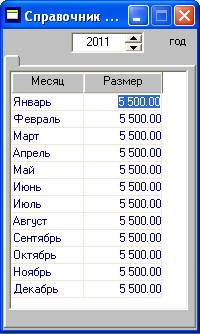
Рис. 3.20
3.10. Справочник курсов валюты
Справочник (рис. 3.21) содержит сведения об изменении курса иностранной валюты, используемой на данном предприятии, для расчетов с персоналом в валюте. Название иностранной валюты указывается в настройках констант.
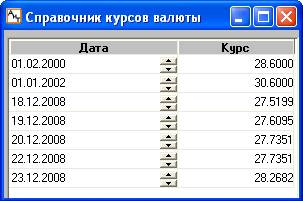
Рис. 3.21
Справочник курсов валюты вызывается из подраздела "Справочники" раздела "Настройка" Главного меню программы.
Если в формуле начисления используется ключевое слово [СКВ], то программа выбирает курс из этого справочника. В справочнике курс валюты берется по дате, равной дате начисления (поле "Дата" в карточке начислений) или предшествующая ей.
Например, начислению с датой 22.12.2008 в справочнике соответствует курс 27.7351.
3.11. Справочник тарифных ставок
Справочник тарифных ставок (рис. 3.22) содержит информацию о разрядах и соответствующих им тарифных сетках. Справочник вызывается из подраздела "Справочники" раздела "Настройка" Главного меню программы. Данные, приведенные в справочнике, используются в персональной карточке сотрудника (номер тарифной сетки и значение разряда).
Внимание. Если на предприятии установлен режим учета профессионально-квалификационных групп, то данный справочник будет переименован в "Справочник профессионально-квалификационных групп".
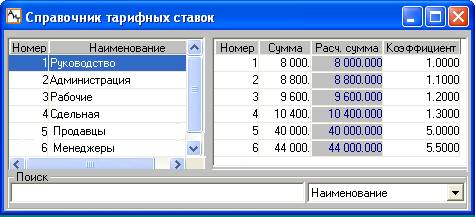
Рис. 3.22
Справочник содержит две панели:
· на левой панели представлен список тарифных сеток. Каждая сетка имеет свой номер и наименование;
· правая панель справочника содержит список разрядов текущей сетки. Суммы оплаты для разрядов тарифной сетки могут вводиться вручную или рассчитываться автоматически по стартовой величине оплаты и коэффициенту для разряда.
Назначение кнопок дополнительной панели инструментов
Добавить
Добавляет в справочник новую тарифную сетку или новый разряд (см. ниже) в сетку, если курсор установлен на левой панели (см. рис. 3.22).
Свойства сетки 
Кнопка открывает окно "Свойства сетки", предназначенное для просмотра и редактирования свойств имеющихся в справочнике тарифных сеток. При этом курсор должен быть установлен на сетке, чьи свойства требуется отредактировать.
Копировать 
Используется для создания зависимой тарифной сетки. Курсор необходимо установить на тарифную сетку, для которой создается зависимая сетка.
Изменить суммы ставок 
При изменении тарифных ставок в справочнике кнопка позволяет:
· пересчитать значения зависимых сеток;
· заменить суммы по сеткам в категориях оплаты;
· заменить суммы окладов/ставок в кадровых карточках.
Добавление разряда в тарифную сетку
Чтобы добавить разряды в текущую тарифную сетку, следует установить курсор в правой панели окна и нажать на кнопку "Добавить" на дополнительной панели инструментов. В результате в таблицу добавляется новая строка, а в поле "Номер" автоматически проставляется порядковый номер разряда на единицу больший, чем последний из номеров.
В справочнике можно указать сумму оплаты для разрядов тарифной сетки вручную или автоматически. Причем, если автоматический расчет не выполняется, то заполняется только поле "Сумма".
Для автоматического расчета необходимо в окне "Свойства сетки" указать стартовую величину оплаты, а в модуле "АиТ:/Конфигурация" в режиме "Настройки комплекса" (рис. 3.23) выполнить следующие настройки:
· в поле "Модуль" ввести значение "Настройки комплекса";
· в разделе "Тарифные сетки" параметру "Рассчитывать тарифную ставку по 1 разряду и коэффициенту" присвоить значение "Да".
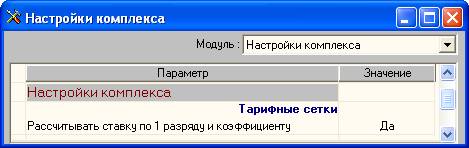
Рис. 3.23
При автоматическом расчете поля (рис. 3.22) заполняются в приведенном ниже порядке:
· Коэффициент – коэффициент для разряда тарифной сетки, заполняется вручную. После ввода значения курсор должен быть удален из поля, чтобы рассчитанное значение автоматически проставилось в поле "Расч. сумма";
· Расч. сумма – сумма оплаты, рассчитывается автоматически по стартовой величине оплаты и коэффициенту для разряда при наличии соответствующей настройки в модуле "АиТ:/Конфигурация" (рис. 3.23);
· Сумма – заполняется, если требуется округлить значения расчетной суммы.
· Месячная норма – норма выработки для разряда сетки, колонка отображается для сетки, соответствующей сдельному принципу оплаты. Норма выработки используется в штатном расписании для расчета планируемой месячной оплаты труда сдельщиков.
Сохранение введенных данных без закрытия окна справочника выполняется кнопкой "Сохранить"  . При сохранении новой тарифной сетки в случае отличия реальных и расчетных сумм оплаты по разрядам выдается предупреждающее сообщение. Если дано согласие на исправление (нажата кнопка "Да"), программа автоматически заполняет колонку "Сумма" данными из колонки "Расч. сумма".
3.12. Справочник профессионально-квалификационных групп
Настройка режима профессионально-квалификационных групп
Понятие "профессиональные квалификационные группы" (ПКГ) введено ст. 144 ТК РФ при определении систем оплаты труда работников государственных и муниципальных учреждений. Профессиональные квалификационные группы представляют собой группы профессий рабочих и должностей служащих, сформированные с учетом сферы деятельности на основе требований к профессиональной подготовке и уровню квалификации, которые необходимы для осуществления соответствующей профессиональной деятельности.
Профессиональные квалификационные группы и критерии отнесения к ним профессий рабочих и должностей служащих утверждаются федеральным органом исполнительной власти, осуществляющим функции по выработке государственной политики и нормативно-правовому регулированию в сфере труда.
Чтобы на текущем предприятии вместо тарифных ставок учитывать профессиональные квалификационные группы необходимо для программы "АиТ:\Кадровый учёт" установить этот режим. Для этого в программе "АиТ:\Конфигурация" в окне "Настройки комплекса" для модуля "Настройки комплекса" в разделе "Внешний вид тарифных сеток" для указанных параметров поставить значение "Да":
· Расчет оклада по персональному коэффициенту;
· Тарифные сетки – это ПКГ.
Внимание. Указанные настройки целесообразно включать вместе.
После включения режима ПКГ справочник тарифных ставок будет переименован в справочник профессионально-квалификационных групп. Кроме этого, в разделе "Штатное расписание" Главного меню вместо пункта "Тарифных ставок" появится пункт "Професс.-квалификац. группы".
Справочник профессионально - квалификационных групп (ПКГ)
Справочник ПКГ (рис. 3.24) открывается из пункта "Професс.-квалификац. группы" раздела "Штатное расписание" Главного меню.
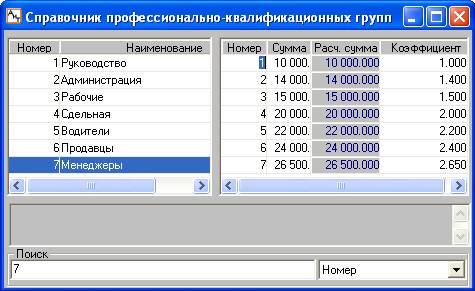
Рис. 3.24
В левой половине окна справочника отображаются номера и наименование профессионально-квалификационной группы, в правой половине окна – номер уровня выбранной ПКГ, для каждого уровня проставляется базовый оклад.
3.13. Свойства сетки
Каждая тарифная сетка, имеющая в справочнике тарифные ставок, характеризуется набором атрибутов, которые можно изменить в данном окне "Свойства сетки". Открытие окна производится кнопкой "Свойства сетки" на дополнительной панели инструментов из справочника тарифных ставок. В этом случае окно открывается с уже заполненными полями.
В тех случаях, когда окно вызывается кнопкой "Добавить" справочника тарифных ставок, оно называется "Новая тарифная сетка". Это окно предназначено для настройки свойств новой сетки, но его набор полей полностью совпадает с окном "Свойства сетки" (рис. 3.25).
Окно позволяет настроить свойства тарифной сетки и содержит следующий набор полей для установки параметров сетки:
· Номер сетки – порядковый номер сетки. При открытии окна "Новая тарифная сетка" номер сетки автоматически проставляется на единицу больше, чем имеющийся максимальный номер сетки. При необходимости номер сетки можно откорректировать. Для уже созданных сеток поле не редактируется.
· Наименование и Комментарий – заполняются вручную.
· Форма оплаты – выбирается из выпадающего списка.
· Стартовая величина оплаты (для 1 разряда) – значение целесообразно вводить, когда в модуле "АиТ:/Конфигурация" в режиме "Настройки комплекса" задана настройка, разрешающая выполнять автоматический расчет суммы оплаты для разрядов тарифной сетки. Если поле пустое, автоматический расчет невозможен, т. к. он ведется на основании указанной здесь стартовой величины оплаты.
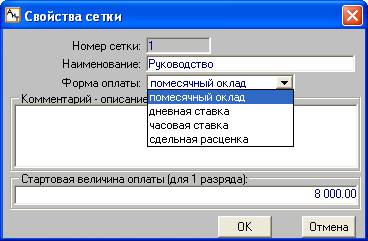
Рис. 3.25
3.14. Зависимые сетки
Программа позволяет создавать зависимые тарифные сетки на базе основных сеток. Сумма оплаты разрядов "зависимых" сеток рассчитывается на базе основной сетки умножением на произвольный коэффициент.
Для создания зависимой тарифной сетки необходимо:
· в списке тарифных сеток установить курсор на основную сетку, на базе которой создается зависимая сетка, и нажать на кнопку "Копировать" на дополнительной панели инструментов;
· в появившемся окне "Новая тарифная сетка" заполнить вручную поле "Наименование" и поле "Форма оплаты" из выпадающего списка;
· поле "Коэффициент расчета" заполняется вручную или по формуле, которая записывается в нижележащем поле;
· если коэффициент необходимо рассчитывать по формуле, то формула для расчета коэффициента вводится в пустое поле. После нажатия на кнопку "Рассчитать"  дополнительной панели инструментов рассчитанное значение автоматически проставится в поле "Коэффициент расчета";
· в поле "Копировать ставки" установить интервал ставок, которые надо скопировать.
Созданная таким образом сетка не может содержать большее количество разрядов, чем основная сетка. При изменении суммы оплаты основной сетки можно пересчитать суммы оплат всех зависимых сеток.
Разряд по тарифной сетке определяет категории оплаты и суммы оплаты труда сотрудников. При изменении тарифных ставок программа позволяет пересчитать все зависимые значения.
3.15. Изменение суммы ставок
При изменении значений тарифных ставок в справочнике можно провести массовую корректировку должностных окладов сотрудников и единиц штатного расписания. Для этого нужно в справочнике тарифных сеток нажать на кнопку  "Изменить суммы ставок" дополнительной панели инструментов и в открывшемся окне (рис. 3.26) выбрать нужный флаг или комбинацию флагов.
При установке флага "Пересчитать значения зависимых сеток" производится перерасчет зависимых сеток по отношению к измененной родительской сетке.
Флаг "Заменить суммы по сеткам в категориях оплаты" включается, когда требуется пересчитать категории оплаты после изменения ставок.
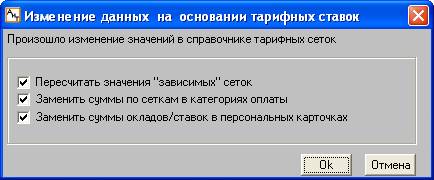
Рис. 3.26
Установка флага "Заменить суммы окладов/ставок в персональных карточках" позволяет ввести значения сумм в персональные карточки сотрудников, для которых указаны номер сетки и разряд. Таким образом, для предприятий, назначающих размер оклада или дневной (часовой) ставки в соответствии с нормативной тарифной шкалой (сеткой), программа дает возможность автоматически изменять суммы при изменении данных сетки. Изменение оклада при необходимости записывается в журнал изменений данных сотрудника.
После установки нужных флагов нажмите кнопку "Ok" для изменения окладов. В результате открывается окно "Изменение окладов согласно тарифным сеткам" для назначения даты, с которой произведенные изменения персональных данных сотрудника считаются действительными. Если дата задана и нажата кнопка "Ok", то программа автоматически выполняет изменение сумм окладов/ставок с указанной даты.
Изменение данных об оплате на основании тарифных ставок также может быть произведено в модуле "АиТ:/Кадровый учет". Изменение категории оплаты происходит в справочнике категорий оплаты. Изменение суммы окладов/ставок в кадровых карточках сотрудников осуществляется в окне "Список сотрудников".
3.16. Справочник балансовых счетов
Справочник балансовых счетов (рис. 3.27) используется для формирования справочника финансовых операций и вызывается из одноименного пункта подраздела "Справочники" раздела "Настройка" Главного меню программы.
Справочник содержит две колонки для ввода номера счета или субсчета и его наименования. В первой колонке "Счет. Субсчет" допускается использовать до 32 знаков.
В справочник разрешается ввести счет (субсчет) практически из любого плана счетов коммерческого, бюджетного или иностранного, что позволяет рассматривать его как универсальный план счетов, подходящий для любого предприятия. Целесообразно хранить в справочнике (базе данных) не полный план счетов, а только счета, реально используемые на предприятии при ведении расчетов с персоналом.
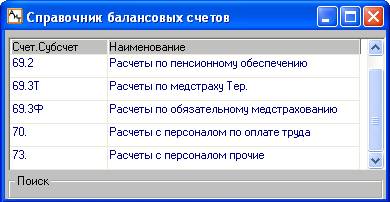
Рис. 3.27
Пользователь имеет возможность корректировать содержание справочника, добавлять новые и удалять существующие, неактуальные строки.
В ряде специализированных версий программы для отдельных программ учета бухгалтерских операций (Алеф Бухгалтерия Platinum) содержание данного справочника будет замещено рабочим планом счетов указанной программы.
3.17. Справочник финансовых операций
Справочник содержит список финансовых операций и вызывается из одноименного пункта подраздела "Справочники" раздела "Настройка" Главного меню программы.
Финансовые операция – это одна или несколько взаимосвязанных проводок, отражающих содержание одной хозяйственной операции и используемых для формирования бухгалтерских проводок как в стандартном плане счетов, утвержденном Минфином РФ, так и в любом другом плане счетов. В отличие от бухгалтерской операции финансовая операция может содержать условно-закодированные счета дебета и кредита. Набор символов, используемых в наименованиях счета, задается пользователем в дополнительном окне.
На основании данных справочника (рис. 3.28) формируются бухгалтерские проводки. Сформированные проводки могут быть экспортированы в бухгалтерские программы. Справочник также используется при настройке видов оплат и удержаний в справочнике начислений и в карточке начислений.
Каждой выделенной на левой панели финансовой операции может соответствовать одна или несколько элементарных проводок, изображенных на правой панели. Каждая проводка записывается на отдельной строке, которая содержит следующие поля:
· Дебет – балансовый или условно-закодированный счет дебета, который может содержать несколько букв. Количество букв определяет количество цифр счета / субсчета. Если вместо номера счета/субсчета дебета или кредита подставлен условно-закодированный счет, например, КК. ЗЗВВПП, то это значит, что при формировании проводок вместо
· КК – будет подставлен счет/субсчет из справочника категорий;
· ЗЗ – будет подставлен счет/субсчет из справочника затрат;
· ВВ – будет подставлен счет/субсчет вида деятельности;
· ПП – будет подставлен счет/субсчет из справочника подразделений. Количество букв определяет количество цифр счета / субсчета.
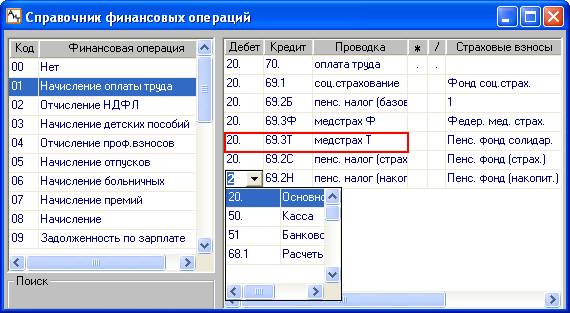
Рис. 3.28
· Кредит – балансовый или условно-закодированный счет кредита.
Внимание. Заполнение счетов дебета и кредита происходит из выпадающего списка, содержащего счета из справочника балансовых счетов;
· Проводка – наименование (назначение) проводки.
· * / – в этих полях приводятся поправочные коэффициенты для расчета суммы операции проводки соответственно для умножения или деления суммы;
· Страховые взносы – указывается соответствующий фонд, в пользу которого уплачиваются страховые взносы. Ввод название фонда происходит из выпадающего списка. В результате для данного начисления по конкретному сотруднику будут формироваться проводки по составляющим социального налога.
Внимание. В связи с введением новых шкал страховых взносов с 2012 года, необходимо перенастроить финансовые операции. Страховая часть взносов в ПФР разделена на 2 части: "Солидарная" и "Индивидуальная". Отменен налог в Территориальный фонд медицинского страхования. После установки патча 3 версии 79 сборки 1 в справочнике финансовых операций для каждой проводки, в которой уплачиваются страховые взносы в Территориальный фонд медицинского страхования, название страховых взносов "Террит. мед. страх" автоматически заменяется на "Пенс. фонд солидар.". Остальные реквизиты таких проводок (название проводки, дебет и кредит) пользователь должен изменить самостоятельно (см. рис. 3.28).
Пользователь имеет возможность корректировать содержание справочника, добавлять новые финансовые операции и удалять существующие.
В программе предусмотрен режим автоматического сторнирования проводок. Включение режима производится в модуле "АиТ:\Конфигурация" в режиме "Настройки комплекса". Для этого в разделе "Формирование проводок" параметру "Включен режим автоматического сторнирования" следует присвоить значение "Да".
При включенном режиме автоматического сторнирования проводки будут формироваться как сторнирующие к уже отправленным (экспортированным) проводкам. Если же режим отключен, проводки формируются каждый раз заново. По умолчанию режим автоматического сторнирования проводок включен.
3.18. Настройка символов заполнителей
Условно-закодированные счета в колонке "Дебет" и "Кредит" справочника финансовых операций содержат символы, которые задает сам пользователь в окне "Настройка" (рис. 3.29). Окно вызывается из справочника финансовых операций кнопкой  дополнительной панели инструментов и содержит три обязательных признака (Затраты, Подразделение, Категория) и все дополнительные признаки из справочника аналитических признаков.

Рис. 3.29
В этом окне для каждого аналитического признака, перечисленного в первой колонке, нужно во второй колонке указать условные буквенные символы-заполнители. Количество букв определяет количество цифр счета / субсчета.
3.19. Справочник затрат
Справочник затрат (рис. 3.30) вызывается из одноименного пункта подраздела "Справочники" раздела "Настройка" Главного меню программы. Справочник используется для учета затрат предприятия на различные виды расходов по оплате труда персонала, участвующего в процессе производства товаров, выполнения работ, оказания услуг и т. п.
В справочнике могут быть перечислены коды и наименования затрат текущего предприятия, а также счета, на которые эти затраты должны списываться. Затраты относятся к обязательным аналитическим признакам, в отличие от дополнительных (свободных) аналитических признаков, введенных пользователем в справочнике аналитических признаков.
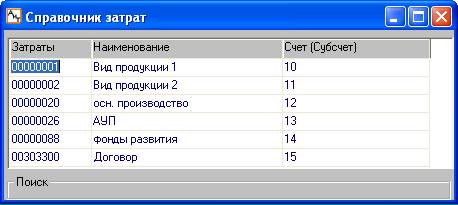
Рис. 3.30
Коды затрат устанавливаются пользователем совместно с плановым отделом. Они могут служить для следующих целей:
· калькуляции себестоимости продукции;
· калькуляции затрат по направлениям деятельности;
· анализа выплат по источникам финансирования (себестоимость, прибыль, бюджет, фонд занятости, пенсионный фонд, социальное страхование).
Виды затрат могут быть поставлены в соответствие как определенному начислению, так и конкретному сотруднику (устанавливается в персональной карточке).
Пользователь имеет возможность корректировать содержание справочника, добавлять новые статьи затрат и удалять существующие, неактуальные строки.
3.20. Справочник аналитических признаков
Справочник (рис. 3.31) содержит список дополнительных (свободных) аналитических признаков и их значений, введенных пользователем. Кроме этого в программе используются и обязательные признаки, их значения описываются в отдельных справочниках затрат, подразделений и категорий, а название обязательных признаков (название справочника) задается автоматически программой.
Справочник вызывается из пункта "Аналитические признаки" подраздела "Справочники" раздела "Настройка" Главного меню программы. В качестве дополнительных аналитических признаков могут быть использованы такие данные как: изделия, источники финансирования, виды деятельности, перечни заказов, наименования проектов, хозяйственные договора и т. п.
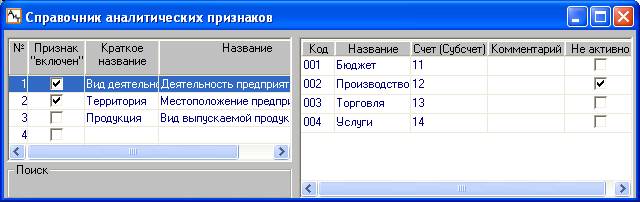
Рис. 3.31
Назначение и название каждого признака определяются на левой панели справочника. Краткое название используется в экранных формах для ввода данных. Отсутствие флага в колонке "Признак включен" дает возможность временно не использовать какой-либо признак, что особенно удобно в начале эксплуатации программы. Максимальное количество признаков равно 9.
Для каждого аналитического признака на правой панели приводятся значения, которые он может принимать. Для каждого значения указывается код, название, счет (субсчет) и комментарий для ввода поясняющих сведений. Если данное значение признака не используется, то в поле "Не активно" флаг должен быть снят.
Использование аналитических признаков в программе
Аналитические признаки используются при формировании проводок для последующего их экспорта в бухгалтерскую программу и для формирования аналитических сводов.
Наиболее характерные и часто повторяющиеся значения дополнительных аналитических признаков могут быть поставлены в соответствие как определенному начислению из справочника начислений, так и конкретному сотруднику в персональной карточке.
Для задания аналитических признаков предусмотрена закладка "Аналитика" в справочнике начислений и в персональной карточке сотрудника, а также II закладка в карточке начислений и начислении по документу. Однако если в справочнике отсутствуют дополнительные аналитические признаки, то указанные закладки невидимы на экране. При наличии аналитических признаков в справочнике, на закладках отображаются только те из них, для которых в колонке "Признак включен" установлен флаг.
Режим "Автозаполнение аналитики"
Режим "Автозаполнение аналитики" позволяет устанавливать зависимости между аналитическими признаками и автоматически заполнять значения "зависимых" признаков, исходя из значений "определяющих" признаков. Более подробные сведения приведены в теме "Режим Автозаполнение аналитики".
3.21. Режим "Автозаполнение аналитики"
В справочнике аналитических признаков режим "Автозаполнение аналитики" позволяет устанавливать зависимости между аналитическими признаками, на основании которых автоматически заполняются значения "зависимых" признаков по значениям "определяющих" признаков.
Внимание. Для корректной работы режима необходимо, чтобы для используемых аналитических признаков были заполнены поля "Краткое название" и "Название". Причем, признаки не должны называться одинаково.
Чтобы воспользоваться этим режимом необходимо:
· подключить режим – для этого в модуле "АиТ:\Конфигурация" в настройках модуля "АиТ:\Зарплата" следует в разделе Аналитика" для параметра и "Автозаполнение аналит. признаков" указать значение "Да". После подключения режима в справочнике аналитических признаков появляется дополнительная колонка "Определяющий признак";
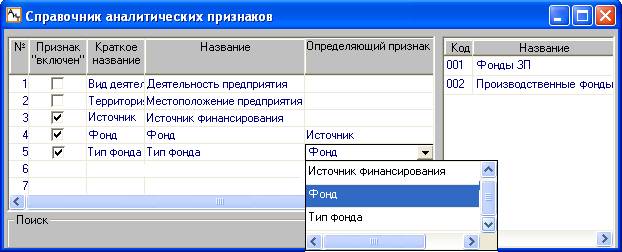
Рис. 3.32
· выбрать определяющий признак – в колонке "Определяющий признак" для любого признака, на котором установлен курсор, из выпадающего списка можно выбрать определяющий признак (рис. 3.32), значения которого будут однозначно определять значения текущего признака. На рис. 3.32 показан выбор определяющего признака для признака "Тип фонда".
· установить зависимости для каждого значения текущего аналитического признака в правой части окна. Окно настройки соответствий вызывается двойным щелчком мыши по строке значения этого признака. Например, если дважды щелкнуть на первой строке "Фонды ЗП" в правой части окна, то открывается окно (рис. 3.33).

|
Из за большого объема этот материал размещен на нескольких страницах:
1 2 3 4 5 6 7 8 9 10 11 12 13 14 15 16 17 18 19 20 21 22 23 24 25 26 27 28 29 30 31 32 33 34 35 36 |
