


Партнерка на США и Канаду по недвижимости, выплаты в крипто
- 30% recurring commission
- Выплаты в USDT
- Вывод каждую неделю
- Комиссия до 5 лет за каждого referral
Год | Шаблон | Шаблон MS Excel | Приказ |
2011 | rsv1_2011N. rep | rsv1_2011N. xls | Приказ Минздравсоцразвития н |
2011 | rsv1_2011_xml. rep |
В 2011 в связи с изменением законодательства в форму добавлена таблица 4.3, поэтому был изменен шаблон для печати формы РСВ-1 ПФР.
Настройка значений ключевых слов для формы РСВ-1
Для корректного формирования новой налоговой отчетности необходимо указать коды начислений, соответствующие видам пособий, и номера шкал для плательщиков страховых взносов в колонке "Значение" в окне "Ключевые слова".
Внимание. Данная операция выполняется один раз, и при последующих обновлениях шаблонов имеющиеся значения не нужно будет повторно настраивать.
Для настройки значений требуется выполнить следующие действия:
· в окне "Генератор налоговых справок" установить курсор на отчет РСВ-1;
· нажать на кнопку "Ключевые слова"  на дополнительной панели инструментов;
· в окне "Ключевые слова" снять флаг "Показать все" – в списке будут отображены только те ключевые слова, которые влияют на формирование данного отчета;
· отредактировать значения в колонке "Значение", т. е. указать коды начислений, соответствующие видам пособий, и номера шкал для плательщиков страховых взносов. Если инвалиды и иностранцы отсутствуют, для соответствующих шкал указать значение 0. Если отсутствуют какие-то виды пособий, указать значение 000 для этих видов пособий;
· Сохранить изменения и закрыть окно, нажав на кнопку "Сохранить"  .
.
Настройка округления денежных сумм в форме РСВ-1
В 2011 году введена настройка округления денежных сумм в форме РСВ-1 ПФР. Настройка округления осуществляется системным администратором в программе "АиТ:\Конфигурация" в окне "Настройки комплекса". Для включения настройки нужно в разделе "Округление социального налога" для параметра "Округлять соц. налог для отчета помесячно" установить значение "Да". В этом случае округление сумм будет происходить за каждый месяц, а сумма за период будет складываться из уже округленных сумм. Если настройка не включена (задано значение "Нет"), расчет выполняется по-старому, т. е. сумма берется нарастающим итогом за весь период из помесячных сумм.
7.3.12. Форма 4-ФСС
Форма 4-ФСС вступила в силу с 1 января 2010 года на основании Приказа Минздравсоцразвития России от 6 ноября 2009 г. № 000н. Полное название формы: "Расчет по начисленным и уплаченным страховым взносам на обязательное социальное страхование на случай временной нетрудоспособности и в связи с материнством и по обязательному социальному страхованию от несчастных случаев на производстве и профессиональных заболеваний, а также по расходам на выплату страхового обеспечения".
Форма 4-ФСС составляется и представляется ежеквартально нарастающим итогом не позднее 15 числа месяца, следующего за истекшим кварталом, в территориальный орган (региональное отделение, филиал регионального отделения) Фонда социального страхования Российской Федерации по месту регистрации.
Для получения отчетов по форме 4-ФСС в программе ее необходимо подключить в генераторе налоговых справок и установить тип “список итоговый”. В программе для получения отчетов по форме 4-ФСС используются следующие файлы-шаблоны, приведенные в таблице.
Год | Шаблон | Шаблон MS Excel | Приказ |
2011 | Fss_2011N. rep | Fss_2011N. xls | Приказа Минздравсоцразвития от 01.01.2001 г. № 000н |
2011 | Fss_2011N_xml. rep (электронный файл) |
В 2011 в связи с изменением законодательства в форму добавлена таблица 4.1, поэтому для печати формы 4-ФСС используется шаблон Fss_2011_xml. rep. В шаблоне Fss_2011N. xls и в шаблоне для электронного файла Fss_2011N_xml. rep в таблицах 3 и 6 добавлено округление до рубля.
Настройка значений ключевых слов для формы 4-ФСС
Для корректного формирования новой налоговой отчетности необходимо указать коды начислений, соответствующие видам пособий, и номера шкал для плательщиков страховых взносов в колонке "Значение" в окне "Ключевые слова".
Внимание. Данная операция выполняется один раз, и при последующих обновлениях шаблонов имеющиеся значения не нужно будет повторно настраивать.
Для настройки значений требуется выполнить следующие действия:
· в окне "Генератор налоговых справок" установить курсор на отчет 4-ФСС;
· нажать на кнопку "Ключевые слова" на дополнительной панели инструментов;
· в окне "Ключевые слова" снять флаг "Показать все" – в списке будут отображены только те ключевые слова, которые влияют на формирование данного отчета;
· отредактировать значения в колонке "Значение", т. е. указать коды начислений, соответствующие видам пособий, и номера шкал для плательщиков страховых взносов. Если инвалиды и иностранцы отсутствуют, для соответствующих шкал указать значение 0. Если отсутствуют какие-то виды пособий, указать значение 000 для этих видов пособий;
· Сохранить изменения и закрыть окно, нажав на кнопку "Сохранить" .
7.3.13. Форма Т-54 (Лицевой счет)
Унифицированную форму Т-54 Лицевой счет можно сформировать в виде печатного документа (отчета) в текстовом формате, в формате MS Word или MS Excel на основании шаблонов, используя встроенный в программу генератор налоговых справок.
Для получения отчета по форме Т-54 в нужном формате необходимо подключить отчеты на соответствующей закладке генератора налоговых справок и выбрать нужные шаблоны. Итак, для подключения отчета по унифицированной форме Т-54 нужно:
· в текстовом формате – перейти на закладку "Текстовые документы", для первой части формы указать шаблон T54_1.rep, для второй части формы – шаблон T54_2.rep и задать тип отчета "налоговая карточка";
· в формате MS Word – перейти на закладку "Документы MS Word", для первой части формы указать шаблоны T54_1_07.rep, T54_1_07.xls, для второй части формы – шаблоны T54_2_07.rep, T54_2_07.xls и задать тип отчета "налоговая карточка";
· в формате MS Excel – на рабочей базе выполнить скрипт t_54.sql (см. ниже) или перейти на закладку "Документы MS Excel", указать шаблоны t54_excel. rep, Т-54.XLS и задать тип отчета "хранимая процедура".
Для подключения формы Т-54 в формате MS Excel необходимо на рабочей базе выполнить скрипт t_54.sql. Скрипт включен в пакет обновления. После выполнения скрипта в окне “Генератор налоговых справок” на закладке “Документы MS Excel” будет добавлена строка со следующими характеристиками:
· в колонке "Название" – Т-54 (название формы);
· в колонке "Шаблон" – t54_excel. rep;
· в колонке "Шаблон MS Excel" – Т-54.XLS;
· тип отчета "хранимая процедура" (версия MSSQL) или "X" (версия MSDE).
Для правильной работы отчета в формате MS Excel необходимо в окне "Ключевые слова" заполнить значения следующих ключевых слов:
· "Коды начислений для видов оплаты формы Т-54" (с 1-го по 5-й вид согласно шаблону документа);
· "Коды аванса для Т-54";
· "Коды удержаний для видов оплат формы Т-54" (с 1-го по 4-й вид согласно шаблону документа).
Настройка для печати карточек Т-54 и Т-54а
Для организаций, которые оформляют отпуска не через кадровые приказы, а вводят их в режиме "Начисления по журналам", для печати унифицированных форм "Т-54" и "Т-54а" в шаблоне отчета необходимо указать настройку ОТПУСКА_ИЗ_ЖУРНАЛА, чтобы сведения об отпусках считывались из журнала "Отпуска" модуля "АиТ:\Зарплата". Изменения затрагивают ключевые слова:
· ОТП_ПДАТА_X, ОТП_ПР_X – дата и номер документа;
· ОТП_НАЧАЛО_X, ОТП_КОНЕЦ_X, ОТП_ДНИ_X, ОТП_ВИД_X – даты, количество дней и вид отпуска.
Значения ключевых слов ОТП_ПНАЧАЛО_X, ОТП_ПКОНЕЦ_X, описывающие период отпуска, в этом случае не заполняются, т. к. этих данных нет в журналах "Отпуска".
7.4. Аналитические своды и формирование проводок
Аналитические отчеты (своды) предназначены для сверки результатов расчета, калькуляции затрат, определения фонда оплаты труда, выверки сумм, начисленных по отдельному документу и т. п.
Доступ к аналитическим отчетам (сводам) происходит из пункта "Аналитика" раздела "Документы" Главного меню. Пункт "Аналитика" включает следующие подпункты:
· Аналитические своды;
· Свод по налогам;
· Свод по начислениям;
· Проводки по счетам.
Свод в общем виде представляет собой таблицу, в строках которой указаны используемые в расчетах виды начислений, упорядоченные по коду и отсортированные в том или ином разрезе.
7.4.2. Генератор аналитических отчетов
Генератор аналитических сводов позволяет сформировать большое число отчетов в различных разрезах. Вызов окна "Генерация сводов" (рис. 7.28) происходит из подпункта "Аналитические своды" пункта "Аналитика" раздела "Документы" Главного меню.
Для формирования свода необходимо:
· выбрать аналитический свод на закладке "Список сводов" или "Дополнительный список";
· на закладке "Список сводов" задать подразделения, по которым происходит отбор данных для отчета;
· на закладке "Параметры" осуществить настройку параметров отчета;
· в верхней части окна установить период, за который формируется отчет;
· нажать на кнопку "Отчет"  для формирования свода.
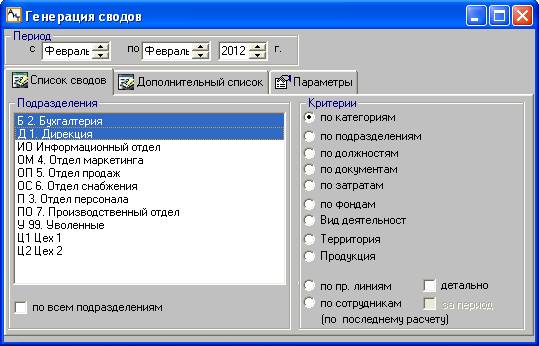
Рис. 7.28
Закладка "Список сводов"
На этой закладке определяется вид аналитического отчета (свода) с группировкой начислений по выбранному критерию. Список подразделений, данные которых отбираются для формирования свода, отображается в левой части окна. В списке присутствуют и подразделения, имеющие статус "не рассчитывать". Нужные подразделения выделяются щелчком мыши непосредственно в окне генерации сводов, или в окне дерева подразделений, вызываемом по кнопке "Выбрать подразделения"  . Можно выделить сразу все подразделения предприятия, установив флаг "по всем подразделениям". Выбранные подразделения используются также и для формирования свода, выбранного на закладке "Дополнительный список".
В правой части окна приведен список критериев, по которым могут быть сформированы аналитические своды. В качестве критериев группировки выступают категории, подразделения, должности, документы, вид затрат, фонды и все дополнительные аналитические признаки, для которых в справочнике аналитических признаков установлен флаг "включен".
Пользователь имеет возможность сформировать свод с группировкой по сотрудникам, установив флаг "по сотрудникам". Этот отчет формируется не за произвольный период, а по результатам последнего расчета. При такой настройке экспорт производится только в файл с расширением html, просматриваемый с помощью Internet браузера. После нажатия на кнопку  открывается дополнительное окно "Экспорт свода". И после подтверждения выполнения экспорта (нажатия на кнопку "Да") формируется файл svod_exp. html, который также можно открыть и с помощью программы "Excel".
Закладка "Дополнительный список"
Закладка "Дополнительный список" предоставляет возможность сформировать дополнительные виды сводов и налоговый регистр учета расходов по оплате труда. На этой закладке ней представлен дополнительный список сводов, позволяющих группировать начисления по периоду (за месяц, за квартал) и по категориям, а также выдавать эти своды по одному из фондов, который указывается в поле "Формировать своды по фонду". Подразделения, по которым формируются эти своды, должны быть выбраны на первой закладке.
Два первых свода представляют собой своды по категориям с итогами по группам категорий. Группа для каждой категории указывается в справочнике категорий.
Своды по видам начислений – итоговые, без разбивки по подразделениям, а "своды по подразделениям" – детализированы. Поэтому флаг "Только итоговые данные, суммарно" становится недоступным для редактирования при выборе свода из дополнительного списка. Также становится неактивным блок выбора формы отчета, т. к. дополнительные своды всегда представляют собой таблицу-сетку. Все остальные настройки на закладке "Параметры" актуальны и для сводов из дополнительного списка.
На этой же закладке формируется "Налоговый регистр учета расходов по оплате труда". Регистр представляет таблицу, в которой фиксируются все виды расходов по оплате труда (начисления) по всем сотрудникам с учетом даты начисления (месяц и год) и объекта учета, на который ложатся затраты по оплате труда.
Записи сгруппированы по категории, внутри категории – по подразделениям, внутри подразделений – по сотрудникам, при соответствующей настройке – по месяцам. Итоги подводятся по всем уровням группировки. В качестве объекта учета из выпадающего списка поля "Использовать аналитику" выбирается любой из видов аналитики, которые используются на предприятии.
Закладка "Параметры"
В соответствии с настройками на закладке "Параметры" записи отбираются по месяцу расчета и месяцу начисления, по подразделениям (категории) из карточки начислений и из персональной карточки. Наименование и состояние некоторых параметров (активный, неактивный) может меняться в зависимости от вида формируемого свода на закладке "Дополнительный список".
Закладка "Параметры" имеет следующие виды настроек.
1. Отбор данных за период:
· по месяцу расчета – суммы доходов (затрат) будут отнесены к месяцу, в котором был начислен, рассчитан (выплачен) доход;
· по месяцу начисления – суммы доходов (затрат) будут отнесены к месяцу, в котором он был начислен.
Например:
Производится оплата отпуска, 10 дней которого приходится на май месяц, а 18 дней – на июнь. Начисление и расчет отпускных производится в мае. Свод, выданный "по месяцу расчета", обе части отпускных сумм отнесет к маю, так как начисление производилось в мае. Свод, выданный "по месяцу начисления" разнесет суммы на два месяца.
2. Отбор данных по подразделениям:
· центр затрат из карточки начислений – в своде будут выбраны данные по указанным подразделениям и разнесены согласно месту, где сотрудником была выполнена работа, оплаченная данным начислением;
· подразделение из персональный карточки – в своде все начисления будут отнесены к тому подразделению, в котором сотрудник числится в настоящий момент.
3. Оформление отчета. Каждый свод может быть оформлен в виде:
· Списка с группировкой по критерию выборки. Отчет содержит ограниченное количество колонок. Рекомендуется печатать с вертикальной ориентацией листа.
· Таблицы – сетки, в которых значения по выбранному критерию разбиваются по колонкам, при этом количество колонок произвольно меняется. Рекомендуется печатать с горизонтальной ориентацией листа.
Внимание. Не рекомендуется выдавать отчеты в этом стиле с критерием выборки "подразделения", "документы", так как количество колонок вероятно слишком велико, что затрудняет восприятие и печать документа.
4. Степень детализации. Формируется свод с разной степенью суммирования данных в зависимости от состояния флага "Только итоговые данные, суммарно":
· данные суммируются отдельно по каждому выбранному подразделению (флаг отключен);
· только итоговые данные, суммарно, без детализации (флаг включен).
5. Формирование свода с учетом дней и часов по начислениям. При установке данного флага все своды дополняются колонками "Дни" и "Часы", в которых, соответственно, отображаются величины рабочего времени по кодам начислений. При этом дни и часы указываются только для тех видов начислений, в которых учитывается фактически отработанное время, т. е. в справочнике начислений на закладке "Входимость" установлен флаг "Фактически отработанное время".
6. Настройки для печати. Пользователь может настроить параметры печати: выбрать шрифт (кнопка  ), ориентацию бумаги при печати, установить масштаб просмотра отчета (свода). Для обеспечения стабильности печати флаг "печать основным способом" следует установить. Но, если все-таки происходит сбой печати, флаг рекомендуется снять.
Формирование и печать отчета
После установки необходимых параметров можно сформировать свод, нажав на кнопку "Отчет" . Сформированный по выбранным параметрам свод отображается в том же окне "Генерация сводов", но при этом меняется состав кнопок на дополнительной панели инструментов. Свод можно распечатать, нажав на кнопку "Печать"  . Для печати регистра лучше воспользоваться режимом "Экспорт", вызываемом кнопкой . Открывается дополнительное окно "Создание отчета в текстовый файл" для экспорта данных полученного свода в другие форматы, определяемые пользователем, за исключением свода с группировкой по сотрудникам (см. выше).
После формирования свода можно вернуться в окно установки параметров, воспользовавшись кнопкой "Настройка"  . Закрытие окна формирования свода осуществляется кнопкой "Выход"
  .
.
7.4.3. Свод по налогам
Свод по налогам формируется по результатам последнего расчета по страховым взносам. Настройка параметров свода выполняется в окне "Свод по налогам" (рис. 7.29). Окно открывается из подпункта "Своды по налогам" пункта "Аналитика" раздела "Документы" Главного меню.
Настройка параметров
Перед формированием свода выполняется настройка параметров, которые определяют состав и внешний вид свода.
1. Отбор данных, попадающих в отчет. Объем данных отчета зависит от выбранного переключателя  :
:
· по всему предприятию – выбор этого переключателя означает, что в своде будут участвовать данные по всему предприятию;
· по филиалам – в отчет попадут данные из филиалов, выделенных в списке. Причем в списке отображаются филиалы только того уровня иерархии, который указан в дополнительном поле. Выбор (отмена выбора) филиала (или подразделения) осуществляется щелчком левой кнопки мыши на нужном филиале (подразделении) в списке.
· по подразделениям – свод формируется на основании данных подразделений, выбранных из списка.
Установка флага "Только действующие" позволяет отобразить в списке только действующие подразделения и не показывать расформированные подразделения. При снятом флаге в списке будут присутствовать все подразделения, как действующие, так и расформированные.
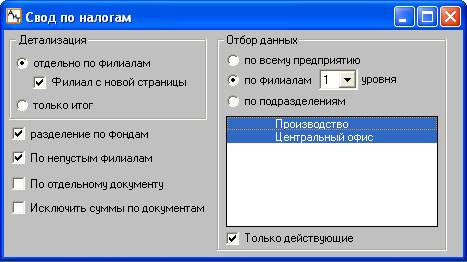
Рис. 7.29
2. Выбор детализации представления результатов отчета:
· отдельно по подразделениям или отдельно по филиалам – в своде будут представлены данные по каждому подразделению в отдельности или по каждому филиалу. Переключатель "отдельно по подразделениям" отображается, если отбор данных ведется по всему предприятию или по подразделениям.
Установка флага "Подр. с новой страницы" или "Филиал с новой станицы" дает возможность отображать страховые взносы по каждому подразделению или филиалу на отдельной странице.
· только итог – выдаются суммарные итоги по всем отобранным для формирования сводов данным.
3. Разделение по фондам
При установке флага "разделение по фондам" в отчете страховые взносы показываются отдельно по фондам, образованным на текущем предприятии.
4. По непустым подразделениям
Установка флага позволяет формировать свод без подразделений с нулевыми данными.
5. По отдельному документу
В своде можно показывать только социальные налоги, перечисляемые по выбранному документу. Список документов появляется в правой части окна после установки флага "По отдельному документу". Выбор (отмена выбора) документа в списке производится щелчком левой кнопки мыши на нужном документе в списке.
При выплате по документу имеется возможность изменить номер формулы суммы выплаты при установке соответствующей настройки в модуле "АиТ:\Конфигурация" в режиме "Настройки комплекса". Для этого в разделе "Выплата по документу" параметру "Не пересчитывать выплаченные суммы" присвоить значение "Да", а в параметре "Номер формулы СУММА" указать номер формулы. В результате во время произведения действий по выплате по документу сумма выплаты переносится в строку начисления с заменой номера формулы, указанной в настройках модуля "АиТ:\Конфигурация". Если проставлено значение "Нет", номер формулы не изменяется.
6. Исключить суммы по документам
Установка флага "Исключить суммы по документам" приводит к тому, что из свода исключаются все начисления, проведенные по документу, который указан в поле "Документ" карточки начисления сотрудника. Т. е. в своде показываются только начисления, у которых поле "Документ" не заполнено.
Формирование и содержание свода
Для формирования свода нажмите на кнопку "ОК"  .
.
Свод по налогам формируется по результатам последнего расчета и представляет собой таблицу, в которой указаны используемые в расчетах виды страховых взносов, упорядоченные по коду и структурным подразделениям. Свод содержит колонки "Код", "Наименование", "Сумма". В сформированном отчете список видов страховых взносов зависит от выбранного года, за который произведен расчет. В соответствии с изменением законодательства с 2012 года отменен налог ТОМС, поэтому до 2012 года будет отображаться ТОМС, а после 2012 будет отображаться ПФР солидарн.
Если свод формируется по подразделениям (филиалам), то по каждому выбранному подразделению (филиалу) строится отдельная таблица, а в конце после всех таблиц приводится итоговая таблица по всему предприятию.
7.4.4. Свод по начислениям
Свод по начислениям служит для выверки результатов расчета по отдельным филиалам, подразделениям или в целом по предприятию в разрезе реально использованных в расчетах видов начислений. Настройка параметров свода по начислениям выполняется в окне "Свод по начислениям" (рис. 7.30). Доступ к окну происходит из подпункта "Своды по начислениям" пункта "Аналитика" раздела "Документы" Главного меню.
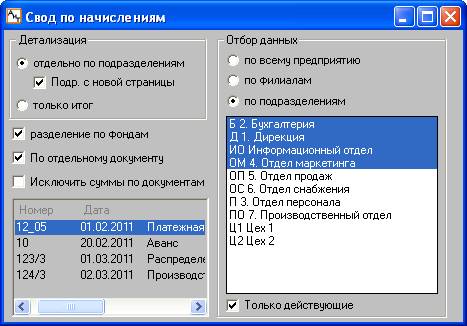
Рис. 7.30
Настройка параметров
Перед формированием свода можно установить необходимые настройки параметров или использовать настойки по умолчанию. Настройка параметров определяют состав и внешний вид свода по начислениям.
1. Отбор данных, попадающих в отчет. Объем данных отчета зависит от выбранного переключателя :
· по всему предприятию – выбор этого переключателя означает, что в своде будут участвовать данные по всему предприятию;
· по филиалам – в отчет попадут данные из филиалов, выделенных в списке. Причем в списке отображаются филиалы только того уровня иерархии, который указан в дополнительном поле. Выбор (отмена выбора) филиала (или подразделения) осуществляется щелчком левой кнопки мыши на нужном филиале (подразделении) в списке.
· по подразделениям – свод формируется на основании данных подразделений, выбранных из списка.
Установка флага "Только действующие" позволяет отобразить в списке только действующие подразделения и не показывать расформированные подразделения. При снятом флаге в списке будут присутствовать все подразделения, как действующие, так и расформированные.
2. Выбор детализации представления результатов отчета:
· отдельно по подразделениям или отдельно по филиалам – в своде будут представлены данные по каждому подразделению в отдельности или по каждому филиалу. Переключатель "отдельно по подразделениям" отображается, если отбор данных ведется по всему предприятию или по подразделениям.
Установка флага "Подр. с новой страницы" или "Филиал с новой станицы" дает возможность отображать страховые взносы по каждому подразделению или филиалу на отдельной странице.
· только итог – выдаются суммарные итоги по всем отобранным для формирования сводов данным.
3. Разделение по фондам
При установке флага "Разделение по фондам" в отчете начисления показываются отдельно по фондам, образованным на текущем предприятии.
4. По отдельному документу
В своде можно показывать только начисления по выбранному документу. Список документов появляется в правой части окна после установки флага "По отдельному документу". Выбор (отмена выбора) документа в списке производится щелчком левой кнопки мыши на нужном документе в списке.
5. Исключить суммы по документам
Установка флага "Исключить суммы по документам" приводит к тому, что из свода исключаются все начисления, проведенные по документу, который указан в поле "Документ" карточки начисления сотрудника. Т. е. в своде показываются только начисления, у которых поле "Документ" не заполнено.
Формирование и содержание свода
Для формирования свода по начислениям нажмите на кнопку "ОК" . Свод по видам начислений формируется по результатам последнего расчета и в готовом виде представляет собой таблицу, в которой указаны используемые в расчетах виды начислений, упорядоченные по коду и структурным подразделениям. Свод содержит колонки "Код", "Наименование", "Сумма", "Дни" и "Часы".
7.4.5. Проводки по счетам
Программа позволяет не только рассчитать начисление, но и сформировать по нему бухгалтерскую проводку. Проводки формируются Мастером на основании последнего расчета зарплаты. Вызов Мастера осуществляется кнопкой  дополнительной панели инструментов.
Просмотр и формирование проводок выполняется в окне "Проводки по счетам" (рис. 7.31). Вызов окна происходит из подпункта "Проводки по счетам" пункта "Аналитика" раздела "Документы" Главного меню или кнопкой  на основной панели инструментов.
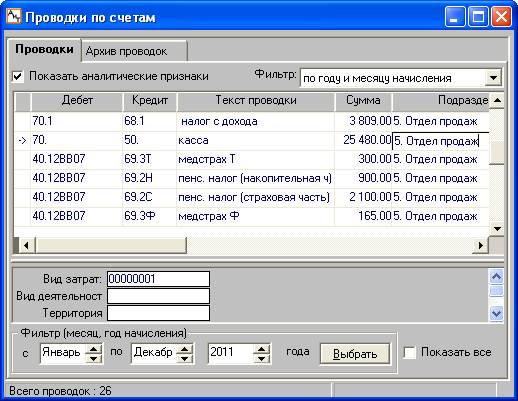
Рис. 7.31
На первой закладке "Проводки" показаны итоговые бухгалтерские проводки, но не переданные в бухгалтерскую программу. При формировании проводки, имеющие одинаковую дату расчета, счета дебета и кредита суммируются. Суммирование проводок зависит также от настроек, выполненных в окне "Настройка". Первая закладка служит только как буфер для накопления проводок (элементарных финансовых операций) за текущий расчетный период. После экспорта проводок в бухгалтерскую программу проводки не удаляются из базы данных, а перемещаются с первой закладки "Проводки" на вторую закладку "Архив проводок". В результате на второй закладке можно просмотреть все проводки, сформированные в программе, и рассматривать закладку как журнал финансовых операций.
Автоматическое сторнирование проводок
В модуле "АиТ:\Зарплата" предусмотрен режим автоматического сторнирования проводок. По умолчанию режим включен, т. е. в модуле "АиТ:\Конфигурация" в режиме "Настройки комплекса" в разделе "Формирование проводок" для параметра "Включен режим автоматического сторнирования" проставлено значение "Да".
При включенном режиме проводки будут формироваться как сторнирующие к проводкам, переданным в другую программу, при отключении режима проводки формируются каждый раз заново.
Функциональные возможности окна
В этом окне можно выполнить следующие действия:
· настроить параметры формирования проводок – настройка параметров выполняется в окне, которое открывается кнопкой ;
· сформировать проводки – проводки формируются Мастером, на основании последнего расчета зарплаты. Для вызова Мастера, воспользуйтесь кнопкой дополнительной панели инструментов;

|
Из за большого объема этот материал размещен на нескольких страницах:
1 2 3 4 5 6 7 8 9 10 11 12 13 14 15 16 17 18 19 20 21 22 23 24 25 26 27 28 29 30 31 32 33 34 35 36 |
