


Партнерка на США и Канаду по недвижимости, выплаты в крипто
- 30% recurring commission
- Выплаты в USDT
- Вывод каждую неделю
- Комиссия до 5 лет за каждого referral
· добавить проводку – добавить новую строчку в список кнопкой  ). При этом автоматически заполняются поля с датами проводки. Поле "Текст проводки" заполняется вручную с клавиатуры, а остальные поля – из выпадающих списков;
· удалить проводки – выделить проводки и нажать на кнопку  ;
;
· отобрать проводки – отбор проводок осуществляется по выбранному критерию. Для этого в верхнем поле "Фильтр" из выпадающего списка выбрать способ отбора проводок: по году и месяцу начисления или по дате формирования проводки. В первом случае в нижней части окна нужно указать временной период (начальный и конечный месяц и год), во втором случае – дату формирования проводки;
· просматривать аналитические признаки – просмотр выполняется для одной выделенной проводки, если установлен флаг "Показывать аналитические признаки" (подробнее см. ниже);
· просмотреть суммарные проводки – Для этого нужно выделить проводки, которые требуется просуммировать и нажать на кнопку  . В результате однотипные проводки, имеющие одинаковые атрибуты, объединяются в одну (сводную) проводку, что позволяет сократить объем проводок и распечатать их. Чтобы вернуться к прежнему отображению проводок, нужно повторно нажать на кнопку ;
· распечатать содержимое окна – для печати нажмите на кнопку "Печать"  . Предварительно открывается окно "Создание отчета в текстовый файл" для выбора формата файла. При снятом флаге "Показать аналитические признаки" в отчете по детальным (не просуммированным) проводкам будут отсутствовать столбцы с аналитическими признаками. Для просуммированных проводок показ столбцов с признаками зависит от настроек;
· экспортировать проводки – экспорт проводок в бухгалтерские программы выполняется с помощью Мастера (кнопка  ). Перед проведением экспорта необходимо выделить список проводок для экспорта. Выделение (отмена выделения) одной проводки (строки) выполняется двойным щелчком правой кнопки мыши. Удобно воспользоваться кнопкой "Отметить все"
  для выделения всех строк, а затем при необходимости снять выделение ненужных строк.
Редактирование проводок
В центральной части окна содержится список проводок в табличном виде в соответствии со сделанными настройками за текущий расчетный период (закладка "Проводки") и за все время работы программы (закладка "Архив проводок"). Набор столбцов на первой и второй закладках практически идентичен, за исключением столбца "Дата формирования проводки", в котором на второй закладке указывается дата экспорта проводки и соответственно столбец называется "Дата экспорта проводки".
Таблица содержит следующие столбцы, характеризующие атрибуты проводки:
· Дебет, Кредит – дебет и кредит бухгалтерской проводки, поля редактируются из выпадающего списка с балансовыми счетами из плана счетов;
· Текст проводки – назначение проводки;
· Сумма – сумма бухгалтерской проводки;
· Документ – документ, на основании которого была сформирована проводка. Ввод и редактирование поля выполняется из выпадающего списка;
· Категория – классификационный признак, присваиваемый каждому сотруднику. Категория также используется для аналитического учета проводок;
· Месяц, Год – месяц и год расчетного периода, который может не совпадать с текущим календарным месяцем, например, при расчете больничного, отпускных и т. д.
· Дата проводки – дата проводки;
· Дата формирования проводки (Дата экспорта проводки) – соответственно дата формирования проводки и дата передачи (экспорта) проводок в другую бухгалтерскую программу;
· Фонды – фонд предприятия, поле заполняется из выпадающего списка, если требуется отследить расходование денежных средств по фондам предприятия.
Список аналитических признаков
При установке флага "Показывать аналитические признаки" в средней части окна показывается список аналитических признаков. При снятом флаге список не отображается. В списке показываются признаки только для одной проводки, выделенной в верхней части окна.
В списке признаков присутствует один обязательный признак из справочника затрат и дополнительные признаки из справочника аналитических признаков. В списке дополнительных признаков отображаются только те признаки, для которых в указанном справочнике в колонке "Признак включен" установлен флаг. При необходимости значение конкретного признака можно изменить. Для этого следует выделить нужную строку в списке признаков и выбрать новое значение признака из выпадающего списка.
Закрытие окна
Выход из окна формирования проводок с сохранением установленных настроек производится кнопкой "Выход"  , без сохранения – кнопкой "Закрыть"
  в левом верхнем углу окна.
7.4.6. Настройка суммирования проводок
Настройка суммирования проводок, скорости расчета и экспорта проводок выполняется в окне "Настройка" (рис. 7.32), которое открывается кнопкой  дополнительной панели инструментов из окна "Проводки по счетам".
Закладка "Расчет и суммирование"
На первой закладке определяется принцип суммирования итоговых проводок, показанных в окне "Проводки по счетам". При суммировании будут учитываться параметры проводки, зависящие от установки следующих флагов:
· месяц и год начисления;
· категория сотрудника;
· номер подразделения;
· документ;
· Фонды.
Установка флага (например, "Категория сотрудника") приведет к тому, что проводки, соответствующие параметры которых отличаются, будут располагаться на разных строчках. При снятом флаге, проводки по этому параметру будут суммироваться при наличии отличающихся параметров. Для приведенного примера проводки по сотрудникам, имеющим разные категории, будут суммироваться при совпадении всех остальных параметров.
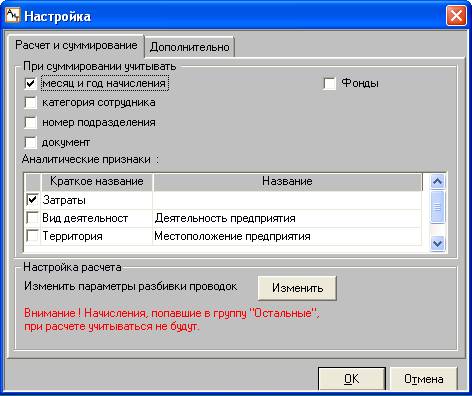
Рис. 7.32
Суммирование проводок зависит от совокупности установленных флагов.
Этот принцип соблюдается и для аналитических признаков. Если слева от аналитического признака установлен флаг, то проводки, помеченные разными значениями этого признака, не будут суммироваться. Кроме этого установка флага влияет и на печать суммированных проводок. Если флаг установлен, то в таблице присутствует отдельный столбец для показа этих аналитических признаков.
При нажатии на кнопку "Изменить" открывается окно "Настройка параметров частичной передачи проводок".
Закладка "Дополнительно"
На второй закладке можно настроить скорость формирования и экспорта проводок, используя кэш-память компьютера, т. е. память с большей скоростью доступа, чем основная память.
Увеличения быстродействия достигается за варьирования значения коэффициента кэширования. Коэффициент кэширования определяется количеством строк, одновременно загруженных в оперативную память компьютера. Задать значение коэффициента можно вручную или за счет плавного перемещения мышью графического ползунка.
Внимание. При малых объемах оперативной памяти текущего компьютера рекомендуемое значение коэффициента кэширования лежит в пределах от 100 до 500 строк.
7.4.7. Настройка параметров частичной передачи проводок
Модальное окно "Настройка параметров частичной передачи проводок" (рис. 7.33) открывается кнопкой "Изменить", расположенной на странице "Расчет и суммирование" окна "Настройка".
Окно содержит иерархический список начислений и удержаний из справочника начислений, разделенный по назначению на три группы. Первая группа "Начисления и налоги" содержит начисления, используемые для оплаты зарплаты и расчета налогов. Вторая группа "Суммы к выплате" включает начисления и удержания, которые могут быть использованы в программе для хранения "кассовых" сумм. Начисления и удержания, приведенные в первых двух группах, участвуют в формировании проводок.
Внимание. В последнюю группу "Остальные" входят начисления, по которым проводки не формируются.
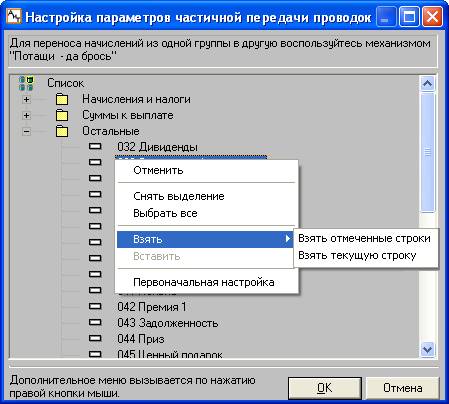
Рис. 7.33
Состав этих групп может быть изменен пользователем. Переносить начисления по одной строке из группы в группу можно мышью, используя стандартный в системе Windows механизм "перетащить и отпустить". Выделение нескольких строк производится двойным щелчком левой кнопки мыши на каждой строке, при этом слева от названия начисления (рис. 7.34) устанавливается флаг в виде "галочки".

Рис. 7.34
Для перемещения нескольких начислений можно использовать команды контекстного меню (рис. 7.33), которое открывается правой кнопкой мыши:
· Отменить – отменить выделение у строки, на которой установлен курсор;
· Снять выделение – снимается флаг у всех ранее выделенных строк, и они становятся не выделенными;
· Выбрать все – выделяются все строки текущей группы, на которой установлен курсор;
· Взять (Взять отмеченные строки, Взять выделенную строку) – соответственно все выделенные строки или одна запоминаются в буфере обмена. Для наглядности все такие строки помечаются значком "замок" (рис. 7.35);
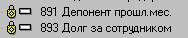
Рис. 7.35
· Вставить – строки из буфера помещаются в ту группу, в которой в текущий момент установлен курсор;
· Первоначальная настройка – возвращает к состоянию, установленному программой по умолчанию.
7.4.8. Мастер формирования проводок
Проводки формируются Мастером на основании последнего расчета зарплаты. Вызов Мастера осуществляется из окна "Проводки по счетам" кнопкой  дополнительной панели инструментов.
Проводки (элементарные финансовые операции) формируются только по начислениям, имеющим состояние “Рассчитано” и “Выплачено”. Формирование проводок под руководством Мастера происходит в интерактивном режиме и заключается в последовательном открытии модальных окон для выполнения определенного действия. Количество открываемых окон (шагов) зависит от сделанных пользователем настроек. Переход к следующему шагу осуществляется кнопкой "Далее>>", а возврат к предыдущему окну – кнопкой "<<Назад". Кнопка "Отмена" позволяет прервать работу Мастера на любом шаге.
Итак, процесс формирования проводок предполагает следующие действия пользователя.
1. На первом шаге нужно выбрать вариант формирования проводок, установив нужный переключатель:
· по документам;
· по подразделениям.
2. На втором шаге (рис. 7.36) нужно выбрать (выделить щелчком левой кнопки мыши) подразделения (или документы), по которым будут формироваться проводки, и нажать на кнопку "Далее".
Если на первом шаге был выбран способ формирования по документам, то на втором шаге открывается окно со списком документов, по которым будут формироваться проводки. Для работы со списками используются команды дополнительного меню, вызываемого правой кнопкой мыши.
3. На третьем шаге выбрать способ формирования проводок, установив переключатель:
· полные – проводки без разбивки, рекомендуемый программой способ формирования проводок;
· частичные – частичное формирование проводок. В этом случае открывается дополнительное окно для настройки параметров. Если установить оба флага "По начислениям и налогам" и "По суммам к выплатам", то проводки будут формироваться без разбивки, что соответствует первому способу (полные). Если установить один флаг, то процесс будет состоять из двух этапов. Сначала можно создать и переслать в бухгалтерскую систему проводки по начислениям и налогам. А позднее данные о фактически выплаченных суммах;
· по выборочным начислениям – данный способ предназначен только для выверки и формирует проводки по выбранным пользователем начислениям в дополнительном окне со списком начислений. Выбор начисления осуществляется двойным щелчком левой кнопки мыши.
После завершения процесса формирования проводок открывается окно "Проводки по счетам" с одной закладкой "Проводки по выборочным начислениям". В окне можно только просмотреть и распечатать сформированные проводки по выборочным начислениям, но нельзя выполнить суммирование и экспорт проводок, так как недоступны кнопки и . Возврат в базовое состояние окна осуществляется кнопкой  . При этом проводки по выборочным начислениям не сохраняются.
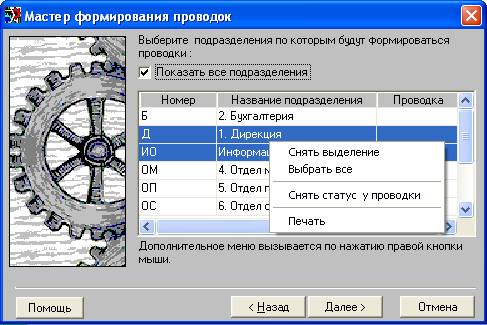
Рис. 7.36
4. На четвертом шаге следует задать дату проводок и дату формирования проводок (рис. 737). Если необходимо учитывать дополнительные аналитические признаки, установите переключатель "Да". В том случае, если в карточке начислений у признака не проставлено значение дополнительного (свободного) признака, программа выдает сообщение об ошибке. При использовании в справочнике финансовых операций счетов типа КК. ЗЗВВПП необходимо перед формированием проводок проверить правильность заполнения полей "Категория", "Фин. операция" в карточке начислений, а также поля "Категория" в персональной карточке, чтобы исключить появления сообщений об ошибках. Если в финансовой операции не используются условно-закодированные счета, то для ускорения расчета можно выбрать переключатель "Нет".
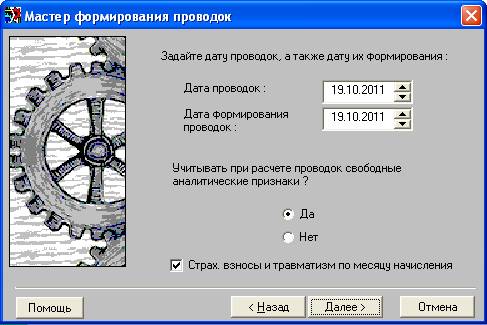
Рис. 7.37
Флаг "Страховые взносы и травматизм по месяцу начисления" устанавливается в том случае, когда требуется формировать проводки по страховым взносам и травматизму в месяце начисления. При снятом флаге проводки формируются за расчетный месяц. Эта настройка запоминается для следующего формирования проводок.
Для начислений, у которых в месяце начисления указан некоторый период, например, 1 полугодие, при установленном флаге проводки по каждому налогу формируются несколькими строками, указывается столько строк, сколько месяцев в периоде. При снятом флаге по каждому налогу будет сформирована одна строка по месяцу расчета.
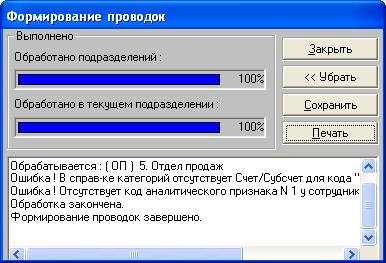
Рис. 7.38
5. На пятом шаге приводятся информационные сведения. После нажатия на кнопку "Далее" начинается процесс формирования проводок и в дополнительном окне "Формирование проводок" (рис. 7.38) выводятся сведения об обработанных подразделениях (документах), а также сообщения об ошибках, если они имеются. При необходимости весь текст сообщений можно распечатать (кнопка "Печать") или сохранить в файле (кнопка "Сохранить"). Информационные сведения о ходе формирования проводок, в том числе и сообщения об ошибках, приведенные в нижней части окна, можно показать или скрыть, нажав соответственно на кнопку "Информация>>" или "<<Убрать".
6. Нажмите на кнопку "Закрыть". Модальное окно "Формирование проводок" закрывается, а новые сформированные проводки появляются в окне "Проводки по счетам". При отсутствии ошибок в полях "Дебет" и "Кредит" должны указываться только балансовые счета бухгалтерских проводок, которые формируются на основании условно-закодированных счетов финансовой операции, если таковые имеются.
Внимание. При наличии ошибок необходимо сделать перерасчет и заново сформировать проводки.
7.4.9. Мастер экспорта проводок
Вызов Мастера экспорта проводок осуществляется из окна "Проводки по счетам" кнопкой Экспорт" дополнительной панели инструментов. При этом в бухгалтерскую программу осуществляется экспорт только тех проводок, которые были выделены в окне "Проводки по счетам".
На первом шаге Мастера экспорта проводок из выпадающего списка нужно выбрать программу, в которую будет осуществлен экспорт проводок:
· 1С:Бухгалтерия;
· 1С:Предприятие;
· Турбо Бухгалтер;
· Инфо-Бухгалтер;
· По шаблону – в любую программу, принимающую данные в текстовом формате. При выборе данного пункта открывается дополнительное окно (рис. 7.39), где указывается путь к файлу-шаблону и текстовому файлу, в котором будут сохранены результаты. Можно указать дополнительные параметры, используемые в шаблоне.
Для перехода на следующий шаг нажмите на кнопку "Далее>".
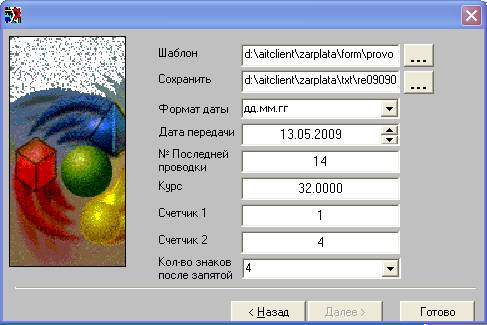
Рис. 7.39
На втором шаге следует нажать на кнопку "Готово". В результате в рабочей папке, в которую установлена программа "АиТ:\Зарплата", создается и открывается на экране текстовый файл:
· 1sb. txt – текстовый файл со списком проводок, созданный в формате данных программы 1С:Бухгалтерия и используемый для импорта этих данных в программу 1С:Бухгалтерия;
· 1р. txt – текстовый файл, по структуре соответствующий файлу переноса операций программы 1С: Предприятие;
· ait. jur – текстовый файл, по структуре соответствующий журналу операций программы Турбо Бухгалтер. Его необходимо преобразовать из ANSI в ASCII-формат, а затем прочитать в программе Турбо Бухгалтер как текущий журнал операций (меню Журнал | Открыть журнал);
· AIT_IB. DBF – файл в формате dbf для программы Инфо-Бухгалтер. Если передача данных происходит через текстовый файл ANSI-формата, операции над ним - просмотр и корректировка - производится во встроенном редакторе. При переключении с "Версии 7.5 и выше" на "Более ранние версии" можно изменить длину кода с 12 на 32 знака. Для корректного формирования файла экспорта необходимо наличие "файлов-шаблонов", поставляемых в дистрибутивном комплекте (AIT_IB75.DBF, AIT_IB12.DBF, AIT_IB32.DBF);
· re090906.txt – текстовый файл, если экспорт осуществляется в программу по шаблону provod. rep, его структура описана ниже.
После закрытия файла со списком передаваемых проводок в текстовом редакторе на экране появляется сообщение "Все закончено". После нажатия на кнопку "ОК" Мастер закрывается, а активным становится окно "Проводки по счетам". Причем список экспортированных проводок перемещается с закладки "Проводки" на закладку "Архив проводок".
Выход из окна формирования проводок с сохранением установленных настроек производится кнопкой "Выход" , без сохранения – кнопкой "Закрыть" в левом верхнем углу окна.
Структура файла-шаблона, поставляемого программой
Структура файла-шаблона provod. rep, который входит в поставку, определяется пользователем, с использованием необходимых разделителей и следующих ключевых слов:
в цикле
[ДЕБЕТ] | счет дебета |
[КРЕДИТ] | счет кредита |
[ТЕКСТ] | текст проводки |
[СУММА] | сумма проводки |
[СУММА_В] | сумма в валюте |
[ПОДР] | подразделение |
[ДОК] | документ, по которому сформирована проводка |
[КАТ] | категория |
[МЕСЯЦ] | месяц |
[ГОД] | год |
[ДАТА] | дата проводки |
[ДАТА_Ф] | дата формирования проводки |
[ФОНДЫ] | фонд, к которому относится проводка |
[ЗАТР] | шифр затраты |
[АП_1]…[АП_9] | аналитические признаки – с первого по девятый |
[КУРС] | курс пересчета для валюты (из дополнительного окна) |
[СЧЕТЧИК_1] | 1 счетчик записей в цикле |
[СЧЕТЧИК_2] | 2 счетчик записей в цикле |
[Н_ПРОВОДКИ] | номер проводки |
в шапке и подвале
[КУРС] | курс пересчета для валюты (из дополнительного окна) |
[ДАТА_Т] | дата передачи (из дополнительного окна) |
[Sx] | итого по формуле Fx |
7.5. Шаблоны документов
7.5.1. Шаблоны для печати больничного листа
Шаблоны для печати больничного листа в 2011 и 2012 году
Начиная с 2011 года, изменился алгоритм расчета больничного листа. В связи с этим для их печати в рабочую папку \zarplata\Form добавлены следующие шаблоны:
· bl2012_1ogr. rep и bl2012_2.rep – изменен листок расчета больничного листа. Колонка "Сумма основного заработка" заменена колонкой "Итого для расч. больничного". В этой колонке показывается суммарно База ФСС и сумма, полученная на другом предприятии, которая ограничивается максимальным размером оплаты больничного;
· bl2011_1ogr. rep – с ограничением суммы заработка (463000 руб.) по годам;
· bl2011_1.rep – шаблон №1, расшифровка сумм с разбивкой по годам, использованных при расчете среднего заработка за 2 года на закладке "Вычисления";
· bl2011_2.rep – шаблон № 2, продолжение для шаблона № 1;
· bl_perehod1_10_11.rep – шаблон № 3, расшифровка сумм, использованных при расчете переходящего больничного листа с разбивкой по месяцам;
· bl_perehod2_10_11.rep – шаблона № 4, продолжение для шаблона № 3;
· bl_decret. rep – шаблон для расчета среднего заработка за 12 месяцев на закладке "Средняя за 12 мес.".
Шаблоны для печати больничного листа в 2010 году и ранее
Для печати больничных листов в 2010 году и ранее использовались шаблоны (файлы с расширением *.rep), размещенные в рабочей папке \zarplata\Form:
· bl_in_hours. rep – для больничного листа, рассчитываемого в часах;
· bl_in_hours_2.rep – для больничного листа, рассчитываемого в часах, у которого 2 дня оплачиваются работодателем;
· bl_in_days. rep – для больничного листа, рассчитываемого в днях;
· bl_in_days_2.rep – для больничного листа, рассчитываемого в днях, у которого 2 дня оплачиваются работодателем;
· bl1_2.rep, bl2_2.rep – улучшенная печатная форма оплаты больничного листа с добавлением новых ключевых слов.
7.5.2. Шаблоны для печати отпуска
Пользователь имеет возможность формировать любые виды отчетов по расчету отпусков, создавая собственные шаблоны. Ключевые слова для шаблонов печати отпуска приведены в отдельной теме. Кроме этого, в дистрибутиве программы поставляются следующие готовые шаблоны для печати отпускных записок, размещенные в рабочей папке \zarplata\Form\:
· ot1_2.rep, ot2_2.rep – улучшенная печатная форма оплаты отпуска с добавлением таблиц "Начислено" и "Удержано", аналогично форме "Т-60". В шаблоне печати отпуска можно использовать ключевые слова [RXXX]. Для этого в первом шаблоне (ot1_2.rep) после строки #НАЧАЛО_ФОРМУЛ нужно указать //[R001];
· otpusk_in_kal_days. rep – расчет отпуска в календарных днях;
· otpusk_in_days. rep, otpusk_in_days_2.rep – расчет отпуска в днях.
7.5.3. Шаблоны для генератора налоговых справок
7.5.3.1. Список шаблонов унифицированных форм
В данной теме приведен список шаблонов унифицированных форм, которые можно сформировать генератором налоговых справок. Для каждого документа указывается имя шаблона с расширением *.rep, *.dot или *.xls, который поставляется в дистрибутиве программы.
№ | Краткое назва - ние формы | Вид документа | Имя файла шаблона | Тип |
1 | Лицевой счет Тчасти) | Текстовый | T54_1.rep, T54_2.rep | налоговая карточка |
MS Word | T54_1_07.rep, T54_1_07.dot T54_2_07.rep, T54_2_07.dot | налоговая карточка | ||
MS Excel | t54_excel. rep, Т-54.XLS | хранимая процедура | ||
2 | Лицевой счет (СВТ) Т-54а | Текстовый | T54a. rep | итоговая карточка |
MS Word | T54a_w. rep, T54a. dot | итоговая карточка |
7.5.3.2. Список шаблонов налоговых форм
В данной теме приведен список шаблонов налоговых форм, которые можно сформировать генератором налоговых справок. Для каждого документа указывается имя шаблона с расширением *.rep, *.dot или *.xls, который поставляется в дистрибутиве программы.

|
Из за большого объема этот материал размещен на нескольких страницах:
1 2 3 4 5 6 7 8 9 10 11 12 13 14 15 16 17 18 19 20 21 22 23 24 25 26 27 28 29 30 31 32 33 34 35 36 |
