


Партнерка на США и Канаду по недвижимости, выплаты в крипто
- 30% recurring commission
- Выплаты в USDT
- Вывод каждую неделю
- Комиссия до 5 лет за каждого referral
Пример файла AIT_KP. INI
[Common]
DBMS=MSS (Msoft) SQL Server 6.0
ServerName=ServerProg
[DB]
Title_1=АиТ: Управление персоналом
DB_1=ait_hr
text_path_1=d:\aitclient\Zarplata\TXT
Title_2=Base2
DB_2=Base2
text_path_2=d:\aitclient\Zarplata\TXT
[Login]
LastUser=sa
LastDb=1
LastRole=
Назначение разделов файла AIT_KP. INI
Настроечный файл AIT_KP. INI содержит три раздела, каждый из которых содержит набор директив. Имя каждого раздела указывается в квадратных скобках, например, [Common]. Каждая директива размещается на отдельной строке.
В первом разделе [Common] необходимо задать имя SQL сервера, на котором размещаются базы данных, с которыми будет работать программа (клиентское место). Имя севера, например, ServerProg указывается в директиве ServerName после знака "=".
Второй раздел [DB] предназначен для перечисления имен баз данных, доступных на текущем клиентском месте и размещенных на SQL сервере, имя которого приведено в первом разделе. Для каждой базы данных задается четыре директивы (строки). Первая база имеет порядковый номер 1, который ставится в каждой директиве после знака "_", например, Title_1, вторая база имеет порядковый номер 2 (Title_2) и так далее. В первой директиве указывается наименование базы данных, отображаемое в окне регистрации пользователя, Также директива может содержать и дополнительный поясняющий текст, например, название программы
Title_1=АиТ: Управление персоналом
Во второй директиве указывается имя базы данных, под которым она зарегистрирована на сервере. В третьей и четвертой директивах заданы пути доступа к папкам соответственно с текстовыми файлами и файлами с фотографиями сотрудников.
В третьем разделе [Login] в директиве LastUser можно указать логин пользователя, заданный системным администратором. Если логин задан, то при открытии программы он отображается в поле "Имя", иначе поле будет пустое и должно заполняться пользователем вручную.
В директиве LastDb можно проставить номер базы данных в списке. В этом случае при открытии программы база данных с заданным номером будет выделена. Но разрешается выбрать из списка другую базу данных, которая будет использоваться при работе с программой в текущем сеансе связи. После окончания работы с программой в этой директиве будет задан номер базы данных, с которым работала программа.
Файл AIT. INI
Файл настроек AIT. ini размещается в рабочей папке установки программы и имеет такую же структуру, что и файл AIT_KP. INI, т. е. состоит из нескольких разделов, содержащих набор директив.
Для запуска программы необходимо в первой директиве StartDir первого раздела [Start] указать путь к папке, в которой размещаются файлы программы (модуля), например,
[Start]
StartDir=C:\aitclient\Zarplata\
Назначения остальных разделов и директив будет рассматриваться в дальнейших главах по мере описания работы с программой.
2.2. Настройка редактора
Пользователь может выбирать тип редактора для работы с формируемыми программой текстовыми выходными документами (отчетами). В программе для редактирования документов разрешается пользоваться как встроенным в программу, так и внешним редактором.
Выбор типа редактора производится в окне "Настройка редактора" (рис. 2.1), вызываемом из пункта "Внешний редактор" раздела "Настройка" Главного меню программы.
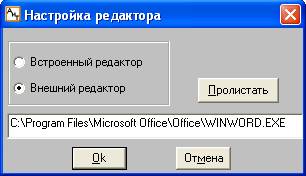
Рис. 2.1
Настраивать редактор могут только пользователи, обладающие полным правом доступа к режиму "Настройка редактора". Настройка прав доступа в версии "Проф" осуществляется системным администратором в модуле "АиТ:\Конфигурация" в режиме "Редактирование списка ролей".
Настройка редактора в окне (рис. 2.1) производится за счет выбора нужного переключателя. При выборе переключателя "Встроенный редактор" просмотр и редактирование текстовых файлов будет производиться с помощью встроенного редактора, разработанного программистами компании "АиТ софт". По умолчанию встроенный в программу текстовый редактор aitpad. exe размещается в папке \aitclient\zarplata\.
Однако пользователь может использовать внешний редактор, если выберет переключатель "Внешний редактор". В этом случае необходимо указать полный путь доступа к запускаемому файлу внешнего редактора вручную или автоматически в результате выбора исполнимого файла. Для этого следует нажать на кнопку "Пролистать" и в стандартном диалоге выбрать исполнимый файл. После выбора нужного редактора и закрытия стандартного диалога полный путь к исполнимому файлу отобразится в верхнем поле окна. На рис. 2.1 показан полный путь к программе Word. Для редактора "Блокнот" в ряде случаев вместо полного пути C:\WINDOWS\system32\notepad. exe допускается указать только короткое имя – notepad. exe.
Для сохранения сделанных настроек следует нажать кнопку  . Непосредственное открытие выбранного редактора выполняется с помощью пункта "Редактор" раздела "Сервис" Главного меню или кнопки
  .
.
2.3. Настройка рабочей даты
В силу очевидных практических причин, работать с рассматриваемой программой было бы крайне неудобно, если бы пользователь не имел возможности, по крайней мере, до момента закрытия расчетов за очередной месяц, вводить данные задним числом или тем числом, которым должны быть датированы документы, отпечатанные на бумаге.
Для этих целей в программе введено понятие "рабочая" дата, позволяющее в случае необходимости указать не текущую (системную) дату, а установленную пользователем рабочую дату.
Рабочая дата используется:
· для расчета стажа;
· для расчета курса валюты;
· при печати выходных документах.
Рабочая дата запоминается во время каждого сеанса работы с программой и восстанавливается в начале следующего сеанса.
В процессе работы с программой, в большинстве режимов пользователь может посмотреть и, если нужно, изменить рабочую дату. Кроме этого, отредактировать дату также можно в аналогичном окне (рис. 2.2), вызов которого происходит кнопкой  панели инструментов или из пункта "Рабочая дата" раздела "Настройка" Главного меню программы. Для продолжения работы после редактирования (просмотра) даты окно "Рабочая дата" (рис. 2.2) должно быть закрыто кнопкой "ОК".
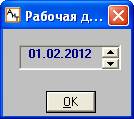
Рис. 2.2
В сообщениях программы, если явно не оговорено иное, то под "текущей датой" для краткости понимается текущее значение "рабочей" даты.
2.4. Настройка констант
Окно "Настройка констант" (рис. 2.3) предназначено для просмотра и корректировки значений основных констант, определяемых программой, и глобальных констант, введенных непосредственно самим пользователем. Окно вызывается с помощью клавиш Ctrl+F7 или из пункта "Константы" раздела "Настройка" Главного меню программы. Как основные, так и глобальные константы используются в расчетах и при формировании выходных документов. Основные константы перечислены на левой панели окна, а глобальные константы – на правой панели.
Основные константы для расчета
В группу "Константы для расчета" входят следующие основные константы:
· % профвзносов – процент удержания профвзносов;
· Районный коэффициент % – районный коэффициент, обеспечивающий увеличение заработной платы, для работников, работающих в районах Крайнего Севера и приравненных к ним местностях с тяжелыми климатическими условиями. При наличии на предприятии подразделений, в которых районный коэффициент отличается от общего значения по всему предприятию, он указывается в реквизитах этого подразделения на закладке "Структура" окна "Данные о предприятии" в поле "Районный коэффициент, %";
· % почтового сбора – указывается процент почтового сбора, который удерживается при перечислении по почте зарплаты или удержаний, например, алиментов. Почтовый сбор заранее включается в размер начисленной "на руки" суммы;
· % налога с продаж с почт. сбора с алиментов – при перечислении по почте алиментов удерживается налог с продаж с почтового сбора с алиментов. Величина сбора определяется в процентах от почтового сбора;
· страховой тариф – указывается единый процент страхового тарифа (налог на травматизм) на страхование от несчастных случаев. Для отдельных категорий сотрудников, имеющих скидку к страховому тарифу, процент указывается в персональной карточке.
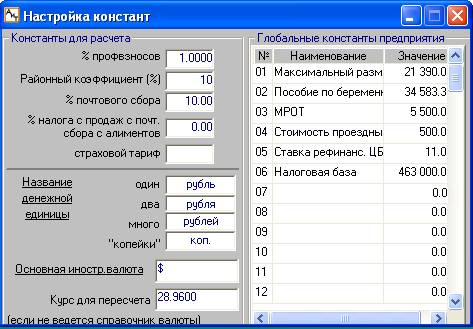
Рис. 2.3
Настройки валют
Расчеты с персоналом, выполняемые в программе "АиТ:\Зарплата", разрешается вести в национальной или иностранной валюте. Сведения об основной национальной валюте (рубль) и иностранной валюте, в которой производятся расчеты и выплаты учитываются при расчетах и создании документов.
Для правильного заполнения документов нужно указать единственное и множественное число основной национальной валюты РФ, например, один рубль, два рубля и много рублей, а также сокращенное наименование для копеек, например, коп.
Название иностранной валюты, выбранной пользователем, указывается в поле "Основная иностр. валюта". В программе все начисления, выплаченные суммы и налоги будут рассчитаны в национальной валюте, в рублях. Пересчет денежных сумм в иностранную валюту проводится по курсу валюты, который устанавливается каждый день. Поэтому целесообразно заполнять справочник курсов валют, предназначенный для хранения всех курсов валют, введенных пользователем. В поле "Курс для пересчета" можно указать только один текущий курс валюты – на текущий день.
Глобальные константы предприятия
Глобальные константы предприятия – это произвольные числовые параметры, которые могут использоваться как в расчетах, так и в выходных документах. Список глобальных констант приводится на правой панели окна.
Глобальные константы (наименование и значение) вводятся пользователем по мере необходимости и в связи с изменением Законодательства РФ.
Для ввода новой константы нужно:
1. Установить курсор на поле "Наименование" на свободной строке и ввести смысловое наименование.
2. В поле "Значение" ввести значение константы.
3. Нажать на кнопку  .
.
4. В открывшемся окне "Внимание" следует нажать на кнопку "Да" для сохранения изменений в журнале констант.
5. В следующем окне "Дата изменения данных" ввести дату, с которой эти изменения вступили в силу.
Для изменения значения существующей константы нужно ввести новое значение константы и далее выполнить действия, указанные в пунктах 3, 4 и 5.
Введенные в этом окне глобальные константы используются в формулах начислений на закладке "Глобальные константы". Имя константы в формуле состоит из четырех символов [ГКхх], первые два символа всегда одинаковы ГК (глобальная константа), а два последних символа определяют порядковый номер константы в списке констант в этом окне (рис. 2.3), указанный в первой колонке, например, [ГК01].
При изменении значения глобальной константы осуществляется запись в журнал констант, если в модуле "АиТ:\Конфигурация" в режиме "Настройки комплекса" включена настройка. Настройка считается включенной, если в разделе "Расчет" параметру "Журналирование глобальных констант" присвоено значение "Да".
Журнал констант
На каждую глобальную константу, перечисленную в списке, ведется отдельный журнал. Для того чтобы просмотреть и откорректировать журнал требуемой константы из списка, следует выделить ее левой кнопкой мыши и нажать на кнопку "Дополнительно"  . Причем, в журнале (рис. 2.4) будут представлены все изменения для этой константы, начиная с даты, с которой была включена настройка в модуле "АиТ:\Конфигурация". При необходимости можно удалить ненужную строку их журнала, воспользовавшись кнопкой
  .
.
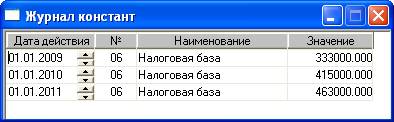
Рис. 2.4
2.5. Настройка сведений о предприятии
Сведения о предприятии используются для получения отчетных документов и вводятся в специальном окне "Данные о предприятии" (рис. 2.5). Окно может открыть, воспользовавшись клавишами ALt+F7 или пунктом "Сведения о предприятии" раздела "Настройка" Главного меню программы.
Окно с данными о предприятии (рис. 2.5) содержит набор закладок, на которых отображается общая структура предприятия, приводятся параметры подразделений, необходимые для проведения расчетов с персоналом, реквизиты предприятия и фамилии ответственных лиц.
Закладка "Структура предприятия"
Закладка используется для формирования структуры предприятия, добавления или удаления филиалов и подчиненных им подразделений. Программа поддерживает ведение многоуровневой структуры предприятия (в виде дерева), с объединением отдельных подразделений (отделов) в более крупные структурные единицы – филиалы (управления, холдинги, отделения и т. п.).
Вершиной дерева структуры служит название предприятия, снабженное значком  . Структура предприятия может быть представлена в раскрытом или свернутом виде. В раскрытом виде в структуре показывается список филиалов и подчиненных им подразделений. Если слева от названия предприятия расположен знак '+', то его структура представлена в свернутом виде. Для раскрытия структуры необходимо щелкнуть мышью на значке плюс '+', после чего знак плюс меняется на знак минус '-'.
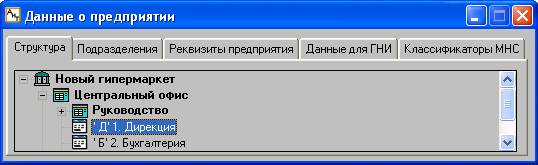
Рис. 2.5
В структуре предприятия названия филиалов выделены жирным шрифтом и помечены пиктограммой  . Филиалы также могут иметь иерархическую структуру, содержащую филиалы более низкого уровня. Количество уровней не ограничено. Филиалам самого верхнего уровня присваивается номер 1, для подчиненных филиалов более низких уровней номер последовательно увеличивается на 1.
Подразделения внутри дерева распределены по филиалам. Подразделения, не входящие в структуру ни одного филиала, размещены внизу дерева, непосредственно в его корневом уровне. Подразделения не могут содержать в себе другие структурные единицы. Подразделения в структуре предприятия обозначаются пиктограммой  , а их названия стандартным шрифтом. Только подразделения могут содержать в себе сотрудников.
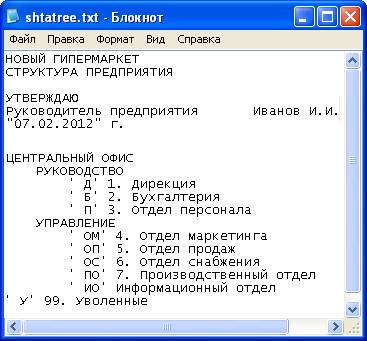
Рис. 2.6
Структуру предприятия можно преобразовать в формат текстового файла shtatree. txt, воспользовавшись кнопкой "Экспорт"  дополнительной панели инструментов. При желании этот файл можно просмотреть (рис. 2.6) или распечатать на принтере.
Реквизиты подразделения (филиала) предприятия можно просмотреть и отредактировать в окне (рис. 2.8), которое открывается щелчком правой кнопки мыши на выделенной в списке структурной единице.
Вставка нового филиала или подразделения в структуру предприятия
Добавление нового филиала или подразделения в структуру предприятия осуществляется кнопкой "Добавить"  на закладке "Структура" (рис. 2.5). Предварительно на экране появляется окно (рис. 2.7) с кнопками для выбора дальнейших действий. Для добавления нового филиала следует выбрать кнопку "Филиал", для добавления нового подразделения – кнопку "Отдел", открывается окно (рис. 2.8).
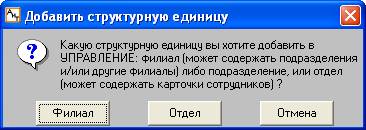
Рис. 2.7
Далее в следующем окне "Укажите для филиала" или "Укажите для подразделения" (рис. 2.8) указать наименование филиала (подразделения), а для подразделения можно ввести краткий код, который в дереве будет отображаться перед наименованием подразделения в одинарных кавычках. Добавление происходит в ту структурную единицу, которая в момент нажатия на кнопку "Добавить" была выделена в списке.
В поле "Районный коэффициент, %" вводится значение районного коэффициента для расчета надбавок к зарплате в подразделении, в котором он отличается от общего значения по всему предприятию, заданного в глобальных настройках.
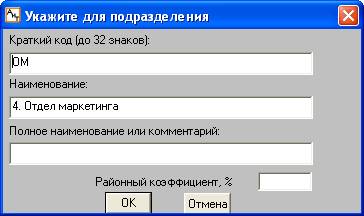
Рис. 2.8
Для ввода нового подразделения в структуру предприятия следует нажать на кнопку "ОК" (рис. 2.8), далее в окне "Данные предприятия" (рис. 2.5) нажать на кнопку .
Если добавление подразделения происходит на закладке "Подразделения" той же самой кнопкой "Добавить" , то в иерархической структуре предприятия, показанной на закладке "Структура", новое подразделение показывается в конце списка.
Однако при небольшой структуре предприятия можно перемещать подразделения из одного филиала в другой. Для этого сначала следует закрыть окно "Данные предприятия" кнопкой , после этого требуется открыть окно снова и методом "перетащить и отпустить" переместить подразделение в нужный филиал.
Для перемещения подразделения нужно выполнить следующие действия:
· установить указатель мыши на строку нужного подразделения;
· нажать левую кнопку мыши;
· не отпуская кнопки, перенести строку на нужное место;
· отпустить кнопку мыши.
Удаление филиала или подразделения из структуры предприятия
Удаление подразделения из списка допускается только в том случае, если в его состав не входят сотрудники или штатные единицы. При удалении филиала, содержащего подразделения, эти подразделения перемещаются в группу "Прочие отделы".
Удаление выбранной структурной единицы выполняется кнопкой "Удалить" после подтверждения пользователя.
Закладка "Подразделения"
Закладка содержит перечень всех подразделений предприятия. Назначение закладки подробно описано в теме "Справочник подразделений".
Закладка "Реквизиты предприятия"
Закладка содержит реквизиты текущего предприятия, имя которого указано в верхней части окна (рис. 2.9).
Реквизиты используются для формирования отчетных документов и включают следующие сведения: название, адрес, банковские реквизиты, фамилии ответственных лиц (руководителя, главного бухгалтера, расчетчика, кассира), которые вводятся вручную.
В версии "Холдинг" можно указывать реквизиты не только предприятия, но и выбранного филиала, имеющего статус отдельного юридического лица и реквизиты, отличные от реквизитов предприятия (см. ниже).
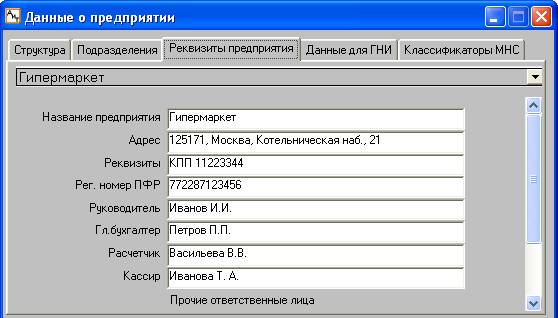
Рис. 2.9
Закладка "Данные для ГНИ"
Данные, приведенные на этой закладке (рис. 2.10), используются для формирования налоговых документов:
· адрес в целом – адрес предприятия в соответствии с требованиями ГНИ (ИМНС).
· о предприятии (налоговом агенте) – ИНН, телефон, почтовый индекс, код причины постановки на учет (КПП), код по ОКПО (Общероссийский классификатор предприятий и организаций), код по ОКАТО (Общероссийский классификатор объектов административно-территориального деления);
· об инспекции МНС – код ИМНС, в которую представляются налоговые документы, наименование инспекции МНС;
· регистрационные номера – регистрационный номер в ФСС и регистрационный номер в ТФОМС;
· код региона – код региона заполняется из справочника кодов регионов РФ. Если выбранный код равен 77 - Москва или 78 - Санкт-Петербург, то вручную заполняется поле "Улица" и последующие поля.
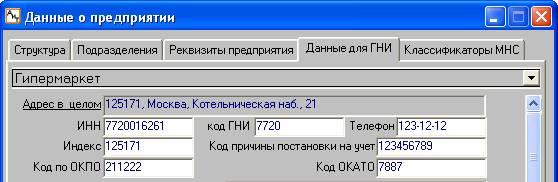
Рис. 2.10
На закладке указываются следующие дополнительные сведения:
· адрес в целом – адрес предприятия в соответствии с требованиями ГНИ (ИМНС).
· о предприятии (налоговом агенте) – ИНН, телефон, почтовый индекс, код причины постановки на учет (КПП), код по ОКПО (Общероссийский классификатор предприятий и организаций), код по ОКАТО (Общероссийский классификатор объектов административно-территориального деления);
· об инспекции МНС – код ИМНС, в которую представляются налоговые документы, наименование инспекции МНС;
· регистрационные номера – регистрационный номер в ФСС и регистрационный номер в ТФОМС;
· код региона – код региона заполняется из справочника кодов регионов РФ. Если выбранный код равен 77 - Москва или 78 - Санкт-Петербург, то вручную заполняется поле "Улица" и последующие поля.
Закладка "Классификаторы МНС"
Закладка использовалась для подключения данных классификатора адресов РФ (КЛАДР), используемых для заполнения адресных данных сотрудников в персональной карточке до версии 7.7. Для этого необходимо:
· нажать на кнопку "Пролистать" указать путь к dbf-файлам, в которых хранятся справочники ГНИ;
· создать источник данных для доступа к этому справочнику;
· нажать на кнопку "Подключение классификатора" и "Проверка подключения";
· нажать на кнопку "Загрузка справочников".
Начиная с версии 7.7, для MS SQL Server можно подключить классификатор адресов, распространяемый ИМНС, в отдельную базу данных ait_hr_gni. Все эти операции выполняются системным администратором в соответствии с инструкцией компании " Софт".
Настройки программы для версии "Холдинг"
Структуру холдинга, в состав которого входят независимые дочерние предприятия, являющиеся юридическими лицами, можно создать только средствами программы "АиТ:\Кадровый учёт", поэтому программа "АиТ:\Зарплата" в версии "Холдинг" не может функционировать автономно без программы "АиТ:\Кадровый учёт".
Филиал (дочернее предприятие) получит статус отдельного юридического лица, если в модуле "АиТ:\Кадровый учет" в карточке филиала установить флаг "является юридическим лицом", а на закладке "Реквизиты предприятия" окна "Данные о предприятии" указать реквизиты предприятия. Для таких филиалов в программе "АиТ:\Зарплата" можно вести расчет зарплаты. Для этого на закладке "Реквизиты предприятия" (рис. 2.8) в верхнем поле следует нажать на кнопку  , и в выпадающем списке выбрать нужный филиал.
На закладке "Данные для ГНИ" (рис. 2.9) в версии "Холдинг" для выбранного филиала вводятся дополнительные реквизиты (ИНН, ГНИ, КПП, ОКПО, ОКАТО и другие), которые указываются в официальных налоговых документах.
Других настроек, отличающих версию "Холдинг" от всех остальных версий программы, в программе "АиТ:\Зарплата" нет.
После ввода реквизитов на закладках "Реквизиты предприятия" и "Данные для ГНИ" можно формировать отчетные документы по выбранному филиалу. При этом все данные, которые указаны по филиалу (юридическому лицу), будут автоматически подставляться в отчёты при выборе соответствующих подразделений. Поэтому нет необходимости отдельно выбирать, по какому юридическому лицу формируется отчёт.
2.6. Настройка алгоритмов
Окно "Настройка алгоритмов" предназначено для уточнения и корректировки параметров встроенных алгоритмов расчета начислений. Настройка позволяет тонко адаптировать существующие методы расчетов к потребностям конкретного предприятия. Пользователь может обратиться к этому окну из пункта "Алгоритмы" раздела "Настройка" Главного меню программы или с помощью клавиш Shift+F7.
Окно "Настройка алгоритмов" содержит пять закладок: "Алгоритмы", "Отпуска", "Больничные", "Средний заработок" и "Округление".
Назначение кнопок на дополнительной панели инструментов
Шаблон 
Кнопка доступна на закладках "Отпуска", "Больничные" и "Средний заработок". Она используется для формирования списка файлов-шаблонов, т. е. для добавления, удаления или редактирования шаблона. После нажатия на кнопку на указанных закладках открывается соответствующее окно:
· "Шаблоны отпускных записок" – для формирования списка шаблонов, используемых для печати отпускных записок;
· "Шаблоны больничных листов" – для формирования списка шаблонов, используемых для печати больничных;
· "Шаблоны оплаты по среднему заработку" – для формирования списка шаблонов, по которому формируется и печатается отчет с данными расчета средней зарплаты.
ОК
Закрытие окна "Настройка алгоритмов" с сохранением всех внесенных изменений.
Отмена 
Закрытие окна без сохранения внесенных изменений.
2.6.1. Настройка алгоритмов (закладка "Алгоритмы")
На закладке задаются общие для всех правила расчета заработной платы. Закладка включает два блока (рис. 2.11) с набором флагов, предназначенных для настройки параметров расчета налогов, удержаний и региональных выплат. Назначение каждого флага описывается в том порядке, как они расположены на закладке.
Расчет подоходного налога по основной шкале нарастающим итогом с начала года
Расчет подоходного налога (налога на доходы физических лиц – в соответствии с терминологией Налогового кодекса) по сумме облагаемого дохода (с учетом сумм вычетов) по основной шкале может производиться нарастающим итогом с начала года и удержанного ранее налога (флаг установлен) либо только по начислениям текущего месяца (флаг снят). В РФ доходы физических лиц облагаются по единой ставке 13%.
Расчет подоходного налога по доп. шкалам нарастающим итогом с начала года
Настройка используется для расчета подоходного налога по дополнительным шкалам. В соответствии с НК РФ ст.226 пункт 3 абзац 2 налоги по дополнительным шкалам должны считаться не нарастающим итогом с начала года, а за каждый месяц.
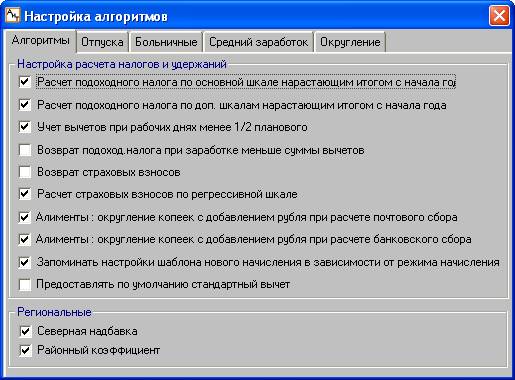
Рис. 2.11
Учет налоговых вычетов при рабочих днях менее ½ планового
При количестве отработанных дней менее половины планового считается, что сотрудник “не имеет права” на установленное законом число вычетов, не облагаемых налогом. Однако в этом случае программа позволяет пользователю самому решить, имеет ли сотрудник право на установленное законом число вычетов, не облагаемых налогом (флаг установлен), или нет (флаг следует снять).
Расчет подоходного налога по основной шкале нарастающим итогом с начала года
Расчет подоходного налога (налога на доходы физических лиц – в соответствии с терминологией Налогового кодекса) по сумме облагаемого дохода (с учетом сумм вычетов) по основной шкале может производиться нарастающим итогом с начала года и удержанного ранее налога (флаг установлен) либо только по начислениям текущего месяца (флаг снят). В РФ доходы физических лиц облагаются по единой ставке 13%.
Расчет подоходного налога по доп. шкалам нарастающим итогом с начала года
Настройка используется для расчета подоходного налога по дополнительным шкалам. В соответствии с НК РФ ст.226 пункт 3 абзац 2 налоги по дополнительным шкалам должны считаться не нарастающим итогом с начала года, а за каждый месяц.
Учет налоговых вычетов при рабочих днях менее ½ планового
При количестве отработанных дней менее половины планового считается, что сотрудник “не имеет права” на установленное законом число вычетов, не облагаемых налогом. Однако в этом случае программа позволяет пользователю самому решить, имеет ли сотрудник право на установленное законом число вычетов, не облагаемых налогом (флаг установлен), или нет (флаг следует снять).
Возврат подоходного налога при сумме заработка меньше суммы вычетов
Если величина необлагаемого минимума изменяется законодательным актом “задним числом” (например, в августе - “начиная с июня”), то может возникнуть ситуация, когда расчетная величина подоходного налога будет отрицательной. При установке флага рассчитанная сумма налога будет добавляться к сумме, выдаваемой “на руки”, при снятом флаге – нет.
Возврат страховых взносов
Установка флага разрешает вернуть сотруднику страховые взносы в том случае, когда его расчетная величина будет отрицательной, иначе (флаг снят) – не разрешает.
Расчет страховых взносов по регрессивной шкале
При снятом флаге страховые взносы рассчитываются исходя из процентной ставки, указанной в первой строке справочника шкал страховых взносов. Если флаг установлен, то при расчете страховых взносов задействуются все строки справочника, т. е. страховые взносы рассчитываются по регрессивной шкале, вследствие чего происходит уменьшение ставок страховых взносов с увеличением дохода.
Алименты: округление копеек с добавлением рубля при расчете почтового сбора
Почтовый сбор с алиментов будет рассчитываться с суммы алиментов, округленной до рублей в большую сторону, если флаг установлен.
Алименты: округление копеек с добавлением рубля при расчете банковского сбора
Для того чтобы банковский сбор с алиментов рассчитывался с суммы алиментов, округленной до рублей в большую сторону, необходимо включить флаг.
Запоминать настройки шаблона нового начисления в зависимости от режима начисления
Установка флага позволяет сохранить настройки, сделанные пользователем в блоках "Время" и "Аналитика" шаблона нового начисления. При снятом флаге шаблон начисления открывается с настройками, сделанными программой по умолчанию.
Предоставлять по умолчанию стандартный вычет
По умолчанию флаг снят, поскольку с 2012 года отменен 103 вычет. Если флаг установлен, то при создании новой персональной карточки сотруднику по умолчанию предоставляется стандартный вычет, и при каждом открытии карточки проверяется его наличие.
Северная надбавка и Районный коэффициент
Блок "Региональные" включает два флага. Установка этих флагов означает, что на данном предприятии при расчете зарплаты и больничного листа учитывается соответственно северная надбавка и районный коэффициент. При снятых флагах в окне "Расчет больничного листа" на закладке "Алгоритмы" не отображаются поля "Больничный с региональных" и "С региональных за счет предприятия".
2.6.2. Настройка алгоритмов (закладка "Отпуска")
На закладке "Отпуска" (рис. 2.12) окна "Настройка алгоритмов" выполняется предварительная настройка параметров расчета отпуска. Закладка разделена на три блока по функциональному признаку. Окончательную настройку расчета отпуска для конкретного сотрудника можно выполнить в окне "Отпуск" на закладке "Алгоритмы".
Верхний блок "Настройка расчета отпусков" предназначен для выбора алгоритма из выпадающего списка и настройки параметров расчета отпуска. В списке, сформированном программой автоматически, представлены алгоритмы, соответствующие прежнему и современному законодательству.
Расчет отпуска может выполняться по следующим алгоритмам:
· по среднему числу дней/часов – для алгоритма расчета по среднему числу нужно указать среднее число дней (29.4) или часов (167) в месяце для полностью отработанных месяцев. Установка флага "Пересчет неполного м-ца" разрешает задать коэффициент для неполного месяца или формулу расчета. В этом случае нужно включить флаг "По формуле";
· по шестидневке – алгоритм расчета среднедневной суммы "по шестидневке" используется для отпусков, предоставляемых в рабочих днях;
· по календарным дням – при использовании алгоритм расчета "по календарным дням" подсчет дней расчетного периода для не полностью отработанных месяцев осуществляется простым подсчетом суммарного количества календарных дней, приходящихся на фактически отработанный период с учетом суббот и воскресений. Для полностью отработанных месяцев необходимо установить флаг "Полностью отработанные месяцы по средней". Появляется два поля для ввода дней или часов в полном месяце, в которых нужно указать среднее число дней (29.4) или часов (167) в месяце;
· по особому графику – для этого вида расчета предполагается, что дни расчетного периода пересчитываются в плановые дни выбранного "особого" графика. Имя графика указывается в поле "Выбор особого графика". Для полностью отработанных месяцев количество дней берется равным количеству плановых дней "особого графика". Для не полностью отработанных месяцев – в расчет берутся фактически отработанные в расчетном периоде дни/часы, умноженные на поправочный коэффициент 1.2 или 1.4, который пересчитывает дни неполных месяцев 5-дневной рабочей недели в дни 6-дневной или 7-дневной рабочей недели.

|
Из за большого объема этот материал размещен на нескольких страницах:
1 2 3 4 5 6 7 8 9 10 11 12 13 14 15 16 17 18 19 20 21 22 23 24 25 26 27 28 29 30 31 32 33 34 35 36 |
