


Партнерка на США и Канаду по недвижимости, выплаты в крипто
- 30% recurring commission
- Выплаты в USDT
- Вывод каждую неделю
- Комиссия до 5 лет за каждого referral
Используется для получения суммы с начала года по последний отмеченный месяц по данному коду начисления. Например, по ключевому слову [S001] сформируется сумма с начала года по последний отмеченный месяц по коду начисления 001.
Глобальные константы и функции
Выбранные ключевые слова вводятся в текст формулы двойным щелчком мыши. После ввода названия и текста формулы необходимо нажать на кнопку "Проверка" и, если выражение корректно, сохранить формулу, нажав на кнопку "Записать". Расчет среднедневной суммы отпуска будет выполняться в соответствии с созданной формулой. Более подробно см. в теме “Формулы для расчета начислений”.
6.9. Расчет оплаты по среднему заработку
Расчет среднего заработка сотрудника выполняется в окне "Расчет оплаты по среднему заработку". Для его открытия в окне "Шаблон нового начисления" (рис. 6.27) следует выбрать вид начисления "Оплата по среднему заработку и нажать на кнопку "Средний заработок".
На основе суммы среднего заработка, рассчитанной в окне "Расчет оплаты по среднему заработку" (рис. 6.28), формируются начисления по командировочным выплатам, выплатам при увольнении и другим выплатам. Предварительная настройка расчета средней (дневной или часовой) суммы заработка за период расчета выполняется на закладке "Средний заработок" окна "Настройка алгоритмов".
Окно (рис. 6.28) используется для окончательной настройки и конкретного расчета среднего заработка текущего сотрудника и содержит две закладки "Вычисления" и "Алгоритмы".
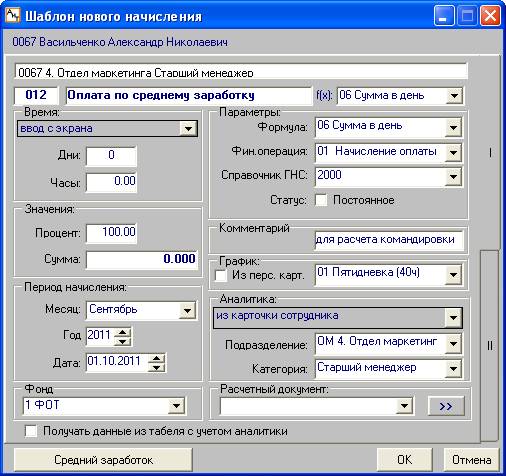
Рис. 6.27
Закладка "Вычисления"
На этой закладке можно просматривать и редактировать помесячные суммы, отмечать суммы, каких месяцев должны учитываться в расчете среднего заработка, а также рассчитывать средний заработок. Среднедневная сумма для расчета отпуска рассчитывается путем деления суммы доходов (зарплаты) за расчетный период в месяцах на количество рабочих (календарных) дней этого периода. Обычно расчет ведется за период 12 месяцев.
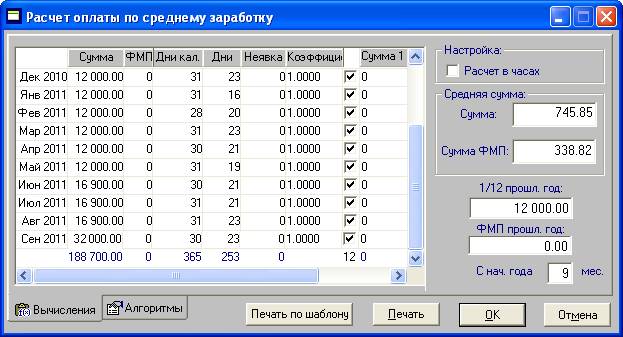
Рис. 6.28
В зависимости от состояния флага Расчет в часах" расчет отпуска может проводиться как в днях (флаг снят), так и в часах (флаг установлен). При открытии окна состояние этого флага зависит от состояния флага "Расчет в часах" на закладке "Блокнот и Константы" персональной карточки текущего сотрудника.
Помесячная сумма доходов отображаются в колонках "Сумма" и "ФМП" (если расчет ведется с учетом ФМП). Суммы заработка, приведенные в этих колонках и используемые для расчета среднего заработка, берутся с закладки "Премии" карточки оперативного архива (колонки "По средней" и "Средняя ФМП"). В колонке "Дни" за каждый месяц отображаются фактически отработанные рабочие дни (часы), а в колонке "Неявки" – количество нерабочих дней (часов). В колонке "Коэффициент" указывается повышающий коэффициент при повышении окладов на всем предприятии или подразделении, иначе – проставляется 1, если повышение окладов не предусмотрено.
Колонки "Сумма1", "Сумма2" и "Сумма3" заполняются, если эти дополнительные суммы будут участвовать в нестандартных расчетах зарплаты по среднему заработку. В этом случае в справочнике начислений на закладке "Дополнит" нужно установить соответствующие флаги "сумма 1", "сумма 2" и "сумма 3". Накапливаемые дополнительные суммы начислений будут отражаться в карточке оперативного архива на закладке "Премии" в колонках "Сумма 1", "Сумма 2" и "Сумма 3".
В итоговой строке по каждой колонке суммируются данные по участвующим в расчете месяцам, у которых установлен флаг.
В правой части закладки в полях "Сумма" и "Сумма ФМП" отображается соответственно среднедневная сумма и среднедневная сумма с учетом ФМП, рассчитанная по алгоритму, указанному на закладке "Алгоритмы", Расчет ведется на основании общей суммы заработной платы и отработанных дней (часов) в месяцах, участвующих в расчете. Для того чтобы при расчете среднедневной суммы использовались суммы из фонда ФМП, необходимо на закладке "Алгоритмы" установить флаг "Расчет с учетом ФМП". В поле "1/12 прошл. год:" отражается среднемесячная сумма за прошлый год.
Закладка "Алгоритмы"
В верхней части закладки указывается код начислений для расчета среднего заработка с учетом ФМП, когда флаг "Расчет с учетом ФМП" установлен. Поля среднего блока предназначены для ввода названия формулы, по которой рассчитывается средний заработок. Формулу можно выбрать из выпадающего списка, в случае отсутствия необходимой формулы можно сформировать новую формулу. Для этого нужно установить курсор на нужном поле, указать номер формулы (две цифры) и нажать на кнопку "Формулы". Далее в окне "Формула начисления" указать название нового типа формулы и записать формулу расчета.
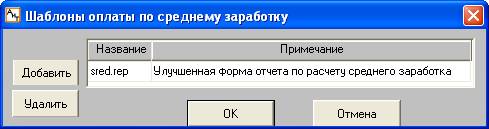
Рис. 6.29
Печать отчета
Печать и формирование отчета с данными расчета средней зарплаты осуществляется из окна "Расчет оплаты по среднему заработку" кнопкой "Печать по шаблону". Сначала открывается окно "Шаблоны оплаты по среднему заработку" (рис. 6.29) для выбора нужного шаблона. Порядок работы с окном такой же, как и с окном "Шаблоны больничных листов".
6.10. Начисление материальной выгоды
Для начисления материальной выгоды необходимо произвести следующие действия:
1. Открыть закладку "Ссуда" персональной карточки. В поле "Остаток по ссуде" установить размер остатка по ссуде, в поле "Размер вычета в месяц" установить ежемесячное удержание.
2. Открыть закладку "Блокнот и константы" персональной карточки. В правой части закладки "Константы" в 3 строке установить значение процента по ссуде, установленное предприятием, например, 10% годовых. Если эти сведения проставлены, например, в 3 строке, то в формуле (см. п. 4) нужно указать [КОНСТ3].
3. В окне "Настройка констант" в правой части окна "Глобальные константы" в строке с номером, например, 02 указать значение ставки рефинансирования ЦБ РФ;
4. В справочнике начислений вставить новое начисление по материальной выгоде, выполнив следующие действия:
· ввести новое или найти имеющееся начисление "Матвыгода по вкладам", например с кодом 014;
· проставить новому начислению входимость в общий доход, совокупный доход и социальный налог;
· установить в поле "Справочник ГНС" код 2610;
· в колонке "Формула" для этого начисления задать номер формулы 19.
· По кнопке "Формулы"  на дополнительной панели инструментов открыть окно "Формула начисления" и в верхней его части записать формулу:
[ОСТ_СС] * [ГК02] * 3 / 4 / 12 / 100 - [ОСТ_СС] * [КОНСТ3] / 12/ 100
где
[ОСТ_СС] – остаток по ссуде;
[ГК02] – глобальная константа, ставка рефинансирования, две последние цифры задают номер строки;
[ГК02] * 3 / 4 – три четверти ставка рефинансирования;
[КОНСТ3] - значение процента по ссуде, последняя цифра задает номер строки;
100 – 100 процентов;
12 – число месяцев в году.
5. В справочнике начислений вставить новое удержание по материальной выгоде, например, с кодом 502 и ввести для него новую формулу, например, с номером 22. Далее в окне "Формула начисления" ввести формулу расчета [Rххх], где ххх – код начисления "Матвыгода по вкладам", указанный в справочнике начислений, например, 014, тогда формула принимает вид [R014].
6. В карточку начислений добавить начисление "Матвыгода по вкладам";
7. В карточку начислений добавить удержание по материальной выгоде;
8. Произвести пробный расчет начисления по материальной выгоде, выделив это начисление в карточке начислений и нажав на кнопку "Расчет"  , расположенную на основной панели инструментов. После окончания расчета на экране отображается расчетный листок с показом сумм начислений и удержаний, в том числе и по материальной выгоде, налогов на доходы и другие суммы.
6.11. Режим разделения итогов по фондам (бюджетам)
Подключение режима разделения на бюджеты
Для подключения режима разделения итогов на фонды (бюджеты) необходимо в модуле "АиТ:\Конфигурация" в режиме "Настройки комплекса" в разделе "Расчет" для параметра "Использовать разделение итогов на фонды" указать значение "Да".
Настройки в программе для режима разделения на фонды (бюджеты)
После подключения режима разделения итогов на фонды (бюджеты), перечисленные в справочнике фондов, в режимах модуля “АиТ:\Зарплата” происходят следующие изменения (добавляются графические элементы для настройки):
· в справочнике начислений на закладке "Фонды" в блоке "Входимость в фонды" появляется колонка "Осн." для указания основного фонда для данного начисления. Основным может быть только один фонд;
· в окне ввода нового начисления "Шаблон нового начисления" для начисления или удержания появляется поле для выбора фонда из выпадающего списка;
· в генераторе документов (доступ к окну из пункта "Генерация документов" раздела "Документы" Главного меню) появляется возможность выдавать документы, отфильтровывая их по фондам;
· в окне "Выбор шаблона расчетного листка", предназначенного для настройки формирования расчетных листочков появляется флаг "По фондам". В случае установки флага начисления и удержания в расчетных листочках будут разделены по фондам в соответствии с определенными правилами. В шаблоне расчетного листка для указания позиции, с которой запишется заголовок фонда, используется настройка ПОЗИЦИЯ_ФОНДА=10 (в данном примере с 10-ой позиции);
· в окне "Проводки по счетам" формирование проводок добавляется колонка “Фонды” в списке проводок;
· в окне настройки суммирования проводок появляется флаг “Фонды”;
· в налоговой карточке появляется дополнительная закладка "Суммы по фондам", где можно просмотреть и откорректировать начисления и удержания, распределенные по бюджетам.
Правила разделения итогов на фонды
1. Начисления распределяются по фондам, указанным для них в карточке начислений. Если в карточке фонд для начисления явно не указан, он будет взят из справочника начислений. Если для данного начисления не заполнено поле "Фонд" ни в справочнике, ни в карточке, то сумма начисления попадет в "Прочие начисления".
2. Региональные распределяются по фондам в соответствии с распределением начислений, накруткой на которые они являются.
3. Удержания распределяются по фондам:
· Подоходный налог – по облагаемой подоходным налогом сумме;
· Алименты – по облагаемой алиментами сумме за минусом подоходного налога с облагаемой алиментами суммы;
· Исполнительные листы – по облагаемой исполнительными листами сумме;
· Перечисления в банк – по 999 коду "Сумма на руки";
· Ссуды, страховки – по 500 коду "Итого начислено";
· Копейки на следующий месяц – по 999 коду "Сумма на руки";
· Долги, депоненты и 999 код "Сумма на руки" по фондам формируются, исходя из начисленных и удержанных сумм, а не распределяются.
· Социальный налог распределяется по фондам в соответствии с суммами начислений, облагаемых социальным налогом.
Долги и депоненты
· При появлении долга по одному или нескольким фондам при переходе на новый месяц в карточку начислений записывается 799 код с подчеркиванием и с указанием фонда – этот долг не участвует в расчете, а только в разделении на фонды.
· Долг, возникший у сотрудника, при переходе на новый месяц записывается в карточку начислений 799 кодом с указанием в поле "Фонд" значения last_month – он не участвует в разделении на фонды, участвует в расчете.
· Долги и депоненты, возникающие при переходе на новый месяц, сразу распределяются по фондам пропорционально сумме, выданной на руки.
· Если деньги сотруднику перечислены “на депонент”, то суммы депонента распределяются по фондам при расчете и при переходе на новый месяц записываются в карточку начислений с указанием фонда. Если в этом случае по какому-то фонду возникает долг, то он записывается в карточку начислений не долгом, а отрицательным депонентом.
6.13. Подтверждение (контроль) выплат
После проведения операции расчета зарплаты формируются расчетно-платежные документы. В них указываются суммы к выплате, которые выдаются через кассу, либо перечисляются в банк на расчетный счет сотрудника.
Однако может возникнуть ситуация, когда кто-то из сотрудников не получил в кассе причитающуюся ему сумму (болел, находился в командировке), получил ее не целиком (не хватило имеющихся в кассе наличных денег) либо получил больше. Для контроля таких случаев в программе существует режим подтверждения произведенных выплат, предназначенный для сопоставления рассчитанной суммы к выплате и реальной суммы оплаты (согласно платежным кассовым документам с подписями сотрудников).
Подтверждение выплаты происходит по данным одного или нескольких подразделений, либо всего предприятия и может проводиться:
· по результатам промежуточного расчета – в окне "Выплата по документу" (рис. 6.30). Доступ к режиму происходит из одноименного пункта раздела "Расчет" Главного меню.
Если промежуточная выплата подтверждается полностью, то сумма, рассчитанная по начислениям, отнесенным к определенному документу, помечается как ранее выплаченная, а связанные с ней налоги – как ранее удержанные, что и найдет отражение в результатах полного расчета. Если подтверждение выплаты по данному документу уже произведено, при попытке произвести его повторно программа выдает предупреждение;
· по результатам сформированных платежных ведомостей – расчетно-платежные документы за расчетный период формируются генератором документов.
При наличии соответствующих настроек в модуле "АиТ:\Конфигурация" расчетно-платежные документы попадают в окне "Реестр платежных ведомостей", в котором происходит подтверждение выплаты по платежным ведомостям. Эта операция необходима для проведения операции закрытия расчетного месяца;
· по результатам полного расчета – в режиме "Закрытие месяца". Доступ к режиму происходит из одноименного пункта раздела "Расчет".
Если сумма, полученная по результатам окончательного расчета к выплате, расходится с суммой, реально выплаченной по кассовой ведомости, разница переносится в карточку начислений сотрудника на следующий расчетный месяц как депонент (если получено меньше, чем рассчитано к выплате) или как долг (если получено больше, чем рассчитано).
В режиме подтверждения выплаты расчетчику предлагается для сопоставления с бумажными копиями прошедших кассу документов список сотрудников с указанными для каждого суммами "на руки".
6.14. Выплата по документу
Подтверждение выплаты по результатам промежуточного расчета осуществляется в окне "Выплата по документу" (рис. 6.30), которое вызывается из одноименного пункта раздела "Расчет" Главного меню. Обычно данный режим используется в случаях увольнений, ухода в отпуск, выплаты премии либо суммы по договору, и других выплат с периодичностью чаще одного раза в месяц.
Выплата происходит по данным одного или нескольких подразделений, либо всего предприятия, что определяется выбором соответствующего переключателя в блоке "Отбор данных". Выбор переключателя производится щелчком левой кнопки мыши. В группе переключателей может быть выбран (включен) только один переключатель, имеющий вид кружка с точкой  . Остальные переключатели находятся в выключенном состоянии и изображаются на экране кружком без точки
  .
.
Для проведения выплаты нужно также выбрать документ из списка, представленного в правой части окна, и нажать на кнопку  . В списке будут представлены документы, созданные в окне "Список документов".
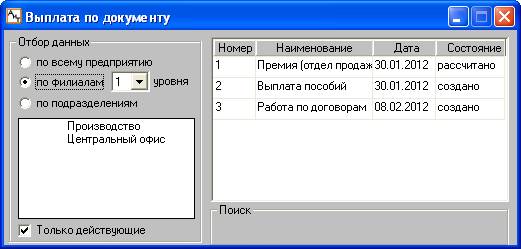
Рис. 6.30
Если подтверждение выплаты по данному документу уже произведено, при попытке произвести его повторно программа выдает предупреждение, иначе – открывается окно "Выплата по документу" (рис. 6.31).
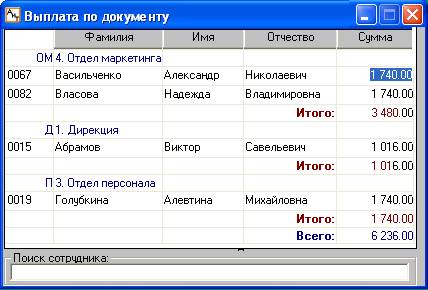
Рис. 6.31
В окне представлен список сотрудников, полученный на основании сделанных пользователем настроек. В списке по каждому сотруднику отражается табельный номер, ФИО и рассчитанная сумма выплаты. Для закрытия окна и подтверждения указанных сумм для выплаты по выбранному документу, как выданных на руки, нажмите на кнопку .
В этом случае подтвержденные суммы появится в карточках начислений, перечисленных в списке сотрудников, с кодом 997. Во всех последующих расчетах, как новых межрасчетных, так и в окончательном расчете за месяц, сумма начисления, принимавшая участие в промежуточном расчете, будет учитываться в общем и совокупном доходе.
6.15. Расчет увольняемых сотрудников
При увольнении сотрудника работодатель обязан провести окончательный расчет с ним. Программа позволяет рассчитать заработную плату и сформировать необходимые документы по сотрудникам, которые увольняются в месяце, следующем за текущим расчетным месяцем.
Для этого необходимо в модуле "АиТ:\Конфигурация" в режиме "Настройки комплекса" в разделе "Специфические настройки" установить значение "Да" для параметра "Возможность закрыть месяц по сотруднику".
Допустим, что в модуле "АиТ:\Зарплата" месяц расчета подразделения, в котором работает сотрудник, – февраль, а сотрудник увольняется в марте. Для его полного расчета нужно выполнить следующее.
· Сделать расчет по этому сотруднику за текущий расчетный месяц (февраль), и сформировать нужные документы.
Внимание. Если сотрудник увольняется последним числом календарного месяца, то в расчет среднего заработка будет входить месяц увольнения, при включенной настройке в модуле "АиТ:\ Конфигурация" в окне "Настройки комплекса". Настройка считается включенной, если в списке настроек в разделе "Увольнение в последний день месяца" для параметра "Включить месяц увольнения в расчет компенсации" задать значение "Да".
· Осуществить переход на следующий месяц (март) по одному увольняемому сотруднику в режиме "Переход на новый расчетный месяц". Доступ к режиму происходит из пункта "Переход на новый месяц" раздела "Расчет" Главного меню.
· Установить флаг "По увольняемым сотрудникам". В окне "Переход на новый расчетный месяц" отобразятся только увольняемые сотрудники, и можно будет провести переход на новый месяц только по одному сотруднику. Сотрудники с расчетным месяцем, отличным от месяца расчета всего подразделения, в списке сотрудников будут подчеркнуты.
Внимание. Для предупреждения ошибок при закрытии месяца в списке увольняемых сотрудников, расчетный месяц выделяется красным цветом, если он отличен от расчетного месяца подразделения.
Рассчитываемый месяц у такого сотрудника также можно увидеть в карточке начисления.
· Рассчитать зарплату за следующий месяц (март) по одному сотруднику.
· При формировании документов в генераторе документов при снятом флаге "По увольняемым сотрудникам" данные по увольняемому сотруднику берутся за февраль. При установке флага документы формируются за следующий месяц (март).
· В модуле "АиТ:\Персонифицированный пенсионный учет" по этому сотруднику можно сформировать НДФЛ-2 и СЗВ.
Внимание! При формировании сводов по начислениям и налогам данные по такому сотруднику будут попадать за февраль. После перехода всего подразделения на март этого сотрудника нужно включить в расчет и все его данные попадут в мартовские документы.
6.16. Закрытие месяца
Закрытием месяца называется операция перехода на следующий расчетный период (месяц) и подтверждения о погашении задолженности по оплате перед сотрудниками, т. е. закрытие расчетов по текущему месяцу. При этом происходит обновление базы начислений и расчетов.
Закрытие месяца следует проводить после окончания расчетов за месяц и фактической выплаты заработной платы. Операция закрытия месяца должна выполняться после получения всех необходимых платежных и кассовых ведомостей, формирования сводов и журнала проводок по счетам и выверки результатов расчетов за месяц.
Операция закрытия месяца проводится отдельно по каждому подразделению, потому что каждое из них может иметь свой месяц и год последнего закрытия расчетов.
Предупреждение. Перед проведением операции закрытия месяца целесообразно создать архивную копию состояния баз данных на текущий момент.
Проведение и настройка операции закрытия месяца
Закрытие месяца проводится в окне "Переход на новый расчетный месяц" (рис. 6.32). Окно вызывается с помощью пункта "Переход на новый месяц" раздела "Расчет" Главного меню.
В окне (рис. 6.32) пользователю предлагается выполнить следующие настройки:
· осуществить отбор данных по нужным структурным единицам (по одному или нескольким подразделениям, по филиалу, или по всему предприятию). Назначение переключателей и флага "Только действующие" подробно описаны в теме "Отбор данных в отчетах";
· закрыть месяц по увольняемому сотруднику, установив флаг "По увольняемым сотрудникам". В окне появится список увольняемых сотрудников, и можно будет провести переход на новый месяц только по одному сотруднику. Более подробные сведения приведены в теме "Расчет увольняемых сотрудников".
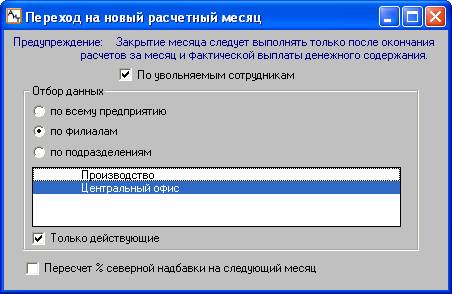
Рис. 6.32
Внимание. Если подразделение не рассчитывается, то его можно перевести на следующий месяц. Для этого в модуле "АиТ:\Конфигурация" в режиме "Настройки комплекса" в разделе "Закрытие месяца" для параметра "Закрытие месяца по не рассчитываемым подразделениям" поставить значение "Да".
При переходе на новый месяц процент северной надбавки на закладке "Региональные" персональной карточки пересчитывается автоматически, если в этом окне установлен флаг "Пересчет % северной надбавки на следующий месяц". Для проведения операции после окончания всех настроек следует нажать на кнопку .
При переходе на новый календарный год перед закрытием месяца необходимо проверить правильность заполнения справочников графиков рабочего времени, шкал налоговых ставок и минимальных зарплат. Чтобы пользователь имел возможность проверить эти данные, программа выдает сообщение (рис. 6.33).
В том случае, если пользователь не уверен в правильности заполнения данных, следует нажать на кнопку "Да", чтобы прервать процесс и проверить правильность заполнения, иначе – нажать на кнопку "Нет" для продолжения процесса закрытия месяца.
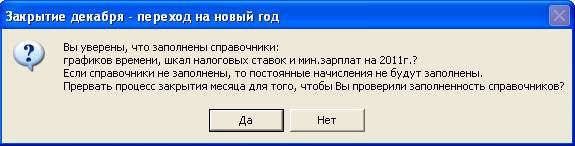
Рис. 6.33
Кроме того, если какой-либо месяц графиков рабочего времени не заполнен, программа выдает предупреждающее сообщения, открывается окно, с просьбой подтвердить, что заполнена раскладка графика рабочего времени за следующий период. Если раскладка не заполнена, то не заполнятся часы/дни для постоянных начислений, ограниченных по дате.
Далее программа просит подтвердить, что все суммы получены на руки в точном соответствии с документами (см. рис. 6.34).
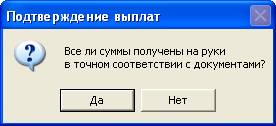
Рис. 6.34
После нажатия на кнопку "Да" начинается процесс закрытия месяца с указанием процента выполнения расчета в бегущей строке в нижней части окна. После окончания программа сообщает, что процедура закрытия месяца прошла успешно.
Внимание. Если в период плановой выплаты сотрудник не получил причитающуюся ему сумму в кассе, эта сумма будет переведена на депонент следующего месяца.
В процессе закрытия периода (месяца) осуществляются следующие действия:
· подтверждаются выплаты рассчитанных сумм по кассе и формируются суммы долга, депонента и остатка по ссуде на следующий месяц;
· очищается карточка начислений и список документов на выплату рассчитанных сумм;
· пересчитывается (на 1 число нового месяца) процент оплаты по надбавке за выслугу лет и, если установлен флаг, по северной надбавке;
· начисления со статусом "Постоянные", помещаются в карточку начислений на новый расчетный период. Число дней и часов устанавливается в соответствии с графиком работ сотрудника в этом периоде;
· в справочнике подразделений изменяется номер последнего месяца закрытия расчетов.
Глава 7. Выходные документы
Программа "АиТ:\Зарплата" позволяет с помощью пользовательских шаблонов формировать документы как в “стандартном” виде с некоторой настройкой внутри программы, так и в “произвольном” виде (документы, не регламентируемые законодательно). Документы в программе настраиваются с помощью встроенного генератора документов и генератора налоговых справок. Кроме того, для формирования документов могут использоваться внешние генераторы отчетов, такие как MS Access, InfoMaker, Crystal Reports.
Если создаваемые документы представляют собой текстовые файлы формата ANSI, их можно просмотреть, откорректировать и напечатать посредством текстового редактора, заданного в настройках встроенного редактора или любого другого текстового редактора для Windows. По умолчанию эти файлы хранятся в рабочей папке "\aitclient\Zarplata\TXT" программы.
Настройка формата чисел в выходных документах (разделение разрядов тысяч пробелами, наличие или отсутствие в числе дробной части) происходит в окне "Настройка алгоритмов".
Документы стандартного вида
Документы, подготавливаемые в "стандартном" виде, имеют установленную, фиксированную форму. Их содержание определяется текущим содержанием базы данных, настройкой и выбранными режимами работы программы. К числу документов "стандартного" вида, в частности, относятся:
Расчетные листки;
Отчеты по отпускам;
Своды по начислениям.
Произвольно формируемые документы
Произвольно формируемые документы создаются программой согласно их описаниям (шаблонам), корректируя которые пользователь может гибко изменять форму документа и состав включаемых в него данных (в том числе, задавать те или иные расчетные формулы, включать в документ суммы прописью и т. д.).
В дистрибутивной поставке программы уже содержатся некоторые готовые шаблоны. При этом пользователь может как корректировать их, так и создавать новые формы документов.
Генератор документов предназначен для формирования и настройки документов (ведомостей, ордеров и списков) за текущий расчетный период в окне "Генерация документов". Вызов окна происходит из пункта "Генератор документов" раздела "Документы" Главного меню или кнопкой "Отчеты и ведомости"  .
.
Генератор налоговых справок формирует налоговые справки за прошлый период (за все время работы программы) в окне "Налоговые карточки". Вызов окна осуществляется кнопкой  панели инструментов или из пункта "Налоговые карточки" раздела “Начисления" Главного меню.
В обоих окнах можно также произвести настройку формируемого документа, просмотреть или отредактировать шаблоны документов.
7.1. Расчетные листки
7.1.1. Формирование расчетных листков
Расчетный листок формируется ежемесячно и отражает все начисленные суммы и удержанные налоги текущего расчетного месяца.
С одной стороны, расчетный лист служит для проверки правильности введенных исходных данных и настройки расчетов. С другой – расчетный листок может являться документом, подтверждающим оплату со стороны предприятия.
Разработка специальных шаблонов для выдачи расчетных листков
В программе можно использовать как стандартные расчетные листки, формируемые по умолчанию программой, так и листки, сформированные по специальному шаблону, созданному непосредственно самим пользователем. Для того чтобы программа выдавала расчетный лист, отличный от стандартного, необходимо любым текстовым редактором отредактировать стандартный файл с шаблоном или сформировать свой собственный шаблон, затем поместить новый файл-шаблон в рабочую папку "Form".
Список ключевых слов и их назначение для шаблонов расчетных листков приведено в отдельной теме.
Опытным пользователям предоставляется возможность формировать расчетные листки по собственным шаблонам. Для этих целей в модуле "АиТ:\Конфигурация" в разделе "Расчет" для параметра "Запрос на выбор шаблона расчетных листков" следует установить значение "Да".
После этой настройки пользователь может выбрать нужный шаблон для формирования расчетных листков. Для этого перед проведением непосредственного расчета зарплаты открывается окно "Выбор шаблона расчетного листка".
Режимы формирования расчетных листков
Формирование расчетных листков происходит:
· непосредственно при расчете зарплаты;
· в результате пробного расчета в карточке начисления выбранного сотрудника;
· в окне “Расчетные листки” (открывается из одноименного пункта раздела "Документы" Главного меню). В этом окне расчетные листки формируются по умолчанию по результатам проведенного ранее расчета. Если расчет не проводился, то расчетные листки не формируются.
При повторном расчете на экран выдается сообщение, что файл Rasl. txt, содержащий расчетные листки, уже зарегистрирован в базе данных. Если данные расчета, приведенные в расчетных листках прошлых месяцев требуется сохранить, то рекомендуется перед закрытием месяца переименовывать файл Rasl. txt с расчетными листками.
В зависимости от выбранной кнопки программа выполняет следующие действия:
· Да – расчетные листки формируются, а данные файла Rasl. txt переписываются, т. е. заполняются новыми значениями;
· Нет – программа просит указать новое имя файла, в котором будут сформированы расчетные листки;
· Отмена – расчетные листки не формируются.
7.1.2. Расчетные листки
Расчетные листки, как уже было сказано, могут формироваться различными способами. Расчетные листки по результатам проведенного ранее расчета формируются в режиме "Расчетные листки" (рис. 7.1). Режим вызывается из пункта "Расчетные листы" раздела "Документы" Главного меню. В сформированных листках отражаются все виды начислений, введенные в карточку начислений сотрудника.
Формирование расчетных листков осуществляется кнопкой после настройки параметров, суммирования начислений и списка шаблонов. Начисления, которые должны суммироваться в расчетных листках при совпадении параметров и аналитических признаков, задаются в окне "Настройка суммирования начислений". Окно открывается кнопкой "Настройка"  . Список шаблонов, на основании которых формируются расчетные листки, создается в окне "Настройка списка шаблонов расчетного листка". Доступ к окну осуществляется кнопкой "Дополнительно"
  . Настройки параметров выполняется непосредственно в этом окне (рис. 7.1).
Перед формированием расчетных листков пользователь может настроить следующие параметры:
· Количество экземпляров – указать количество расчетных листков (один или два). По правилам одна копия расчетного листка выдается на руки сотрудникам при выдаче денег, другая – подклеивается в расчетные карточки сотрудников или подшивается в папки;
· Отбор данных – стандартный набор переключателей для выбора структурных единиц (всего предприятия, филиалов, подразделений), по которым будут выведены на экран или печать расчетные листки. При выборе переключателя "по подразделениям" становится активной кнопка "Выбрать подразделения"  на дополнительной панели инструментов. Нажатие на кнопку приводит к открытию дополнительного окна для выбора списка подразделений;
· Сортировка – выбор одного из двух вариантов (по табельному номеру или фамилии) сортировки, по которым будут сортироваться расчетные листки сотрудников;
· Число строк на листе – данный параметр определяет количество строк на листе. В соответствии с указанным числом файл с расчетными листками автоматически разбивается на страницы с количеством строк, указанном в этом параметре;

|
Из за большого объема этот материал размещен на нескольких страницах:
1 2 3 4 5 6 7 8 9 10 11 12 13 14 15 16 17 18 19 20 21 22 23 24 25 26 27 28 29 30 31 32 33 34 35 36 |
