


Партнерка на США и Канаду по недвижимости, выплаты в крипто
- 30% recurring commission
- Выплаты в USDT
- Вывод каждую неделю
- Комиссия до 5 лет за каждого referral
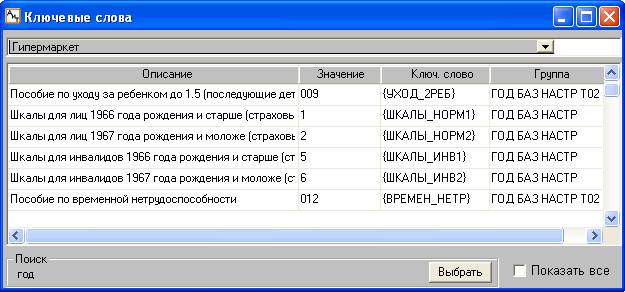
Рис. 7.18
Внимание. В версии "Холдинг" имеется возможность выбора ключевых слов как для предприятия, так и для филиала, являющегося юридическим лицом, т. е. имеющего статус отдельного юридического лица и реквизиты, отличные от реквизитов предприятия.
В случае появления новых ключевых слов пользователь может добавлять их в этот список стандартным способом, нажав на кнопку  . Большинство ключевых слов в список добавляются автоматически, самой программой.
В окне "Ключевые слова" есть возможность оставлять в списке ключевых слов только слова, встречающиеся в тексте шаблона (файл с расширением *.rep), выделенного в окне "Генератор налоговых справок". Для этого в нижней части окна (рис. 7.18) нужно снять флаг "Показать все".
Ключевые слова для справки о доходах, формы №1 ФСН, формы РСВ-1, формы 4-ФСС, формы Т-54 приведены в отдельных темах.
В модуле "АиТ:\Персонифицированный учёт" при подборе сумм для документов СЗВ-6-3 не должны попадать суммы по кодам, указанным в ключевом слове {ИСКЛЮЧИТЬ_ИЗ_ОБЩ_РСВ}.
Назначение столбцов таблицы
Для каждого ключевого слова в списке приводится его описание, значение и имя. Значения большинство присутствующих в отчете ключевых слов можно не заполнять, если у пользователя отсутствуют данные показатели (долги на начало года, штрафы и т. п.), т. к. по умолчанию они заполнены значениями 0 или 0.00. Для корректного формирования некоторых налоговых отчетов в столбце "Значение" необходимо указать настройки (коды начислений, коды больничных, шкалы и прочие) или реквизиты (предприятия, фамилии руководящих лиц и прочее).
Столбец "Группа" используется для отбора группы ключевых слов по какому-либо параметру, заданному программой или пользователем. Поля этого столбца являются текстовыми. По умолчанию они заполнены предопределенными значениями (параметрами), но пользователь может их редактировать. Описание параметров, заданных программой, приведено ниже.
Поиск ключевых слов
В нижней части окна имеется поле для поиска нужного ключевого слова. Поиск осуществляется без учета регистра по вхождению значения в текстовые строки в текущей колонке (в которой установлен курсор). Например, при вводе в поле "Поиск" значения "год" и нажатия на кнопку "Выбрать" в окне будут отобраны все ключевые слова, у которых в текущей колонке "Группа" встречается значение: "ГОД ДОП", "ГОД БАЗ", "БАЗ ГОД" и т. п. При этом кнопка "Выбрать" изменяет свое название на "Вернуть".
Возврат к полному списку ключевых слов осуществляется кнопкой "Вернуть".
Описание параметров столбца "Группа"
ГОД или КВАРТ – показатель, который надо заполнять/проверять раз в год (остатки на начало расчетного периода, реквизиты предприятия и т. п.) или раз в квартал, т. е. при сдаче отчетности за квартал, полугодие и т. п. (суммы за 1, 2, 3 месяцы квартала, с начала года и т. п.)
БАЗ или ДОП – базовые показатели, которые есть у всех предприятий и те, которые присутствуют не у всех, или не всегда (пени, штрафы, задолженности, списания и т. п.). Если для данного предприятия какие-то показатели из отмеченных по умолчанию как "БАЗ" никогда не заполняются, их можно отметить как "ДОП" и впоследствии отбирать только базовые.
НАСТР – так отмечены коды больничных листов, шкалы и прочие настройки.
РЕКВ – так отмечены реквизиты предприятия, фамилии руководящих лиц
Кроме того, показатели, которые соотносятся с таблицами, содержат в колонке "Группа" указание на эту таблицу. Т. о. чтобы отобрать ключевые слова, которые необходимо заполнить для таблицы 9, нужно ввести в поле поиска значение "T09" или "т09". Обратите внимание – не "т9", а "т09".
7.3.4. Порядок формирования налоговых отчетов
Для получения нужного отчета с использованием генератора налоговых справок необходимо выполнить следующие действия:
· открыть окно "Налоговые карточки" кнопкой  основной панели инструментов и выбрать сотрудников, на которых формируется отчет. Налоговые документы формируются только на тех сотрудников, которые были выделены в окне "Налоговые карточки".
В сформированном отчете порядок перечисления сотрудников в отчете зависит от выбранной сортировки. Если выбран переключатель "По фамилии", то сотрудники будут перечислены в отчете в алфавитном порядке по фамилии, иначе – по порядку табельных номеров сотрудников.
· нажать на кнопку "Документы"  . На вопрос программы "Снять метку с тех, у кого нет данных за указанный период?" ответить отрицательно, т. е. нажать на кнопку "Нет". Открывается генератор налоговых справок;
· перейти на нужную закладку для получения документа в нужном формате, например, "Документы MS Excel", установить курсор на строчку с документом (отчетом), который требуется сформировать;
· нажать на кнопку . Документ формируется на тех сотрудников, которые были выделены в окне "Налоговые карточки";
· при формировании отчетов РСВ-1 или 4-ФСС предварительно открывается окно "Платежные поручения" для ввода сведений об уплаченных страховых взносах на обязательное пенсионное, медицинское, социальное страхование;
· ввести значения дополнительных параметров в окне (рис. 7.19), если формируется отчет по хранимой процедуре. Окно открывается, если в файле шаблона с расширением rep, имеется блок [ПАРАМЕТРЫ] с дополнительными настройками для формирования отчета. В окне перечислено столько параметров, сколько их указано в блоке [ПАРАМЕТРЫ], например,
[ПАРАМЕТРЫ]
param1=От даты увольнения
param2=Период работы с (ГГГГ-ММ-ДД)
param3=Период работы по (ГГГГ-ММ-ДД)
param4=Сумма ограничения годового дохода
.........
param20=
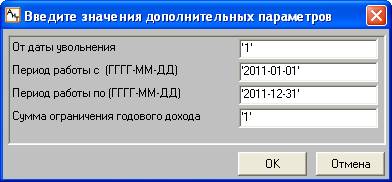
Рис. 7.19
· начинается процесс построения отчета, в блоке "Лист Строка" отображается номер текущего листа и строки. Если отчет строится в формате xls, то появляется окно с бегущей строкой (рис. 7.20) для отображения процента выполнения отчета. При открытии окна процент выполнения отчета равен нулю;
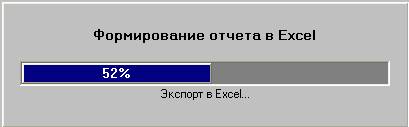
Рис. 7.20
· если данный отчет строится первый раз, то сначала программа предлагает сформировать промежуточный файл (рис. 7.21). Для его формирования обязательного нажмите на кнопку "Да". Появляется бегущая строка с отображением процента выполнения промежуточного отчета", после его формирования начинается формирование отчета (рис. 7.20);

Рис. 7.21
· в том случае, если данный отчет уже был сформирован и сохранен на диске, программа выдает информационное сообщение (рис. 7.22). Для формирования отчета следует нажать на кнопку "Да", если нажать на кнопку "Нет", то отчет не будет сформирован. В случае необходимости сохранения данных предыдущего отчета, файл с отчетом нужно сохранить на диске под другим именем;
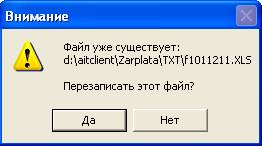
Рис. 7.22
· после окончания процесса формирования отчета он открывается на экране для просмотра и печати.
7.3.5. Отчеты для добровольного пенсионного страхования
В соответствии с Приказом ФНС от 01.01.2001 № ММ-3-3.634@ "О форме справки" работодатель по запросу предоставляет работнику справку об уплаченных суммах дополнительных страховых взносов утвержденной формы.
В соответствии с постановлением от 01.01.01 года N 322 пункт "Об утверждении формы ДСВ-3 "Реестр застрахованных лиц, за которых перечислены дополнительные страховые взносы на накопительную часть трудовой пенсии и уплачены взносы работодателя", порядка его представления в территориальный орган ПФР, а также формата представления реестра в территориальный орган ПФР в электронном виде (формат данных)" работодатель ежеквартально должен сдавать в ПФР реестр застрахованных лиц (форму ДСВ-3). В реестре отражаются суммы перечисленных дополнительных страховых взносов и взносов работодателя по сотрудникам, которые перечисляют дополнительные взносы.
В реестре отражаются суммы перечисленных дополнительных страховых взносов и взносов работодателя по сотрудникам, которые перечисляют дополнительные взносы.
В связи с этим разработаны отчеты для добровольного пенсионного страхования
· в модуль "АиТ:\Зарплата" добавлена "Справка налогового агента об уплаченных налогоплательщиком суммах дополнительных страховых взносов на накопительную часть трудовой пенсии, удержанных и перечисленных налоговым агентом по поручению налогоплательщика" – налоговая форма по КНД 1151087.
· в модуль "АиТ:\Персонифицированный пенсионный учет" добавлена форма ДСВ-3 "Реестр застрахованных лиц".
Подключение формы производится в окне "Генератор налоговых справок" на закладке "Документы MS Excel" (рис. 7.23).
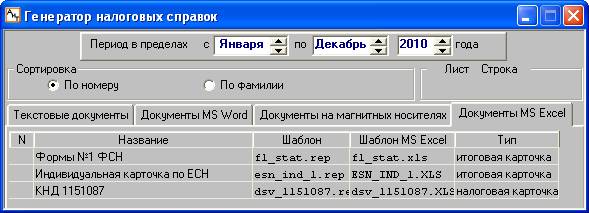
Рис. 7.23
Перечислим необходимые действия для подключения налоговой формы КНД 1151087:
· на закладке "Документы MS Excel" добавить новую строку, нажав на кнопку ;
· в поле "Название" ввести название будущего отчета, например, "КНД 1151087";
· в поле "Шаблон" указать имя текстового файла-шаблона dsv1151087.rep. Для этого следует дважды щелкнуть левой клавиши мыши на этом поле и в стандартном диалоге Windows в папке Form выбрать файл dsv1151087.rep;
· в поле "Шаблон MS Excel" нужно указать имя файла-шаблона dsv_1151087.XLS;
· в поле "Тип" из выпадающего списка выбрать тип документа "налоговая карточка".
Внимание. После подключения необходимо открыть файл-шаблон dsv1151087.rep кнопкой  . В файле-шаблоне в блоке формул #НАЧАЛО_ФОРМУЛ в первой формуле F01 = [R520] заменить указанный код удержания (520), на тот, который используется на предприятии при удержании дополнительных страховых взносов, например, F01 = [R506].
Порядок исчисления дополнительных страховых взносов и взносов работодателя
В соответствии с Федеральным законом от 01.01.2001 №56ФЗ "О дополнительных страховых взносах на накопительную часть трудовой пенсии и государственной поддержке формирования пенсионных накоплений":
· работник может перечислять дополнительные страховые взносы на накопительную часть пенсии через работодателя;
· работодатель может принять решение об уплате взноса работодателя в пользу работника, который уже уплачивает дополнительные страховые взносы.
Исчисление дополнительного страхового взноса осуществляется в модуле "АиТ:\Зарплата" путем добавления сотруднику постоянного удержания. В соответствии с законом размер ежемесячно уплачиваемого взноса указывается работником в заявлении и может быть установлен в твердой сумме или в процентах от базы начисления страховых взносов на обязательное пенсионное страхование. Для данного удержания необходимо указать формулу, соответствующую выбранному сотрудником алгоритму расчета суммы ежемесячных взносов.
Взносы работодателя являются доходом сотрудника в натуральной форме. Исчисление взносов работодателя осуществляется в модуле "АиТ:\Зарплата" путем добавления сотруднику постоянного начисления с признаком "Уже выплачено". Алгоритм расчета суммы ежемесячных взносов определяется работодателем и может быть произвольным. В соответствии с выбранным алгоритмом необходимо настроить формулу данного начисления. Взносы работодателя не облагаются НДФЛ и ЕСН в пределах 12000 рублей в год на каждое застрахованное лицо. На настоящий момент в справочнике скидок на виды доходов отсутствует соответствующая скидка. Поэтому, при уплате взносов работодателя свыше 12000 в год на данного работника, можно использовать фиктивный вид дохода с фиктивной скидкой, или начислять взносы двумя начислениями, одно из которых облагается НДФЛ и ЕСН, а другое – нет.
7.3.6. Платежные поручения
Для формирования в программе "АиТ:\Персонифицированный пенсионный учет" форм отчетности СПВ-1, СЗВ и СЗВ - 6 -2, предоставляемых в ПФР, требуются сведения по уплаченным суммам страховых взносов по предприятию за отчетный период. Эти сведения указываются в окне "Платежные поручения" (рис. 7.24).
Окно для ввода и просмотра платежных поручений (рис. 7.24) появляется при формировании отчета РСВ-1 или 4-ФСС генератором налоговых справок.
В окне указываются реквизиты документов, по которым осуществлялось перечисление страховых взносов за отчетные периоды. Сведения об одном документе отображаются на отдельной строке.
Для добавления новой пустой строки нужно нажать на кнопку "Добавить". Для каждого платежного поручения указывается его номер, дата, сумма, тип, месяц и год, за который перечисляются страховые взносы. В колонке "Месяц" указывается номер месяца в году, т. е. при вводе поручений за 2 квартал, нужно указывать месяцы 4, 5 и 6.

Рис. 7.24
Значения в колонку "Тип" вводятся из выпадающего списка, который зависит от значения года, за который показываются платежные поручения. Если год < 2012, то отображается налог ТМС, если год >= 2012, то отображается налог ПФР солидарный.
Если год >= 2012, то в выпадающем списке показываются следующие типы платежных поручений:
Взносы ФСС – страховые взносы на обязательное социальное страхование на случай временной нетрудоспособности и в связи с материнством;
Травматизм – страховые взносы на обязательное социальное страхование от несчастных случаев на производстве и профессиональных заболеваний;
ПФР страховой, ПФР накопительный – страховые взносы на страховую и накопительную части трудовой пенсии;
ФМС – страховые взносы на обязательное медицинское страхование в Федеральный фонд медицинского страхования;
ПФР солидарный – страховые взносы на солидарную часть трудовой пенсии.
Для сохранения данных следует нажать на кнопку "Сохранить".
Для отбора платежных поручений по году или типу используется фильтр, расположенный в нижней части окна. При отсутствии фильтра, когда в первое поле вводится значение "Все", а в поле "Тип" – значение "Любой", в окне отображаются все введенные документы за все годы и для всех типов.
Для удобства поиска нужного документа возможна сортировка данных по любой колонке. Для этого следует дважды щелкнуть левой кнопкой мыши по нужной колонке.
7.3.7. Справка о доходах
Согласно Приложению к Приказу Минздравсоцразвития России от 01.01.2001 №4н в налоговую отчетность, начиная с 2011 года, добавлена новая форма "Справка о сумме заработной платы, иных выплат и вознаграждений за два календарных года, предшествующих году прекращения работы или году обращения за справкой, и текущий календарный год, на которую были начислены страховые взносы". Далее по тексту используется краткое название формы "Справка о доходах".
Для получения отчета по форме были разработаны скрипт spr_dohod. sql и шаблоны spr_dohod. rep, spr_dohod. xls. Отчет формируется в формате "MS Excel" с помощью генератора налоговых справок.
Подключение отчета
Для подключения формы "Справка о доходах" необходимо:
1. На рабочей базе откомпилировать (выполнить) скрипт spr_dohod. sql. Эту операцию выполняет системный администратор в программе "АиТ:\Конфигурация" в режиме I-sql. После выполнения скрипта в окно "Ключевые слова", будут добавлены ключевые слова:
· [ТЕР_ОРГАН_СТР_НАИМ] – наименование территориального органа страховщика по месту регистрации страхователя;
· [ИМП:Код_подчиненности] – код подчиненности (пять символов).
2. В папку aitclient\zarplata\form скопировать файлы шаблонов spr_dohod. rep и spr_dohod. xls.
3. В окне "Генератор налоговых справок" на закладке “Документы в MS Excel” подключить отчет, добавив новую строку со следующими характеристиками:
· название формы “Справка о доходах” (см. рис. 7.25);
· шаблон spr_dohod. rep и шаблон MS Excel spr_dohod. xls;
· тип отчета "хранимая процедура" (версия MSSQL) или "X" (версия MSDE).
4. Для формирования отчета в окне "Ключевые слова" для новых ключевых слов (см. пункт 1) требуется указать их значения в колонке "Значение". Для сохранения введенных данных воспользуйтесь кнопкой "Сохранить"  .
.
Порядок формирования отчета
Для формирования отчета следует выполнить следующие действия:
· открыть окно "Налоговые карточки" кнопкой основной панели инструментов и выбрать сотрудников, для которых формируется справка;
· нажать на кнопку "Документы" . На вопрос программы "Снять метку с тех, у кого нет данных за указанный период" ответить отрицательно, т. е. нажать на кнопку "Нет". Открывается генератор налоговых справок;
· перейти на закладку "Документы MS Excel", установить курсор на строчку "Справка о доходах" (рис. 7.25);
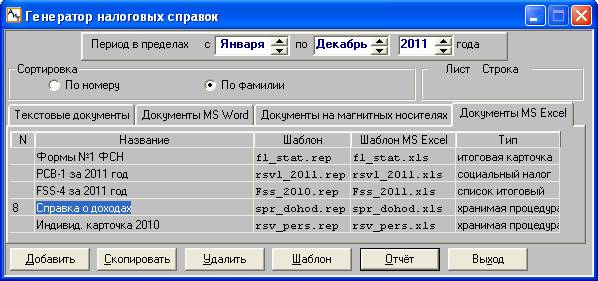
Рис. 7.25
· нажать на кнопку "Отчет" на дополнительной панели инструментов, открывается окно для ввода дополнительных параметров (рис. 7.26). При первом запуске отчета будет предложено сформировать промежуточный файл;
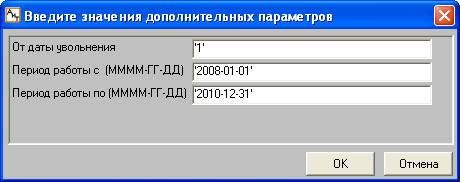
Рис. 7.26
· в окне (рис. 7.26) в поле "От даты увольнения" ввести значение '1', если требуется получить сведения о суммах дохода за год, в котором сотрудник уволен и предыдущие 2 года. Если введено значение '0', то суммы дохода приводятся за 3 года, начиная с даты, заданной во втором поле;
· в полях "Период работы с" и "Период работы по" вводятся даты периода получения сведений в формате "ГГГГ-ММ-ДД";
· для формирования отчета нажмите на кнопку "ОК".
Особенности формирования справки о доходах
1. Справку можно формировать на одном листе в формате А4. В этом случае нужно подключить шаблон spr_dohod_a4.xls.
2. Предоставляется возможность ограничить сумму годового дохода, отображаемого в справке. Для этого при формировании справки в параметре "Ограничивать годовой доход (0/1)" нужно проставить ноль или единицу, если проставлена единица, то суммы доходов до 2010 года включительно ограничиваются 415000 руб., а, начиная с 2011 г., сумма ограничения берется из справочника страховых взносов.
3. Разрешается включать в справку суммы дохода, не обложенные ФСС. Для этого в окне "Ключевые слова" для ключевого слова СПР_ДОХОД_ДОП_КОДЫ в качестве значения ввести коды начислений, которые должны попасть в справку, в формате '002','015' (в одинарных кавычках и через запятую).
4. При формировании справки о доходах для сотрудника в версии "Холдинг" берутся реквизиты соответствующего юридического лица.
7.3.8. Форма 2-НДФЛ
С 2012 года изменились электронная справка 2-НДФЛ и Реестр НДФЛ, предоставляемые в налоговую инспекцию за 2011 год. Для формирования этих документов разработаны шаблоны с добавленными ключевыми словами, включенные в пакет обновления сборки 1 версии 7.9 (патч 4) и установленные в рабочей папке программы \aitclient\Zarplata\Form. В патч также включен шаблон реестра reestr_11.xls с добавленными ключевыми словами.
С помощью шаблонов можно получить 4 отчета с признаком 1 (по всем налогам) и с признаком 2 (только долги) для всего предприятия и обособленных подразделений:
· без обособленных подразделений отчет с признаком 1:
· El_f12_xml_1.rep – шаблон для электронного файла;
· reestr_12.xls – шаблон реестра;
· без обособленных подразделений отчет с признаком 2:
· El_f12_xml_2.rep – шаблон для электронного файла;
· reestr_12.xls – шаблон реестра;
· для обособленных подразделений отчет с признаком 1:
· El_f12_xml_OKATO_1.rep – шаблон для электронного файла;
· reestr_12_okato. xls – шаблон реестра;
· для обособленных подразделений отчет с признаком 2:
· El_f12_xml_OKATO_2.rep – шаблон для электронного файла;
· reestr_12_okato. xls – шаблон реестра;
Для получения отчетов перечисленные 4 группы шаблонов необходимо подключить в окне "Генератор налоговых справок" на закладке "Документы на магнитных носителях". Каждая группа указывается на отдельной строке. Добавление новой строки осуществляется кнопкой  . Первый шаблон с расширением *.rep указывается в столбце "Шаблон", второй шаблон с расширением *.xls – в столбце "Шаблон реестра".
Порядок получения отчетов описан в теме "Генератор налоговых справок". Для формирования отчета на сотрудников должны быть заполнены данные, обязательные для заполнения документов, передаваемых в ГНИ в электронном виде. После формирования отчетов в рабочей папке \aitclient\Zarplata\TXT создается два файла для предоставления в ИФНС: электронный файл с расширением *.xml с документов "Сведения о доходах физического лица" и файл в формате *.xls с документов "Реестр сведений о доходах физических лиц за отчетный год".
В соответствии с изменением законодательства в новом реестра НДФЛ ( шаблон reestr_12.xls) указываются только ФИО сотрудника и дата рождения, но не указываются ставка налога и общая сумма дохода и общая сумма налога (удержанная и начисленная, как в старом регистре (шаблоне reestr_11.xls). По просьбе клиентов в программе предоставлена возможность распечатать сразу два xls-файла, чтобы иметь возможность просматривать суммы доходов и налогов.
Чтобы распечатать старый реестр НДФЛ (шаблон reestr_11.xls), необходимо в разделе формул шаблона reestr_12.xls указать ключевые слова:
РЕЕСТР_2012
ШАБЛОН_РЕЕСТРА_2011=reestr_11.xls.
7.3.9. Регистр НДФЛ
Налоговый регистр по учету налога на доходы физических лиц (НДФЛ) за отчетный год (или кратко Регистр НДФЛ) ведется с 1 января 2011 года согласно статье 230 Налогового кодекса РФ (п. 1 в редакции Федерального закона от 01.01.2001 N 229-ФЗ). В нем необходимо фиксировать даты удержания НДФЛ (день выплаты дохода), а также номер платежных поручений и даты перечисления НДФЛ в бюджет.
В программе Регистр НДФЛ формируется генератором налоговых справок на закладке "Документы MS Excel". Регистр НДФЛ подключается автоматически после выполнения скрипта reg_ndfl. sql на рабочей базе. Скрипты для создания хранимых процедур включены в пакет обновления сборки 10 версии 78. В программе для получения отчетов по Регистру НДФЛ используются следующие файлы-шаблоны с 2012 года:
· ndfl_reg. rep – при подключении отчета указывается в столбце "Шаблон";
· ndfl_reg. xls – при подключении отчета указывается в столбце "Шаблон MS Excel".
С 2012 года Регистр НДФЛ можно формировать одновременно по нескольким работникам в одном файле, поэтому шаблоны ndfl_reg. rep и ndfl_reg. xls нужно подключить заново. Причем, документ на каждого сотрудника будет сформирован на отдельном листе программы Excel. Количество работников, на которых формируется отчет в одном файле, указывается в файле шаблона ndfl_reg. rep в разделе формул в настройке СОТРУДНИКОВ_В_ФАЙЛЕ=50:
#НАЧАЛО_ФОРМУЛ
procedure_name=sp_reg_ndfl
table_name=reg_ndfl
.....
СОТРУДНИКОВ_В_ФАЙЛЕ=50
#КОНЕЦ_ФОРМУЛ
Обращаем внимание на тот факт, что ограничение на количество листов в документе зависит от конкретной программы Excel, установленной на текущем компьютере. Поэтому, если значение 50 превышает возможное количество листов, программа выдаст сообщение об ошибке, и значение 50 нужно изменить на меньшее. Если количество выбранных сотрудников превышает количество листов, указанное в настройке "СОТРУДНИКОВ_В_ФАЙЛЕ", то будет сформировано большее число файлов. Например, если выбрано 20 человек, а возможное количество листов в одном файле равно 4, то будет сформировано 5 файлов.
7.3.10. Форма №1 ФСН
Программа "АиТ:\Зарплата" позволяет сформировать отчет "Сведения о распределении численности работников по размерам заработной платы" (форма №1 ФСН). Форма №1 Федерального статистического наблюдения утверждена Приказом Росстата от 01.01.2001 №25 "Об утверждении статистического инструментария для организации статистического наблюдения за распределением численности работников по размерам заработной платы".
Подключение отчета
Подключение отчета требует наличия следующих действий:
· Выполнить на рабочей базе скрипт p4_report. sql. Файл, содержащий исходный код скрипа, расположен в папке \aitclient\config\скрипты_для_стат_форм. После этого в окне "Генератор налоговых справок" на закладке "Документы MS Excel" (рис. 7.27) появится форма № П-4. p4_stat. rep p4_stat. xls
Для корректной работы Формы №1 ФСН требуется наличие подключенной и настроенной формы П-4, т. к. поля 24, 25 новой формы должны быть взяты из полей формы П-4. Описание ключевых слов, которые необходимо настроить, содержится ниже в подпункте "Настройка параметров".
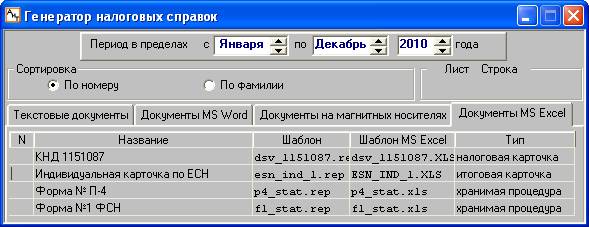
Рис. 7.27
· Проверить наличие в рабочей папке \aitclient\zarplata\Form шаблонов f1_stat. rep (текстовый шаблон формы) и f1_stat. xls (Excel шаблон формы) для формы №1 ФСН;
· Выполнить на рабочей базе скрипт f1_report. sql. В списке налоговых отчетов на закладке "Документы MS Excel" появится новый отчет с названием "Форма №1 ФСН", для него будут указаны шаблоны из предыдущего абзаца. Тип отчета: для версии MSSQL – "Хранимая процедура", для MSDE – "Х".
Внимание для MSDE: Так как пользователи с MSDE не могут устанавливать тип документа "Хранимая процедура", в случае удаления строки или изменения типа документа для создания отчета необходимо заново выполнить скрипт f1_report. sql. |
Настройка параметров
После выполнения скриптов p4_report. sql и f1_report. sql для формы №1 ФСН и П-4 в окне "Ключевые слова" будет добавлено несколько позиций в список настраиваемых ключевых слов в налоговых отчетах. Для них необходимо указать значения кодов в соответствии с настройками, использующимися на данном предприятии. При заполнении данных по ключевым словам значения кодов нужно указывать через запятую и без кавычек в столбце "Значение".
Ключевые слова для формы №1 ФСН
· [СТАТ-1:Выплаты по договорам] – из справочника начислений модуля "АиТ:\Зарплата" перечислить коды, по которым осуществляются выплаты по договорам гражданско-правового характера.
· [СТАТ-1:Коды отпуска без сохранения в Кадрах] – перечислить коды из справочника видов отпусков модуля "АиТ:\Кадровый учет" для отпусков без сохранения зарплаты.
· [СТАТ1:Коды отпуска (беременность, роды, уход за реб.)] – перечислить коды из справочника видов отпусков модуля "АиТ:\Кадровый учет" для отпуска по беременности и родам, дополнительного отпуска по уходу за ребенком.
· [СТАТ1:Типы времени (простой)] – из справочника типов времени модуля "АиТ:\Табельный учет" перечислить коды, соответствующие простою по вине работодателя или по причинам, не зависящим от работодателя.
· [СТАТ1:Коды начислений исключенные из ФЗП] – из справочника начислений модуля "АиТ:\Зарплата" перечислить коды, которые не включаются в Фонд заработной платы (ФЗП), и соответственно, не попадают в отчет.
· [СТАТ1:Графики неполного рабочего времени] – из справочника плановых графиков модуля "АиТ:\Табельный учет" перечислить коды, по которым работают сотрудники, у которых установлен режим неполного рабочего времени по инициативе работодателя.
Ключевые слова для формы № П-4
· [П-4:Выплаты исключенные из ФЗП] – из справочника начислений модуля "АиТ:\Зарплата" перечислить коды, которые не включаются в Фонд заработной платы (ФЗП) и, соответственно, не попадают в отчет.
· [П-4:Выплаты по договорам] – из справочника начислений модуля "АиТ:\Зарплата" перечислить коды, по которым осуществляются выплаты по договорам гражданско-правового характера. По данным кодам определяется, является ли сотрудник работником по договору гражданско-правового характера. Также суммы по этим начислениям попадают в графу 10.
· [П-4:Выплаты социального характера] – из справочника начислений модуля "АиТ:\Зарплата" перечислить коды, по которым осуществляются социальные выплаты. Суммы по данным начислениям попадают в графу 11.
· [П-4:Коды отпуска без сохранения в Кадрах] – перечислить коды из справочника видов отпусков модуля "АиТ:\Кадровый учет" для отпусков без сохранения зарплаты.
· [П-4:Коды больничных] – из справочника начислений модуля "АиТ:\Зарплата" перечислить коды, по которым осуществляются выплаты по больничным листам. Суммированные дни по данным начислениям попадают в графу 20.
Особенности формирования отчета
1. Суммы в отчет подбираются по месяцу начисления, т. е. премии, выплаченные за период, попадают в отчет не целиком, а только частью, соответствующей месяцу отчета (например, квартальная премия – 1/3)
2. В соответствии с указаниями по заполнению формы из отчета исключаются работники следующих категорий, и суммы по ним:
· Принятые на работу после 1 апреля (определяется по дате поступления в персональной карточке).
· Уволенные до 1 мая (определяется по дате увольнения в персональной карточке).
· Имевших в апреле листки временной нетрудоспособности (определяется по наличию записей о больничных (закладка "Больничные" персональной карточки), попадающих в период отчета).
· Находившиеся в отпуске по беременности и родам или в дополнительном отпуске по уходу за ребенком (определяется по наличию записей об отпуске (закладка "Отпуска" персональной карточки) с типами отпуска, перечисленными в [СТАТ1:Коды отпуска (беременность, роды, уход за реб.)]).
· Находившиеся в отпуске без сохранения заработной платы в связи с обучением, по семейным обстоятельствам и другим причинам более 5 рабочих дней апреля. Период отпуска определяется из записей об отпуске (закладка "Отпуска" персональной карточки) с типами отпуска, перечисленными в [СТАТ-1:Коды отпуска без сохранения в Кадрах]. Число рабочих дней, приходящихся на этот период, определяется по графику сотрудника.
· Не работавшие по причине простоя по вине работодателя или по причинам, не зависящим от работодателя и работника (оплата которых осуществляется в соответствии со статьей 157 ТК РФ), более 5 рабочих дней апреля. Время простоя определяется по типам времени, перечисленным в [СТАТ1:Типы времени (простой)].
· Работавших в режиме неполного рабочего времени по инициативе работодателя, если неотработанное время составило в апреле более 40 часов. Сотрудники с режимом неполного рабочего времени определяются по кодам графиков, указанных в [СТАТ1:Графики неполного рабочего времени], рабочее время определяется из табельного листа.
· Работавшие на условиях внешнего совместительства. Внешние совместители определяются по флагу "Внешнее совместительство" в персональной карточке.
· Выполнявшие работы по договорам гражданско-правового характера. Договорники определяются по наличию у них в отчетном месяце начислений, указанных в [СТАТ-1:Выплаты по договорам], а также по наличию у работника записи о трудовом договоре с типом договора "Договор гражданско-правового характера".
3. В соответствии с указаниями по заполнению формы из отчета исключаются суммы по кодам начислений, перечисленных в [СТАТ1:Коды начислений исключенные из ФЗП].
7.3.11. Форма РСВ-1
Форма РСВ-1 ПФР вступила в силу с 1 января 2010 года на основании Приказа Минздравсоцразвития России от 01.01.01 г. № 000н. Полное название формы: "Расчет по начисленным и уплаченным страховым взносам на обязательное пенсионное страхование в Пенсионный фонд Российской Федерации, страховым взносам на обязательное медицинское страхование в Федеральный фонд обязательного медицинского страхования и территориальные фонды обязательного медицинского страхования плательщиками страховых взносов, производящими выплаты и иные вознаграждения физическим лицам".
Форма РСВ-1 ПФР составляется и представляется ежеквартально (нарастающим итогом) до 1-го числа второго календарного месяца, следующего за отчетным периодом, в территориальный орган Пенсионного фонда Российской Федерации (далее – ПФР) по месту регистрации.
Для получения отчетов по форме РСВ-1 ПФР в программе ее необходимо подключить в генераторе налоговых справок и установить тип “социальный налог”. В программе для получения отчетов по форме РСВ-1 ПФР используются файлы-шаблоны, приведенные в таблице. Шаблон rsv1_2011_xml. rep используется для формирования электронного документа по РСВ-1.

|
Из за большого объема этот материал размещен на нескольких страницах:
1 2 3 4 5 6 7 8 9 10 11 12 13 14 15 16 17 18 19 20 21 22 23 24 25 26 27 28 29 30 31 32 33 34 35 36 |
