


Партнерка на США и Канаду по недвижимости, выплаты в крипто
- 30% recurring commission
- Выплаты в USDT
- Вывод каждую неделю
- Комиссия до 5 лет за каждого referral
· Позиция – в поле указывается табельный номер, подразделение и должность основное место работы сотрудника, если он не является внутренним совместителем, При этом выпадающий список этого поля содержит только одно значение. Для внутренних совместителей значение этого поля изменяется при переходе от одного начисления и к другому, а число строк выпадающего списка равно количеству мест работы (основному и по совместительству). Если код выделенного в таблице начисления окрашен в желтый цвет, то в этом поле указывается место работы по внутреннему совместительству, иначе – по основному месту работы.
Внимание. Выпадающий список поля содержит список существующих мест работы сотрудника и заполняется непосредственно при вводе нового начисления.
При переходе к начислению, при котором происходит смена позиции (места работы) в нижней части карточки отражаются сведения, относящиеся к выбранному месту работы.
Кнопка  справа от поля "Позиция" позволяет для уже введенного начисления заполнить аналитику из персональной карточки (в соответствии с указанной позицией). Такая возможность особенно актуальна для постоянных начислений при переводе сотрудника в другое подразделение или на другую должность – в этом случае аналитические признаки в персональной карточке изменяются, и пользователь должен иметь возможность изменить параметры постоянного начисления одной операцией, без изменения вручную каждого поля. Перед заполнением будет выдан запрос на подтверждение: “Вы действительно хотите заполнить аналитику начисления, исходя из выбранной позиции?”
Вторая закладка II
Если в программе заполнен справочник дополнительных аналитических признаков, то доступна вторая закладка карточки начислений.
При этом поле "Вид затрат" отображается на второй, а не на первой закладке, в нем указывается обязательный аналитический признак из справочника затрат. Признак служит для отнесения сумм начислений по соответствующим параметрам для анализа себестоимости продукции и услуг.
Из дополнительных признаков на закладке отображаются только те, которые включены в справочнике аналитических признаков, т. е. для них установлен флаг. В качестве заголовков используется краткое наименование признака. Все значения признаков выбираются из выпадающих списков, сформированных на основании данных соответствующих справочников.
4.5.2. Порядок расчета зарплаты в карточке начислений
В карточке начислений можно добавлять, редактировать или удалять начисления, а также выполнять промежуточный (пробный) расчет для текущего сотрудника. Для проведения указанных действий применяются кнопки основной и дополнительной панели инструментов. Кнопка  применяется для удаления из списка строки с текущим начислением, на которой установлен курсор. Назначение остальных кнопок описано ниже.
Для проведения расчетов по требуемому начислению выполните следующие действия:
1. В карточке начислений создайте начисление, по которому будет осуществляться расчет, нажав на кнопку "Добавить"  на дополнительной панели инструментов. Открывается окно "Шаблон нового начисления".
Предупреждение. В карточку начислений не рекомендуется вводить начисления по больничному листу, потому что в этом случае будет использоваться старый алгоритм расчета больничных листов, используемый до вступления в силу Федерального закона от 01.01.2001 N 255-ФЗ. При этом открывается старое окно "Расчет больничного листа", в котором отсутствует ряд полей. Начисления больничного следует проводить по журналу "Больничные".
2. В появившемся окне введите наименование и все необходимые реквизиты нового начисления, которые после закрытия этого окна перенесутся в карточку начислений.
3. Задайте период действия начисления, нажав на кнопку "Редактирование интервала действия начисления"  . Появляется дополнительное окно для ввода даты начала и завершения действия начисления, выделенного в карточке начислений. Такая возможность особенно необходима при автономной работе модуля "АиТ:\Зарплата" без модуля "АиТ:\Кадровый учет", т. к. позволяет задать даты начала и конца отпуска.
4. Для проведения пробного расчета следует выделить нужное начисление и нажать на кнопку "Расчет"  , расположенную на основной панели инструментов. При пробном, как и при полном расчете, формируются суммы начислений, удержаний, налогов и выплат для данного сотрудника.
5. После окончания расчета на экране отображается расчетный листок для просмотра. При необходимости расчетный листок можно распечатать.
Внимание. Ошибочные начисления по больничным листам, отпускам и т. п., допущенные в предыдущих месяцах расчета, можно откорректировать в текущем месяце расчета путем добавления разового начисления на ошибочную сумму с нужным знаком (плюс или минус).
4.5.3. Редактирование интервала действия начисления
В программе "АиТ:\Зарплата" предусмотрена возможность задания интервала действия начисления. Эти действия выполняются в окне (рис. 4.56), которое открывается кнопкой , расположенной на дополнительной панели инструментов в карточке начислений.
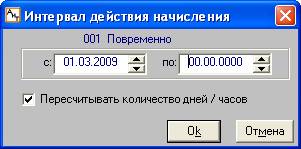
Рис. 4.56
В этом окне указываются даты начала и завершения действия начисления, которые являются дополнительными характеристиками начисления. Интервал действия задается для начисления выделенного в карточке начислений, его наименование отображается в верхней части окна.
Флаг "Пересчитывать количество рабочих дней / часов" устанавливается для пересчета рабочего времени расчетного месяца при изменении интервала действия начисления.
Установка интервала действия начисления может быть полезна в нескольких случаях:
· интервал ограничивает действие "постоянных" видов оплат. Указание интервала дат, приводит к тому, что программа автоматически отменяет начисление по истечении срока его действия. Также начисление не используется, если дата начала меньше рабочей даты. Не обязательно задавать обе даты. Если не указана одна из дат, то это означает, что срок начала или завершения не ограничен. Если даты не заданы, то срок действия начисления не имеет ограничений по времени;
· интервал может быть полезен для подсчета рабочего времени, если необходимо произвести начисление за часть месяца, например, за неделю;
· интервал действия необходим для таких начислений, как оплата больничного листа или отпуска, особенно, в случае перехода периода болезни или отпуска на следующий месяц. Фактически интервал задает даты начала и конца больничного или отпуска.
Глава 5. Учет начислений по оплате труда
В программе существует несколько способов добавления нового начисления для расчета зарплаты сотрудников. Начисление можно добавлять:
· непосредственно в карточку начислений сотрудника, выбранного в списке сотрудников, нажав на кнопку  основной панели инструментов;
· при проведении однотипных начислений группе сотрудников предприятия. Начисление списком осуществляется из окна "Начисление списком" кнопкой  на дополнительной панели инструментов. В этом случае новое начисление добавляется в карточки начислений сотрудников, выделенных в списке;
· при начислении по документу;
· при проведении начисления по журналам;
· при начислении по табельным листам.
В результате операции добавления новых начислений любым из указанных выше способов введенные начисления отображаются в карточках начислений сотрудников, для которых эта операция была проведена. После проверки правильность расчета начислений можно приступать к расчету заработной платы по подразделениям в целом.
5.1. Шаблон нового начисления
Ввод реквизитов нового начисления производится в окне "Шаблон нового начисления" (рис. 5.1).
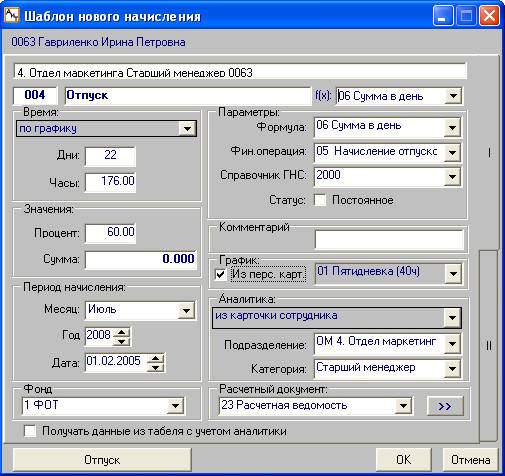
Рис. 5.1
Вызов окна происходит в следующих случаях:
· при добавлении нового начисления из карточки начислений кнопкой "Добавить" на дополнительной панели инструментов;
· при проведении начисления списком из окна "Начисление списком" кнопкой на дополнительной панели инструментов. В этом случае новые начисления добавляются в карточки начислений сотрудников, выделенных в списке;
· при проведении начисления по журналам.
В верхней части окна указывается ФИО и табельный номер текущего сотрудника, которые не меняются при смене закладок. Большинство реквизитов начисления в этом окне проставляются по умолчанию, но могут быть откорректированы.
Первая закладка
На закладке I отображаются перечисленные ниже отдельные поля и блоки, содержащие набор графических элементов, для ввода реквизитов начисления.
Подразделение и должность сотрудника
В верхнем поле по умолчанию проставляются подразделение и занимаемая должность сотрудника. Если сотрудник является внутренним совместителем, то в выпадающем списке этого поля можно просмотреть все сведения о местах работы (об основном месте работы и месте работы по внутреннему совместительству). При необходимости можно перевыбрать место работы, тогда реквизиты нового начисления будут задаваться для выбранного места работы.
Код и наименование начисления, формула
Для того чтобы в карточке начислений добавилось новое начисление, можно либо вручную указать код начисления (его наименование заполнится автоматически) или выбрать наименование начисления из выпадающего списка. Одновременно проставится код начисления, а также код из справочника вида доходов в поле "Справочник ГНИ". Все прочие реквизиты начислений могут быть изменены непосредственно в карточке начислений.
Ввод начисления, относящегося к выплате больничного, отпускных, среднего заработка, 13 зарплаты, квартальной премия или премии прошлого месяца, приводит к появлению в нижнем левом углу окна дополнительной кнопки "Больничный лист", "Отпуск" (см. рис. 5.1), "Средний заработок", "13 зарплата" или "Премия вторая". Нажатие на каждую из перечисленных кнопок приводит к открытию соответствующего дополнительного окна "Расчет больничного листа", "Расчет отпуска", "Расчет оплаты по среднему заработку", "Расчет 13 зарплаты" или Расчет второй премии". Все эти начисления формируются на основе сумм заработка нескольких предыдущих месяцев. В дополнительном окне можно просмотреть и отредактировать помесячные суммы, а также отметить суммы месяцев, которые должны войти в расчет данного начисления.
Поле "f(x):" заполняется только для начислений, которые используются для оплаты больничного листа. В этом поле указывается дополнительная формула, которая позволяет определить, какая часть от рассчитанного начисления будет использоваться для расчета больничного листа.
Внимание. Удержания (например: налоги, алименты, долг) в карточку начислений вводить необязательно, они формируются автоматически при расчете зарплаты так же, как и региональные надбавки.
Время
Фактически отработанные дни и часы указываются в полях "Дни" и "Часы" и будут заполняться автоматически на основании данных, полученных из модуля "АиТ:\Табельный учет", если установить флаг "Получать данные из табеля с учетом аналитики". Такая настройка возможна только при условии, что модуль "АиТ:\Зарплата" функционирует совместно с модулем "АиТ:\Табельный учет". При установке этого флага графические элементы блока "Время" будут недоступны для редактирования.
При снятом флаге поля "Дни" и "Часы" могут редактироваться. Они заполняются в том случае, когда оплата производится пропорционально отработанному времени. Задать их можно одним из трех способов:
· по графику – проставляются автоматически из графика работы сотрудника, заданного в персональной карточке. Поля "Дни" и "Часы" недоступны для редактирования. В этом случае в персональной карточке сотрудника на закладке "Общее" должно быть заполнено поле "График работы";
· ввод с экрана – поля "Дни" и "Часы" указываются вручную;
· из табеля без аналитики – вводятся на основании табеля, если модуль "АиТ:\Зарплата" используется совместно с модулем "АиТ:\Табельный учет".
Настройки, выполненные в этом блоке, будут сохраняться при следующем открытии шаблона, если в настройках алгоритмов на закладке "Алгоритмы" установлен флаг "Запоминать настройки шаблона нового начисления в зависимости от режима начисления".
Параметры
Формула, финансовая операция, код справочника ГНС видов доходов и статус начисления (постоянное начисление или нет) заполняются автоматически при вводе нового начисления при условии, что для данного вида начисления заполнены соответствующие поля на закладке "Входимость" справочника начислений. Однако при необходимости параметры могут быть отредактированы путем выбора значений из выпадающих списков. Флаг "Статус: Постоянное" устанавливается для постоянных начислений, таких как повременно по окладу, надбавка за вредность, постоянные премии.
Значение
По умолчанию в поле "Процент" шаблоне нового начисления и при начислении списком ставится процент, заданный в настройке "Значение процента по умолчанию" в разделе "Шаблон нового начисления модуля "АиТ:\Конфигурация". В настройке программно задано 100%, но можно задать любое значение процента.
При вводе начисления с видом "Выслуга лет", Больничный лист" процент оплаты устанавливается автоматически в зависимости от величины соответствующего стажа. Процент и сумма оплаты могут быть введены вручную.
График
Наименование планового графика работы проставляется из персональной карточки, если установлен флаг "Из персональной карточки сотрудника" или выбирается из выпадающего списка.
Период начисления
В общем случае месяц ввода начисления и его расчета могут не совпадать, поэтому для ввода этих сведений используются отдельные поля. В поля "Месяц" и "Год" вводится период, за который был произведен расчет начисления, а в поле "Дата" указывается дата ввода начисления.
Недостающая аналитика
Доступность полей "Подразделение" и "Категория" для непосредственного ввода данных может меняться и зависит от способа ввода аналитических признаков. В частности, если выбран способ заполнения "из карточки сотрудника", то непосредственный ввод в эти поля запрещен, они заполняются автоматически из персональной карточки сотрудника.
При выборе второго способа "ввод с экрана" поля "Подразделение" и "Категория" заполняются из выпадающих списков.
Расчетный документ
В шаблоне любое начисление можно "привязать" к существующему документу, который выбирается из выпадающего списка поля "Расчетный документ" либо к новому документу. Для создания нового документа воспользуйтесь кнопкой  и в окне "Сохранение в виде документа" укажите параметры нового документа (номер документа, имя документа, дату создания начисления). При сохранении документа кнопкой "ОК" автоматически проверяется уникальность номера документа.
Фонд
В поле "Фонд" можно указать фонд, из которого происходит выплата текущего начисления. Фонд выбирается из выпадающего списка, сформированного по данным справочника учетных фондов.
Вторая закладка
Вторая закладка позволяет заполнить дополнительные аналитические признаки. Предварительно следует выбрать способ их ввода: с экрана (из справочника) или из карточки сотрудника. В нижней части закладки указывается интервал действия начисления.
Сохранение введенных сведений
После окончания ввода данных нажмите на кнопку "ОК". Текущее окно закрывается, а в карточку начислений добавляется строка с новым начислением.
5.2. Начисление списком
Режим "Начисление списком" служит для облегчения процесса ввода однотипных начислений одновременно для группы сотрудников предприятия. Он обеспечивает альтернативный, и во многих случаях более удобный способ просмотра и ввода данных по сравнению с работой непосредственно с карточками начислений сотрудников. Режим позволяет выборочно просматривать, вводить или изменять данные определенного вида начисления, например, аванс, премии по всем или группе сотрудников.
Окно "Начисление списком" (рис. 5.2) может быть вызвано кнопкой  панели инструментов или из одноименного пункта раздела “Начисления” Главного меню программы.
Окно содержит три закладки "Сотрудники", "Начисления" и "Распределение". В верхней части экрана располагаются поля "Выбор кода начисления", "Поиск сотрудника" и "Поиск подразделения", которые не зависят от смены закладок.
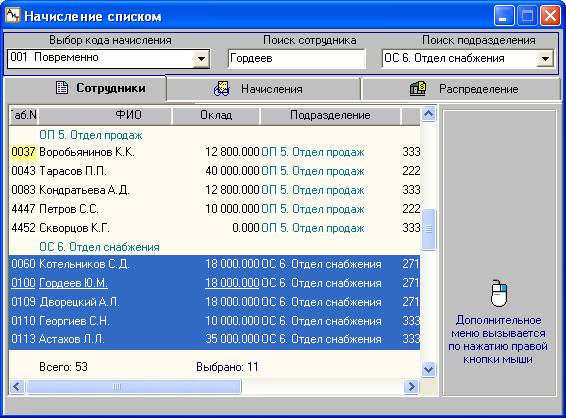
Рис. 5.2
Закладка "Сотрудники"
На закладке "Сотрудники" приведен список сотрудников предприятия с указанием размера оклада каждого из них. Должность сотрудника в списке будет отображаться при наличии соответствующей настройки в модуле "АиТ:\Конфигурация" для раздела "Начисление списком". Фамилии в списке сгруппированы по подразделениям и упорядочены по табельным номерам.
Сортировка списка по значению выбранной колонки происходит двойным щелчком мыши по ее заголовку. Возможна сортировка списка сотрудников в целом по предприятию, без разбивки по подразделениям. Для этого нужно воспользоваться кнопкой "Сортировка по фамилиям"  .
.
В списке представлены все сотрудники предприятия, кроме:
· сотрудников подразделений, отмеченных в справочнике подразделений статусом "Не рассчитывать";
· сотрудников, у которых персональной карточке проставлен признак "Не рассчитывать".
Список служит для выбора сотрудников. Выбор (и отмена выбора) происходит щелчком мыши на любом месте выбранной строки. Выбранные сотрудники помечаются контрастным цветом.
Для выбора группы сотрудников используются команды всплывающего меню, которое открывается правой кнопкой мыши, при этом выделяется строка с данными, на которой установлен курсор.
Создание нового начисления списком
Если начисление рассчитывается по формуле и не требует ввода суммы (например, повременно), для ввода начисления списком необходимо произвести следующие действия:
1. На закладке "Сотрудники" выделить сотрудников, которым будет производиться начисление;
2. В поле "Выбор кода начисления" выбрать начисление. В выпадающем списке этого поля доступны для выбора все начисления (удержания) с кодом от 001 до 499 и от 501 до 799 из справочника начислений.
3. Нажать на кнопку "Произвести начисление" на дополнительной панели инструментов;
4. Открывается окно "Шаблон нового начисления" для ввода нового начисления в карточку начислений выделенных в списке сотрудников.
5. После закрытия окна с шаблоном, появляется дополнительное окно, сообщающее о количестве сотрудников, которым успешно введено начисление.
6. Перейти на закладку "Начисления" для просмотра введенных начислений по группе сотрудников.
После выполнения начислений указанным способом, в карточке начислений каждого из отмеченных сотрудников добавится строка с новым начислением.
Внимание. Если добавлялось начисление, использующее формулу 04 "Сумма" (например, премия, материальная помощь), то на закладке "Начисления", каждому сотруднику следует проставить начисленные суммы.
Закладка "Начисления"
Закладка "Начисления" (рис. 5.3) служит для просмотра и корректировки имеющихся начислений.
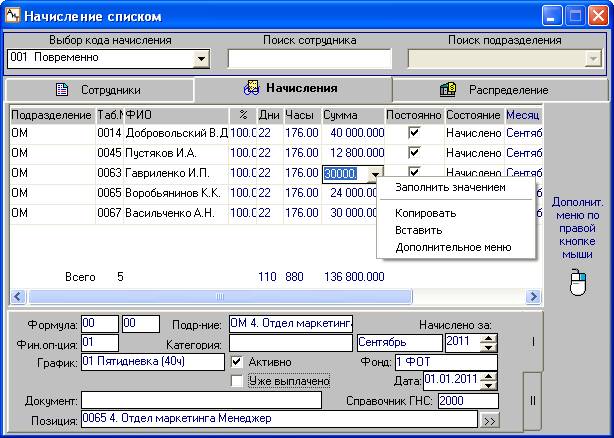
Рис. 5.3
Список начислений на этой закладке зависит от настроек в модуле "АиТ:\Конфигурация". Если в окне "Настройка комплекса" в разделе "Начисление списком" для параметра "Показывать только новые начисления" проставить значение:
· Да – после открытия карточки никакие произведенные начисления не будут отображаться. После выполнения начисления будут показываться только что добавленные начисления;
· Нет – отображаются все начисления с указанным в верхнем левом поле кодом, имеющимся в карточках начислений выбранных сотрудников.
Под списком начислений приводится итоговая сумма по данному начислению, что удобно при начислении премий.
В окне процесс заполнения всех строк колонок "%", "Дни", "Часы" и Сумма" можно автоматизировать, используя команды дополнительного меню. Для открытия меню нужно установить курсор на нужном поле указанных столбцов и щелкнуть правой кнопки мыши.
Пример работы с командами меню показан на рис. 5.3 для поля "Сумма". Выбор команды "Заполнить значением" позволит все поля колонки "Сумма" заполнить значением 15000. Предварительно открывается окно "Автозаполнение", в котором нужно нажать на кнопку "Да". Команды "Копировать" и "Вставить" предназначены соответственно для копирования значения текущего поля или вставки из буфера обмена ранее скопированного значения в текущее поле. Эти операции удобны в тех случаях, когда всем сотрудникам необходимо установить одинаковый процент (не равный 100) или одинаковые дни.
Команда "Дополнительное меню" (см. рис. 5.3) или щелчок правой кнопки мыши на объекте  открывает список команд дополнительного меню. Причем, меню может быть вызвано и в нижней части закладки I и II для полей, на котором установлен курсор, например, чтобы заполнить поле "Подр-ние" для всех сотрудников списка, если оно по каким-либо причинам не было заполнено.
На закладке II дополнительное меню с перечисленными выше пунктами позволяет автоматически заполнять аналитические признаки в режиме массового редактирования. Для этого командой "Копировать" нужно скопировать значение конкретного признака у одного сотрудника, а затем командой "Вставить" можно заполнить значения всех аналогичных полей для всех сотрудников, приведенных в списке (рис. 5.3).
Внимание. Набор поле на закладках I и II и их назначение соответствует полям карточки начисления.
5.2.1. Операции с начислениями списком
С помощью кнопок на дополнительной панели инструментов в окне "Начисления списком" можно производить заданные программой действия. Назначение функциональных кнопок описано в порядке их расположения на дополнительной панели инструментов.
Произвести начисление
Кнопка доступна на закладке "Сотрудники" (см. выше) и на закладке "Распределение" и открывает окно "Шаблон нового начисления" для создания нового начисления для группы сотрудников. Код вводимого начисления соответствует коду, выбранному в поле "Выбор кода начисления". Большинство реквизитов начисления в этом окне проставляются по умолчанию, но могут быть откорректированы.
Выбрать все  и Отменить выбор
С помощью этих кнопок можно устанавливать и снимать отметку по всему списку сотрудников. Выбранные сотрудники отмечаются контрастным цветом. Данные по текущему сотруднику в списке подчеркнуты.
Сортировка по фамилиям
Кнопка доступна на закладке "Сотрудники" и позволяет отсортировать список всех сотрудников предприятия по алфавиту, без разбивки по подразделениям.
Удалить
Внимание. Действие кнопки зависит от вида открытой закладки.
На закладке "Сотрудники" удаляются все начисления с выбранным кодом из карточек начислений всех выбранных сотрудников. На закладке "Начисления" удаляется только одно текущее начисление (на котором стоит курсор) из карточки начисления выбранного сотрудника.
Редактирование интервала действия начисления
Кнопка открывает окно "Интервал действия начисления" по своему назначению, аналогичное окну, что открывается из карточки начислений, но имеющее дополнительный флаг "Во всех записях изменить интервал действия".
При его установке интервал действия меняется для всех записей на данной закладке. Если при этом установлен флаг "Пересчитывать количество дней/часов", то дни и часы пересчитываются для всех записей.
Если флаг "Во всех записях изменить интервал действия" снят, то интервал изменяется, а дни и часы пересчитываются только для текущей записи.
Внимание. Окно может быть открыто на чтение или на редактирование в зависимости от настроек прав доступа к режиму "Интервал действия начисления" в окне "Редактирование списка ролей" в модуле "АиТ:\Конфигурация". Вызов окна происходит из пункта "Роли" раздела "Настройки" Главного меню.
Удалить все 
Кнопка удаляет все начисления из карточек начислений выделенных сотрудников. Это является радикальной мерой, поэтому предварительно выдается предупреждение с возможностью отмены этого действия.
Экспорт 
Кнопка открывает специальное окно для выбора формата, в котором будет создаваться отчет. При экспорте данных с закладки "Начисления" задается вопрос: "Разделять пробелами группы разрядов сумм?" Если ответить "Нет", суммы будут экспортироваться без пробелов.
Проверка вычетов с начала года 
Обеспечивает доступ к режиму проверки и корректировки вычетов сотрудников с начала года по расчетный месяц.
Изменить оклад 
Кнопка используется для изменения окладов в связи с деноминацией и открывает окно для выбора способа изменения окладов (рис. 5.4). При нажатии на кнопку "ОК" происходит изменение окладов на указанный коэффициент, константу или устанавливается в размере указанной суммы для сотрудников, выделенных в списке сотрудников окна "Начисление списком" (рис. 5.2).
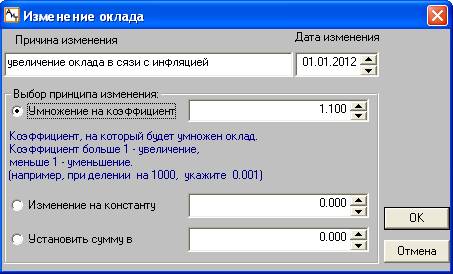
Рис. 5.4
Если оклад изменяется, в результате умножения на заданный коэффициент, то открывается дополнительное окно (рис. 5.5) для задания знака, с которого следует изменить сумму оклада (с десятых долей, с целого значения, с десятков и т. д.). Значение знака выбирается из выпадающего списка.
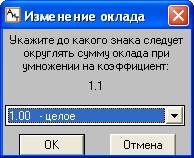
Рис. 5.5
5.2.2. Распределение фиксированной суммы
В программе имеется возможность осуществить операцию распределения заранее известной фиксированной суммы дохода среди выбранных сотрудников. Распределение производится на закладке "Распределение" окна "Начисление списком" (рис. 5.6) на основании заданного пользователем алгоритма.
Распределение задаваемой пользователем суммы между группой сотрудников можно производить в двух режимах:
· с новым распределением (работа "с нуля"). В этом режиме имя документа вводится вручную;
· с распределением, введенным ранее и сохраненным как документ. В этом случае имя документа выбирается из выпадающего списка поля "Имя документа".
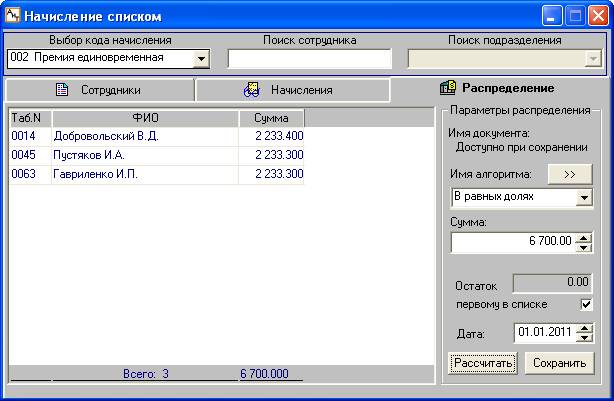
Рис. 5.6
Создание нового распределения по шагам
1. На закладке "Список сотрудников" выбрать сотрудников для распределения, либо загрузить ранее сохраненную выборку.
2. Перейти на закладку "Распределение". В верхнем левом поле "Выбор кода начисления" выбрать начисление. В выпадающем списке этого поля доступны для выбора все начисления (удержания) с кодом от 001 до 499 и от 501 до 799 из справочника начислений.
3. Нажать на кнопку "Произвести начисление" на дополнительной панели инструментов;
4. Открывается окно "Шаблон нового начисления" для задания реквизитов нового начисления и выполнения необходимых настроек. Шаблон позволяет провести начисление, привязав его к графику из персональной карточки сотрудника, либо установив нужный график из выпадающего списка.
5. После закрытия окна с шаблоном на закладке "Распределение" появляется список выделенных сотрудников, и добавляются новые элементы графического интерфейса.
6. В выпадающем списке поля "Имя алгоритма" выбрать алгоритм распределения. Если ни один из ранее введенных алгоритмов не подходит, перейти к созданию нового алгоритма распределения, нажав на кнопку  . После выбора алгоритма происходит отображение на экране лишь тех колонок, которые используются в формулах алгоритма и вычисляемых переменных.
7. Ввести сумму для распределения и нажать на кнопку "Рассчитать". Анализируя результаты распределения, следует учитывать, что остаток распределения вне зависимости от его знака добавляется к сумме первого сотрудника в выборке. Варьируя алгоритмы и их точность, получаем интересующий нас результат. Допустимо также ручное редактирование колонки "Сумма", но следует учитывать, что при повторном распределении результаты правки будут потеряны.
8. После распределения становится доступна кнопка "Сохранить". После нажатия на кнопку появляется окно для выбора способа сохранения распределенных сумм: в виде документа (кнопка "Документ") либо в виде начислений (кнопка "Начисление").
В случае сохранения сумм в виде документа, имеется возможность восстановления произведенного распределения. Для этого достаточно после открытия окна "Начисление списком" на закладке "Распределение" выбрать имя соответствующего документа в выпадающем списке поля "Имя документа". При сохранении в виде начисления в карточку начислений заносится строка с распределенной суммой.
5.2.3. Настройка алгоритма распределения
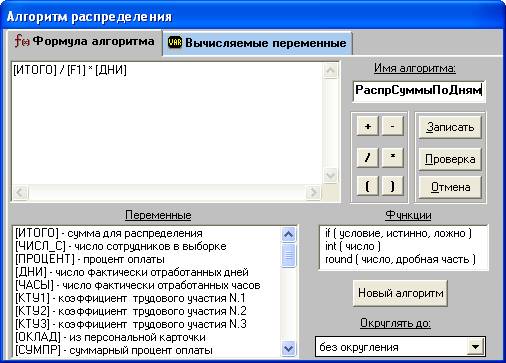
Создание нового алгоритма распределения выполняется в модальном окне "Алгоритм распределения" (рис. 5.7), содержащем две закладки. Вызов окна осуществляется кнопкой закладки "Распределение" окна "Начисление списком".
Внимание. Следует понимать, что создание нового алгоритма требует хорошего знания принципов распределения сумм. Прежде чем приступать к созданию новых алгоритмов, рекомендуется изучить алгоритмы, поставляемые в дистрибутиве программы.
Окно имеет две закладки: на первой происходит настройка собственно формулы алгоритма, на второй - добавление и настройка формул вычисляемых переменных, которые могут использоваться в этих алгоритмах.
На первой закладке расположены поля для ввода формулы и названия алгоритма, списки доступных для использования в формуле переменных (констант), функций и набор кнопок для ввода операторов. Кнопка "Новый алгоритм" очищает поле формулы для записи нового алгоритма. Точность расчета указывается в поле "Округлять до".
Алгоритм распределения формируется с использованием следующих констант, основанных на данных из стандартных полей персональной карточки сотрудника и полей ввода на экране распределения. Данные могут быть получены по каждому сотруднику в отдельности или суммарно по всей выборке.

|
Из за большого объема этот материал размещен на нескольких страницах:
1 2 3 4 5 6 7 8 9 10 11 12 13 14 15 16 17 18 19 20 21 22 23 24 25 26 27 28 29 30 31 32 33 34 35 36 |
