


Партнерка на США и Канаду по недвижимости, выплаты в крипто
- 30% recurring commission
- Выплаты в USDT
- Вывод каждую неделю
- Комиссия до 5 лет за каждого referral
Отмена |
| Отменяет последнюю операцию |
Вырезать |
| Удаляет выделенный фрагмент из документа и записывает его в буфер обмена |
Копировать |
| Копирует в буфер выделенный фрагмент |
Вставить |
| Вставляет содержимое буфера обмена в точку ввода |
Удалить |
| Удаляет выделенный фрагмент из документа |
Выделить все |
| Выделяет все содержимое активного документа |
Конец листа | Вставляет маркер конца страницы |


Меню "Поиск"
Найти | Открывает дополнительное окно для поиска определенного сочетания символов в документе. Поиск может проходить как с учетом регистра букв, так и без учета. Поиск заканчивается на первом вхождении указанного сочетания символов в документ | |
Найти следующий | Продолжает поиск по указанному ранее сочетанию символов | |
Заменить текст | Заменяет одно указанное сочетание символов на другое столько раз, сколько оно встречается в документе | |
Перейти на строку | Устанавливает курсор на выбранную строку документа |
Меню "Сервис"
Шрифт | Устанавливает выбранный рисунок (шрифт с Windows-кодировкой ANSI и DOS-кодировкой ASCII) и размер шрифта, используемого при выводе конкретного файла на экран и на печать. Выбранный шрифт относится ко всему документу в целом и при записи файла на диск не сохраняется, а настройка размера шрифта сохраняется в самом редакторе. | |
Координаты курсора | Управляет отображением координаты курсора (строка: позиция) в правом нижнем углу окна | |
Табуляция |
Меню "Окно"
В процессе работы пользователь может открывать несколько файлов, каждый из которых размещается в своем окне.
Вертикальная мозаика |
| Располагает окна открытых документов в виде вертикальной мозаики |
Горизонтальная мозаика |
| Располагает окна открытых документов в виде горизонтальной мозаики |
Каскад |
| Располагает окна открытых документов в виде каскада с помещением активного документа наверх |
Распахнуть |
| Максимизирует окно активного документа |
Упорядочить значки |
| Упорядочивает в нижней части экрана значки открытых, но свернутых окон документов |
Инструменты | Открывает дополнительное окно настройки размещения на экране панели инструментов редактора. Пользователь может перемещать ее по экрану, устанавливать или снимать микро-подсказки у кнопок, а также совсем спрятать панель |


Меню "Листание"
Файлы большого размера (более 32 КБ, т. е. порядка 10 страниц текста) не могут быть загружены данным текстовым редактором целиком. Их загрузка и работа с ними происходит “порциями” по 32 КБ. Соответственно, если для редактирования выбран файл большего размера, сначала будут загружены только его первые 32 КБ.
Далее содержание файла можно последовательно “подгружать” с помощью кнопок панели инструментов "Вперед" и "На последний". Если файл не загружен целиком, а остался еще его фрагмент, который можно подгрузить, то кнопка "На последний" будет доступной (активной).
На первый |
| Подгружает первые 32 КБ текста |
Назад |
| Подгружает предыдущие 32 КБ текста |
Вперед |
| Подгружает следующие 32 КБ текста |
На последний |
| Подгружает последние 32 КБ текста |


Меню "Справка"
Содержание справки F1 |
| Показ оглавления разделов Справки по программе |
Контекстная справка Shift+F1 | Вызывает описание работы встроенного редактора | |
Поиск справки по Ctrl+F1 | Вызывает систему поиска справки по контексту | |
АиТ:\Редактор | Вызывает окно с информацией о фирме-производителе программы |

2.11. Калькулятор
Встроенный в программу калькулятор (рис. 2.26) позволяет вычислять произвольные выражения. Он вызывается кнопкой  панели инструментов, из пункта "Калькулятор" раздела "Сервис" Главного меню программы или горячими клавишами Ctrl+F2.
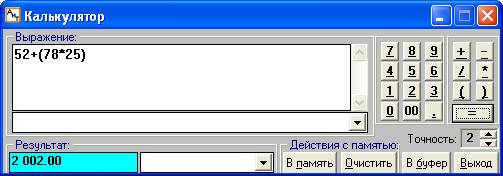
Рис. 2.26
Калькулятор предоставляет пользователю следующие возможности:
· Рассчитывать арифметическое выражение любой сложности.
· Просмотреть текст выражения на экране.
· Вводить текст выражения с помощью клавиатуры или мыши, используя кнопки калькулятора.
· Указывать точность расчетов (число знаков после запятой).
· Запоминать и восстанавливать из памяти текст выражения и значение его результата.
· Сохранять результат расчета в буфере обмена, нажав кнопку "В буфер", комбинацию клавиш Ctrl+S или Ctrl+Ins. Для вставки сохраненного значения в нужном месте программы, воспользуйтесь комбинацией клавиш Ctrl+V или Shift+Ins.
2.12. Проверка целостности картотеки
Программа позволяет проверить наличие и корректность всех необходимых данных и их взаимосвязей, выявить недопустимые значения кодов, выверить соответствие кодов в персональных карточках справочникам. Эта функция вызывается из пункта "Целостность картотеки" раздела "Сервис" Главного меню программы.
Проверка целостности данных (рис. 2.27) служит в первую очередь для устранения сбоев при формировании карточек оперативного архива (отсутствующие строки месяцев, дублирующие строки).

Рис. 2.27
Отдельные проверки такого рода осуществляются в процессе расчетов автоматически, но выполнение их в полном объеме потребовало бы слишком больших затрат времени. Контроль целостности данных рекомендуется выполнять после настройки справочников или ввода новых карточек (особенно, если имел место аварийный выход из программы), при обновлении версии программы, а также в случаях сомнения в корректности работы программы.
Результаты проверки целостности и произведенные изменения отражаются в протоколе, который выводится на экран по завершению работы данной процедуры.
2.13. Проверка данных адреса
В программе реализована возможность проверки данных адреса сотрудников на соответствие Классификатора адресов Российской Федерации (КЛАДР). Такая проверка необходима перед формированием документов в налоговую инспекцию.
Проверка данных адреса сотрудников осуществляется в окне (рис. 2.28), которое вызывается из пункта "Проверка адреса" раздела "Сервис" Главного меню. При открытии таблица не содержит никаких данных.
Для начала операции проверки установите нужные флаги и нажмите на кнопку "Обновить"  .
.
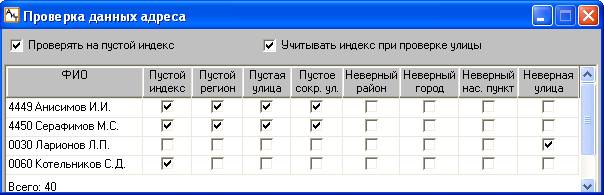
Рис. 2.28
После завершения операции в таблице показываются сотрудники, у которых отсутствуют адресные данные или эти данные, не отвечают требованиям налоговой инспекции. По каждому приведенному в списке сотруднику показываются неверные элементы адреса путем установки флага в соответствующем поле строки. Для правильных элементов адреса флаг в соответствующем поле снят.
При наличии установки флага "Проверять на пустой адрес" в столбце "Пустой индекс" флаг будет снят для тех сотрудников, у которых в адресе не проставлен индекс. При снятом флаге проверка на пустой индекс не осуществляется, для всех сотрудников в столбце "Пустой индекс" флаги не установлены.
При установленном флаге "Учитывать индекс при проверке улицы" проверяется, правильный ли индекс указан в адресе и соответствует ли он улице. В этом случае для сотрудников, у которых в адресных данных задан неправильный индекс, в поля "Неверная улица" проставляется флаг.
2.14. Дополнительное (всплывающее) меню
Во многих окнах программы, содержащих списки сотрудников или подразделений, для работы с ними используются команды дополнительного (всплывающего) меню. Далее в этой теме все команды меню рассмотрим на примере списка сотрудников.
Вызов всплывающего меню осуществляется щелчком правой кнопки мыши на объекте  , если этот объект имеется в окне, или на нужной строке списка. При этом список команд меню появляется в месте расположения указателя мыши, поэтому это меню также называют всплывающим меню. Если курсор был на строке, то данные этой строки подчеркиваются, и она становится текущей.
Дополнительное меню включает следующие команды:
· Отметить подразделение – выделить всех сотрудников текущего подразделения, к которому относится выделенный (текущий) сотрудник в списке;
· Снять отметку с подразделения – снимает выделения со всех сотрудников текущего подразделения;
· Инвертировать отметку – происходит смена выделения, т. е. с выбранных сотрудников снимается выделение, а неотмеченные сотрудники становятся выделенными;
· Сохранить выборку – сохранить список отмеченных сотрудников под произвольным именем выборки в окне "Список выборок", которое открывается после выполнения команды. Окно (рис. 2.29) содержит список имен ранее сохраненных выборок. Для ввода в список новой выборки нужно нажать на кнопку "Добавить" и в появившейся пустой строке задать имя выборки, например, "Сотрудники для налоговых документов";
· Восстановить ранее сохраненную выборку – выбрать сотрудников по ранее сохраненному списку. Данная команда открывает дополнительное окно (рис. 2.28) с перечнем имен сохраненных выборок. Для отображения всех сохраненных выборок, созданных в программном комплексе "АиТ:\Управление персоналом", следует установить флаг "показать все выборки". При снятом флаге в окне отображаются только выборки, созданные текущим пользователем в программе "АиТ:\Зарплата".
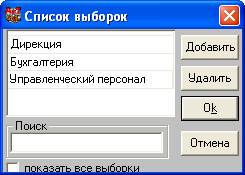
Рис. 2.29
Для выбора сотрудников в окне (рис. 2.29) следует выделить нужную строку и нажать на кнопку "Ок". В результате в списке сотрудников будет выделена группа сотрудников, сохраненная под именем выбранной выборки.
2.15. Печать документа
Перед печатью текущего документа открывается окно "Настройка печати" (рис. 2.30) для установки параметров печати.
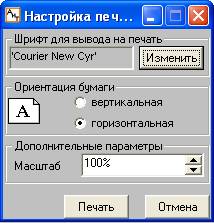
Рис. 2.30
Шрифт для печати программа предлагает по умолчанию, но его можно изменить, нажав на кнопку "Изменить". На экране в модальном окне появляется стандартный диалог "Шрифт" для установки атрибутов шрифта. В результате настройки можно изменить шрифт, его начертание и размер. Выбранный шрифт, из набора установленных на текущем компьютере в системе Windows, отобразится в поле "Образец". Следует учесть, что вид шрифта на бумаге может отличаться от его изображения в документе на экране.
В окне (рис. 2.30) можно выбрать ориентацию бумаги (вертикальная или горизонтальная). Если документ является широкоформатным и не умещается на стандартный книжный лист, необходимо выбрать горизонтальную ориентацию страницы.
Установка масштаба отображения печатного документа производится вручную или с помощью кнопки  . Масштаб печати можно уменьшить, например, в тех случаях, когда печатаемый документ не помещается на одной странице.
Закончив настройку параметров печати, для распечатки документа нажмите на кнопку "Печать". Кнопка "Отмена" закрывает диалог без печати.
2.16. Экспорт данных
Программа разрешает экспортировать данные различных документов, используемых в программе, в другие форматы, определяемые пользователем. Эта возможность применяется в ряде окон, где имеется кнопка "Экспорт"  .
.
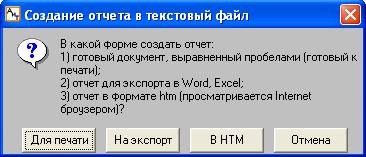
Рис. 2.31
Для экспорта необходимо нажать на кнопку "Экспорт" дополнительной панели инструментов. При этом открывается окно (рис. 2.31) или аналогичное ему окно (рис. 2.32), набор кнопок которого может несколько отличаться.
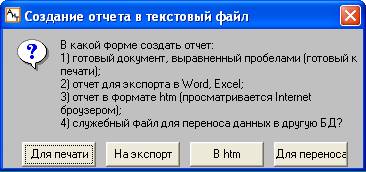
Рис. 2.32
В появившемся на экране окне следует определить формат, в котором будет создаваться отчет, нажав на нужную кнопку. Ниже описывается назначение каждой кнопки из возможного набора кнопок:
· Для печати – запускается программа MS Word и предлагается выбрать кодировку для загрузки файла (рис. 2.33). Следует выбрать кодировку "Текст" и нажать на кнопку "ОК". В результате на экране отображается готовый для печати документ, отформатированный с помощью пробелов. Для его печати выберите пункт "Печать" в разделе "Файл", задайте параметры печати и нажмите кнопку "ОК".
· На экспорт – создается промежуточный файл, разделенный по колонкам символом табуляции для выравнивания текста. После нажатия на эту кнопку открывается дополнительное окно с кнопками "С табул." и "Excel" для выбора программы, в которой создается отчет. При выборе кнопки "С табул." отчет строится с помощью того редактора, который задан в настройках редактора. При выборе кнопки "Excel" строится отчет в формате *.csv с помощью программы Excel.
· Excel – отчет строится в формате Excel (*.csv).
· В htm – создается файл в формате html для просмотра с помощью Internet браузера.
· Для переноса – создается служебный файл с расширением *.txt для переноса данных в другую БД. Полный путь к папке указывается в дополнительном окне, которое открывается после нажатия на эту кнопку.
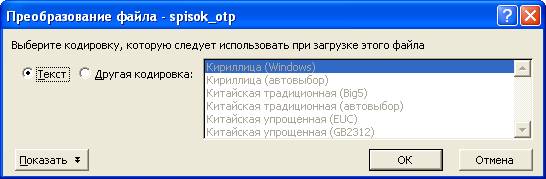
Рис. 2.33
2.17. Отбор данных в отчетах
В большинстве случаев пользователь может строить отчеты в различных разрезах, используя данные по предприятию в целом, по отдельным филиалам или по выбранным подразделениям. Отбор данных, попадающих в отчет, выполняет сам пользователь за счет настройки отчета путем выбора соответствующего переключателя.
Работу переключателей рассмотрим на примере группы, состоящей из трех переключателей (рис. 2.34), используемых для отбора данных в ряде отчетов.
Выбор переключателя производится щелчком левой кнопки мыши. В группе переключателей может быть выбран (включен) только один переключатель, имеющий вид кружка с точкой  . Остальные переключатели находятся в выключенном состоянии и изображаются на экране кружком без точки
  .
.
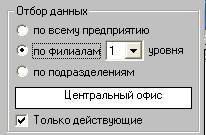
Рис. 2.34
Объем данных, на основании которых строится отчет, зависит от выбранного переключателя:
· по всему предприятию – при выборе этого переключателя строится наиболее полный отчет, в который включаются данные по всему предприятию;
· по филиалам – выбор этого переключателя приводит к появлению дополнительного поля для ввода уровня иерархии. При этом в левой нижней части окна отображается список филиалов заданного уровня. В отчет попадут данные из филиалов, выделенных в списке. Выбор филиала (или подразделения) осуществляется щелчком левой кнопки мыши на их имени, одновременно можно выделить несколько структурных единиц. Отмена выделения производится также щелчком левой кнопки мыши на выделенном имени;
· по подразделениям – при выборе этого переключателя в нижней части окна отображается список только действующих или всех подразделений, что определяется состоянием флага "Только действующие". Отчет строится по выделенным в списке подразделениям.
Установка флага "Только действующие" позволяет отобразить в списке только действующие подразделения и не показывать расформированные (ликвидированные) подразделения, которые из структуры предприятия не удаляются. Дата ликвидации подразделения указывается в карточке подразделений программы "АиТ:\Кадровый учет". При снятом флаге в списке будут присутствовать все подразделения, как действующие, так и расформированные.
Глава 3. Справочники
3.1. Общее понятие о справочниках
В программном комплексе “АиТ:\Управление персоналом” и, в частности, в программе "АиТ:\Зарплата" справочник – это средство для просмотра и формирования всевозможной справочной информации об однотипных объектах (сотрудниках предприятия, подразделениях, должностях, тарифных сетках, документах, аналитических признаках и др.).
Каждый справочник имеет собственное имя, по которому он распознается в программе и базе данных. Данные каждого справочника хранятся в отдельной таблице базы данных программы. Информация в справочниках структурирована, т. е. на экране содержимое справочника отображается в отдельном окне в виде таблицы. Каждая строка (запись) таблицы содержит сведения об одном однотипном объекте, для которого и предназначен данный справочник, и имеет одинаковый набор полей (столбцов таблицы). Все столбцы таблицы снабжены заголовками, характеризующими их назначение.
Доступ к процедурам ведения справочников осуществляется из пункта "Справочники" раздела "Настройка" Главного меню. Каждый пункт меню, перечисленный в этом разделе, позволяет просматривать (корректировать) соответствующий справочник. Подраздел "Справочники Госналогслужбы" обеспечивает доступ к справочникам, содержащим данные по видам доходов, скидок и вычетов предоставленных Госналогслужбой РФ.
Справочники облегчают работу в программе, потому что каждое значение, введенное в справочник один раз, можно потом использовать многократно и исключить грамматические ошибки при вводе одинаковой информации. Данные справочников в программе используются в качестве исходных данных для проведения разнообразных расчетов, формирования других справочников и выпадающих списков, позволяющих автоматизировать ввод значений в различные поля ввода списков, карточек и документов.
При работе в сети информация справочников может быть одновременно доступна для просмотра и редактирования нескольким пользователям в зависимости от их прав доступа.
Внимание. Для редактирования данных справочника используются кнопки дополнительной панели инструментов, которые описаны в теме "Сервисные функции справочников".
3.2. Сервисные функции справочников
Сервисные средства программы предоставляют пользователю различные функциональные возможности для удобной работы со справочниками. В справочниках разрешается добавлять, удалять, редактировать строки, осуществлять поиск и сортировку строк (записей), просматривать и печатать содержимое справочников, а также выполнять экспорт и импорт данных справочников.
В некоторых справочниках реализован поиск данных по наименованиям или кодам, приведенных в справочниках. В поле для поиска можно ввести несколько начальных букв наименования или первых цифр кода.
Внимание. Регистр при поиске не учитывается, т. е. поиск ведется независимо от наличия в тексте заглавных или прописных букв. Например, наименование "Оклад" будет найдено по словам "ОКЛАД", "Оклад", "оклад" и т. д., в которых используются буквы нижнего и верхнего регистра.
Работа со справочниками стандартизирована и осуществляется с помощью функциональных кнопок дополнительной панели инструментов.
Ниже перечислен наиболее полный набор кнопок для работы со справочниками с указанием их названия и назначения.
Добавить (F3) 
Добавляет в конец справочника, представленного в виде таблицы, новую пустую строку для ввода необходимых данных.
Копировать (F5) 
Добавление новой заполненной строки в конец списка. Наименование и параметры (реквизиты) добавленного элемента аналогичны тем, с которого происходило копирование, а его код (или уникальный номер) в каждом справочнике формируется особым образом, определяемым программой.
Удалить (F8) 
Удаление активной, т. е. выделенной строки из справочника. Удаление не производится, если ссылки на эту строку имеются в данном или другом справочнике, а также в карточках сотрудников.
Экспорт
Создание отчета в одном из форматов, предоставленных программой.
Импорт 
Загрузка данных в справочник из текстового файла.
Печать 
Вывод на печать содержимого справочника.
Обновить
Обновление данных справочника с перерисовкой их на экране.
Сохранить F2 
Сохранение отредактированных данных в справочнике.
ОК
Закрытие справочника с сохранением всех изменений, внесенных в справочник.
Отмена 
Выход из справочника без сохранения внесенных изменений.
3.3. Справочник начислений
Справочник начислений (рис. 3.1) описывает все используемые пользователем в процессе расчета зарплаты виды начислений, удержаний и параметры для их настройки.
Пользователь может обратиться к справочнику с помощью кнопки  панели инструментов или из пункта "Справочник начислений" подраздела "Справочники" раздела "Настройка" Главного меню программы.
Окно справочника разделено на две панели. На левой панели отображается список всех начислений и удержаний, на правой панели – их свойства (параметры).
Левая панель "Список начислений / удержаний"
На левой панели представлен список всех начислений и удержаний, упорядоченный по возрастанию их кодов. Быстро найти в списке необходимое начисление можно по нескольким символам кода или наименования, введенным в поле "Поиск".

|
Из за большого объема этот материал размещен на нескольких страницах:
1 2 3 4 5 6 7 8 9 10 11 12 13 14 15 16 17 18 19 20 21 22 23 24 25 26 27 28 29 30 31 32 33 34 35 36 |
