


Партнерка на США и Канаду по недвижимости, выплаты в крипто
- 30% recurring commission
- Выплаты в USDT
- Вывод каждую неделю
- Комиссия до 5 лет за каждого referral
У основного окна активны все три кнопки. Окна, у которых активны все три кнопки, на экране могут быть представлены в полноэкранном или в свернутом виде (рис. 1.5), их можно закрывать, перемещать и изменять их размеры.

Рис. 1.5
Чтобы изменить размер активного окна по одному направлению, например, по его высоте (длине) следует установить указатель мыши на горизонтальную (вертикальную) сторону рамки окна, щелкнуть левой кнопкой мыши, и, не отпуская ее, переместить указатель мыши в нужную позицию экрана вверх/вниз (вправо/влево). Вместе с курсором по экрану перемещается и контур окна. Для фиксации размеров окна отпустите кнопку мыши. Для увеличения размеров окна одновременно по двум направлениям расположите указатель мыши на угол окна и выполните те же действия, что и при изменении размера в одном направлении.
Список открытых в данный момент окон показывается под пунктами раздела "Окна" Главного меню. Одно и то же окно не может быть открыто дважды, за исключением окон с персональными карточками сотрудников. Открытие нового окна приводит к переходу в новый режим работы, под которым подразумевается совокупность функций и операций, доступных в данном окне. Переключение между открытыми окнами производится мышью или “горячими” клавишами Ctrl+Tab.
Виды окон
Все окна программы размещаются в основном окне и могут быть классифицированы по различным критериям.
Открытое окно – окно, которое размещается в основном окне программы или на рабочем столе компьютера, если оно является недочерним. Все открытые окна программы вызываются только из основного окна и закрываются в. момент окончания работы с программой. Только одно из открытых дочерних окон может быть активным.
Активное окно – открытое окно, в котором в текущий момент времени установлен курсор, его заголовок окрашивается контрастным цветом.
Свернутое (минимизированное) окно – открытое окно, которое отображается в нижней части основного окна программы в виде значка. На рис. 1.5 показано два свернутых окна программы: "Карточка начислений" и "Список сотрудников".
В программе все окна по их местоположению относительно основного окна классифицируются на следующие виды:
· дочерние окна – окна, размещающиеся внутри основного окна;
· недочерние окна – программные окна, которые выходят за пределы основного окна, например, калькулятор, окна сообщений об ошибках.
В зависимости от возможности доступа к другим режимам окна подразделяются на два типа:
· модальные окна – работают в монопольном режиме, когда они открыты, запрещен доступ к меню, инструментам и другим режимам работы (окнам). Типичным представителем модальных окон являются окна, которые вызываются кнопками дополнительной панели инструментов;
· немодальные окна – позволяют осуществлять доступ к различным функциям программы без своего закрытия.
По количеству страниц (закладок) окна подразделяются на:
Одностраничные – окна, у которых отсутствуют кнопки (закладки).
Многостраничные – окна, имеющие набор кнопок (закладок), обычно расположенных в верхней части окна, например, окна кадровой карточки, некоторые виды справочников. Переход на нужную страницу выполняется щелчком мыши на одноименной закладке.
По содержанию отображаемых данных и внешнему виду окна делятся на следующие виды:
Формы – окна с типовыми формами отчетности, которые являются электронными аналогами законодательно утвержденных отчетных документов, которые можно сформировать генератором документов.
Карточки – электронные документы, содержащие сведения о каком-либо субъекте (персональная карточка, карточка начислений, карточка оперативного архива и налоговой карточки) или объекте (карточка подразделения, филиала и др.) и имеющие произвольное расположение полей ввода и вывода информации.
Отчеты – окна, в которых приводятся результаты построения отчета. Обычно отчеты отображаются в других программах Word, Excel.
Настроечные окна – окна, используемые для настроек кадровых документов, например, настройка алгоритмов, настройка панели инструментов и другие.
Окна-списки – окна, в которых информация представлена в виде списков в иерархическом или табличном виде (список сотрудников, окна со справочниками). Иерархические списки можно отображать в свернутом (компактном виде) или развернутом виде с показом одной нескольких или всех вложенных групп данных. Окна с иерархическими списками используются для отображения структуры предприятия.
1.7. Графический интерфейс
В программе используются такие стандартные элементы графического интерфейса Windows, как окна, закладки окон, переключатели, флаги, списки, поля для ввода значений. Каждый из этих элементов выполняет определенную функцию или действие.
Окно – это часть экрана, в которой выполняется вся работа с программой "АиТ:\Зарплата".
Кнопка – типовой элемент интерфейса, в окне изображается в виде прямоугольника с надписью, например, кнопка "Показать" на рис. 1.6. Нажатие на кнопку вызывает действие, указанное на кнопке, т. е. показываются все данные за заданный период времени.

Рис. 1.6
Кнопки (закладки) – особый вид кнопок, расположенных под заголовком окна и позволяющих перейти на нужную страницу (закладку) в многостраничном окне. Например, на приведенном ниже рисунке (рис. 1.7) для окна "Начисления по журналам" показаны две кнопки (закладки): "Новые" и "Проведенные". Переход с закладки на закладку осуществляется щелчком мыши на ее закладке (кнопке). В каждый момент времени только одна закладка является текущей (активной), данные которой можно просматривать и редактировать, если пользователь обладает правами доступа к ним.
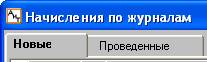
Рис. 1.7
Панель инструментов – содержит кнопки, посредством которых осуществляется быстрый доступ ко многим режимам и функциям программы. В программе имеется основная панель инструментов (ОПИ) и дополнительная панель инструментов (ДПИ). Состав кнопок на ДПИ зависит от вида открытого окна и определяется программой автоматически.
Блок – набор графических элементов, объединенных по назначению и находящихся внутри рамки, прорисованной белым цветом. Например, на рис. 1.8 блок "Отбор данных" включает в себя набор переключателей, поля ввода и флаг.
Переключатели – представляют собой группу зависимых кнопок (рис. 1.8), называемых также радио-кнопками, они предназначены для выбора одного из взаимоисключающих условий. Выбор переключателя производится щелчком левой кнопки мыши. В группе переключателей может быть выбран (включен) только один переключатель, который имеет вид кружка с точкой  . Остальные переключатели (кнопки) находятся в выключенном состоянии и изображаются на экране кружком без точки
  .
.
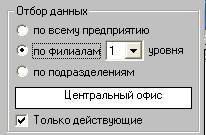
Рис. 1.8
Флаг – независимая кнопка, состояние флага не зависит от состояния других кнопок. Флаг позволяет выбрать одно из двух альтернативных условий, снабжен заголовком для выбора условия и может находиться в одном из двух состояний:
· включен (установлен) – если условие флага необходимо выполнить. На экране установленный флаг изображается в виде квадрата, внутри которого расположена "галочка"  . Если флаг используется в таблицах, то он изображается в виде перечеркнутого квадрата
  ;
;
· выключен (снят) – если условие флага необходимо отменить. На экране снятый флаг отображается в виде пустого квадрата  .
.
Установка и снятие флага производится щелчком мыши или клавишей Пробел, если флаг активен, т. е. заголовок флага обведен пунктирной рамкой (рис. 1.9).

Рис. 1.9
Поля списки – поля, содержащие списки различного назначения для выбора необходимых элементов. При больших списках эти поля снабжаются полосой прокрутки. Примером таких полей могут служить списки подразделений (рис. 1.10) при отборе данных.
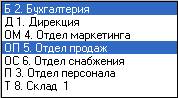
Рис. 1.10
Выпадающие списки – содержат набор возможных значений, предназначенных для ввода в данное поле. Они формируются автоматически, и изменить их нельзя. Чтобы показать список для выбора, необходимо щелкнуть мышью по кнопке  (рис. 1.11), расположенной справа от поля. На рис. 6 показан выпадающий список для ввода значений в поле "Категория". Большие выпадающие списки снабжаются полосами прокрутки. Щелчок по элементу (строке) списка приводит к вставке выбранного значения в поле ввода.
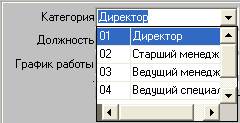
Рис. 1.11
Поля ввода – применяются для ввода в них значений как непосредственно с клавиатуры, так и с использованием кнопок выпадающего списка (например, поле "Категория" на рис. 1.11) и  прокрутки. Щелчок на стрелке вверх увеличивает значение, на стрелке вниз – уменьшает. Если это поле предназначено для ввода даты, то можно выделить один из ее фрагментов (день, месяц, год) и с помощью стрелок изменить только его.
Таблицы – предназначены для визуального просмотра или редактирования списка данных. Каждая строка таблицы (рис. 1.12) называется записью и содержит информацию об одном элементе списка (объекте или документе). Столбцы таблицы имеют заголовок. Каждая запись (строка) содержит одинаковый набор поименованных полей (столбцов таблицы). Каждое поле в таблице характеризуется своим значением. Например, поле "Название" в первой строке содержит значение "1.Дирекция".
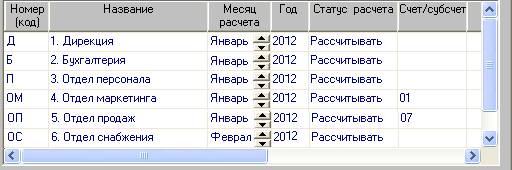
Рис. 1.12
В таблице (табличном списке) можно выбрать одну или несколько строк. Выбранные строки по умолчанию окрашиваются синим цветом. Выбор строки в таблице выполняется двойным или одинарным щелчком мыши. Возможен выбор нескольких подряд идущих строк при удержании нажатой клавиши Ctrl.
Полосы прокрутки – позволяют перемещать вверх/вниз и влево/вправо текст, расположенный в окне, в полях списках, в выпадающих списках (рис. 1.11) или в таблицах (рис. 1.12). Полосы расположены вдоль вертикальной и горизонтальной границы перечисленных выше графических элементов. Каждая полоса прокрутки содержит по краям стрелки прокрутки и внутри горизонтальный (вертикальный) бегунок для перемещения по тексту или списку. Стрелки прокрутки позволяют перемещаться только на строку вверх (вниз), или вправо (влево). Бегунок применяется для перемещения по тексту, когда он невидим и уходит за вертикальные границы окна, списка или таблицы. Для этого нужно щелкнуть мышью на бегунке и при нажатой правой клавиши мыши перемещать его в нужном направлении.
1.8. Панель инструментов
Панель инструментов содержит кнопки, посредством которых осуществляется быстрый доступ ко многим режимам и функциям программы. В программе имеется две панели инструментов: основная и дополнительная.
В нижней части основного окна программы при выборе пункта меню или кнопки панели инструментов выводится полное наименование выбранного режима. Если, не нажимая, установить на одну из кнопок панели инструментов указатель мыши, рядом с ней появится всплывающая подсказка с кратким наименованием режима.
Основная панель инструментов (ОПИ)
Основная панель инструментов (рис. 1.13) расположена в верхней части основного окна под разделами Главного меню и содержит постоянный набор кнопок, который не зависит от вида открытого окна. При наличии соответствующей настройки кнопки основную панель инструментов отображаются на экране даже, когда все окна программы закрыты.
Действия инструментальных кнопок основной панели аналогичны одному из пунктов Главного меню, доступ к ним более оперативен. Однако не все пункты меню продублированы кнопками панели инструментов.

Рис. 1.13
Щелчок по кнопке панели инструментов приводит к открытию нового окна и соответственно переходу в новый режим, под которым подразумевается совокупность функций и операций, доступных в данном окне.
В нижней части активного окна программы при выборе кнопки панели инструментов выводится полное наименование выбранного режима. Если, не нажимая, установить указатель мыши на одну из кнопок панели инструментов, рядом с ней появится всплывающая подсказка, характеризующая краткое назначение режима.
Дополнительная панель инструментов (ДПИ)
Дополнительная панель инструментов присутствует в большинстве открытых окон (режимах) и содержит переменный набор инструментальных кнопок. Состав кнопок дополнительной панели инструментов определяется автоматически программой и зависит от вида активного окна и действий, доступных в нем. Список наиболее часто используемых кнопок дополнительной панели инструментов с описанием их назначения приведен в отдельном разделе. Назначение остальных кнопок, редко используемых в окнах, описано непосредственно в теме, посвященной функционированию этого окна.
По умолчанию кнопки размещены на вертикальной панели с левой стороны окна. Как и кнопки основной панели инструментов, они имеют всплывающую подсказку, поясняющую назначение этой кнопки. При переводе курсора мыши на графическую кнопку возле нее появляется всплывающая подсказка на желтом фоне, дублирующая данные в статусной строке внизу окна.
Внимание. При отсутствии открытых окон кнопки дополнительной панели на экране не отображаются.
Программа предоставляет пользователю возможность настраивать основную и/или дополнительную панель инструментов, изменять ее местоположение, внешний вид, а также отображать ее на экране или скрывать. Установка параметров панели инструментов выполняется в окне "Настройка панели инструментов". Вызов окна происходит с помощью пункта меню "Инструменты" раздела "Окна".
1.9. Настройка панели инструментов
Программа предоставляет пользователю возможность настраивать основную и/или дополнительную панель инструментов, изменять ее местоположение, внешний вид (показывать подсказки и названия кнопок), а также скрывать или отображать панель на экране. Установка параметров панели инструментов выполняется в окне "Настройка панели инструментов" (рис. 1.14). Окно открывается с помощью пункта меню "Инструменты" раздела "Окна".
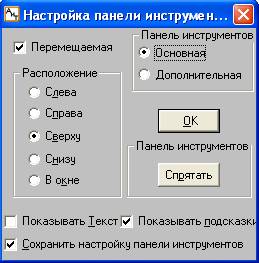
Рис. 1.14
Назначение графических элементов окна
Перемещаемая
Установка флага разрешает перемещать основную или дополнительную панель инструментов по экрану основного или дочернего окна. Для перемещения панели инструментов курсор нужно установить на вертикальные или горизонтальные линии  панели инструментов, нажать левую кнопку мыши и, не отпуская ее, перемещать панель в нужное место экрана.
Предупреждение. При перемещении панели курсор не должен располагаться на какой-либо кнопке, иначе будет выполнена соответствующая команда.
Панель инструментов
Выбор панели управления (основной или дополнительной), для которой производится настройка.
Расположение
Основная панель может быть расположена сверху/снизу/справа/слева в основном окне или в дочернем окне в соответствии с выбранным переключателем.
Спрятать/Показать
Отображает или скрывает основную панель инструментов. Показ основной панели зависит от этой настройки и не зависит от наличия открытых окон. В отличие от дополнительной панели, которая всегда отображается на экране, когда открыто хотя бы одно окно. Если все окна закрыты, дополнительная панель не видна.
Показывать текст
При установке флага под изображением кнопки показывается ее заголовок.
Показывать подсказки
Если флаг установлен, то при наведении указателя мыши (не нажимая) на кнопку панели инструментов появляется всплывающая подсказка.
Сохранять настройку панели инструментов
При закрытии программы настройка панели инструментов сохраняется.
1.10. Стандартный набор кнопок
Дополнительная панель инструментов, в отличие от основной панели содержит переменный набор инструментальных кнопок. Состав кнопок дополнительной панели инструментов определяется автоматически программой и зависит от вида активного окна и действий, доступных в нем.
В данной теме описано назначение кнопок, наиболее часто используемых в окнах программы. Назначение остальных редко используемых кнопок описано непосредственно в теме, посвященной функционированию окна, где она применяется.
Большая группа кнопок из ниже перечисленных применяется для выполнения стандартных операций при работе с данными, представленными в табличном виде. Часть кнопок предназначена непосредственно для работы с окнами (открытие окна, закрытие окна с сохранением данных или без сохранения).
Добавить (F3) 
Добавление новой строки в табличный список, приведенный в окне.
Копировать (F5) 
В окне "Генерация документов" кнопка применяется для добавления новой строки в конец списка с документами. При этом все поля новой строки являются точной копией текущей строки, кроме имени файла с шаблоном. Для ввода нового имени файла открывается стандартное окно Windows. В списке сотрудников кнопка используется для переноса копии персональной карточки сотрудника в другое подразделение.
Удалить (F8) 
Удаляет выделенную в списке строку, на которой установлен курсор. Перед удалением сведений обычно открывается окно сообщений, чтобы в случае ошибочного нажатия на кнопку "Удалить" пользователь имел возможность отменить свои действия, нажав на кнопку "Нет".
Внимание. Удаление не производится, если в базе данных имеется ссылка на эту строку.
Сортировка по фамилиям 
Кнопка используется в окнах, содержащих списки сотрудников. Кнопка обеспечивает упорядочивание списка сотрудников в алфавитном порядке, независимо от подразделений, в которых они числятся.
Сортировка по подразделениям
Группировка списка сотрудников по подразделениям, а внутри каждого подразделения список сотрудников упорядочен по порядку табельных номеров. Данная кнопка появляется на дополнительной панели инструментов, когда список упорядочен по алфавиту и позволяет воспроизвести список в том виде, как он показывается при открытии окна.
Открыть 
Открывает документ, выделенный в списке. Это же действие можно выполнить двойным щелчком мыши по строке списка.
Экспорт 
Осуществляет экспорт данных, приведенных в окне, в файл. Формат файла (MS Word, Excel, html) определяется самим пользователем. В дальнейшем сформированный файл можно просмотреть с помощью программ MS Word, Excel или Internet браузера, а также при необходимости и распечатать его на принтере.
Отчет
Формирует отчет на основании исходных данных, отображенных в окне, и сделанных настроек.
Выделить всех и Снять выделение
С помощью этих кнопок можно выделять всех сотрудников в списке и отменять выделение. Выбранные сотрудники отмечаются контрастным цветом. Текущий сотрудник в списке выделен подчеркиванием.
Печать
Печатает содержимое окна непосредственно на принтер, без формирования файла.
Выход 
Закрывает текущее окно с сохранением сделанных изменений.
Сохранить 
Сохраняет внесенные в окне изменения.
ОК
Выход из текущего окна с сохранением внесенных изменений.
Отмена 
Выход из окна без сохранения введенных изменений.
1.11. Первоначальная настройка справочника начислений
Настройка справочника начислений и алгоритмов расчета начислений позволяет описать систему начислений, принятую в настоящее время на текущем предприятии, в категориях программы "АиТ:\Зарплата".
При настройке справочника начислений выполните следующие действия, соблюдая последовательность их описания.
1. Внимательно изучите вид и структуру справочника.
2. Используя имеющийся список начислений, создайте свою “модель”– на бумаге.
Рекомендуется сначала прочесть названия всех видов начислений и удержаний, выписывая на листе бумаги коды и наименования тех, которые имеют отношение к Вашему предприятию. Рядом с каждым выписанным начислением нужно указать то название данного вида начисления, которое принято на Вашем предприятии (далее просто предприятие или текущее предприятие).
Этот листок будет в дальнейшем пополняться новыми записями. Полезно придать ему достаточно аккуратный вид, постоянно поддерживать его в рабочем состоянии и хранить на виду, рядом с рабочим местом – как памятку по вводу данных.
3. Перенесите данные из “бумажной” модели в справочник.
Удалите из заполненного справочника строки, относящиеся к тем начислениям, которые ни при каких условиях не используются для расчета зарплаты на предприятии. Помните, что специальные виды начислений удалению и корректировке не подлежат.
Если ни одно из начислений в списке не соответствует требуемому на предприятии начислению, создайте новое начисление в справочнике. Однако большинство типовых начислений уже внесено в справочник, поэтому маловероятно, что эту операцию пользователю придется повторить многократно.
Не спешите сразу корректировать справочник начислений. Весьма вероятно, что в заблуждение может ввести название вида начислений, случайно оказавшееся похожим на привычное, "исторически сложившееся" на предприятии название другого начисления! Устанавливайте подобие не по названию, а по параметрам начисления (в особенности – формуле и виду).
4. Аккуратно произведите настройку каждого из начислений.
Откорректируйте наименования начислений в соответствии с требованиями, сложившимися на предприятии.
Настройте параметры начислений, обратив особое внимание на отношение начисления к налогам и входимость в расчет прочих начислений.
Помните, что начинающему пользователю нежелательно корректировать формулу начисления, особенно отмеченную в столбце "Вид".
5. Сохраните введенные данные, закрыв справочник кнопкой "Выход".
1.12. Удаление дистрибутивного примера
Программа "АиТ:\Зарплата" поставляется с дистрибутивным примером, чтобы пользователь мог сразу приступить к работе с ней. В дистрибутивном примере содержится настроенные справочники, имеется несколько персональных карточек сотрудников, а также заполнены данные по нескольким подразделениям, чтобы показать, как правильно вводить исходные данные.
Однако после ввода данных о своих собственных сотрудниках следует удалить дистрибутивный пример, чтобы эти данные не отразились на результатах собственных расчетов.
Удаление дистрибутивного примера необходимо проводить после ввода персональных карточек, настройки справочников и проведения расчетов, однако обязательно до первого закрытия месяц. В противном случае, эти данные будут перенесены в архив, откуда их удалить значительно труднее.
Поскольку карточки и справочники имеют перекрестные ссылки друг на друга, при удалении дистрибутивного примера необходимо соблюдать определенную последовательность действий:
1. удалить персональные карточки сотрудников, введенные “для примера”.
2. Очистить справочники затрат и финансовых операций.
3. Откорректировать справочник начислений.
4. Откорректировать при необходимости прочие справочники.
1.13. Справочная система
Справочная система (Справка, Помощь) содержит основные сведения и порядок работы с программой "АиТ:\Зарплата". В затруднительных ситуациях Справочная система (СС) позволяет получить оперативную контекстно-зависимую помощь и может быть открыта из любого режима (открытого окна) программы с помощью пунктов раздела "?" Главного меню программы или горячих клавиш:
· Содержание Cправки (клавиши Shift+F1);
· Контекстная справка (клавиша F1 или кнопка  панели инструментов);
· Поиск справки по.... (клавиши Ctrl+F1).
Показ разделов Справочной системы происходит в специальном окне, разделенном на две панели. В верхней части окна расположены кнопки, назначение которых описано в конце этого раздела.
Внимание. При первом открытии окно Справочной системы стандартно размещается в верхнем правом углу экрана и его размер задан по умолчанию. Пользователь может установить размер окна и его размещение на экране по своему усмотрению. При последующих открытиях окна настройки, сделанные пользователем сохраняются.
Назначение левой панели окна Справочной системы
На правой панели отображается собственно справочная информация по текущему разделу, открытому программой или выбранному пользователем. Информация, приведенная на левой панели, зависит от выбранной закладки. Если ширина левой панели недостаточна для отображения всех четырех закладок, то справа от набора закладок (рис. 1.15) появляются кнопки  для перемещения по закладкам.

Рис. 1.15
На закладке "Содержание" приводится иерархический список папок с включенными в них разделами Справочной системы и отдельных разделов. Папки помечены значком папки  (свернутая папка) или
  (раскрытая папка), а разделы – значком документа
  . Раскрыть или свернуть папку можно, щелкнув на значке "+" или "-", расположенном слева от названия папки. В раскрытой папке видны все разделы, входящие в нее, и вложенные папки. Щелчок левой кнопки мыши на заголовке выбранного раздела приводит к показу выбранного раздела в правой части окна.
Закладка "Указатель" позволяет перейти к нужной теме по выбранному из списка ключевому слову. В верхней части закладки находится поле для ввода ключевого слова. Причем, если поле ввода под закладками страниц не заполнено, то показывается список ключевых слов, начиная с первой буквы алфавита "А". Открытие раздела производится двойным щелчком левой кнопкой мыши на ключевом слове или в результате его выделения и нажатия на кнопку "Показать". Если ключевое слово относится к нескольким разделам, то предварительно открывается окно "Найденные разделы" со списком разделов.
Если ключевое находится за пределами его видимости, то можно воспользоваться вертикальной полосой прокрутки или ввести его в верхнее поле. Пользователь может ввести ключевое слово (полностью или только несколько первых букв) вручную. Ключевое слово, в котором имеются введенные символы, выделяется и перемещается в самый верх списка.
Закладка "Поиск" обеспечивает переход к нужному разделу по конкретным словам, фразам, имеющимся в тексте Справочной системы, а также по отдельным выражениям с использованием текста и логических операторов AND, OR, NEAR, NOT (рис. 1.16). Показ списка логических операторов происходит после нажатия на кнопку  .
.

Рис. 1.16
После ввода фрагмента текста нажмите на кнопку "Разделы", в результате в нижней части отобразится список разделов, удовлетворяющих заданному выражению. Выбранный в списке раздел показывается в правой части окна.
Закладка "Избранное" предназначена для быстрого показа наиболее часто просматриваемых пользователем разделов. Предварительно нужные разделы должны быть перечислены на этой закладке. Для этого сначала требуется открыть нужный раздел на другой закладке, а затем перейти на эту закладку. Заголовок открытого в данный момент раздела Справочной системы отображается в нижней части закладки в поле "Текущий раздел". После нажатия на кнопку "Добавить" выбранный раздел попадает в список разделов. Исключение ненужного раздела из списка выполняется кнопкой "Удалить".
Назначение правой панели окна Справочной системы
Правая панель служит для непосредственного представления на экране текста выбранного раздела. Перемещаться по тексту раздела можно так же, как и в обычном окне редактирования, а также по словам (ссылкам), выделенным голубым цветом. В окне Справочной системы действуют команды текстового редактора, что позволяет выделить в нем текст, скопировать его или перенести в любой другой документ.
Быстрый переход к другому разделу выполняется по ссылкам внутри темы или по иерархическому списку разделов, ключевых слов, тексту для поиска, отображаемому в левой части окна. При остановке на ключевом слове указатель мыши меняет свой внешний вид со "стрелки" на изображение "руки". Щелчок на таком слове приводит к открытию на экране раздела, в котором содержится более подробная информация о подчеркнутом понятии (термине).
В верхней части окна расположены кнопки, обеспечивающие следующие действия:
· Показать / Скрыть – отображение или скрытие содержания Справочной системы. При показе содержания кнопка называется "Скрыть", при его отсутствии – "Показать". Нажатие на кнопку "Скрыть" делает содержание невидимым, и изменяет название кнопки;
· Назад – переход к последнему просмотренному разделу;
· Вперед – перемещение вперед по списку ранее открытых разделов;
· Домой – переход к первой теме "Словарь терминов" Справочной системы. Перемещение к нужному термину в этом разделе осуществляется нажатием на кнопку с буквой алфавита, совпадающей с первой буквой этого термина. Возврат в начало темы происходит по кнопке "Назад";
· Печать – печать текущего раздела или всей книги, содержащей текущий раздел.
· Параметры – открытие контекстного меню с набором команд.
1.14. Принятые сокращения
БД – база данных ДГП – договор гражданско-правового характера ДПИ – дополнительная панель инструментов ЕТС – единая тарифная сетка ИНН – идентификационный номер налогоплательщика ИМНС – Инспекция московской налоговой службы КЛАДР – классификатор адресов Российской Федерации КПП – код причины постановки на учет предприятия НДФЛ – налог на доходы физических лиц НК РФ – Налоговый кодекс Российской Федерации ОГРН – основной государственный регистрационный номер ОКАТО – Общероссийский классификатор объектов административно-территориального деления ОКПО – Общероссийский классификатор предприятий и организаций ОКСМ – объединенный классификатор стран мира ОПИ – основная панель инструментов МКС – местности, приравненные к районам крайнего севера; МРОТ – минимальный размер оплаты труда МСЭ – медико-социальная экспертиза ПФ – пенсионный фонд РФ – Российская федерация РКС – районы крайнего севера СС – Справочная система ТД – трудовой договор ТК – Трудовой кодекс ТН – табельный номер ТМС – Территориальный фонд медицинского страхования ФИО – фамилия, имя и отчество ФСС – фонд социального страхования ФМС – Федеральный фонд медицинского страхования |
Глава 2. Настройки и сервисные возможности
2.1. Настройка параметров программы
Для работы с программой используется два настроечных файла AIT_KP. INI и AIT. INI. Эти файлы автоматически формируются в рабочих папках программных модулей в момент установки программного комплекса "АиТ:\Управление персоналом", но в процессе эксплуатации программ их можно редактировать.
В файле настроек AIT_KP. INI указывается имя сервера и база данных, с которой будет работать программа, а также имя (логин) и пароль на вход в программу, без задания которых вход в программу не возможен. Структура файла AIT_KP. INI одинакова для всех программных модулей. Рассмотрим подробно структуру файла AIT_KP. INI и назначение каждого его раздела.

|
Из за большого объема этот материал размещен на нескольких страницах:
1 2 3 4 5 6 7 8 9 10 11 12 13 14 15 16 17 18 19 20 21 22 23 24 25 26 27 28 29 30 31 32 33 34 35 36 |
